
Хотя поля Google Docs по умолчанию составляют один дюйм со всех сторон и подходят для многих проектов, вы можете захотеть изменить эти размеры. Программа позволяет пользователям регулировать количество пустого пространства сверху, снизу, слева и справа документа. Использование этой функции поможет вам выполнить требования преподавателя или работодателя к оформлению статей, проектов и резюме.
Как изменить поля в Google Docs с помощью Настройка страницы
Вот процесс изменения полей документа в Google Docs:
Откройте свой документ
Зайдите в предпочитаемый веб-браузер и перейдите на веб-сайт Google Docs. Выберите документ, который вы хотите отредактировать. Вы можете начать новый документ, выбрав Пустой опция в левом верхнем углу экрана. Кроме того, вы можете прокрутить страницу вниз для просмотра последних документов или воспользоваться функцией поиска, чтобы найти существующий документ. Если вы собираетесь изменить поля существующего документа, нажмите на него, чтобы открыть.
Зайдите на сайт Настройка страницы
После того как вы откроете нужный документ, выберите Файл на панели инструментов. Панель инструментов находится в верхней части страницы и содержит несколько вкладок. Файл меню является первой вкладкой с левой стороны экрана, и в нем есть опции, позволяющие сохранить, переместить или распечатать документ. После нажатия на эту вкладку откроется выпадающее меню.
В нижней части меню нажмите на Настройка страницы. Возможно, вам придется прокрутить страницу, чтобы найти его. При выборе этой кнопки появится новое окно.
Изменить поля
Как только вы откроете Настройка страницы окно, вы можете редактировать свои поля. Настройки полей находятся в правой части окна. Вы можете изменить верхнюю, нижнюю, левую и правую стороны документа, нажав на текстовое поле рядом с полем, которое вы хотите изменить, и введя соответствующие измерения.
По умолчанию устанавливается значение в один дюйм для каждой стороны, если вы или сотрудник не изменили его ранее. Введите новые поля и нажмите кнопку OK кнопку в нижней части окна, чтобы применить изменения. Если поля все еще неправильные, вы можете продолжать их корректировать. Если вы хотите, чтобы будущие документы придерживались полей, установленных для этого документа, нажмите кнопку Установить по умолчанию нажмите кнопку перед нажатием OK чтобы закрыть окно.
Как изменить поля в Документах Google с помощью линейки
Вот как изменить поля в Google Документах с помощью линейки:
Откройте Google Docs и выберите свой документ
Перейдите на веб-сайт Google Docs в предпочитаемом браузере. Выберите существующий файл или создайте новый документ. Для этого метода может быть полезно выбрать документ, в котором уже есть текст. Если вы хотите начать новый документ, добавьте текст-заполнитель, чтобы у вас была визуальная ссылка при установке полей.
Найдите линейку и найдите треугольник
Открыв документ и разместив текст на странице, найдите линейку. Этот инструмент находится под панелью настроек в верхней части документа и содержит цифры и метки измерения. Линейка позволяет изменять поля или отступы текста. Это также помогает обеспечить выравнивание текста, изображений и графиков. Найдя линейку, найдите синие треугольники по обе стороны от нее.
Отрегулируйте серую область рядом с треугольниками
Нажмите на серую область рядом с левым треугольником и перетащите ее влево или вправо. Это действие регулирует левое боковое поле. Курсор меняется на белую стрелку при наведении на серую область. Отпустите щелчок, чтобы установить поле. Повторите этот шаг с серой областью рядом с треугольником справа, чтобы настроить поля по правому краю.
Редактировать верхнее и нижнее поля
Затем отредактируйте поля сверху и снизу страницы. Найдите вертикальную линейку в левой части экрана. Нажмите и перетащите серую область в верхней части линейки. Повторите этот шаг с серой областью в нижней части страницы, чтобы изменить эти поля.
Как изменить поля в Документах Google на мобильном устройстве
Хотя изменить поля в Google Docs можно только на определенных мобильных устройствах, вот шаги, которые следует выполнить, если ваше устройство поддерживает эту функцию:
- Откройте приложение Google Docs.
- Выберите документ, который вы хотите отредактировать, или создайте новый документ.
- Нажмите на карандаш Изменить значок в правом нижнем углу документа.
- Нажмите на трехточечный символ Меню значок в правом верхнем углу.
- Нажмите Настройка страницы.
- Посетите сайт Поля.
- Выберите Узкий, По умолчанию, Широкий или Пользовательский. Если вы выбрали последний вариант, выделите каждую сторону документа и введите соответствующее измерение.
- Нажмите ПРИМЕНИТЬ.
Советы по изменению полей в Google Docs
Рассмотрим эти советы, которые помогут вам изменить поля в Google Docs:
Почему важно изменять поля?
Вам может понадобиться изменить поля в документе, чтобы соответствовать инструкциям проекта. Например, преподаватели часто требуют определенных полей для бумаги. Возможно, вы также захотите удовлетворить маржинальные требования работодателя к проекту или резюме.
Даже если для того, над чем вы работаете, не существует спецификаций, выбор определенных полей может помочь вашему проекту выглядеть более профессионально или соответствовать отраслевым стандартам. Кроме того, может потребоваться корректировка полей после преобразования внешнего документа в программу. Исправление полей может потребоваться для обеспечения читабельности документа после преобразования.
Рубрика:
- Карьера и Саморазвитие
Ключевые слова:
Источник:
- indeed.com
Как настроить поля в Google Docs, все способы в простой инструкции
Когда мы начинаем набирать текст на чистом листе нового документа в более или менее продвинутом текстовом редакторе, буквы появляются не в самом углу страницы, а на расстоянии от левого и верхнего края. Печатные знаки не доходят также до края страницы справа и снизу, оставляя свободным некоторое пространство. Такое расположение текста на листе обеспечивают поля. Размещение текстовой информации на расстоянии от края страницы делает документ более удобным для восприятия.
Что такое поля документа в Google Docs
Поля документа — чистое пространство между краями страницы и текстом или объектом размещённым на ней. В каждом документе имеются правое, левое, верхнее и нижнее поля. Кроме эстетических они выполняют и другие функции. Верхнее и нижнее — могут содержать нумерацию страниц и колонтитулы. Левое и правое — используются для отметок и скрепления документов распечатанных на бумаге.
Чем шире поля, тем меньше места остаётся для текста и наоборот, чем уже — тем больше текста поместится на странице. В текстовом редакторе Гугл Докс по умолчанию все поля (верхнее, нижнее, левое, правое) установлены со значением равным одному дюйму (2,54 см).
Не путайте поля с колонтитулами и отступами. Это разные термины и функции у них отличаются.
Стандартные настройки полей не всегда соответствуют предъявляемым к ним требованиям. К примеру ГОСТ Р 7.0.97-2016 о бланках документов в разделе 6 указывает, что документы длительных (свыше 10 лет) сроков хранения должны иметь левое поле не менее 30 мм. В подобных случаях возникает необходимость изменить параметры документа. Как это сделать я объясню далее.
Как настроить поля в Google Docs
- Через параметры страницы.
- С помощью линейки.
Ниже рассмотрим оба варианта, а вы решите сами какой удобнее.
Как настроить поля в Google Docs через параметры страницы
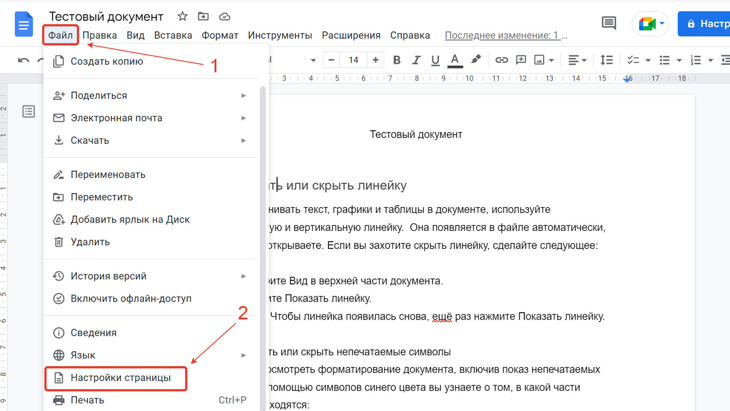
Для того чтобы настроить поля в текстовом редакторе Гугл Докс необходимо в меню «Файл» (1), выбрать пункт «Настройки страницы» (2).
В правой части появившегося окошка в колонке «Поля» указаны их значения определённые открытому документу.
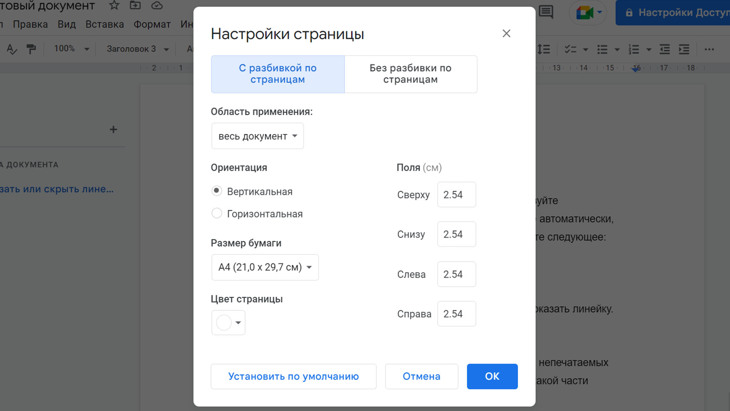
Изменяя эти цифры вы увеличите или уменьшите ширину полей документа до необходимого значения.
Не забудьте нажать кнопку ОК по окончании правки, иначе изменения не вступят в силу.
Преимущество этого способа заключается в том, что значение можно установить достаточно точно.
Как настроить поля в Google Docs с помощью линейки
Прежде всего необходимо открыть документ и обратить внимание на инструмент «Линейка» (цифры расположенные по краю рабочей области слева и сверху).
Если этот инструмент не отображается, то его надо активировать. Для этого войдите в меню «Вид» и поставьте галочку напротив пункта «Показать линейку».
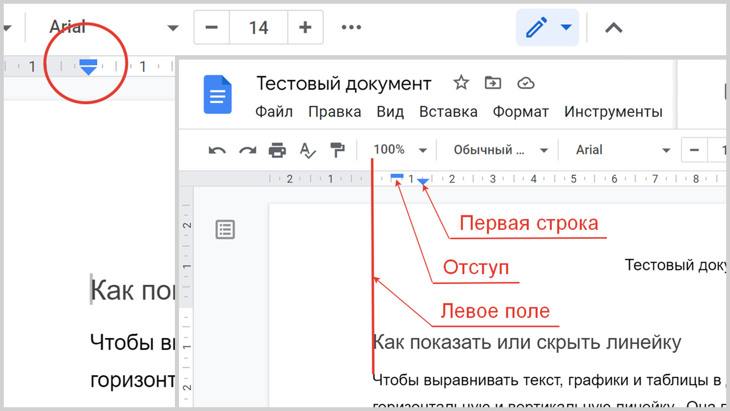
На линейке расположенной вверху рабочей области обозначены:
- Поля (граница между серой и белой областями линейки).
- Отступы (треугольник остриём вниз).
- Первая строка (прямоугольник расположенный выше треугольника).
В новом документе значки всех перечисленных параметров находятся в одном и том же месте (обведено кружком на рисунке ниже). Это обусловлено тем, что отступ и первая строка отсчитываются от границы полей и по умолчанию равны нулю.
На линейке расположенной слева от рабочей области, границами серого и белого цветов обозначены только поля, верхнее и нижнее.
Для того чтобы настроить поля в Гугл Докс с помощью линейки необходимо используя мышь перетащить границу серого и белого цветов в нужную сторону, этим вы измените их ширину.
Как настроить поля для одной страницы в Google Docs
К сожалению невозможно настроить разные величины полей для разных страниц. Значения полей в Гугл Докс устанавливаются для всего документа в целом.
При необходимости отодвинуть текст от края на бо́льшее расстояние используйте параметр «Отступы».
Как вернуть поля в Google Docs к значениям по умолчанию
Для того чтобы вернуть поля к значениям по умолчанию в Гугл Докс необходимо в меню «Файл» (1), выбрать пункт «Настройки страницы» (2).
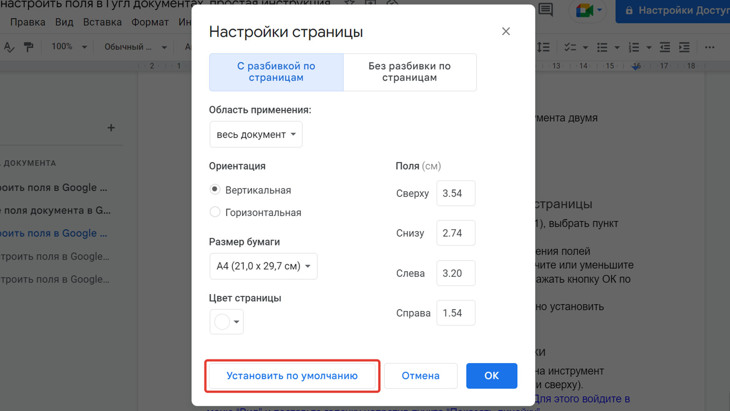
В нижней части появившегося окошка нажать кнопку «Установить по умолчанию», после чего нажать кнопку «ОК». Все параметры вернутся к исходным значениям.
Как настроить поля в Google Docs на Android?
ОС Android не позволяет своим пользователям изменять поля в Документах Google.



