
Изменение полей в Microsoft Word позволяет пользователю настроить размеры страницы, отступы, положение текста и другие параметры документа. Настройка полей важна для создания профессионально оформленных документов, таких как резюме, отчеты или презентации.
В следующих разделах статьи мы рассмотрим, как изменить поля страницы в Word, включая разделение на разные секции, установку отступов, настройку колонтитулов и подвалов, а также добавление номеров страниц. Вы узнаете, как использовать макеты страниц, чтобы быстро изменить поля в соответствии с требованиями документа. А также будет рассмотрено изменение полей в уже существующем документе и применение настроек полей к определенным страницам или разделам.

Установка и настройка полей в документе
При работе с программой Microsoft Word одной из важных задач является установка и настройка полей в документе. Поля определяют размеры области текста на странице, устанавливают отступы, регулируют расстояния между элементами документа. Правильная установка и настройка полей позволяет создать профессиональный и аккуратный документ.
Установка полей
Установка полей в документе включает в себя выбор типа полей (стандартные или пользовательские) и установку значений для каждого поля.
- Для установки полей в Microsoft Word необходимо открыть нужный документ и выбрать вкладку «Разметка страницы» в верхней части меню.
- Затем следует нажать на кнопку «Поля», которая откроет диалоговое окно с настройками полей.
- В диалоговом окне можно выбрать один из предустановленных типов полей или воспользоваться опцией «Пользовательские поля» для более гибкой настройки.
- После выбора типа поля следует установить нужные значения для каждого поля, такие как размеры полей, отступы и расстояния между элементами документа.
- После завершения настройки полей следует нажать кнопку «ОК», чтобы применить изменения к документу.
Настройка полей
Настройка полей включает в себя изменение значений полей после их установки. Microsoft Word предоставляет различные инструменты и функции, которые позволяют легко настроить поля в документе.
- Для изменения значений полей необходимо выбрать нужный документ и перейти во вкладку «Разметка страницы».
- Затем следует нажать на кнопку «Поля» и в диалоговом окне изменить нужные значения для каждого поля.
- После внесения изменений следует нажать кнопку «ОК», чтобы применить новые значения к документу.
Важно помнить, что правильная установка и настройка полей в документе позволяет создать аккуратный и привлекательный документ. Регулярная проверка и корректировка полей в документе поможет поддерживать его в актуальном и профессиональном состоянии.
22 Изменение полей документа в Microsoft Word
Изменение размеров полей
Редактирование размеров полей в Microsoft Word является одной из важных функций, которая позволяет пользователю настроить макет документа в соответствии с его потребностями. В данной статье мы рассмотрим, как изменить размеры полей в документе Word.
1. Открытие диалогового окна «Разметка страницы»
Первым шагом для изменения размера полей является открытие диалогового окна «Разметка страницы». Для этого необходимо перейти во вкладку «Разметка» на панели инструментов и выбрать опцию «Разметка страницы».
2. Установка размеров полей
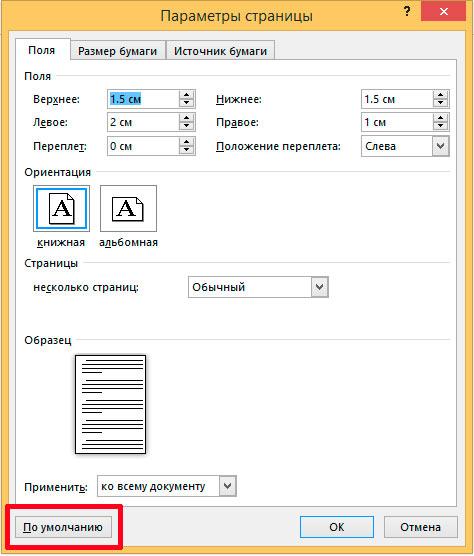
После открытия диалогового окна «Разметка страницы» появится возможность изменить размеры полей в разделе «Поля». В этом разделе можно указать значения для верхнего, нижнего, левого и правого полей.
Существует несколько способов установки размеров полей:
- Вручную: можно ввести значения непосредственно в соответствующие поля в диалоговом окне «Разметка страницы».
- Использование предустановленных значений: Microsoft Word предлагает несколько предустановленных значений для размеров полей, таких как «Узкие», «Средние» и «Широкие». Выбор соответствующей опции изменит значения полей автоматически.
- Пользовательские размеры: если ни одно из предустановленных значений не подходит, можно ввести свои пользовательские значения для полей.
3. Применение изменений
После установки необходимых размеров полей в диалоговом окне «Разметка страницы» необходимо нажать кнопку «ОК», чтобы применить изменения к документу. Поля будут автоматически изменены в соответствии с установленными значениями.
Изменение размеров полей в Microsoft Word позволяет легко настроить макет документа и улучшить его читабельность. Следуя вышеуказанным шагам, вы сможете легко изменить размеры полей в своем документе Word.
Изменение ориентации страницы
Одной из важных задач, которую можно выполнить при работе с документами в Microsoft Word, является изменение ориентации страницы. Иногда бывает необходимо изменить ориентацию страницы с вертикальной на горизонтальную или наоборот, чтобы улучшить визуализацию и структуру документа.
Для изменения ориентации страницы в Microsoft Word можно воспользоваться специальными инструментами, которые находятся в разделе «Разметка страницы». Для доступа к этому разделу необходимо перейти во вкладку «Разметка страницы», которая находится в верхней панели инструментов программы.
Шаг 1: Выбор ориентации страницы
В разделе «Разметка страницы» можно найти кнопку «Ориентация», которая открывает выпадающее меню с двумя вариантами: «Альбомная» и «Книжная».
- Ориентация «Альбомная» представляет собой горизонтальную раскладку страницы. Такая ориентация удобна, например, для создания таблиц, графиков или широких изображений.
- Ориентация «Книжная» представляет собой вертикальную раскладку страницы. Эта ориентация является наиболее распространенной и удобной для большинства документов.
Шаг 2: Применение изменений
После выбора необходимой ориентации страницы, нужно нажать на соответствующую опцию в выпадающем меню «Ориентация». При этом, все страницы в документе изменят свою ориентацию в соответствии с выбранным вариантом.
Важно отметить, что изменение ориентации страницы может повлиять на размещение текста и других элементов на странице. Поэтому, иногда может потребоваться перенос или переразмещение некоторых элементов, чтобы обеспечить лучшую визуальную композицию документа.
Таким образом, изменение ориентации страницы в Microsoft Word — это простой и эффективный способ улучшить структуру и визуализацию документа. Она позволяет адаптировать документ под конкретные нужды, сделать его более удобным для чтения и понимания.

Добавление полей в определенные части документа
Когда вы работаете с документами в Microsoft Word, иногда может возникать необходимость добавить поля в определенные части документа. Это может понадобиться, например, для создания заголовков, нумерации страниц, автоматического заполнения имени автора или даты.
Для добавления полей в определенные части документа вы можете использовать функцию «Поля» в меню «Вставка». Поле — это специальный код, который вставляется в документ и позволяет автоматически отображать определенные значения или свойства документа.
Добавление поля заголовка
Чтобы добавить поле заголовка, выделите заголовок, который вы хотите превратить в поле, и затем выберите вкладку «Вставка» в верхней панели инструментов Word. В меню «Вставка» выберите опцию «Поля».
В открывшемся окне «Поля» выберите вкладку «Заголовок» и выберите нужное поле заголовка из списка. Например, вы можете выбрать поле «Название документа», чтобы автоматически отображать название документа в заголовке.
Добавление поля нумерации страниц
Чтобы добавить поле нумерации страниц, переместите курсор на страницу, на которой вы хотите начать нумерацию страниц, и выберите вкладку «Вставка» в верхней панели инструментов Word. В меню «Вставка» выберите опцию «Поля».
В открывшемся окне «Поля» выберите вкладку «Страница» и выберите нужное поле нумерации страниц из списка. Например, вы можете выбрать поле «Номер страницы», чтобы автоматически отображать номера страниц.
Добавление поля автора и даты
Чтобы добавить поле автора и даты, переместите курсор в том месте документа, где вы хотите вставить поле автора и даты, и выберите вкладку «Вставка» в верхней панели инструментов Word. В меню «Вставка» выберите опцию «Поля».
В открывшемся окне «Поля» выберите вкладку «Дополнительная информация» и выберите поле «Автор» или «Дата», чтобы автоматически отображать имя автора или текущую дату в документе.
Добавление полей в определенные части документа позволяет вам создавать более динамичные и автоматизированные документы. Вы можете легко изменять значения полей или настраивать их, чтобы удовлетворить своим потребностям.

Управление полем в шаблоне документа
При работе с шаблонами документов в Microsoft Word может возникнуть необходимость управлять полями внутри документа. Поля — это области на странице, которые определяют размеры и расположение текста, изображений и других элементов. Управление полями в шаблоне документа позволяет изменять их размеры, добавлять новые поля и настраивать их свойства.
Размеры полей
Один из основных аспектов управления полями — это изменение их размеров. Размеры полей определяются величинами верхнего, нижнего, левого и правого полей. Эти параметры указывают, как много места будет оставлено вокруг текста на странице. Чтобы изменить размеры полей в шаблоне документа, нужно выполнить следующие действия:
- Откройте шаблон документа в Microsoft Word.
- Выберите вкладку «Разметка страницы» в верхнем меню.
- В разделе «Поля» найдите опцию «Поля страницы» и нажмите на стрелку вниз.
- Выберите «Параметры полей» для открытия диалогового окна настройки полей.
- В окне настройки полей вы можете изменить значения верхнего, нижнего, левого и правого полей в соответствии с вашими требованиями.
- После внесения изменений нажмите кнопку «ОК», чтобы применить новые размеры полей к шаблону документа.
Добавление новых полей
Помимо изменения размеров существующих полей, вы также можете добавлять новые поля в шаблон документа. Добавление новых полей может быть полезным, если вам нужно увеличить или уменьшить область для размещения текста или других элементов. Чтобы добавить новые поля в шаблон документа, выполните следующие действия:
- Откройте шаблон документа в Microsoft Word.
- Выберите вкладку «Разметка страницы» в верхнем меню.
- В разделе «Поля» найдите опцию «Поля страницы» и нажмите на стрелку вниз.
- Выберите «Параметры полей» для открытия диалогового окна настройки полей.
- В окне настройки полей вы можете добавить новые поля, задав значения для верхнего, нижнего, левого и правого полей.
- После внесения изменений нажмите кнопку «ОК», чтобы применить новые поля к шаблону документа.
Управление полем в шаблоне документа позволяет вам гибко настраивать размеры полей и создавать новые поля в соответствии с вашими потребностями. Это важный аспект при создании профессиональных шаблонов документов, которые соответствуют вашим требованиям и стандартам оформления.

Проверка и просмотр полей в документе
Поле в документе Word представляет собой специальную область, которая содержит изменяемую информацию. Они могут быть использованы для автоматического ввода данных, вставки динамического содержимого и выполнения различных операций.
Чтобы проверить и просмотреть поля в документе, вам необходимо выполнить следующие шаги:
- Откройте документ Word, в котором находятся поля.
- Перейдите на вкладку «Вид» в верхней панели инструментов.
- В группе «Показать/скрыть» найдите опцию «Поля» и убедитесь, что она активирована. Если она не активна, щелкните на нее.
- Теперь вы увидите, что поля в документе будут отображаться специальным образом. Например, если вы используете поле с именем «Дата», то вместо самой даты будет отображаться само поле.
Просмотр полей в документе позволяет вам проверить, какие поля используются, и в каком виде они отображаются. Некоторые распространенные типы полей включают поля с датой, временем, номерами страниц и различными данными автора и документа.
Кроме того, при просмотре полей вы можете также отредактировать их содержимое. Для этого просто щелкните на поле и введите новые данные. Например, если у вас есть поле с датой, вы можете изменить ее на желаемую дату.



