
Для изменения формы линии или фигуры следует щелкнуть по ней правой кнопкой мыши и в появившемся контекстном меню выбрать команду Начать изменение узлов. Будут видны перемещаемые маркеры (узлы). Любой из узлов можно перетащить, при этом изменяется форма линии.
Для изменения формы выделенной фигуры служит также специальный маркер – ромбик желтого цвета.
Размер фигуры или линии изменяется так же, как размер окна ‑ путем перетаскивания маркеров размера. Маркер размера не имеет окраски, маркер вращения окрашен в зеленый цвет.
Фигуры можно вращать, отражать, сдвигать. Все эти возможности предоставляет кнопка Действия.
Цвет выделенной линии можно изменить с помощью кнопки Цвет линий.
Выделенную замкнутую фигуру можно залить цветом (кнопка Цвет заливки). При этом можно задать и способ заливки: с узором, градиентную, текстурную и заливку с использованием фонового рисунка.
Существует возможность добавления тени или объема к любому графическому объекту (кнопки Тень и Объем). Существуют варианты направления размера и цвета тени. Нельзя одновременно добавить к фигуре и тень, и объем.
Чтобы присоединить текст к любой автофигуре (кроме линии и полилинии), щелкните на фигуре правой кнопкой мыши, в контекстном меню выберите команду Добавить текст и введите нужный текст. Текст становится частью автофигуры.
Внимание! При вращении и отражении фигуры текст не меняет своего положения.
Для создания фигурного текста предназначена кнопка Добавить объект WordArt. Существует возможность добавить к тексту тень, наклонять, вращать и растягивать его, а Вписать в одну из стандартных форм. Поскольку фигурный текст является графическим объектом, для его изменения — например, добавления заливки рисунком — можно использовать кнопки панели рисования, но невозможно выполнить проверку орфографии фигурного текста.
В рисованном изображении каждый объект располагается в отдельном слое. При этом содержимое верхних слоев заслоняет содержимое нижних. При "потере" объекта между слоями следует нажать клавишу [Tab] для последовательного выделения объектов сверху вниз (или клавиши [Shift+Tab] для последовательного выделения объектов снизу вверх).
Для изменения порядка отдельных объектов и групп объектов применяются команды Порядок меню Действия или контекстного меню. Для создания различных эффектов можно использовать перекрытие объектов. Объект можно также накладывать на текст или размещать за текстом.
3 метода более точного перемещения объектов в Word
Когда вы перемещаете текстовое поле или изображение в Word, кажется, что они привязываются к ближайшему пересечению линий в сетке. Но иногда мы хотим точно контролировать размещение этих объектов. В этой статье в основном будут рассмотрены 3 способа перемещения объекта именно в то место, куда вы хотите.
Способ 1: удерживайте клавишу «Alt», чтобы точно переместить объект
Например, мы хотим переместить текстовое поле ниже именно туда, куда мы хотим. Выполните следующие два шага:
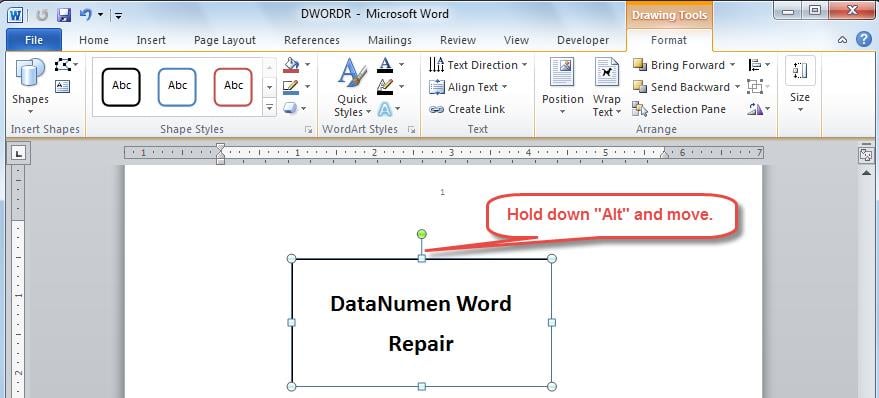
- Сначала щелкните левой кнопкой мыши текстовое поле, а затем удерживайте клавишу «Alt» на клавиатуре.
- Затем используйте нашу мышь, чтобы перетащить текстовое поле в новое положение, которое вы хотите.
Поскольку мы удерживали клавишу «Alt», сетка не будет влиять на движение объектов. Но обратите внимание, что этот метод отключит только темп «привязки к сетке».rarили.
Метод 2: уменьшить горизонтальное и вертикальное расстояние сетки
Поскольку в нашем Word есть невидимая сетка, один простой способ — минимизировать интервалы сетки по горизонтали и вертикали. Для этого вы можете обратиться к этому разделу.
- Поместите курсор в текстовое поле, а затем щелкните его левой кнопкой мыши.
- Перейдите на вкладку «Формат», а затем нажмите стрелку раскрывающегося списка «Выровнять» в группе «Упорядочить».
- Выберите «Настройки сетки» в раскрывающемся списке.
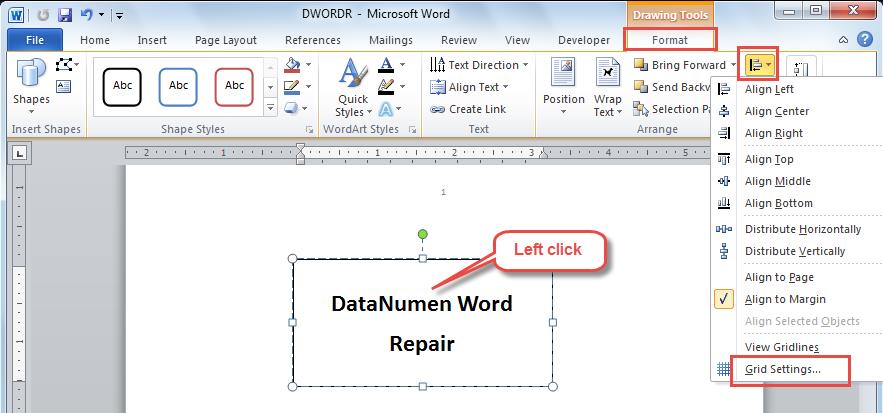
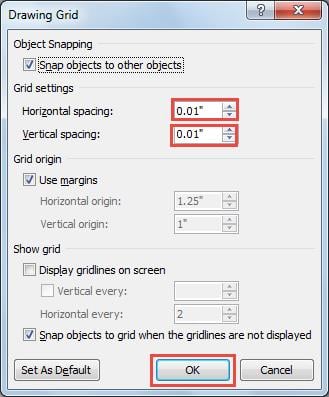
- В последующем диалоговом окне «Сетка рисования» введите небольшое значение в поля «Горизонтальный интервал» и «Вертикальный интервал». Например, здесь мы вводим «0.01».
- Наконец, нажмите «ОК», чтобы сохранить его. И это будет относиться ко всем вашим документам.
Способ 3: навсегда отключить параметр «Привязка к сетке»
Другой способ — отключить опцию «Привязать к», чтобы объекты не привязывались к сетке. И вы также можете отключить эту опцию навсегда. Следуйте этому разделу, чтобы узнать, как это сделать.
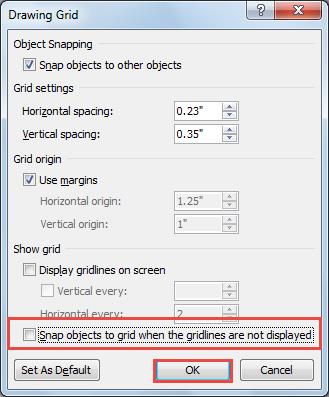
- Снова перейдите в диалоговое окно «Сетка рисования», выполнив шаги, указанные в последнем разделе.
- Щелкните флажок «Привязать объекты к сетке, когда линии сетки не отображаются», чтобы отменить его выбор. А затем нажмите «ОК».
Word подвержен искажениям
Подводя итог, мы можем точно контролировать размещение текстовых полей или изображений в нашем Word. Хотя Word предлагает ахost полезных опций для обычных пользователей, он не может избежать повреждения файлов.
Таким образом, возникает потребность в специализированном инструменте для ремонтное слово. Благодаря своей передовой технологии он гарантирует восстановление вашего Word с выдающейся скоростью восстановления.



