
Как убрать прозрачность колонтитула в word
К сожалению в Word нет возможности поменять непрозрачность колонтитулов. Условно. они находятся на разных слоях, и Word не умеет одновременно активировать два слоя сразу, т.е. работать с двумя слоями одновременно, как это делают программы верстки. Т.е. Opacity footers штатными средствами изменить не получиться.
Это стандартный faded effect в Microsoft Word побороть можно только обходными(альтернативными) методами. Например вставкой вместо колонтитулов: рисунка, клипа, текстовой надписи. Ну или если нужен просто окончательный вариант, то конвертировать в PDF, там все это будет выглядеть без эффекта затухания, иначе стандартными средствами никак.
Как сделать, чтобы в Microsoft Word не бледнел колонтитул??
После вставки колонтитула нажимаем закрыть колонтитул и он автоматически бледнеет. Как сделать, чтобы он оставлял первоначальную яркость изображения/текста??
Если распечатать страницу — она получается яркой, как и нужно.
Т. е. просто ворд делает бледным колонтитулы в самом документе, когда мы их не редактируем. А можно ли все же сделать их с первоначальной яркостью именно в ворде в режиме закрытых колонтитулов??
Яркие колонтитулы: возможно ли?
Как сделать так, чтобы колонтитулы были яркими при просмотре документа на компьютере, а не включался режим полупрозрачности?
Увы, никак не сделать. Это штатное состояние колонтитулов. Яркими они будут только при их редактировании.
Все советы с сайта Word Expert в книге Word 2003/2007. Народные советы
Вы можете помочь в развитии сайта, сделав пожертвование:
—> Или помочь сайту популярной криптовалютой:
BTC Адрес: 1Pi3a4c6sJPbfF2sSYR2noy61DMBkncSTQ
ETH Адрес: 0x7d046a6eaa1bd712f7a6937b042e9eee4998f634
LTC Адрес: LUyT9HtGjtDyLDyEbLJZ8WZWGYUr537qbZ
USDT (ERC-20) Адрес: 0x7d046a6eaa1bd712f7a6937b042e9eee4998f634
Яндекс Деньги: 410013576807538
А тут весь список наших разных крипто адресов, может какой добрый человек пожертвует немного монет или токенов — получит плюсик в карму от нас Благо Дарим, за любую помощь! —>
Добавление колонтитулов в Microsoft Word

Колонтитулы в MS Word — это область, расположенная вверху, снизу и по бокам каждой страницы текстового документа. В колонтитулах может содержаться текст или графические изображения, которые, к слову, при первой необходимости всегда можно изменить. Это та часть (части) страницы, куда можно включить нумерацию страниц, добавить дату и время, логотип компании, указать имя файла, автора, название документа или любые другие данные, необходимые в той или иной ситуации.
Добавляем одинаковые колонтитулы на каждую страницу
В текстовых документах Ворд имеются уже готовые колонтитулы, которые могут быть добавлены на страницы. Точно так же, можно изменить существующие или создать новые верхние и нижние колонтитулы. Воспользовавшись нижеизложенной инструкцией, вы сможете добавить в колонтитулы такие элементы, как имя файла, номера страниц, дату и время, название документа, данные об авторе, а также другую информацию.
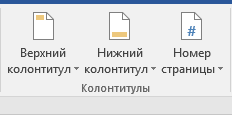
Добавление готового колонтитула
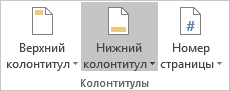
1. Перейдите ко вкладке “Вставка”, в группе “Колонтитулы” выберите, какой колонтитул вы хотите добавить — верхний или нижний. Нажмите на соответствующую кнопку.
2. В развернувшемся меню вы можете выбрать готовый (шаблонный) колонтитул подходящего типа.
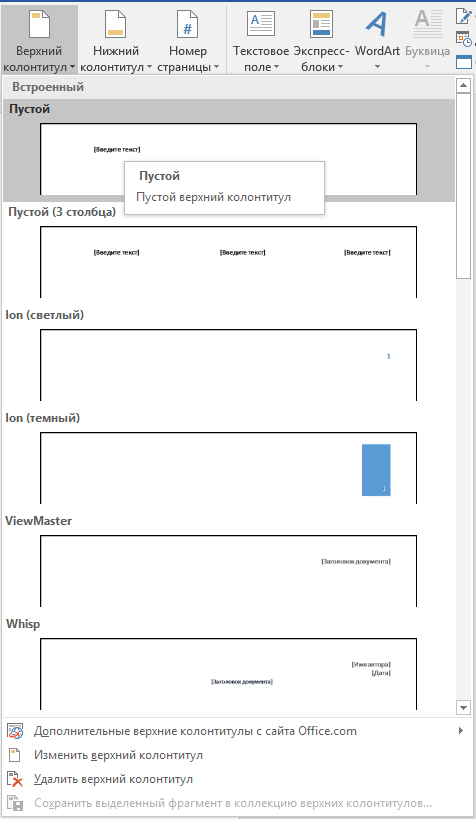
3. На страницы документа будет добавлен колонтитул.
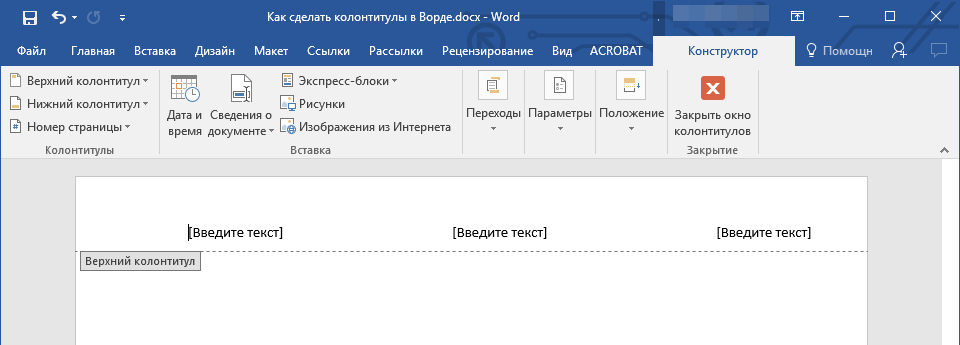
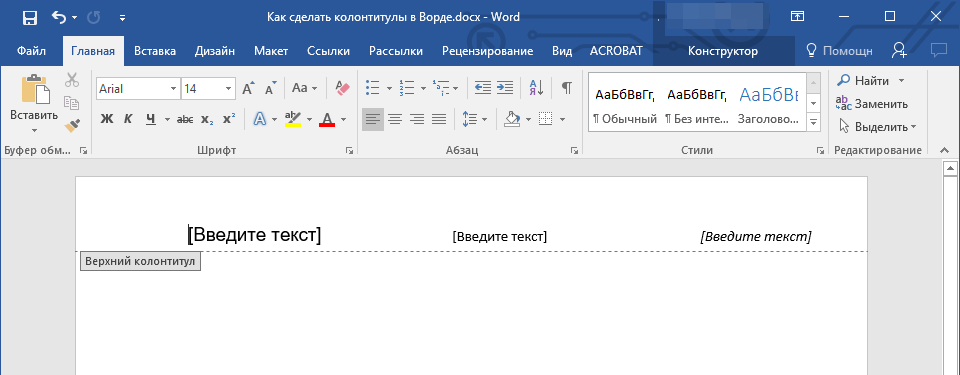
- Совет: При необходимости вы всегда можете изменить форматирование текст, содержащего в колонтитуле. Делается это точно так же, как и с любым другим текстом в Word, с разницей лишь в том, что активной должно быть не основное содержимое документа, а область колонтитулов.
Добавление настраиваемого колонтитула
1. В группе “Колонтитулы” (вкладка “Вставка”), выберите, какой колонтитул вы хотите добавить — нижний или верхний. Нажмите на соответствующую кнопку на панели управления.
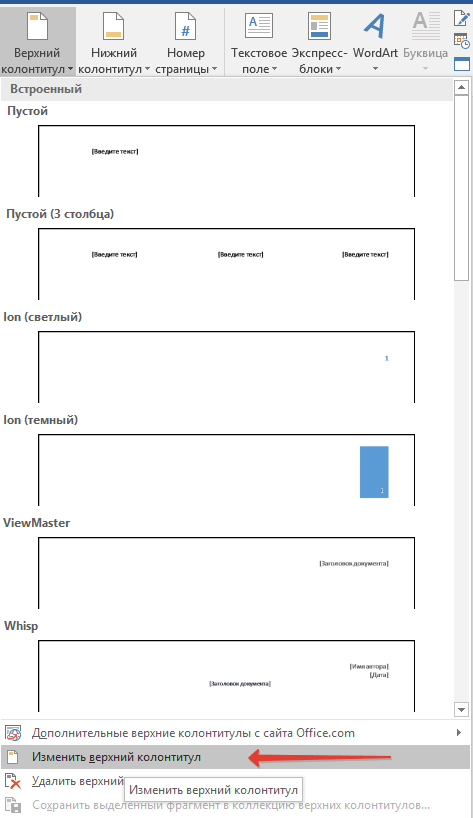
2. В развернувшемся меню выберите пункт “Изменить… колонтитул”.
3. На листе отобразится область колонтитула. В группе “Вставка”, которая находится во вкладке “Конструктор”, вы можете выбрать то, что хотите добавить в область колонтитула.
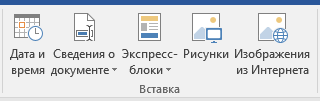
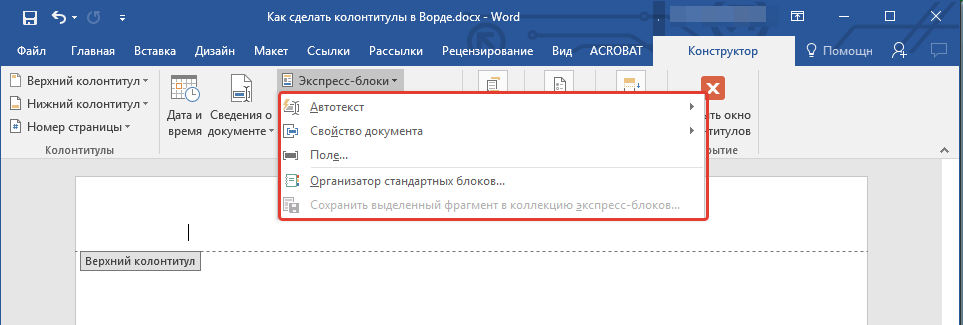
Помимо стандартного текста можно добавить следующее:
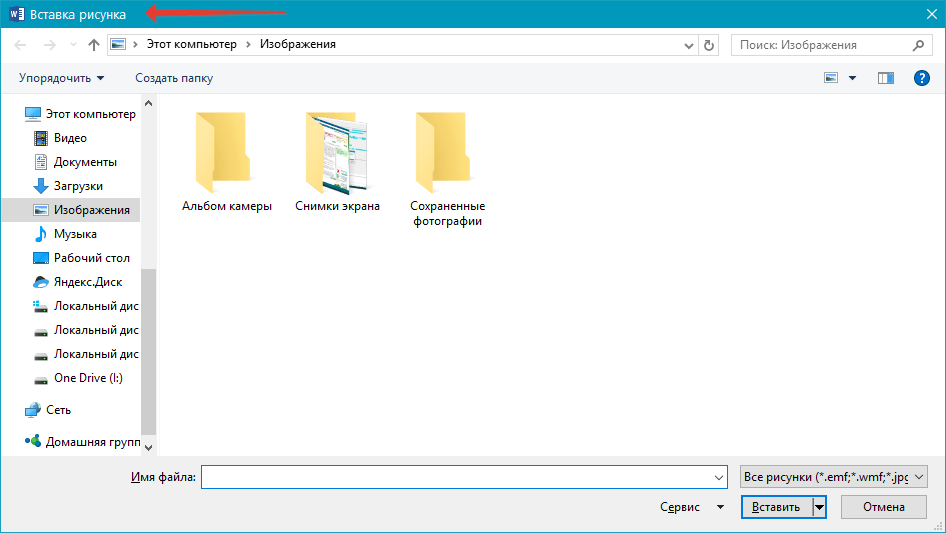
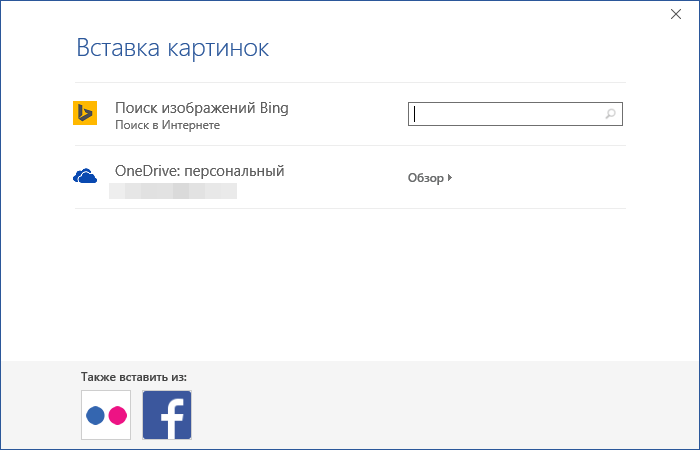
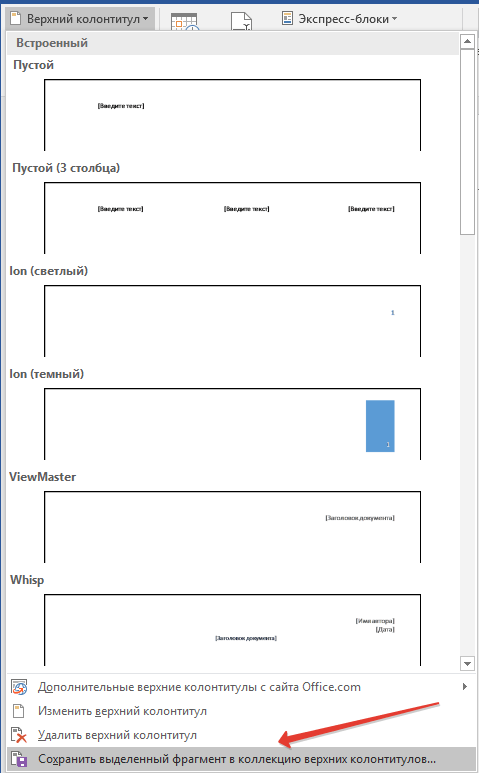
Примечание: Созданный вами колонтитул можно сохранить. Для этого выделите его содержимое и нажмите на панели управления кнопку “Сохранить выделенный фрагмент как новый… колонтитул” (предварительно нужно развернуть меню соответствующего колонтитула — верхнего или нижнего).
Добавляем разные колонтитулы для первой и последующих страниц
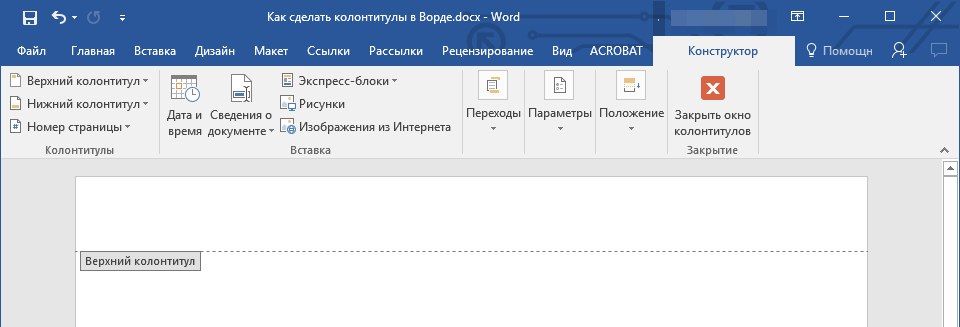
1. Дважды кликните по области колонтитула на первой странице.

2. В открывшемся разделе “Работа с колонтитулами” появится вкладка “Конструктор”, именно в ней, в группе “Параметры” возле пункта “Особый колонтитул для первой страницы” следует установить галочку.
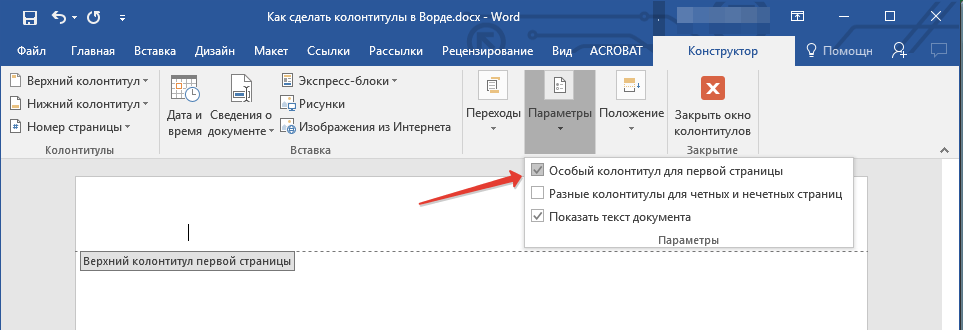
Примечание: В случае, если эта галочка у вас уже была установлена, снимать ее не нужно. сразу перейдите к следующему действию.
3. Удалите содержимое области “Верхний колонтитул первой страницы” или “Нижний колонтитул первой страницы”.
Добавление разных колонтитулов для нечетных и четных страниц
В документах некоторого типа может возникнуть необходимость создания разных колонтитулов на нечетных и четных страницах. К примеру, на одних может быть указан заголовок документа, а на других — заголовок главы. Или же, например, для брошюр можно сделать так, чтобы на нечетных страницах номер располагался справа, а на четных — слева. Если такой документ распечатывать на обоих сторонах листа, номера страниц всегда будут расположены около краев.
Добавление разных колонтитулов на страницы документа, на которых еще нет колонтитулов
1. Кликните левой кнопкой мышки по нечетной странице документа (к примеру, первой).
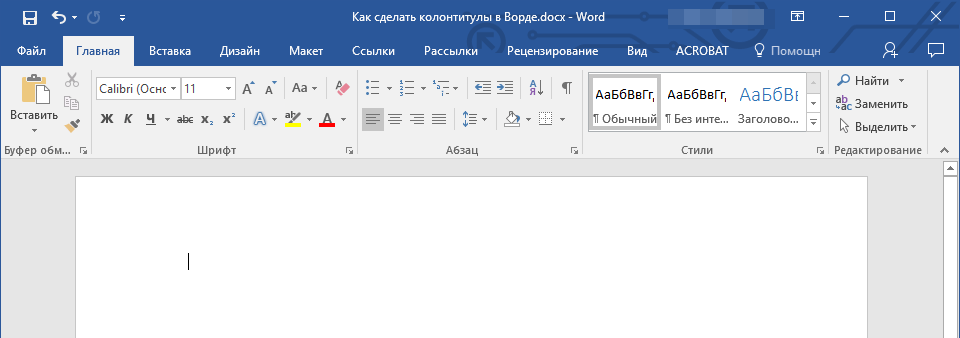
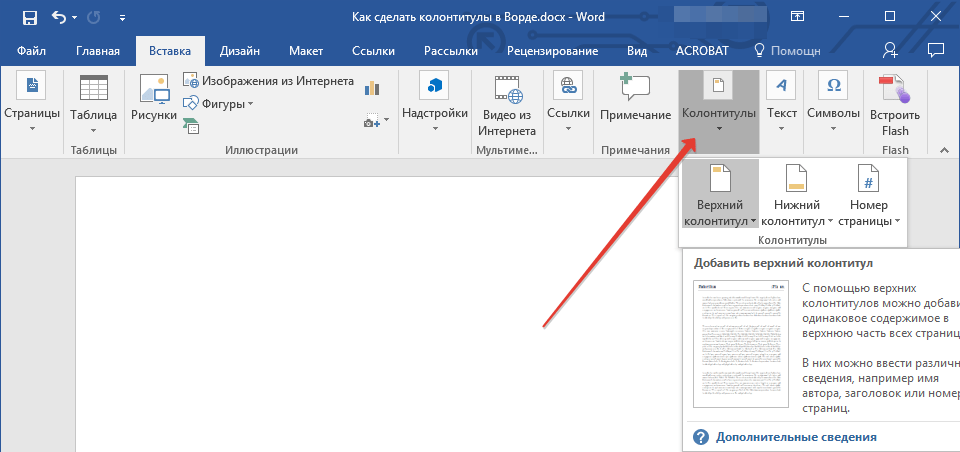
2. Во вкладке “Вставка” выберите и нажмите “Верхний колонтитул” или “Нижний колонтитул”, расположенные в группе “Колонтитулы”.
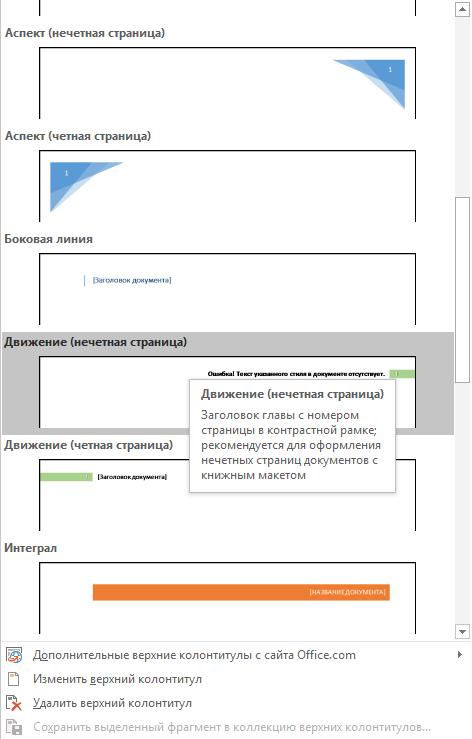
3. Выберите один из подходящих вам макетов, в название которого присутствует фраза “Нечетный колонтитул”.
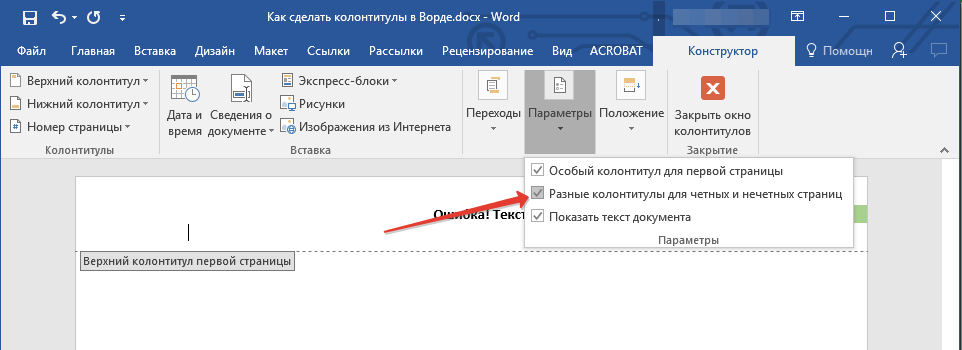
4. Во вкладке “Конструктор”, появившейся после выбора и добавления колонтитула, в группе “Параметры”, напротив пункта “Разные колонтитулы для четных и нечетных страниц” установите галочку.
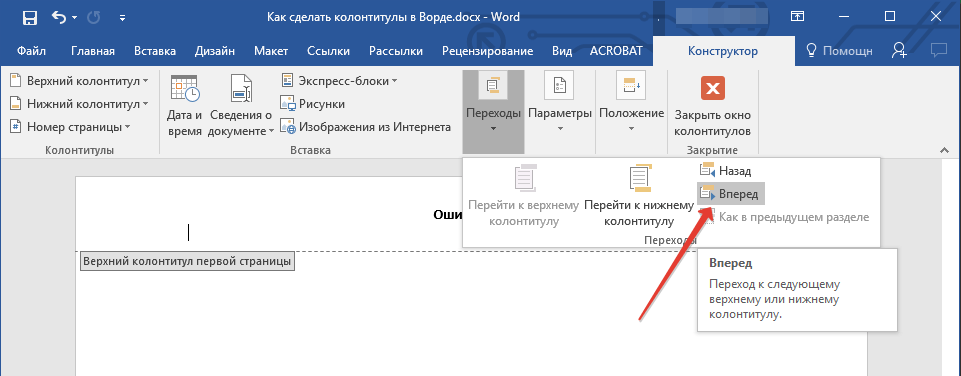
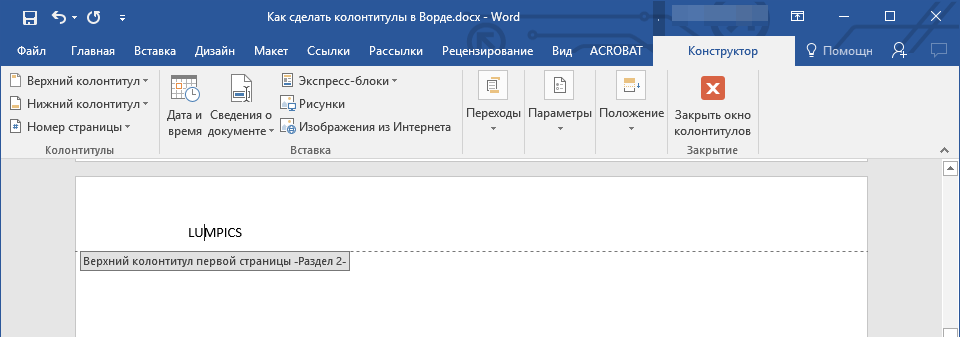
5. Не покидая вкладки “Конструктор”, в группе “Переходы” нажмите “Вперед” (в старых версиях MS Word этот пункт называется “Следующий раздел”) — это переместит курсор в область колонтитула четной страницы.
6. Во вкладке “Конструктор” в группе “Колонтитулы” нажмите “Нижний колонтитул” или “Верхний колонтитул”.
7. В развернувшемся меню выберите макет колонтитула, в название которого содержится фраза “Четная страница”.

- Совет: Если это необходимо, вы всегда можете изменить формат текста, который содержится в колонтитуле. Для этого достаточно двойным кликом открыть для редактирования область колонтитула и воспользоваться стандартными инструментами форматирования, доступными в Ворде по умолчанию. Находятся они во вкладке “Главная”.
Добавление разных колонтитулов на страницы документа, в которых уже есть колонтитулы
1. Дважды кликните левой кнопкой мышки по области колонтитула на листе.

2. Во вкладке “Конструктор” напротив пункта “Разные колонтитулы для четных и нечетных страниц” (группа “Параметры”) установите галочку.
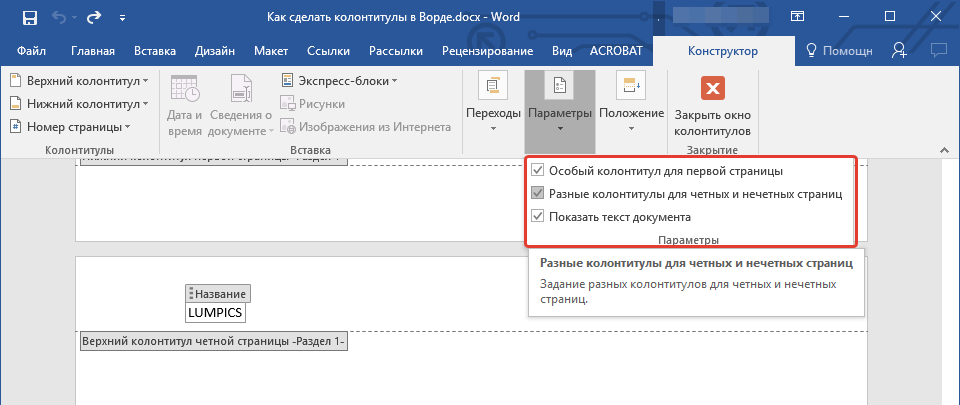
Примечание: Существующий колонтитул теперь будет располагаться только на нечетных или только на четных страницах, в зависимости от того, с какой из них вы начали настройку.
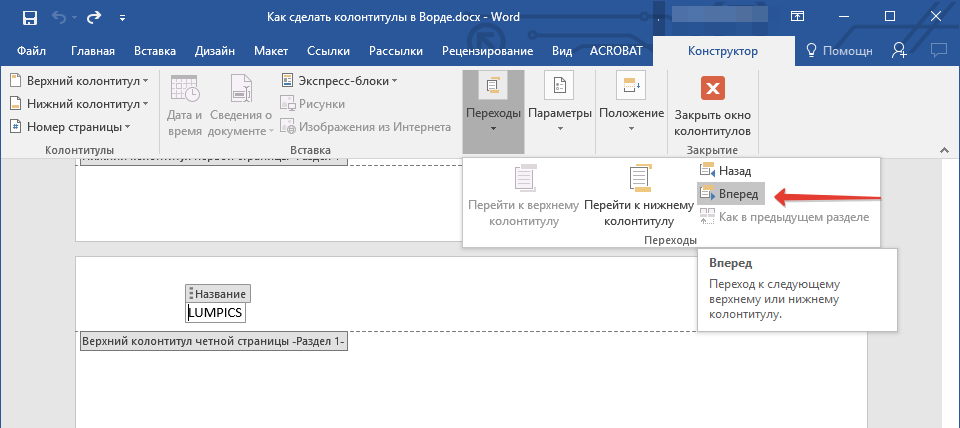
3. Во вкладке “Конструктор”, группа “Переходы”, нажмите “Вперед” (или “Следующий раздел”), чтобы курсор переместился в колонтитул следующей (нечетной или четной) страницы. Создайте новый колонтитул для выбранной страницы.
Добавляем разные колонтитулы для разных глав и разделов
Как найти разрыв в документе?
В некоторых случаях неизвестно, содержит ли документ разрывы. Если и вы этого не знаете, можно их поискать, для чего нужно выполнить следующее:
1. Перейдите ко вкладке “Вид” и включите режим просмотра “Черновик”.

Примечание: По умолчанию в программе открыт режим “Разметки страницы”.

2. Вернитесь во вкладку “Главная” и нажмите кнопку “Перейти”, расположенную в группе “Найти”.
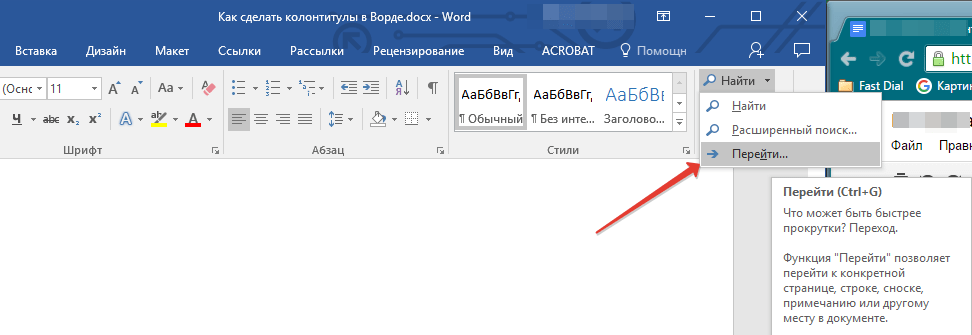
Совет: Для выполнения этой команды также можно использовать клавиши “Ctrl+G”.
3. В открывшемся диалоговом окне, в группе “Объекты перехода” выберите “Раздел”.
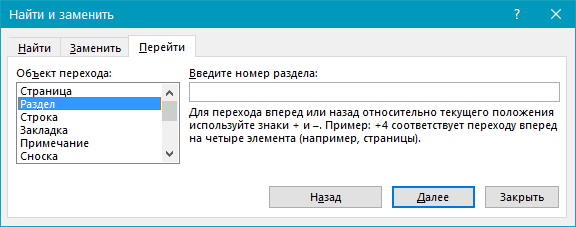
4. Чтобы найти в документе разрывы разделов, просто нажмите кнопку “Далее”.
Примечание: Просмотр документа в режиме черновика заметно упрощает визуальный поиск и просмотр разрывов разделов, делая их более наглядными.
Если документ, с которым вы работаете, еще не разбит на разделы, но вы хотите сделать разные колонтитулы для каждой главы и/или раздела, добавить разрывы разделов можно вручную. О том, как это сделать, написано в статье по ссылке ниже.
После добавления в документ разрывов раздела можно переходить к добавлению к ним соответствующих колонтитулов.
Добавление и настройка разных колонтитулов с помощью разрывов разделов
Разделы, на которые уже разбит документ, могут быть использованы для настройки колонтитулов.
1. Отсчитывая с начала документа, кликните на первый раздел, для которого требуется создать (внедрить) другой колонтитул. Это может быть, к примеру, второй или третий раздел документа, его первая страница.
2. Перейдите ко вкладке “Вставка”, где выберите верхний или нижний колонтитулы (группа “Колонтитулы”), просто нажав на одну из кнопок.
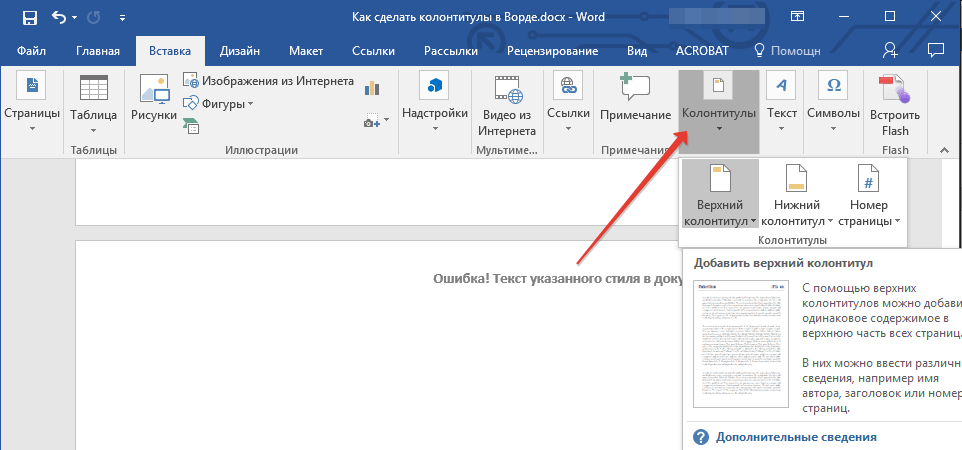
3. В развернувшемся меню выберите команду “Изменить… колонтитул”.
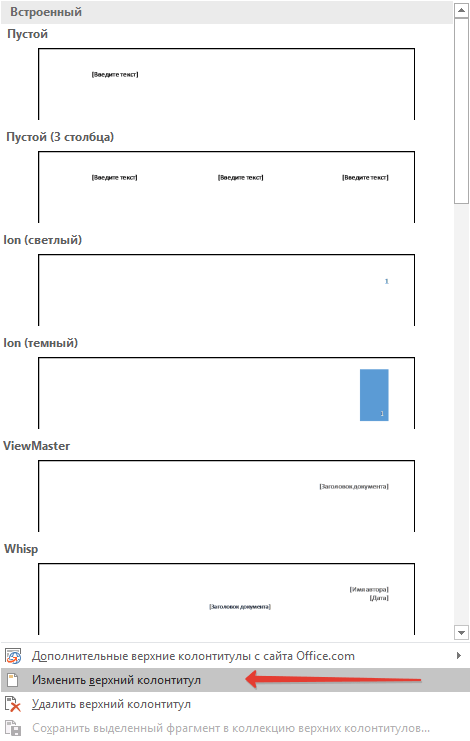
4. Во вкладке “Колонтитулы” найдите и нажмите “Как в предыдущем” (“Связать с предыдущим” в более старых версиях MS Word), которая расположена в группе “Переходы”. Это разорвет связь с колонтитулами текущего документа.

5. Теперь вы можете изменить текущий колонтитул или создать новый.
6. Во вкладке “Конструктор”, группа “Переходы”, в разворачивающемся меню нажмите “Вперед” (“Следующий раздел” — в более старых версиях). Это переместит курсор в область колонтитула следующего раздела.
7. Повторите шаг 4, чтобы разорвать связь колонтитулов этого раздела с предыдущим.
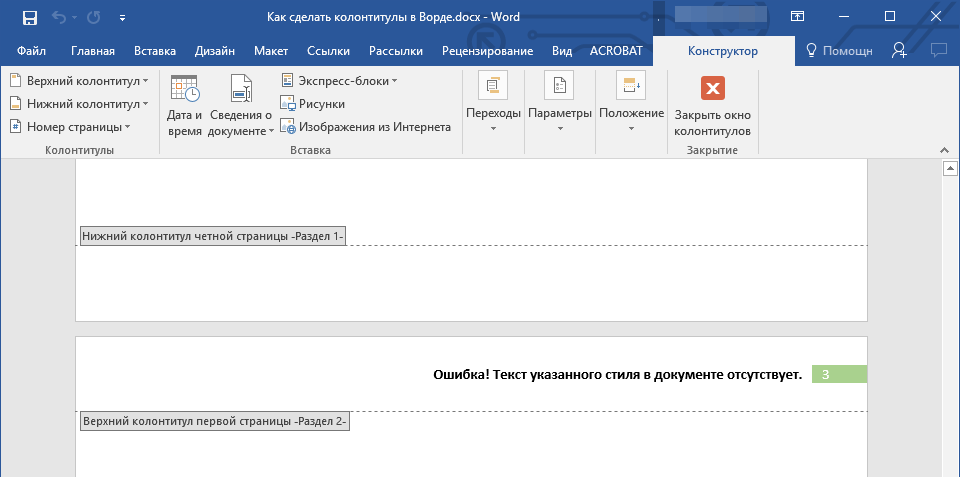
8. Измените колонтитул или создайте для данного раздела новый, если это необходимо.
7. Повторите шаги 6 — 8 для остальных разделов в документе, если таковые имеются.
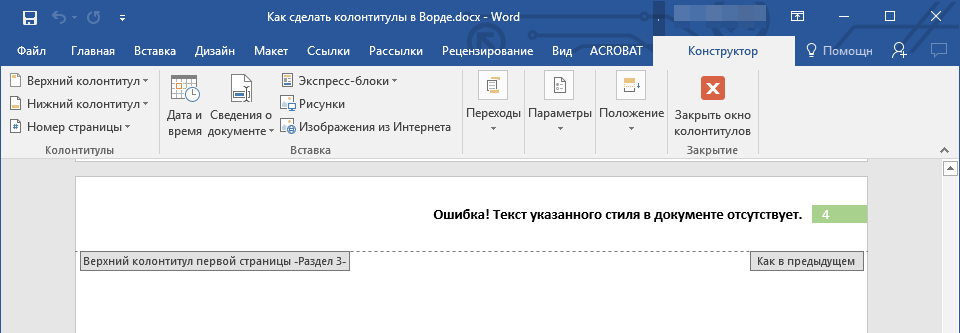
Добавление одинакового колонтитула сразу для нескольких разделов
Выше мы рассказали о том, как сделать для разных разделов документа различные колонтитулы. Точно так же в Ворде можно проделать и противоположное — использовать одинаковый колонтитул в нескольких разных разделах.
1. Кликните дважды по колонтитулу, который хотите задействовать для нескольких разделов, чтобы открыть режим работы с ним.
2. Во вкладке “Колонтитулы”, группа “Переходы”, нажмите “Вперед” (“Следующий раздел”).
3. В открывшемся колонтитуле нажмите кнопку “Как в предыдущем разделе” (“Связать с предыдущим”).
Примечание: Если вы используете Microsoft Office Word 2007, перед вами появится запрос на удаление уже существующих колонтитулов и создание связи с теми, что принадлежат к предыдущему разделу. Подтвердите свои намерения, нажав кнопку “Да”.
Изменяем содержимое колонтитулов
1. Во вкладке “Вставка”, группа “Колонтитул”, выберите колонтитул, содержимое которого вы хотите изменить — верхний или нижний.
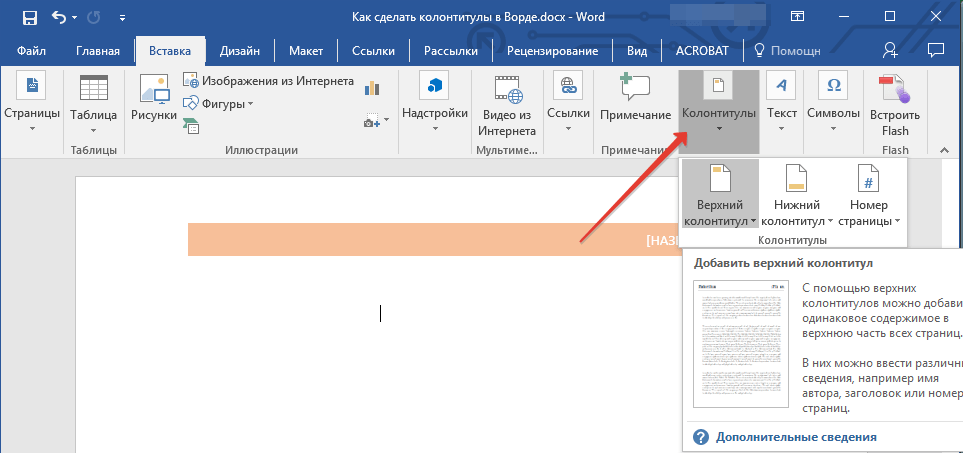
2. Нажмите на соответствующую колонтитулу кнопку и в развернувшемся меню выберите команду “Изменить… колонтитул”.
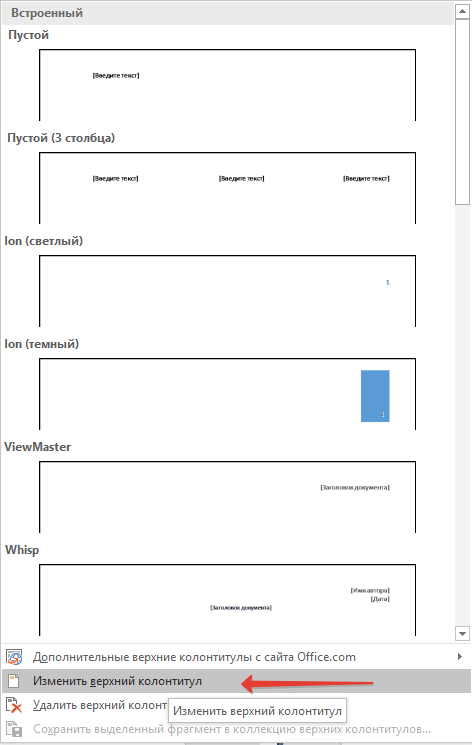
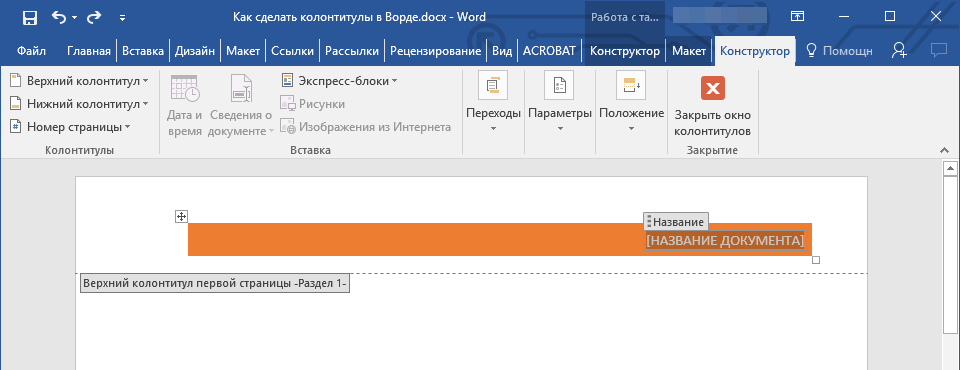
3. Выделите текст колонтитула и внесите в него необходимые изменения (шрифт, размер, форматирование), используя встроенные средства программы Ворд.
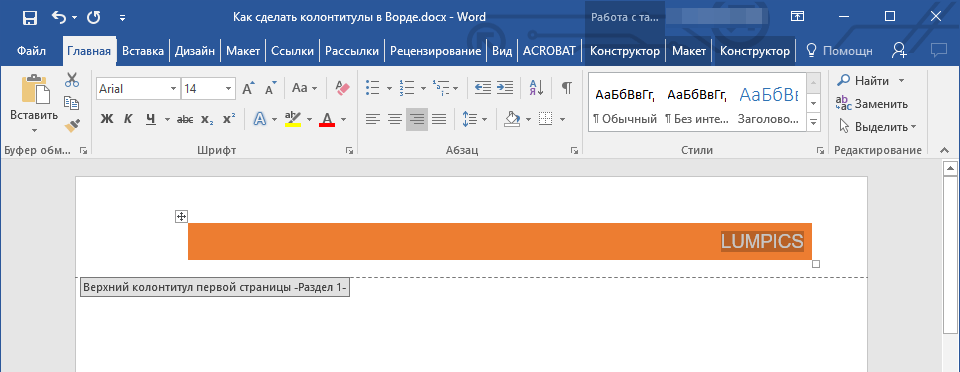
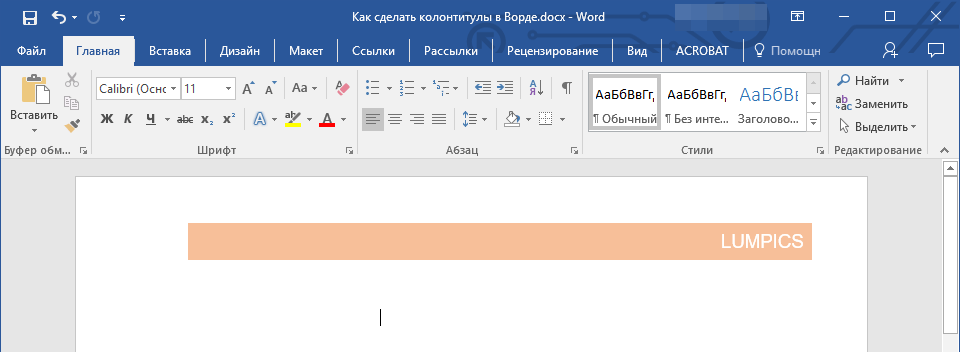
4. Завершив изменение колонтитула, дважды кликните по рабочей области листа, чтобы отключить режим редактирования.
5. Если это необходимо, точно таким же образом измените и другие колонтитулы.
Добавление номера страницы
С помощью колонтитулов в MS Word можно добавлять нумерацию страниц. О том, как это сделать, вы можете прочесть в статье по ссылке ниже:
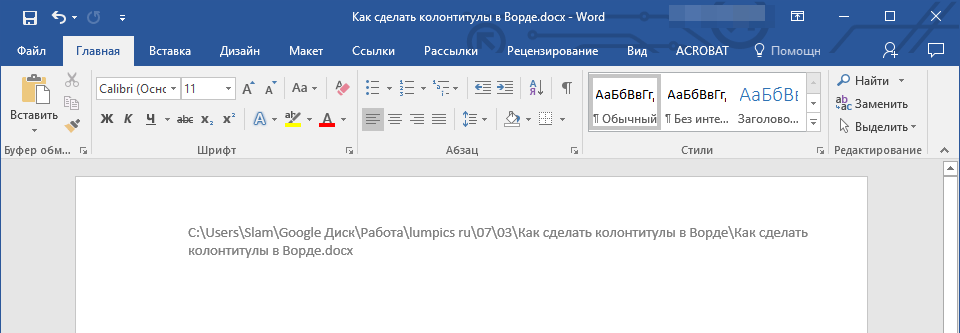
Добавление имени файла
1. Установите курсор в той части колонтитула, куда вы желаете добавить имя файла.

2. Перейдите во вкладку “Конструктор”, расположенную в разделе “Работа с колонтитулами”, после чего нажмите “Экспресс-блоки” (группа “Вставка”).
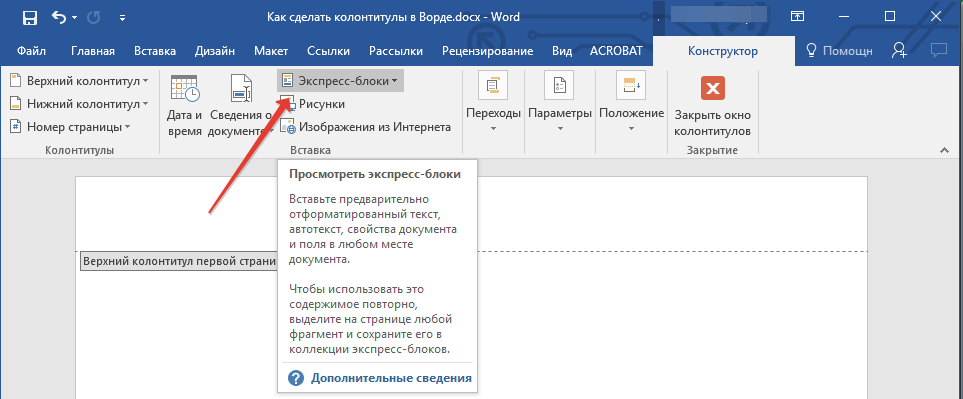
3. Выберите “Поле”.

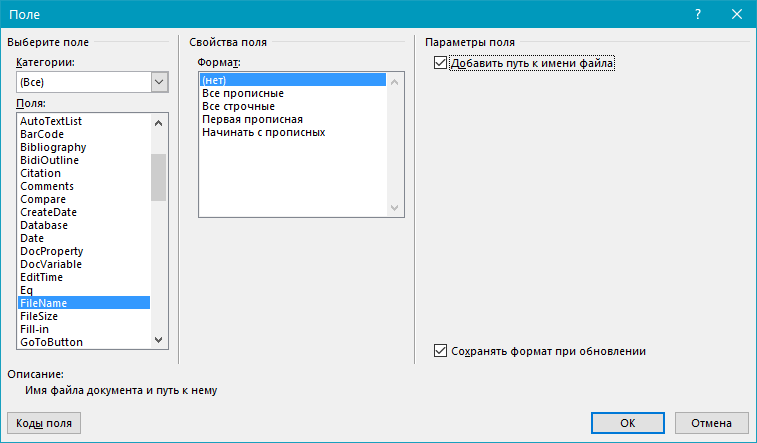
4. В диалоговом окне, которое перед вами появится, в списке “Поля” выберите пункт “FileName”.
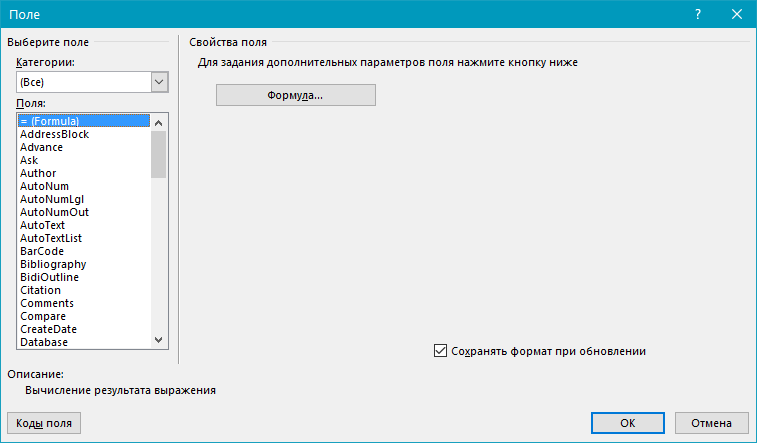
Если вы хотите включить в имя файла путь, нажмите на галочку “Добавить путь к имени файла”. Вы можете выбрать формат колонтитула.
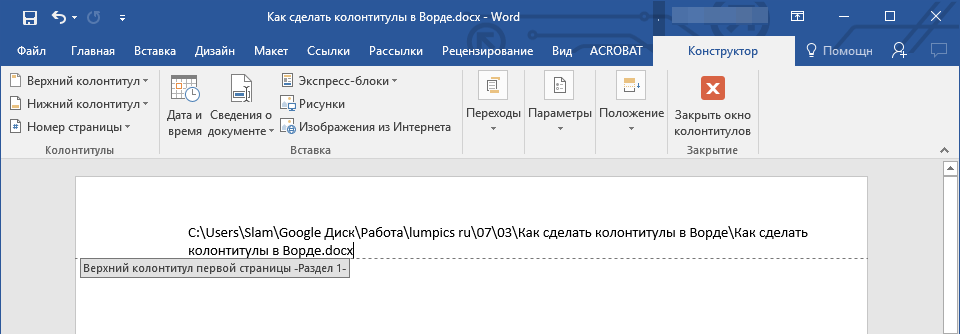
5. Имя файла будет указано в колонтитуле. Чтобы покинуть режим редактирования, дважды кликните по пустой области на листе.
Примечание: Коды полей может видеть каждый пользователь, поэтому прежде, чем добавлять в колонтитул что-то, кроме названия документа, убедитесь в том, что это не та информация, которую бы вы хотели скрыть от читателей.
Добавление имя автора, названия и прочих свойств документа
1. Установите курсор в том месте колонтитула, куда вы хотите добавить одно или несколько свойств документа.
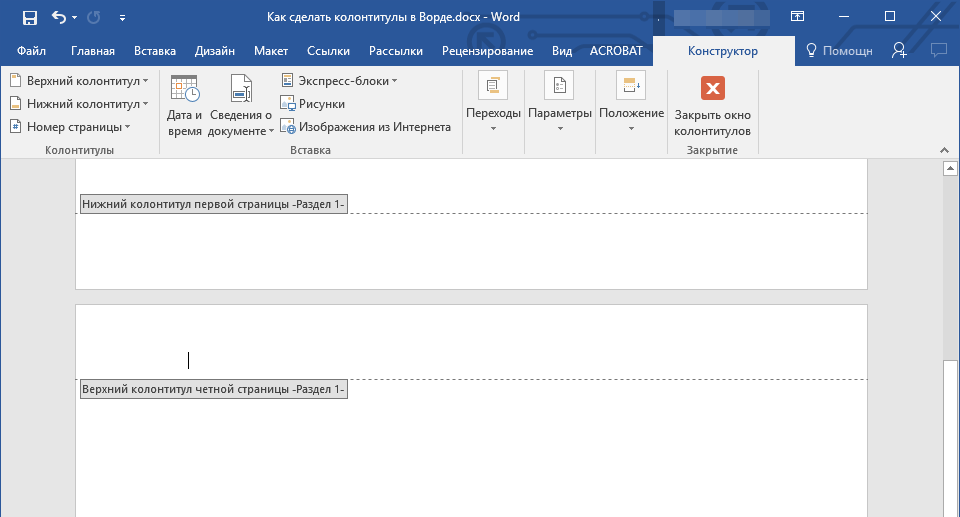
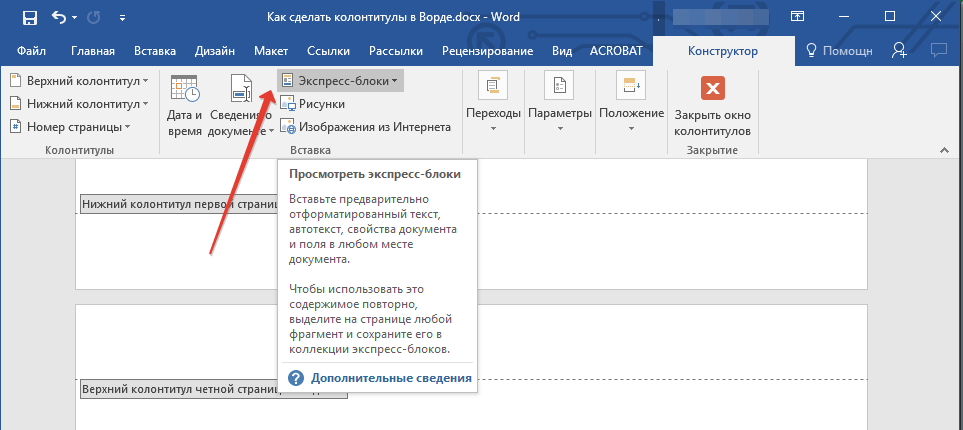
2. Во вкладке “Конструктор” нажмите на “Экспресс-блоки”.
3. Выберите пункт “Свойства документа”, а в развернувшемся меню выберите, какое из представленных свойств вы хотите добавить.
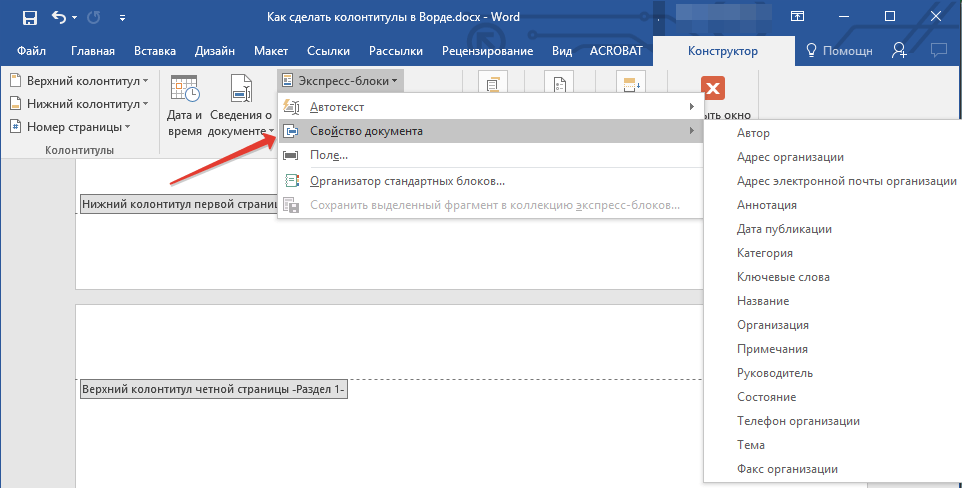
4. Выберите и добавьте необходимую информацию.

5. Дважды кликните по рабочей области листа, чтобы покинуть режим редактирования колонтитулов.
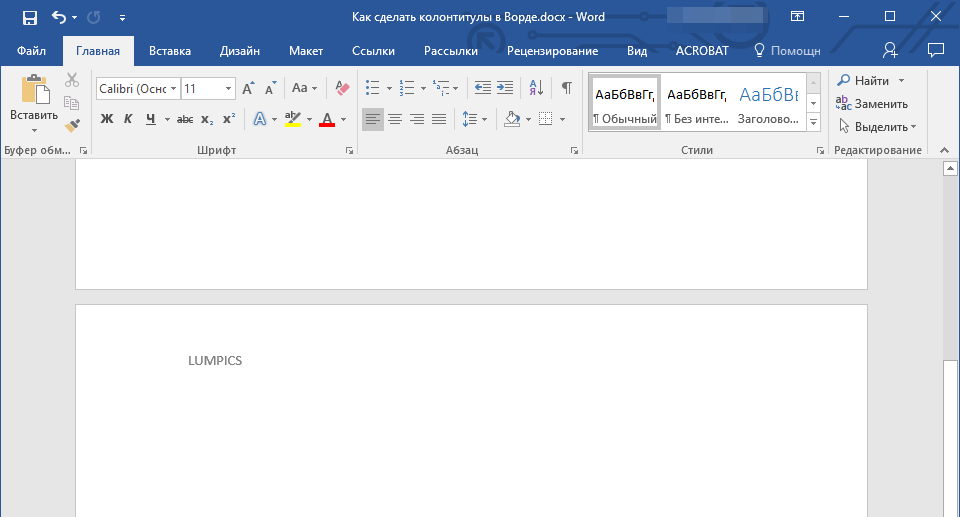
Добавление текущей даты
1. Установите курсор в том месте колонтитула, куда вы желаете добавить текущую дату.
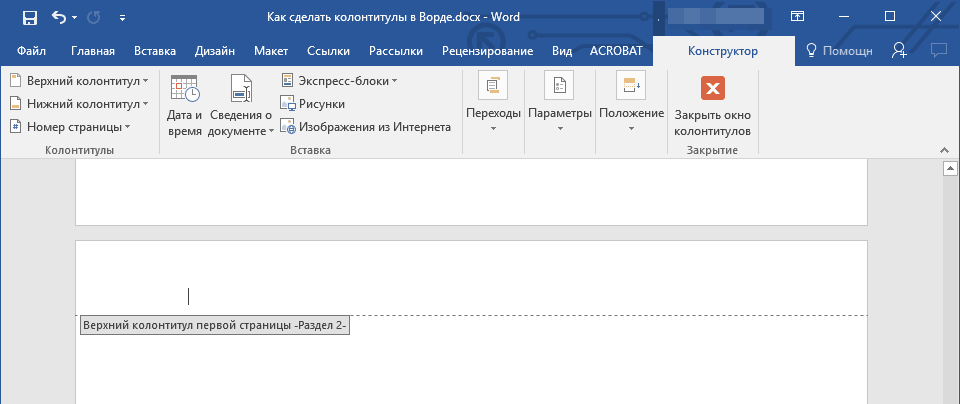
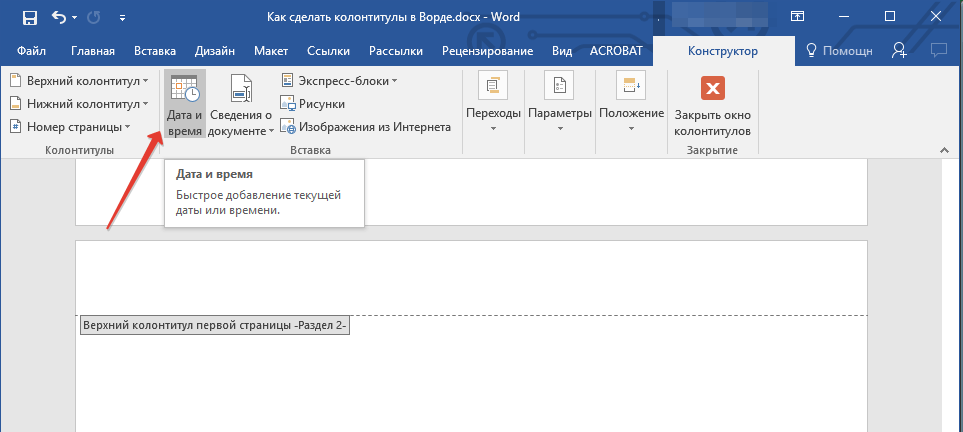
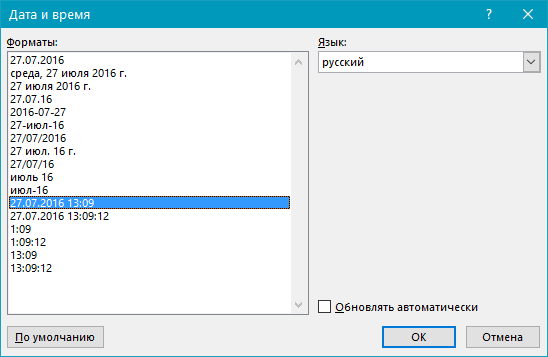
2. Во вкладке “Конструктор” нажмите кнопку “Дата и время”, расположенную в группе “Вставка”.
3. В появившемся списке “Доступные форматы” выберите необходимый формат написания даты.
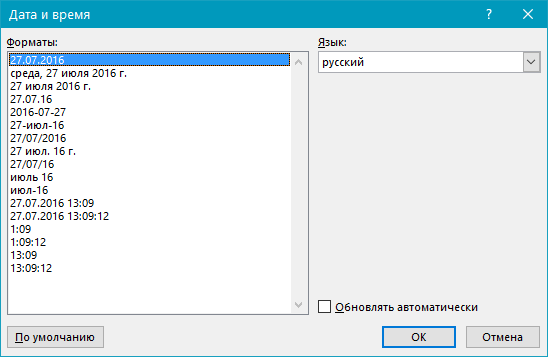
Если это необходимо, можно указать еще и время.
4. Введенные вами данные появятся в колонтитуле.
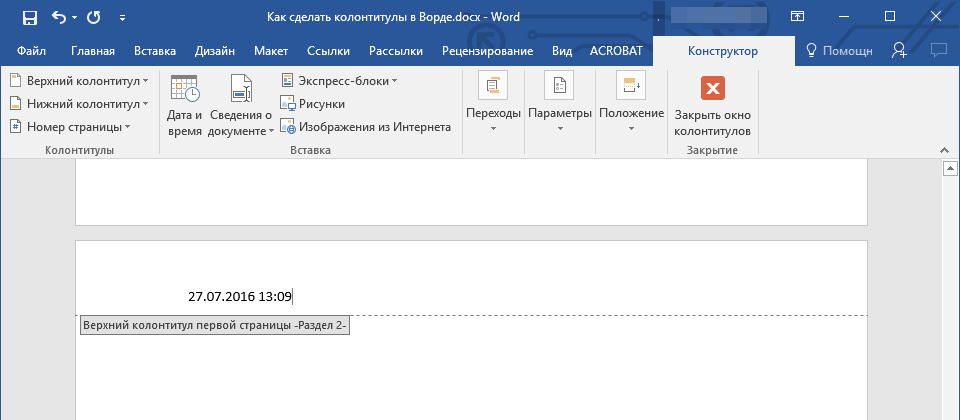
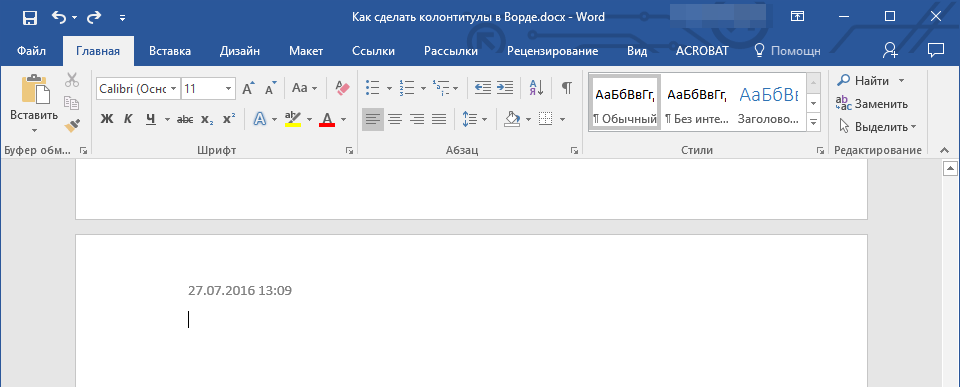
5. Закройте режим редактирования, нажав на соответствующую кнопку на панели управления (вкладка “Конструктор”).
Удаление колонтитулов
Если вам не нужны колонтитулы в документе Microsoft Word, их всегда можно удалить. О том, как это сделать, вы можете прочесть в статье, представленной по ссылке ниже:
На этом все, теперь вы знаете, как добавлять колонтитулы в MS Word, как с ними работать и изменять их. Более того, теперь вы знаете о том, как можно добавить в область колонтитула практически любую информацию, начиная от имени автора и номеров страниц, заканчивая названием компаний и путем к папке, в которой этот документ хранится. Желаем вам продуктивной работы и только положительных результатов.
Мы рады, что смогли помочь Вам в решении проблемы. Опишите, что у вас не получилось. Наши специалисты постараются ответить максимально быстро.
Настройка колонтитулов в Word: от основ до профессиональных приемов

Бледный колонтитул в Ворде, чаще всего, свидетельствует о его неактивном состоянии. Это значит, что вы не находитесь в режиме редактирования колонтитула. Для активации дважды кликните по области колонтитула – он станет ярче, и вы сможете вносить изменения.
Иногда бледность может быть связана с настройками яркости экрана или выбранной темой оформления. Убедитесь, что яркость установлена на комфортном уровне, а тема не затемняет элементы интерфейса.
Настройка разных колонтитулов
Microsoft Word предоставляет широкие возможности для настройки колонтитулов, позволяя создавать уникальные стили для различных частей документа. Вы можете настроить разные колонтитулы для четных и нечетных страниц, разделов, глав и даже отдельных страниц.

Чтобы начать настройку, перейдите на вкладку «Вставка» и выберите «Колонтитулы». Откроется меню с различными шаблонами колонтитулов, а также опция «Изменить колонтитул». Выбрав «Изменить колонтитул», вы попадете в режим редактирования колонтитулов, где сможете добавлять текст, изображения, номера страниц и другие элементы.
Для создания разных колонтитулов для четных и нечетных страниц, установите флажок «Разные колонтитулы для четных и нечетных страниц» на вкладке «Конструктор» в разделе «Работа с колонтитулами». Word автоматически создаст два отдельных поля для редактирования⁚ «Колонтитул четной страницы» и «Колонтитул нечетной страницы».
Для настройки разных колонтитулов для разделов документа, необходимо сначала вставить разрывы разделов. Перейдите на вкладку «Макет» и выберите «Разрывы». В разделе «Разрывы разделов» выберите тип разрыва, который соответствует вашим потребностям. После вставки разрывов, вы сможете настраивать колонтитулы для каждого раздела независимо друг от друга.
Помните, что для отключения связи колонтитула с предыдущим разделом, необходимо нажать кнопку «Как в предыдущем» на вкладке «Конструктор» в разделе «Работа с колонтитулами». Это позволит вам создать уникальный колонтитул для текущего раздела.
Используя эти инструменты, вы сможете легко настроить разнообразные колонтитулы, чтобы ваш документ выглядел профессионально и структурированно.
Разные колонтитулы для четных и нечетных страниц
Word предоставляет возможность настраивать разные колонтитулы для четных и нечетных страниц. Эта функция особенно полезна для документов, которые планируется печатать с двух сторон листа, например, для брошюр или книг.
Представьте, что вы создаете брошюру. На четных страницах вы хотите разместить название брошюры, а на нечетных ― название текущего раздела. Word позволяет легко реализовать такую структуру.
Для активации этой функции, дважды кликните по области колонтитула, чтобы перейти в режим его редактирования. Затем на вкладке «Конструктор», в разделе «Параметры», установите флажок «Разные колонтитулы для четных и нечетных страниц». Word автоматически создаст два отдельных поля для редактирования⁚ «Колонтитул четной страницы» и «Колонтитул нечетной страницы».
Теперь вы можете вводить разный текст или вставлять разные элементы в каждое поле. Например, в поле «Колонтитул четной страницы» введите название вашей брошюры, а в поле «Колонтитул нечетной страницы» ⎼ название текущего раздела.
Помимо текста, вы можете добавлять в колонтитулы номера страниц, изображения, дату и время. Word предлагает гибкие инструменты для форматирования текста и элементов колонтитула.
Используя функцию разных колонтитулов для четных и нечетных страниц, вы сможете создавать профессионально оформленные документы, которые будут удобны для чтения и восприятия информации.
Разные колонтитулы для разделов документа
Word позволяет создавать и настраивать колонтитулы не только для всего документа, но и для отдельных его разделов. Это особенно полезно для больших документов, таких как отчеты, диссертации или книги, где каждый раздел может иметь свою собственную структуру и оформление.
Прежде чем настраивать разные колонтитулы для разделов, необходимо убедиться, что ваш документ разделен на разделы. Для этого перейдите на вкладку «Макет», в разделе «Параметры страницы» нажмите на кнопку «Разрывы» и выберите подходящий тип разрыва раздела.
После того как ваш документ разделен на разделы, вы можете начать настройку разных колонтитулов. Дважды щелкните по области колонтитула в том разделе, где вы хотите его изменить.
Чтобы колонтитул текущего раздела не зависел от предыдущего, на вкладке «Конструктор» в разделе «Переходы» нажмите на кнопку «Как в предыдущем». Это разорвет связь между колонтитулами, и вы сможете редактировать колонтитул текущего раздела независимо.
Помните, что каждый раз, когда вы добавляете новый раздел, необходимо разрывать связь колонтитулов с предыдущим разделом, чтобы иметь возможность настраивать их независимо.
Связь колонтитулов в разных разделах
Например, в диссертации или отчете может быть необходимо использовать разные колонтитулы для основной части и для приложений. В основной части вы можете отображать название главы и номер страницы, а в приложениях ― только номер страницы.
Для управления связью колонтитулов между разделами, Word использует кнопку «Как в предыдущем», расположенную на вкладке «Конструктор» в разделе «Переходы». Когда эта кнопка активна (не нажата), колонтитул текущего раздела связан с предыдущим, и изменения в одном разделе отразятся во всех последующих.
Чтобы разорвать связь колонтитулов и настраивать их независимо для каждого раздела, необходимо нажать на кнопку «Как в предыдущем». После этого вы сможете изменять колонтитул текущего раздела, не затрагивая предыдущие и последующие разделы.
Важно помнить, что разрыв связи колонтитулов действует только на последующие разделы. Если вы хотите изменить колонтитул в предыдущем разделе, вам потребуется перейти в этот раздел и разорвать связь уже там.
Редактирование текста колонтитула
Редактирование текста колонтитула в Word не сложнее, чем редактирование обычного текста в документе. Однако, прежде чем приступить к изменениям, необходимо активировать режим редактирования колонтитулов.
Для этого просто дважды кликните левой кнопкой мыши по области колонтитула – верхней или нижней части страницы. Колонтитул станет активным, и вы увидите, что текст в нем выделен другим цветом.
Теперь вы можете редактировать текст колонтитула так же, как и любой другой текст в документе⁚
- Вставлять и удалять текст.
- Изменять шрифт, размер, цвет и начертание текста.
- Выравнивать текст по левому краю, по центру или по правому краю.
- Добавлять в текст специальные символы, например, символ авторского права.
Помимо стандартных инструментов редактирования текста, в режиме редактирования колонтитула вам доступны специальные функции, например, вставка номера страницы, даты и времени, названия документа и имени файла.
После завершения редактирования текста колонтитула просто дважды кликните левой кнопкой мыши по любой области документа за пределами колонтитула, чтобы выйти из режима редактирования.
Добавление нумерации страниц в колонтитул
Нумерация страниц — важный элемент оформления большинства документов, и Word позволяет легко добавлять ее в колонтитулы. Вы можете выбрать различные форматы нумерации, начать нумерацию с любого числа, а также исключать нумерацию на титульных страницах.
Чтобы добавить нумерацию страниц в колонтитул, выполните следующие действия⁚
- Дважды кликните по области верхнего или нижнего колонтитула, чтобы перейти в режим его редактирования.
- На вкладке «Конструктор», в разделе «Верхний и нижний колонтитул», нажмите кнопку «Номер страницы».
- Выберите нужное расположение номера страницы⁚ сверху страницы, снизу страницы или на полях.
- В появившемся меню выберите формат номера страницы⁚ обычные цифры, римские цифры, буквы и т.д.
Word автоматически добавит нумерацию на все страницы документа, начиная с текущей. Если вы хотите начать нумерацию не с первой страницы, установите курсор на страницу, с которой хотите начать нумерацию, а затем на вкладке «Вставка» в разделе «Колонтитулы» выберите «Номер страницы» > «Формат номеров страниц». В открывшемся окне в разделе «Нумерация страниц» выберите «Начать с» и укажите нужный номер страницы.

Чтобы убрать номер страницы с титульной страницы, перейдите на вкладку «Конструктор» и установите флажок «Особый колонтитул для первой страницы». Word создаст отдельный колонтитул для первой страницы, в котором вы можете удалить или изменить нумерацию.

Добавление имени файла в колонтитул
Добавление имени файла в колонтитул документа может быть полезно для быстрой идентификации документа, особенно если вы работаете с большим количеством файлов. Word предоставляет возможность автоматически вставлять имя файла в колонтитул, и оно будет обновляться при каждом сохранении документа.
Чтобы добавить имя файла в колонтитул, выполните следующие действия⁚
- Дважды кликните левой кнопкой мыши по области верхнего или нижнего колонтитула, чтобы перейти в режим его редактирования.
- Установите курсор в то место колонтитула, где вы хотите видеть имя файла.
- На вкладке «Конструктор» в разделе «Вставка» нажмите кнопку «Быстрые блоки».
- В выпадающем меню выберите пункт «Поле...».
- В открывшемся окне «Поле» в списке «Названия полей» выберите «FileName».
- В разделе «Формат» вы можете выбрать формат отображения имени файла⁚ с расширением или без, с путем к файлу или без.

Word вставит в колонтитул имя текущего документа. При каждом сохранении документа имя файла в колонтитуле будет автоматически обновляться.
Помимо имени файла, вы можете вставлять в колонтитул и другие поля, например, дату создания документа, дату последнего сохранения, имя автора и т.д.
Использование готовых шаблонов колонтитулов
Word предлагает широкий выбор готовых шаблонов колонтитулов, которые помогут вам быстро оформить документ в профессиональном стиле. Шаблоны содержат различные элементы оформления, такие как линии, фигуры, изображения, а также предустановленные поля для вставки номера страницы, даты, названия документа и другой информации.
Чтобы воспользоваться готовыми шаблонами колонтитулов, выполните следующие действия⁚
- Дважды кликните по области верхнего или нижнего колонтитула, чтобы перейти в режим его редактирования.
- На вкладке «Конструктор» в разделе «Верхний и нижний колонтитул» нажмите кнопку «Верхний колонтитул» или «Нижний колонтитул».
- В выпадающем меню выберите понравившийся шаблон колонтитула. Word применит выбранный шаблон к текущему разделу документа.
После применения шаблона вы можете изменить его элементы, например, текст, шрифт, размер, цвет, а также добавить или удалить элементы оформления. Для этого просто выделите нужный элемент и внесите изменения, используя инструменты на вкладке «Главная».
Использование готовых шаблонов колонтитулов позволяет сэкономить время на оформлении документа и придать ему профессиональный вид.
Создание собственных шаблонов колонтитулов
Помимо использования готовых шаблонов, Word позволяет создавать собственные шаблоны колонтитулов, чтобы максимально точно соответствовать вашим требованиям к оформлению документов. Вы можете добавлять в шаблон любые элементы⁚ текст, изображения, фигуры, линии, номера страниц и другие поля.
Чтобы создать собственный шаблон колонтитула, выполните следующие действия⁚
- Дважды кликните по области верхнего или нижнего колонтитула, чтобы перейти в режим его редактирования;
- Оформите колонтитул по своему усмотрению, используя инструменты на вкладках «Главная» и «Конструктор». Вы можете добавлять текст, изображения, фигуры, линии, изменять шрифты, цвета, размеры и другие параметры оформления.

Теперь ваш шаблон колонтитула будет доступен в списке готовых шаблонов, и вы сможете легко применять его к другим документам или разделам.



