
Нумерация страниц в документе при помощи MS Word может быть изменена довольно легко:
- Дважды щелкните левой кнопкой мыши по номеру страницы, чтобы выделить цифру вместе с колонтитулом.
- Через верхнюю панель Ворда перейдите в раздел «Конструктор», найдите там пункт «Номер страницы», по которому и нажмите.
- Из выпадающего списка выберите нужный вариант расположения нумерации и наведите на него курсор, чтобы отобразились шаблоны с видами нумерации.
- Все в том же «Номере страницы» на этот раз выберите «Формат номеров страниц», чтобы изменить стиль цифр.
- Для смены шрифта и размера цифр вместо шагов 2-4 через верхнюю панель Ворда перейдите на вкладку «Главная» >«Шрифт».
Способ 1: Простое редактирование
В некоторых ситуациях необходимо изменение стиля, расположения на странице, формата номера на страницах документа редактора Microsoft Word. В зависимости от сложности документа это делается несколькими способами. Если нужно изменить формат или начертание нумерации в простых документах сплошного текста, то это можно сделать с помощью встроенных функций текстового процессора. Для этого действуйте согласно инструкции:
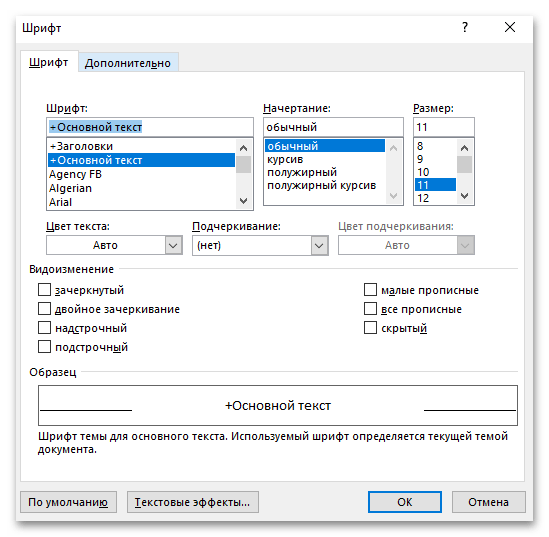
Если нужно изменить шрифт и размер цифр, то после выделения номера перейдите на вкладку «Главная», расположенную на верхней панели, затем выберите нужные значения в блоке «Шрифт». Открыть окно с изменением шрифта, размера, стиля цифр можно и с помощью комбинации клавиш «Ctrl + D» при выделенном номере.
При необходимости отключения отображения номера на первой странице достаточно отметить пункт особого колонтитула на вкладке конструктора колонтитулов.
Способ 2: Редактирование нумерации в сложном документе
В объемных документах со сложной структурой, где требуется отдельная нумерация для каждого раздела, действовать придется иначе. В этом случае сделайте следующее:
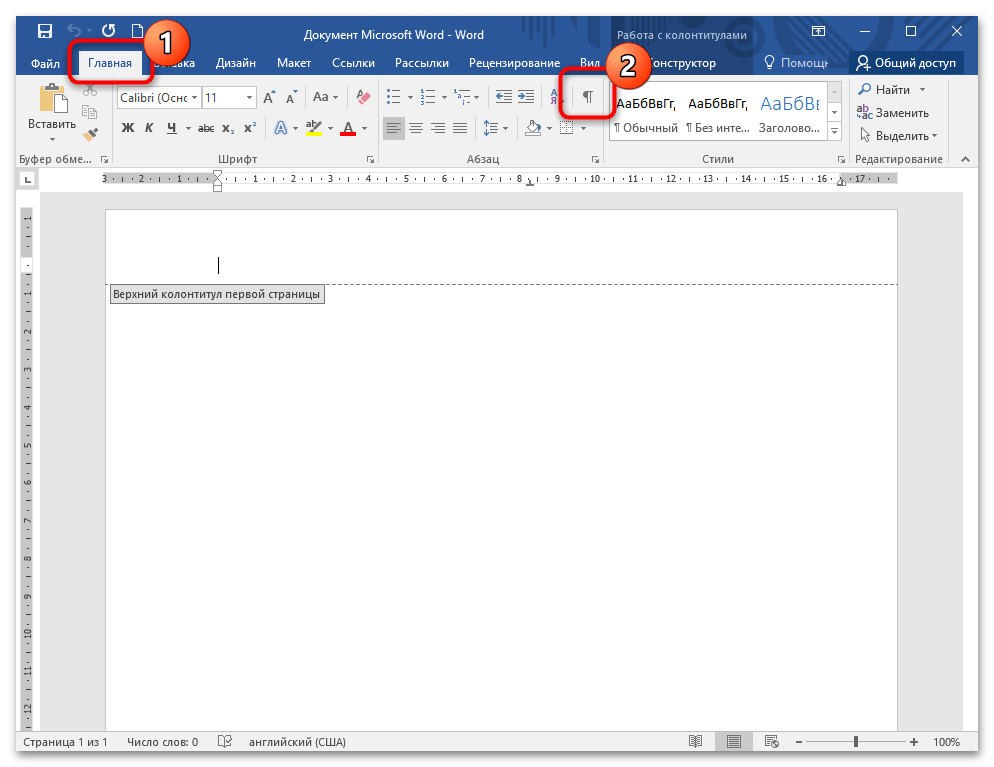
- Проверьте, используются ли в документе разделы и разрывы между ними. Для этого нажмите на иконку отображения непечатаемых знаков в разделе «Абзац» на главной вкладке.
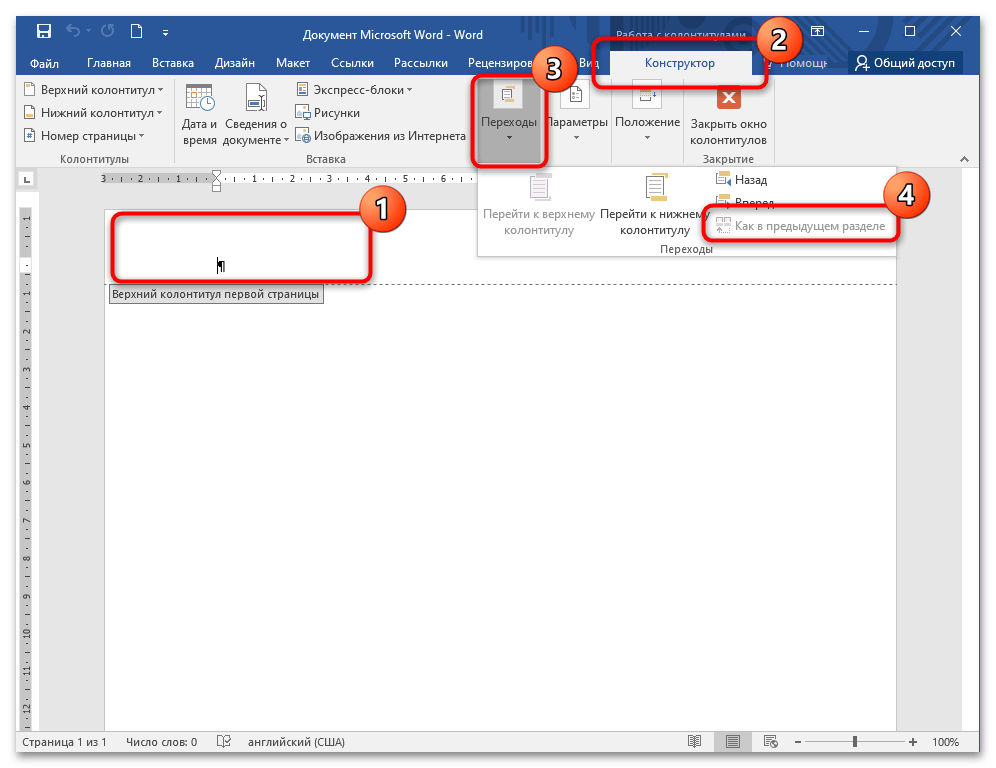
- Выделите нижний или верхний колонтитул на странице, следующей за разделом. Сделать это можно двойным нажатием левой кнопки мыши. На вкладке конструктора колонтитулов должна стать активной функция перехода «Как в предыдущем разделе». Если она не работает, то изменить нумерацию для каждого раздела нет возможности, поскольку между страницами нет разрыва раздела.
Если между страницами есть разрывы, то в блоке «Колонтитулы» раскройте меню «Номер страницы», затем измените расположение или стиль номеров в разделе.
Нумерация страниц в MS Word
Обновлено от 31.12.13. Если вы ищите материал о составлении сложных номеров страниц, которые могут включать номер раздела или определенные буквы, то необходимо перейти к этому материалу.
Обновлено от 27.12.13. Изначально данная статья задумывалась, как материал, который поможет вставить пронумеровать страницы в разной ориентации. Однако, ввиду его большой популярности и для полноты картины, было принято решение добавить информацию простой нумерации страниц.
Для того чтобы пронумеровать страницы в MS Word, необходимо перейти на вкладку «Вставка» раздел «Колонтитулы» вставка номеров страниц.

Дальше у пользователя есть определенные возможности по редактированию проставленных номеров. Например, можно выставить номер в верху или снизу страницы, по правому или левому краю, а может просто выровнять по центру.

А как развернуть номер страницы на 90 градусов
Нумерация страниц в текстовом процессоре MS Word достаточно тривиальное занятие, но иногда нужно расположить номер на одной или нескольких страницах текста развернутым на 90 градусов относительно других номеров. Например, вот так.

Если распечатать документ, то страницы, расположенные в альбомной ориентации, складываются в книжной ориентации с поворотом на 90 градусов против часовой стрелки и номер на второй странице будет, во-первых, расположен не в правом верхнем углу, а в левом и, во-вторых, номер будет повернут на 90 градусов. Чтобы такого не было, номер на второй странице в самом документе следует поместить вниз документа и развернуть на 90 градусов. Для этого следует создать новый раздел с помощью разрыва раздела вкладка «Разметка страницы» и в этом разделе разместить страницы с однотипной нумерацией. Далее зайти в колонтитулы и удалить номер страницы, предварительно сняв связь с предыдущим колонтитулом, в противном случае номер будет удален на предыдущих страницах.

Следующим шагом будет открытие нижнего колонтитула, убирание связи с нижним колонтитулом предыдущего раздела (иначе номер внизу страницы будет продублирован и в предыдущем разделе) и вставка номера страницы, однако вставленный номер не будет развернут на 90 градусов, для того, чтобы развернуть номер необходимо в колонтитул добавить таблицу в одну ячейку с невидимыми границами, а в самой таблице уже установить необходимую ориентацию текста.

И результатом будут индивидуальные номера для страниц по разделам.

Вот такими вот манипуляциями есть возможность добиться разных номеров для страниц с разной ориентацией. Естественно также можно изменять номера, если страницы имеют одинаковую ориентацию, однако, но вряд ли это пригодится при написании научных работ и отчетов.
- Темы
- Word
- Нумерация страниц
- Разрывы в документе



