
Столбцы — это фундаментальный аспект дизайна в Microsoft Word, который может превратить простой документ в привлекательный и удобный для чтения фрагмент. Колонки идеально подходят для информационных бюллетеней, брошюр или двуязычных документов. Они помогают управлять текстом и стильно его представлять. В этом руководстве представлен подробный пошаговый подход к добавлению столбцов и разрывов столбцов в документ Word.

- Создание столбцов в новом документе Word
- Создание столбцов для существующего текста в Word
- Создание пользовательских столбцов в Word
- Удалить столбцы в Word
- Добавить разрыв столбца в Word
- Удалить разрыв столбца в Word
Видео: главные столбцы в Word
Добавить или удалить столбцы в Word
Вот оптимизированное и подробное руководство о том, как добавлять или удалять столбцы в Word, которое может быть особенно полезно для создания информационных бюллетеней, брошюр или любого документа, требующего более динамичного макета.
Создание столбцов в новом документе Word
- Запустите Microsoft Word и откройте новый документ.
- Затем нажмите Планировка >Колонки падать. Он отобразит несколько вариантов. Выберите один из предопределенных параметров, например Две, Три, левый or Правильно для быстрой настройки столбцов. (Здесь я выберу Две опция).

- один: стандартный макет с одной колонкой, который является настройкой по умолчанию.
- Две: делит страницу на два равных столбца.
- Три: разделяет страницу на три равных столбца.
- левый: две колонки, правая шире левой.
- Правильно: два столбца, левый столбец шире правого.

После настройки столбцов начните вводить контент. Word заполнит первый столбец текстом, а затем перейдет к началу следующего столбца. Как только все столбцы на странице будут заполнены, текст продолжится на следующей странице.

Советы:
- По умолчанию текст в Word автоматически перетечет из первого столбца во второй только после полного заполнения первого. Однако если вы предпочитаете не заполнять весь столбец перед переходом к следующему, вы можете настроить это вручную, нажав Shift + Ctrl + Enter . Этот ярлык позволяет вам в любой момент перейти непосредственно к следующему столбцу.
- Вы не ограничены опциями столбцов в начальном раскрывающемся меню. Чтобы увидеть больше вариантов, нажмите Больше столбцов внизу меню, чтобы открыть Колонки диалоговое окно. Там вы можете установить желаемое количество столбцов в поле «Количество столбцов». Чтобы настроить дополнительные параметры, просмотрите создавать настраиваемые столбцы .
Создание столбцов для существующего текста в Word
Если вы уже написали всю статью и хотите отформатировать раздел или весь документ в столбцы, выполните следующие действия:
- Выделите текст, который вы хотите отформатировать в несколько столбцов, или нажмите Ctrl + чтобы выделить весь текст в документе, если вы хотите, чтобы весь контент был разбит на столбцы.
- Затем нажмите Планировка >Колонки падать. Он отобразит несколько вариантов. Выберите один из предопределенных параметров, например Две, Три, левый or Правильно для быстрой настройки столбцов. (Здесь я выберу Две опция).
- один: сохраняет текст в одном столбце (формат по умолчанию).
- Две or Три: разделяет текст на два или три равных столбца соответственно.
- левый or Правильно: Создает макет с двумя столбцами, где один столбец уже другого и расположен либо слева, либо справа соответственно.
- Если эти предустановки не соответствуют вашим потребностям, выберите Больше столбцов для дальнейшей настройки макета. Чтобы настроить дополнительные параметры, просмотрите создавать настраиваемые столбцы .
Создание пользовательских столбцов в Word
Создание настраиваемых столбцов в Word обеспечивает большую гибкость и точность при разработке макетов документов, что особенно полезно для публикаций, подробных отчетов или визуально привлекательных документов. В этом разделе вы познакомитесь с процессом настройки настраиваемых столбцов в Word, гарантируя, что вы сможете настроить внешний вид вашего документа в соответствии с вашими конкретными потребностями.
- Выделите текст, который вы хотите отформатировать в несколько столбцов, или нажмите Ctrl + чтобы выделить весь текст в документе, если вы хотите, чтобы весь контент был разбит на столбцы.
- Затем нажмите Планировка >Колонки >Больше столбцов, см. снимок экрана:

- В Колонки В диалоговом окне вы найдете несколько опций, позволяющих создать собственный макет столбца. Пожалуйста, выполните следующие операции: >
- Число столбцов: используйте стрелки вверх и вниз, чтобы установить желаемое количество столбцов. Вы можете выбрать столько, сколько необходимо, помимо типичных настроек с одной, двумя или тремя колонками.
- Ширина и расстояние: отрегулируйте ширину каждого столбца независимо и измените расстояние между столбцами, чтобы контролировать распределение текста по странице. (Если вы не хотите иметь одинаковую ширину столбца, снимите флажок Одинаковая ширина столбца и отрегулируйте ширину столбца по своему усмотрению.)
- Линия между столбцами: установите этот флажок, если хотите добавить вертикальную линию между столбцами для более четкого разделения.
- Обращаться к: обязательно укажите, должны ли ваши настройки применяться к Весь документ or Выбранный текст.
- Наконец, нажмите OK .

- Теперь выделенный текст или все содержимое отформатировано в новой структуре столбцов. Смотрите скриншот:

Советы : если вы настроите столбцы в пустом документе, формат будет применен автоматически. Текст начнет заполнять первый столбец, а затем продолжится в верхней части следующего столбца. Когда все столбцы на странице заполнены, текст перейдет на следующую страницу.
Удалить столбцы в Word
- Выделите текст в столбцах или выберите весь документ, если он полностью отформатирован в столбцы.
- Затем нажмите Планировка >Колонки >один чтобы вернуться к стандартному одноколоночному макету.
Добавить или удалить разрыв столбца в Word
После того как вы создали столбцы в документе, текст будет автоматически перетекать из одного столбца в другой. Однако если вам нужен точный контроль над тем, где начинается каждый столбец, вы можете вставить разрыв столбца. При этом в выбранном месте вставляется жесткий разрыв, заставляя остальной текст начинаться с верха следующего столбца, эффективно управляя потоком текста из одного столбца в другой. В этом разделе рассказывается, как вставлять и удалять разрыв столбца в Word.
Добавить разрыв столбца в Word
- Поместите курсор туда, где вы хотите вставить разрыв столбца. Обычно на этом этапе вы хотите, чтобы текущий текст остановился, а оставшийся текст продолжился в следующем столбце.

- Затем нажмите Планировка >Перерывы >Column, см. снимок экрана:

Советы : Вы также можете нажать Ctrl + Shift + Enter клавиши, чтобы добавить разрыв столбца.

Удалить разрыв столбца в Word
- По умолчанию разрывы скрыты. Сначала вы должны показать разрывы в документе Word, нажмите кнопку Показать спрятать команда на Главная меню.

- Затем дважды щелкните, чтобы выбрать разрыв столбца, а затем нажмите Удалить ключ для удаления разрыва столбца. Смотрите скриншот:

- Теперь текст вернется и заполнит предыдущий столбец, продолжая с того места, где он остановился перед разрывом.
Легко управляйте разрывами документов с помощью Kutools for Word

Kutools for Word упрощает форматирование документа благодаря мощной функции удаления разрывов одним щелчком мыши. Легко удаляйте разрывы страниц, разделов, столбцов и все типы разрывов одним щелчком мыши. Оптимизируйте процесс редактирования и сохраняйте чистый, профессиональный макет в своих документах без необходимости ручной корректировки. Обновите свой опыт работы с Word с помощью Kutools и наслаждайтесь плавным и эффективным управлением документами у вас под рукой.
Внимание : Kutools for Word предоставляет более 100 функций, разработанных для оптимизации как сложных, так и пакетных задач в документе Word. Это новая мощная функция — Kutools AI Помощник функция, которая улучшает ваше письмо с помощью информации, основанной на искусственном интеллекте: создавайте интересный контент, совершенствуйте свой стиль и грамматику, а также легко подводите итоги. Загрузите сейчас и начните бесплатную пробную версию сегодня!
В этом руководстве рассмотрены основы использования столбцов в Word: от настройки базовых или пользовательских столбцов до настройки потока текста с помощью разрывов столбцов. Независимо от того, создаете ли вы информационные бюллетени, брошюры или подробные отчеты, понимание того, как эффективно использовать столбцы, может значительно улучшить представление ваших документов. Чтобы узнать больше советов и рекомендаций по Microsoft Word, пожалуйста, нажмите здесь, чтобы просмотреть дополнительные опции.
Лучшие инструменты для офисной работы
Kutools for Word — Повысьте свой опыт работы со словом
Легкая очистка: Убрать Дополнительные места / Разрывы разделов / Текстовые поля / Гиперссылки / Дополнительные инструменты для снятия см. Удалить группа.
➕ Креативные вставки: Вставлять Разделители тысяч / Флажки / радио кнопки / QR код / Штрих-код / Несколько изображений / Узнайте больше в Вставить группа.

Хотите попробовать эти функции?
Бесплатная загрузка Купить Узнайте больше о Kutools для Word
Лучшие инструменты для офисной работы
Оформление многоколоночного текста
Можно установить произвольное число колонок. Это можно сделать как при создании многоколоночного текста, так и после выбора одного из вариантов в меню кнопки Колонки (см. рис. 4.146).
- Поставьте курсор в любое место документа.
- Во вкладке Разметка страницы в группе Параметры страницы нажмите кнопку Колонки и в появившемся меню выберите команду Другие колонки (см. рис. 4.146).
- Установите требуемое значение в счетчике Число колонок ( рис. 4.150).
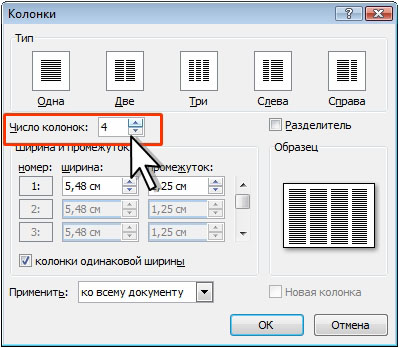
Рис. 4.150. Установка произвольного числа колонок текста
Максимальное теоретически допустимое число создаваемых колонок текста — 45. Однако при обычно используемых параметрах страниц и размеров шрифта, число колонок не превышает 10-12. Кроме того, следует иметь в виду, что при большом числе колонок их ширина становится очень маленькой, что затрудняет чтение такого текста.
Настройка ширины колонок и промежутков между ними
Во всех случаях, кроме выбора параметров Слева и Справа, по умолчанию все колонки создаются одинаковой ширины. Промежуток между ними равен 1,25 см.
Можно установить произвольную ширину колонок и промежутков между ними. Это можно сделать как при создании, так и после создания многоколоночного текста.
- Поставьте курсор в любое место документа.
- Во вкладке Разметка страницы в группе Параметры страницы нажмите кнопку Колонки и в появившемся меню выберите команду Другие колонки (см. рис. 4.146).
- Для изменения ширины сразу всех колонок и промежутков между ними в окне Колонки измените значение в счетчике ширина или промежуток ( рис. 4.151). Флажок колонки одинаковой ширины должен быть установлен.
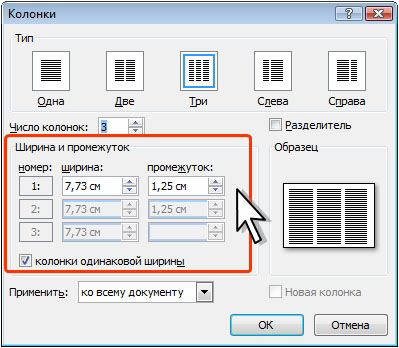
Рис. 4.151. Изменение ширины всех колонок и промежутков между ними
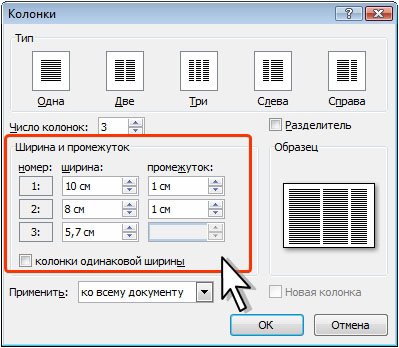
Рис. 4.152. Установка произвольной ширины колонок и промежутков между ними
Суммарная ширина всех колонок и промежутков между ними должна быть равна ширине активной части страницы (ширина страницы за вычетом размеров левого и правого поля).
Установка разделителя колонок
Для облегчения чтения многоколоночного текста при малом промежутке между колонками можно установить разделитель колонок. Это можно сделать как при создании так и после создания многоколоночного текста.
- Поставьте курсор в любое место документа.
- Во вкладке Разметка страницы в группе Параметры страницы нажмите кнопку Колонки и в появившемся меню выберите команду Другие колонки (см. рис. 4.146).
- В окне Колонки установите флажок Разделитель ( рис. 4.153).
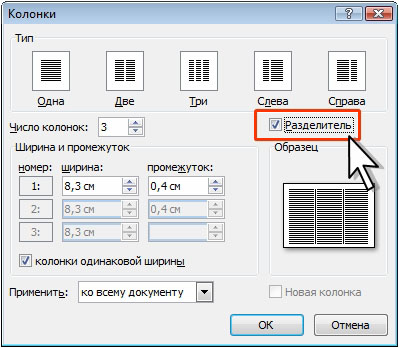
Рис. 4.153. Установка разделителя колонок
Разделитель представляет собой вертикальную черту черного цвета толщиной примерно 0,75 пт ( рис. 4.154). Цвет и толщину разделителя изменить нельзя.
Настройка ширины колонок и промежутков между ними

Колонки обычно используются в газетных статьях, брошюрах и подобных документах. Строки текста в колонках короче обычных, их легче читать, кроме того, колонки предоставляют большие возможности при форматировании документа с рисунками, таблицами и т. п. Word облегчает использование колонок в документе. На рис. 1 показана статья, отформатированная в две колонки.
Колонки, которые вы создадите с помощью Word, — это колонки в газетном стиле, т. е. текст последней строки одной колонки продолжается в первой строке следующей колонки страницы. В документах, в которых строки колонок должны идти бок о бок, используйте таблицы.
Когда вы определите разбиение на колонки для выделенного текста, он будет разбит на несколько колонок. Word вставит линии разрыва разделов до и после выделенного текста. Если же вы не выделили текст заранее, весь документ будет разбит на колонки. Но если ваш документ разбит на разделы, колонки будут применены только к тексту текущего раздела.
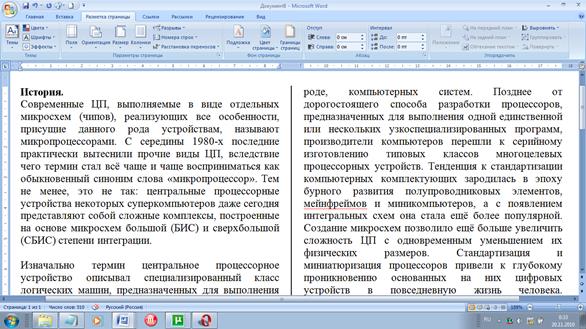
Рис. 1. Документ, разбитый на две колонки.
Создание колонок
В Word есть четыре заранее определенных режима создания колонок.
ü Две колонки равной ширины.
ü Три колонки равной ширины.
ü Две неравные по ширине колонки, причем более широкая колонка находится слева.
ü Две неравные по ширине колонки, причем более широкая колонка располагается справа.
Вы можете применить любой вид форматирования колонок ко всему документу, к текущему разделу, к выделенному тексту или к тексту от текущей позиции курсора до конца документа. Для этого сделайте следующее.
1. Если вы хотите разбить на колонки только часть документа, выделите текст, который попадет в колонки, или установите курсор в позицию, с которой будет начинаться разбиение на колонки.
2. На вкладке Разметка страницы в группе Параметры страницы нажмите кнопку Колонки и в появившемся меню выберите требуемое количество колонок (рис. 2).
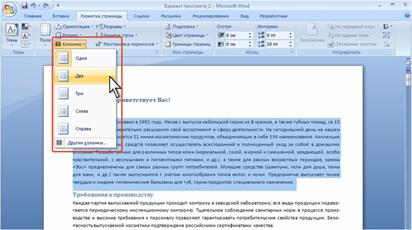
Рис. 2. Выбор числа колонок текста
3. Выделенный текст будет оформлен в выбранное количество колонок с равными промежутками между ними.
Следует отметить, что при оформлении фрагмента документа в виде многоколоночного текста, в документ автоматически вставляются разрывы разделов, и этот фрагмент становится разделом документа. Это следует учитывать в последующем при последующей работе с документом.
Преобразование многоколоночного текста в одноколоночный
Для превращения многоколоночного текста в одноколоночный.
1. Поставьте курсор в любое место этого текста.
2. На вкладке Разметка страницы в группе Параметры страницы нажмите кнопку Колонки.
3. В появившемся меню (рис. 2) выберите параметр Одна.
4. Щелкните на кнопке ОК.
Настройка числа колонок
Можно установить произвольное число колонок.
1. Поставьте курсор в любое место документа.
2. Во вкладке Разметка страницы в группе Параметры страницы нажмите кнопку Колонки и в появившемся меню выберите команду Другие колонки (рис. 2).
3. Установите требуемое значение в счетчике Число колонок (рис. 3).

Рис. 3. Выбор числа колонок текста
Максимальное теоретически допустимое число создаваемых колонок текста — 45. Однако при обычно используемых параметрах страниц и размеров шрифта, число колонок не превышает 10-12. Кроме того, следует иметь в виду, что при большом числе колонок их ширина становится очень маленькой, что затрудняет чтение такого текста.
4. С помощью раскрывающегося списка поля Применить укажите, к какой части документа применить разбиение на колонки.
• Ко всему документу. Это возможно только в том случае, если документ не разбит на разделы.
• К этому разделу. Это возможно, только если документ разбит на разделы.
• До конца документа. Word вставит линию разрыва раздела вместо текущей позиции курсора и применит разбиение на колонки к последнему разделу документа.
5. Для облегчения чтения многоколоночного текста при малом промежутке между колонками можно установить разделитель колонок. Это можно сделать как при создании, так и после создания многоколоночного текста. Установите флажок Разделитель для вывода вертикальной линии между колонками (как в газете).
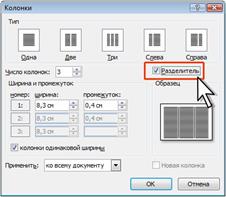
Рис. 4. Установка разделителя колонок
Разделитель представляет собой вертикальную черту черного цвета толщиной примерно 0,75 пт (рис. 1). Цвет и толщину разделителя изменить нельзя.
6. Щелкните на кнопке ОК.
Рис. 5. Изменение ширины всех колонок и промежутков между ними
4. Для произвольного изменения ширины каждой из колонок и каждого промежутка между ними в окне Колонки снимите флажок колонки одинаковой ширины и установите требуемые значения.
Суммарная ширина всех колонок и промежутков между ними должна быть равна ширине активной части страницы (ширина страницы за вычетом размеров левого и правого поля).
5. В области Образец вы увидите, как будут выглядеть измененные колонки.
6. Щелкните на кнопке ОК.
Ü Задание
1. Скопируйте из папки H:documentsОфисФайлы для лабораторных работ в вашу личную папку файл Документ для разбиения на колонки.
2. Откройте этот документ в редакторе Word.
3. Разбейте текст 1 и 2-го абзацев (заголовок не учитывать) на 2 колонки равной ширины.
4. Разбейте текст 3-го абзацана 3 колонки равной ширины с разделителем между ними.
5. Измените количество колонок с трех на две и установите промежуток между ними 3 см.
6. Сохраните полученный документ в вашей личной папке под именем Документ с колонками.
7. Преобразуйте текст с колонками в обычный текст.
8. Закройте документ, с которым вы работали.
Рис. 7. Оформление нумерованного списка
Рис. 8. Оформление маркированного списка
Чтобы нумерованный или маркированный список создавался по мере набора текста, выполните следующее.
1. Установите курсор в начало списка. Если нужно, нажмите клавишу , чтобы начать новый абзац.
2. Щелкните по стрелке кнопки Нумерация или Маркеры группы Абзац вкладки Главная (рис. 7) и в галерее списков выберите нужный вариант нумерации.
3. Набирайте элементы списка, нажимая клавишу в конце каждого абзаца. Каждый новый абзац автоматически становится элементом нумерованного или маркированного списка.
4. В конце последнего абзаца нажмите дважды.
Преобразование нумерованного или маркированного списка в обычный текст
Выполните следующие действия, чтобы удалить номера или метки из списка, преобразовав тем самым текст списка в обычные абзацы.
1. Выделите абзацы, которые хотите преобразовать. Это может быть весь список или же только его часть. Соответствующая кнопка на панели форматирования (Нумерация или Маркеры) будет нажата.
2. Нажмите кнопку Маркеры или Нумерация группы Абзац вкладки Главная или щелкните по стрелке этой кнопки и выберите режим Нет (рис. 7, рис. 8).
Сортировка списков
Создавая список, вы обычно вносите в него элементы по мере поступления информации. После формирования списка его можно упорядочить. Для этого выполните следующее.
Выделите все элементы списка.
1. Во вкладке Главная в группе Абзац нажмите кнопку Сортировка (рис. 9).
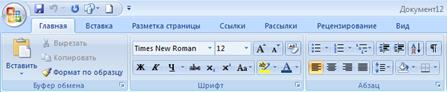
Рис. 9. Вкладка Главная
2. Появится диалоговое окно Сортировка текста (рис. 10).

Рис. 10. Диалоговое окно Сортировка текста
3. Выберите из раскрывающегося списка тип сортировки (рис. 10).
4. Установите порядок сортировки (по возрастанию или по убыванию) (рис. 10).
5. Щелкните на ОК.
Ü Задание
1. Скопируйте из папки H:documentsОфисФайлы для лабораторных работ в вашу личную папку файл Документ для работы со списками.
2. Откройте этот документ в редакторе Word.
3. Создайте на основе этого текста нумерованный список (стиль выберите произвольно).
4. Сохраните полученный документ в вашей личной папке под именем Нумерованный список.
5. Преобразуйте текст списка в обычные абзацы.
6. Создайте маркированный список (стиль выберите произвольно).
7. Отсортируйте список по алфавиту.
8. Сохраните полученный документ в вашей личной папке под именем Маркированный список.
9. Закройте документ.
ПЛАН.
Вставка символа
Для того чтобы вставить символ в документ, выполните следующее.
1. Во вкладке Вставка в группе Символы нажмите кнопку Символ. Затем выберите команду Другие символы (рис. 16).

Рис. 16.Вкладка Вставка
2. Появится диалоговое окно Символ (рис. 17).
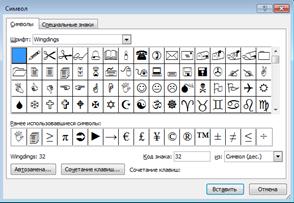
Рис. 17.Диалоговое окно Символ
Из раскрывающегося списка Шрифт выберите нужную группу символов из списка. Вот те из них, которые вы будете использовать наиболее часто.
· Symbol. Греческий алфавит, математические символы, всевозможные стрелки, товарный знак, знак авторского права и т. д.
· Обычный текст. Гласные буквы со знаком ударения и другие специальные знаки, символы валют, метка абзаца и т. д.
· Wingdings. Картинки с изображением часов, конвертов, телефонов и т. п.
Для вставки символа дважды щелкните левой кнопкой мыши по нему. Можно Выделить символ, а затем нажать кнопку ОК.
Щелкните на кнопке Отмена, чтобы закрыть диалоговое окно, не вставив символ. Щелкните на кнопке Закрыть для закрытия окна после вставки одного или нескольких символов.
Лабораторная работа № 3
Колонки и списки
Колонки обычно используются в газетных статьях, брошюрах и подобных документах. Строки текста в колонках короче обычных, их легче читать, кроме того, колонки предоставляют большие возможности при форматировании документа с рисунками, таблицами и т. п. Word облегчает использование колонок в документе. На рис. 1 показана статья, отформатированная в две колонки.
Колонки, которые вы создадите с помощью Word, — это колонки в газетном стиле, т. е. текст последней строки одной колонки продолжается в первой строке следующей колонки страницы. В документах, в которых строки колонок должны идти бок о бок, используйте таблицы.
Когда вы определите разбиение на колонки для выделенного текста, он будет разбит на несколько колонок. Word вставит линии разрыва разделов до и после выделенного текста. Если же вы не выделили текст заранее, весь документ будет разбит на колонки. Но если ваш документ разбит на разделы, колонки будут применены только к тексту текущего раздела.
Рис. 1. Документ, разбитый на две колонки.
Создание колонок
В Word есть четыре заранее определенных режима создания колонок.
ü Две колонки равной ширины.
ü Три колонки равной ширины.
ü Две неравные по ширине колонки, причем более широкая колонка находится слева.
ü Две неравные по ширине колонки, причем более широкая колонка располагается справа.
Вы можете применить любой вид форматирования колонок ко всему документу, к текущему разделу, к выделенному тексту или к тексту от текущей позиции курсора до конца документа. Для этого сделайте следующее.
1. Если вы хотите разбить на колонки только часть документа, выделите текст, который попадет в колонки, или установите курсор в позицию, с которой будет начинаться разбиение на колонки.
2. На вкладке Разметка страницы в группе Параметры страницы нажмите кнопку Колонки и в появившемся меню выберите требуемое количество колонок (рис. 2).
Рис. 2. Выбор числа колонок текста
3. Выделенный текст будет оформлен в выбранное количество колонок с равными промежутками между ними.
Следует отметить, что при оформлении фрагмента документа в виде многоколоночного текста, в документ автоматически вставляются разрывы разделов, и этот фрагмент становится разделом документа. Это следует учитывать в последующем при последующей работе с документом.
Преобразование многоколоночного текста в одноколоночный
Для превращения многоколоночного текста в одноколоночный.
1. Поставьте курсор в любое место этого текста.
2. На вкладке Разметка страницы в группе Параметры страницы нажмите кнопку Колонки.
3. В появившемся меню (рис. 2) выберите параметр Одна.
4. Щелкните на кнопке ОК.
Настройка числа колонок
Можно установить произвольное число колонок.
1. Поставьте курсор в любое место документа.
2. Во вкладке Разметка страницы в группе Параметры страницы нажмите кнопку Колонки и в появившемся меню выберите команду Другие колонки (рис. 2).
3. Установите требуемое значение в счетчике Число колонок (рис. 3).
Рис. 3. Выбор числа колонок текста
Максимальное теоретически допустимое число создаваемых колонок текста — 45. Однако при обычно используемых параметрах страниц и размеров шрифта, число колонок не превышает 10-12. Кроме того, следует иметь в виду, что при большом числе колонок их ширина становится очень маленькой, что затрудняет чтение такого текста.
4. С помощью раскрывающегося списка поля Применить укажите, к какой части документа применить разбиение на колонки.
• Ко всему документу. Это возможно только в том случае, если документ не разбит на разделы.
• К этому разделу. Это возможно, только если документ разбит на разделы.
• До конца документа. Word вставит линию разрыва раздела вместо текущей позиции курсора и применит разбиение на колонки к последнему разделу документа.
5. Для облегчения чтения многоколоночного текста при малом промежутке между колонками можно установить разделитель колонок. Это можно сделать как при создании, так и после создания многоколоночного текста. Установите флажок Разделитель для вывода вертикальной линии между колонками (как в газете).
Рис. 4. Установка разделителя колонок
Разделитель представляет собой вертикальную черту черного цвета толщиной примерно 0,75 пт (рис. 1). Цвет и толщину разделителя изменить нельзя.
6. Щелкните на кнопке ОК.
Настройка ширины колонок и промежутков между ними
Во всех случаях, кроме выбора параметров Слева и Справа, по умолчанию все колонки создаются одинаковой ширины. Промежуток между ними равен 1,25 см.
Можно установить произвольную ширину колонок и промежутков между ними. Это можно сделать как при создании, так и после создания многоколоночного текста.
Для этого выполните следующее.
1. Поставьте курсор в любое место документа.
2. На вкладке Разметка страницы в группе Параметры страницы нажмите кнопку Колонки и в появившемся меню выберите команду Другие колонки (рис. 2).
3. Для изменения ширины сразу всех колонок и промежутков между ними в окне Колонки введите нужные данные в текстовые поля ширина или промежуток (рис. 5) (или щелкните на соответствующих стрелках рядом с полями). Флажок колонки одинаковой ширины должен быть установлен.

Рис. 5. Изменение ширины всех колонок и промежутков между ними
4. Для произвольного изменения ширины каждой из колонок и каждого промежутка между ними в окне Колонки снимите флажок колонки одинаковой ширины и установите требуемые значения.
Суммарная ширина всех колонок и промежутков между ними должна быть равна ширине активной части страницы (ширина страницы за вычетом размеров левого и правого поля).
5. В области Образец вы увидите, как будут выглядеть измененные колонки.
6. Щелкните на кнопке ОК.
Ü Задание
1. Скопируйте из папки H:documentsОфисФайлы для лабораторных работ в вашу личную папку файл Документ для разбиения на колонки.
2. Откройте этот документ в редакторе Word.
3. Разбейте текст 1 и 2-го абзацев (заголовок не учитывать) на 2 колонки равной ширины.
4. Разбейте текст 3-го абзацана 3 колонки равной ширины с разделителем между ними.
5. Измените количество колонок с трех на две и установите промежуток между ними 3 см.
6. Сохраните полученный документ в вашей личной папке под именем Документ с колонками.
7. Преобразуйте текст с колонками в обычный текст.
8. Закройте документ, с которым вы работали.



