
Сетка в MS Word – это встроенный фон, который способствует удобному взаимодействию с графическими элементами. Она охватывает всю площадь документа.
Из-за своих особенностей сетка даёт возможность наносить на неё изображения, диаграммы, схемы и графики. Она контролирует точность размещения элементов на странице и задаёт шаг перемещения фигур.
- В каких случаях пригодится сетка в документе;
- Как сделать сетку в Ворде;
- Настройка сетки в документе Word:
- Шаг сетки;
- Интервал сетки;
- Привязка объектов к сетке.
В каких случаях пригодится сетка в документе
Использование сетки позволяет эффективно оформлять графические элементы. Внутри одного изображения сетка помогает выровнять компоненты и построить более аккуратную и привлекательную композицию, а также разместить их точно по вертикальным или горизонтальным координатам листа.
Чем меньше шаг сетки, тем точнее будет привязка элементов рисунка.
При добавлении нескольких графических элементов в документ использование сетки способствует выравниванию их по отношению к тексту или друг к другу.
Как сделать сетку в Ворде
Сетка всегда доступна в каждом документе Word. Пользователь может как показать, так и скрыть ее в тексте. Этот инструмент можно активировать или деактивировать в различных разделах меню программы.
Простое включение или выключение сетки с настройками по умолчанию:
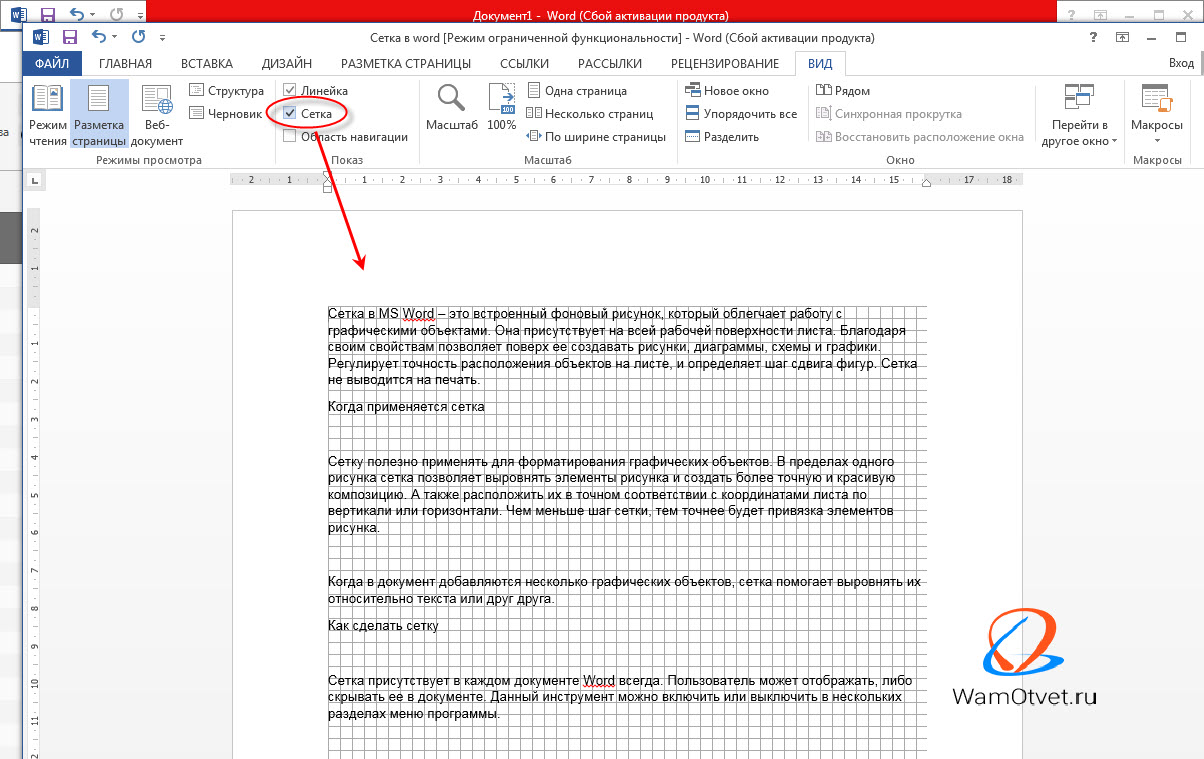
При взаимодействии с графическими элементами нередко требуется корректировка параметров сетки. Для этого имеется несколько дополнительных методов управления её настройками.
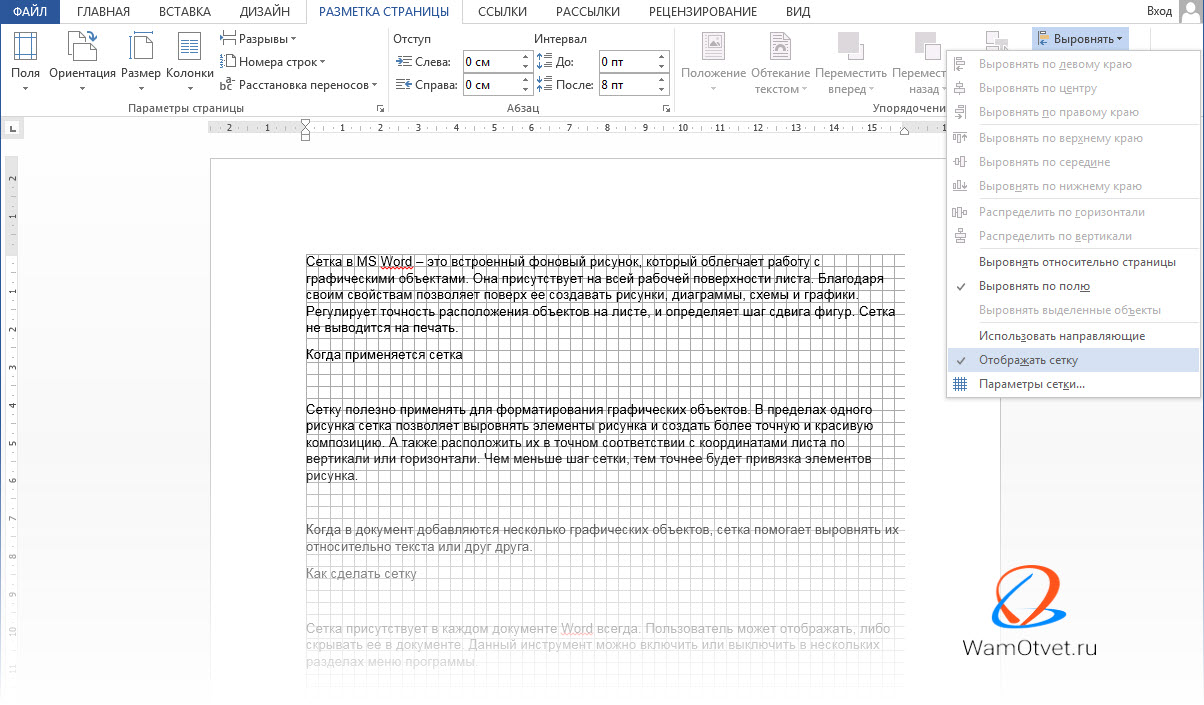
Чтобы выровнять и скорректировать размещение объектов на странице, а также зафиксировать их по отношению к сетке или друг другу, можно активировать инструмент «Сетка» следующим образом:
- развернуть закладку «Разметка страницы»
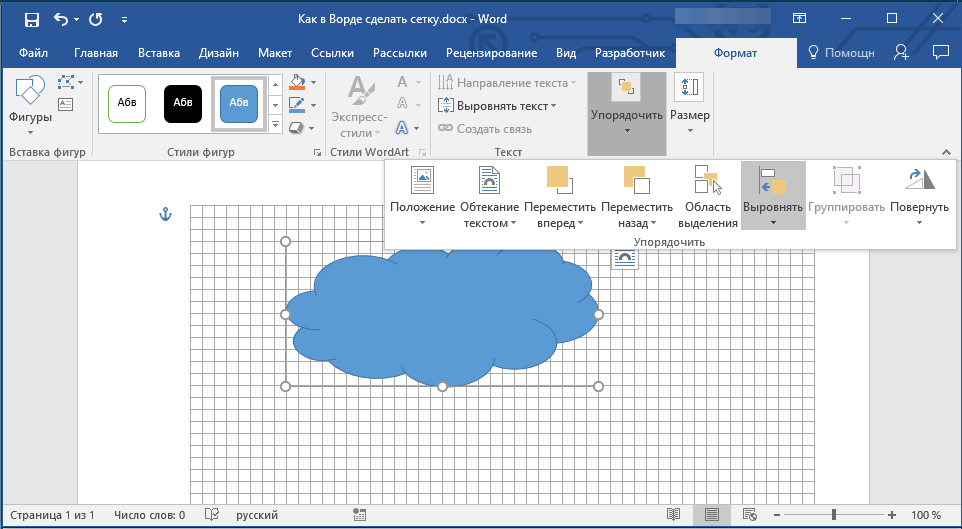
- раскрыть список команд «Выровнять» в блоке меню «Упорядочить»
- установить галку в строке «Отображать сетку».
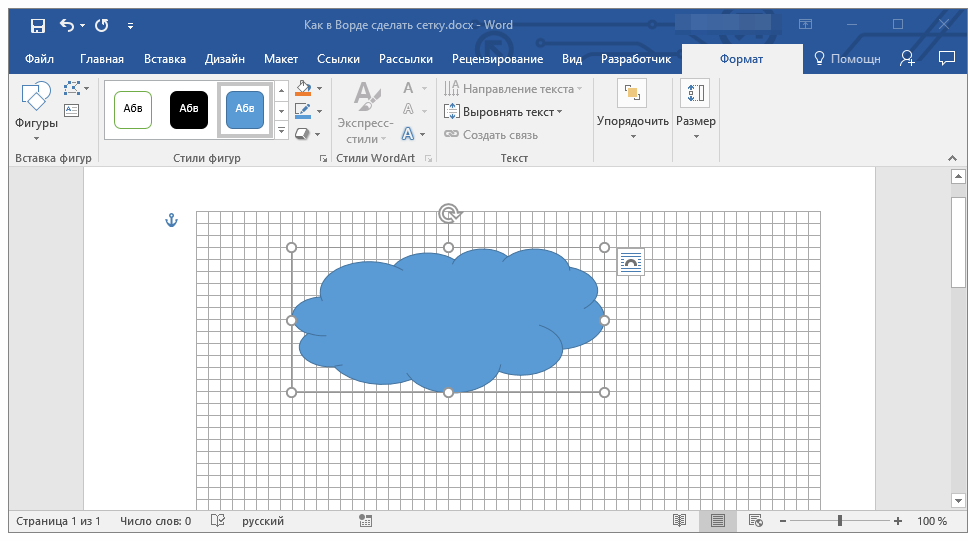
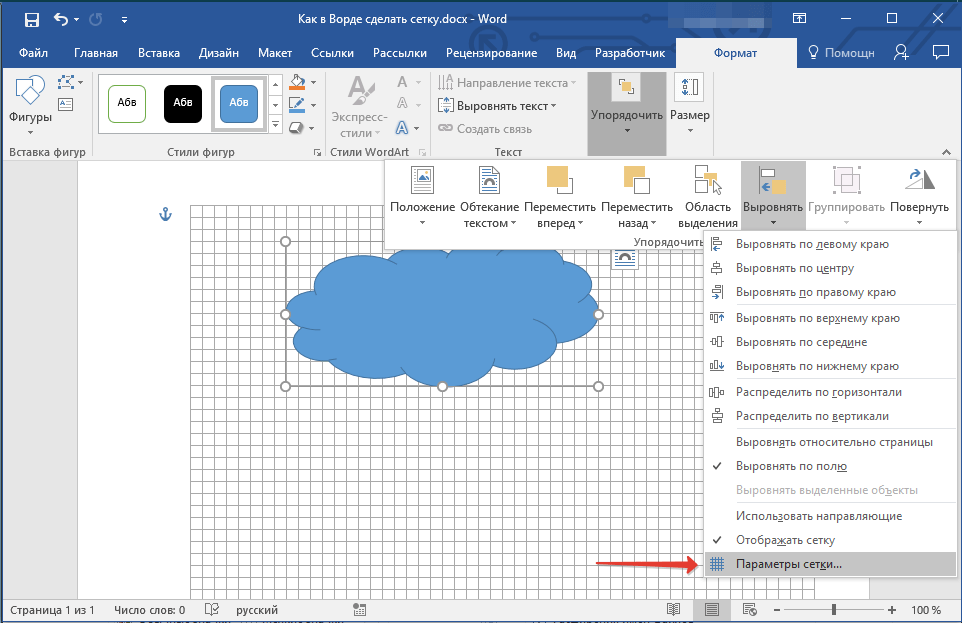
Для отображения сетки во время работы с рисунком выполните следующие действия: В разделе рисования (это меню появляется только при работе с изображением) выберите Формат → Упорядочить → Выровнять (иконка в верхнем правом углу блока) → Отображать сетку → установите галочку, и сетка появится на вашем рисунке.
Как сделать сетку в Ворде, разобрались. Переходим к еще одному важному моменту, настройка сетки.
Настройка сетки в документе Word
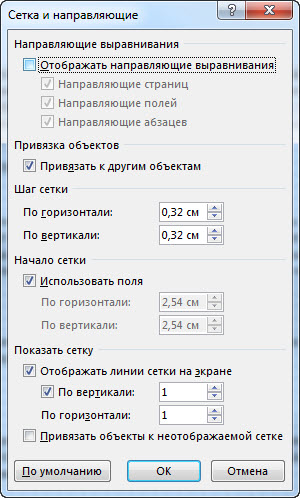
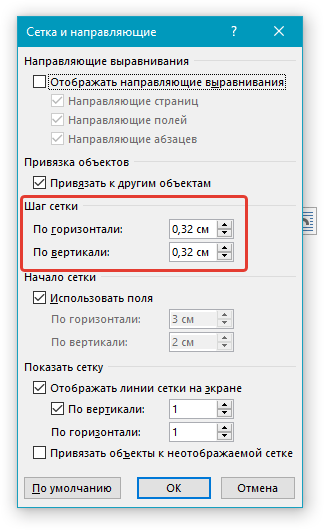
Настройка сетки применяется для более точного выравнивания элементов и выполняется в окне «Привязка к сетке». Чтобы открыть это окно, необходимо в списке команды «Выровнять» щелкнуть мышью по строке «Параметры сетки».
Шаг сетки
Важным параметром настройки является размер сетки, в настройках называется «Шаг сетки», который задается в окошках «по горизонтали» и «по вертикали». Чем меньше значение, тем с большей точностью можно сопоставить отдельные части относительно друг друга или установить размер фигуры.
Интервал сетки
Для того, чтобы сетка при отображении не была слишком мелкой, линии сетки можно отображать через определенный интервал, который нужно задать в блоке «Показать сетку», предварительно поставив галку в строке «Отображать линии сетки на экране.
Привязка объектов к сетке
Изначально все объекты привязаны к отображаемой сетке, если необходимо это изменить, надо установить галку в окне строки «Привязать объекты к неотображаемой сетке».
Для привязки текущего объекта к другим, надо поставить галку в окне строки «Привязать к другим объектам».
Как распечатать сетку в Ворд
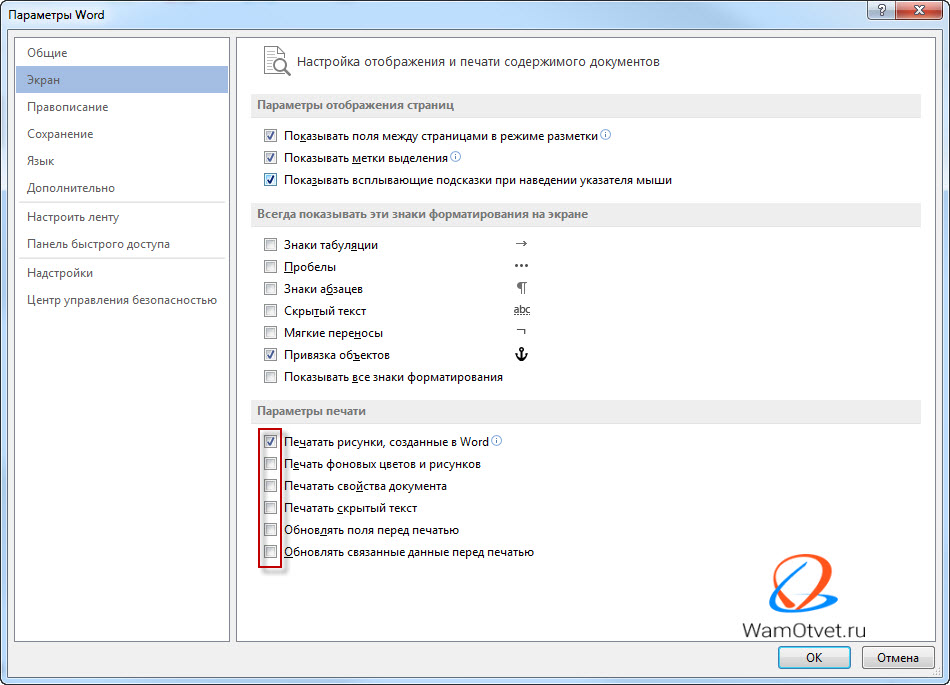
Как вы уже поняли, сетка — это вспомогательный инструмент, помогающий правильно и четко расположить графические элементы относительно друг друга и текста. По умолчанию, нарисованная сетка не выводится на печать.
И все же, бывают случаи, когда появляется необходимость распечатать сетку на листе. В этом случае, необходимо прибегнуть к настройками:
Как убрать сетку из документа Ворд
Убрать сетку можно при помощи тех же алгоритмов, что и её отображение. Для этого необходимо:
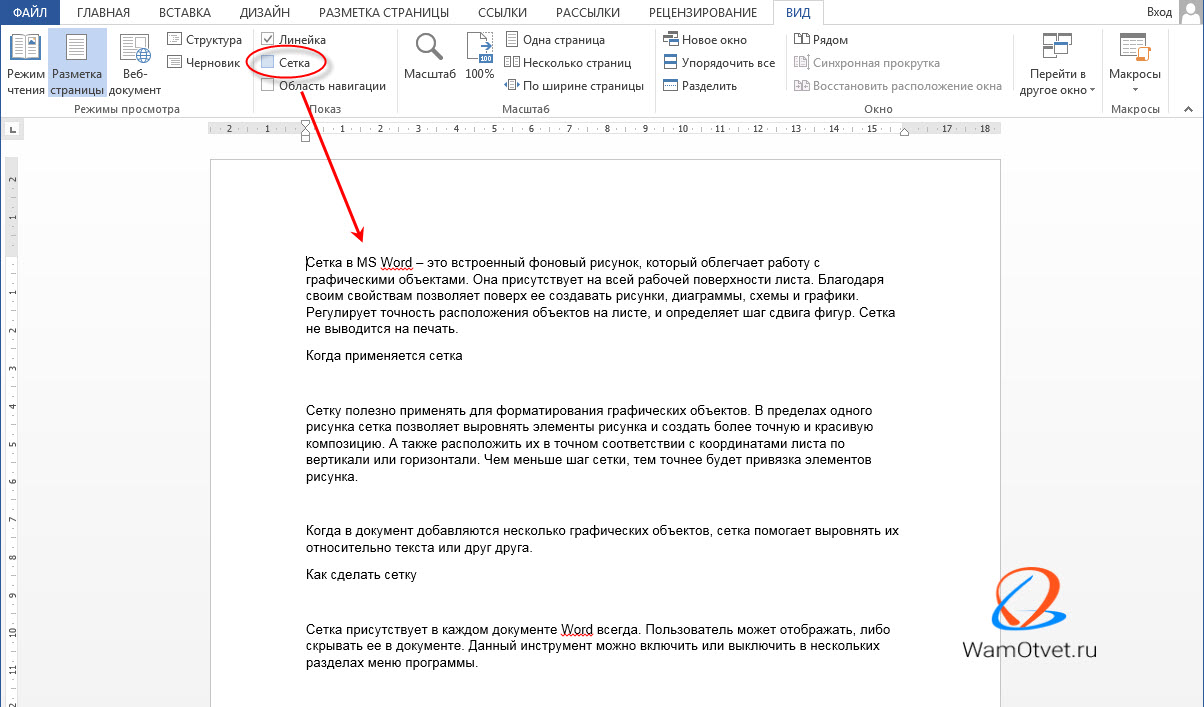
Альтернативный способ удобно применять во время работы с графическими элементами: Рисование → Форматирование → Упорядочить → Выровнять (иконка находится в верхнем правом углу блока) → Показать сетку → поставить галочку.
Из раздела меню «Разметка страницы»:
Добавление сетки в MS Word
В Microsoft Word можно добавлять и изменять рисунки, иллюстрации, фигуры и прочие графические элементы. Все их можно редактировать с помощью большого набора встроенных инструментов, а для более точной работы в программе предусмотрена возможность добавления специальной сетки.
Эта сетка является вспомогательным средством, она не выводится на печать и помогает более детально производить ряд манипуляций над добавленными элементами. Именно о том, как добавить и настроить эту сетку в Ворде и пойдет речь ниже.
Добавление сетки стандартных размеров
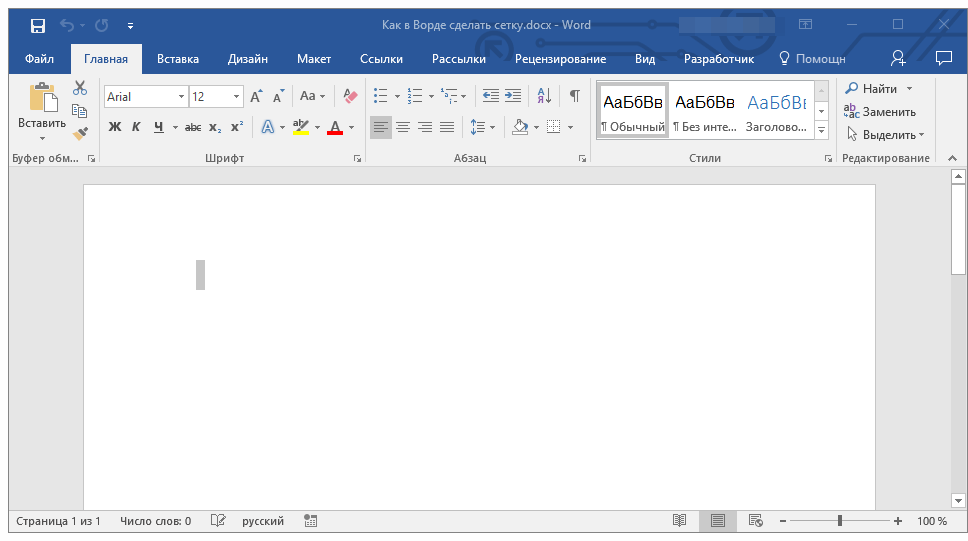
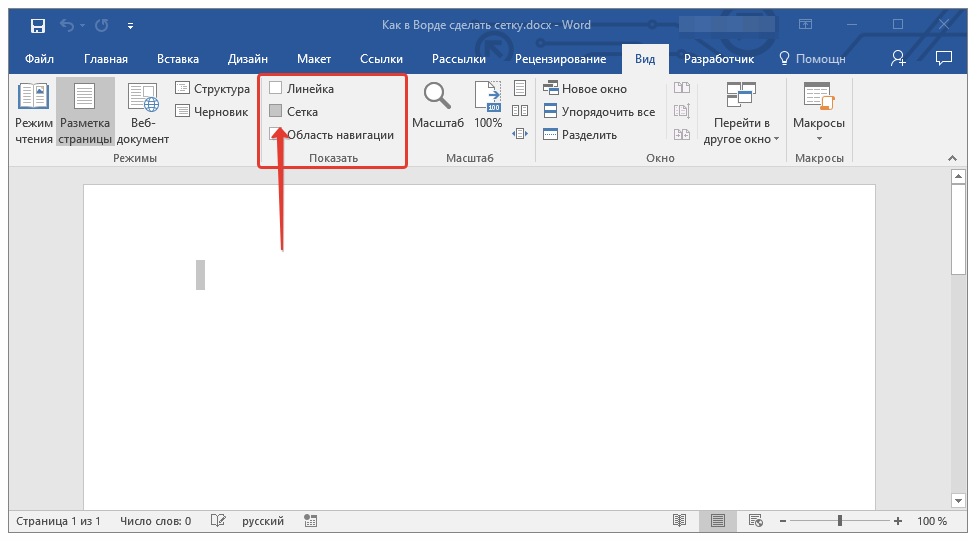
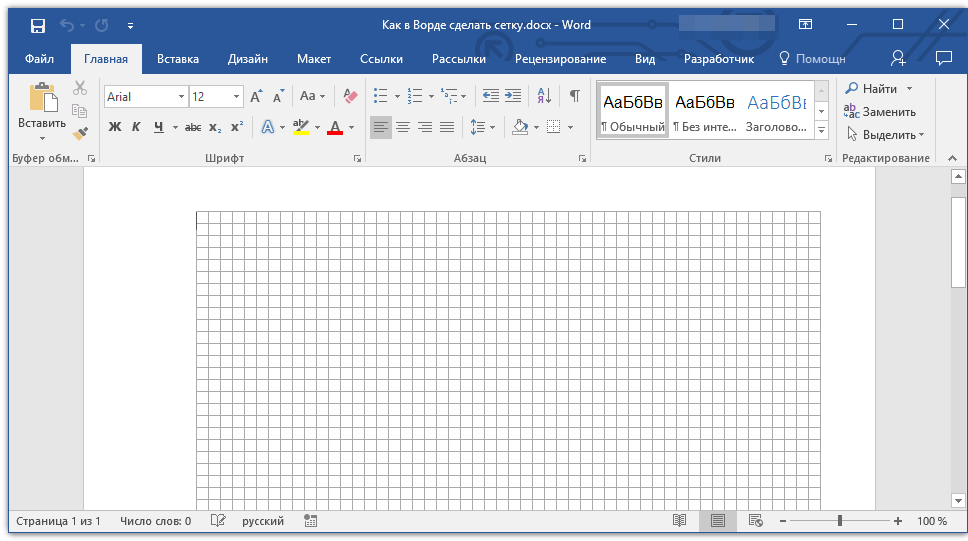
Замечание: Вставленная сетка остается в рамках полей, так же как и текст на странице. Для изменения размеров сетки, а именно области, которую она занимает на странице, потребуется скорректировать размеры полей.
Изменение стандартных размеров сетки
Изменить стандартные размеры сетки, точнее, клеток в ней, можно только в том случае, если на странице уже имеется какой-нибудь элемент, например, рисунок или фигура.
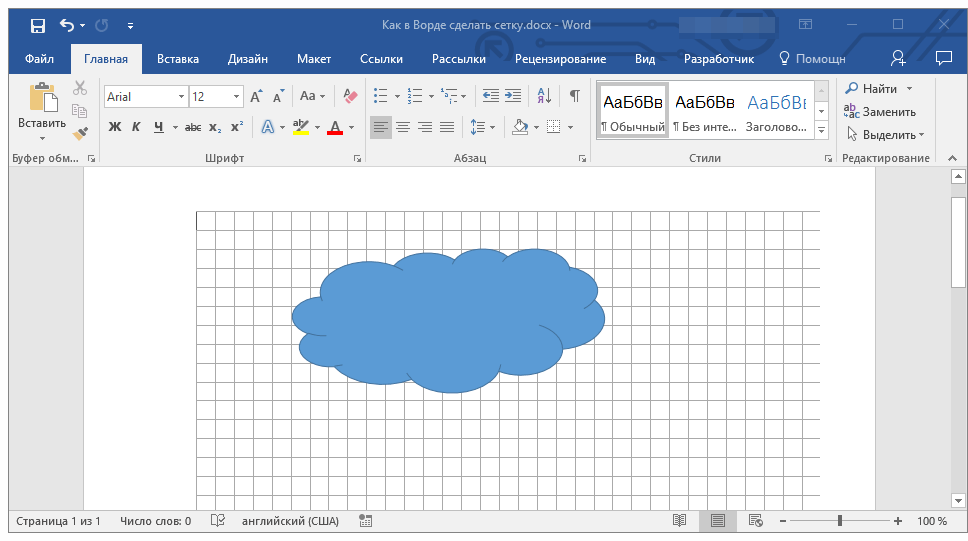
Вот, собственно, и все, теперь вы знаете, как сделать сетку в Ворде и как изменить ее стандартные размеры. Теперь работа с графическими файлами, фигурами и прочими элементами будет протекать значительно проще и удобнее.



