
Как поменять шрифт в формуле Word
Изменение характеристик и внешнего вида шрифта — самый простой и наиболее часто используемый способ оформления текста. Основная характеристика шрифта — гарнитура, то есть его внешнее оформление, не зависящее от размера и начертания шрифта. Термин «гарнитура» является специализированным и используется довольно редко. Для обозначения шрифта обычно используют название гарнитуры, например, когда говорят «шрифт Times New Roman», имеют в виду шрифт с гарнитурой Times New Roman.
Шрифты бывают моноширинные, то есть фиксированной ширины, и пропорциональные. Как видно из названия, ширина символов, а точнее место, отведенное для каждого символа, в моноширинных шрифтах одинакова.
Текст, набранный таким шрифтом, напоминает текст, набранный на печатной машинке — если размер шрифта в тексте одинаковый, то и количество символов, умещающихся на каждой строке, одинаково. В последнее время такие шрифты используются довольно редко, в основном для отображения документов, созданных в текстовых редакторах, используемых в программировании, и в устаревших текстовых редакторах со специальными символами для создания рамок таблиц. В пропорциональных шрифтах символы имеют различную ширину. Текст, набранный таким шрифтом, обычно читается легче и выглядит более привлекательно.
Помимо гарнитуры на практике используют следующие основные характеристики шрифтов.
- Начертание — обычный, полужирный, курсивный или их сочетание.
- Размер, или кегль, — измеряется в пунктах. Один пункт равен примерно 0,35 мм, или 1/72 дюйма.
- Регистр — строчные и прописные буквы.
За работу с этими и другими параметрами шрифта отвечает группа инструментов Шрифт (Font) на вкладке Главная (Home). В этой группе располагаются следующие инструменты:
- Шрифт (Font) — раскрывающийся список доступных для использования шрифтов;
- Размер шрифта (Font Size) — раскрывающийся список размеров выбранного шрифта;
- кнопка Увеличить размер (Grow Font) служит для увеличения размера шрифта на следующее в списке Размер шрифта (Font Size) значение;
- кнопка Уменьшить размер (Shrink Font) уменьшает размер шрифта на предыдущее по списку значение;
- Регистр (Change Case) — раскрывающийся список, содержащий команды, преобразующие регистр шрифта;
- Очистить формат (Clear Formatting) — кнопка, используемая для возврата текста к формату по умолчанию;
- кнопки, задающие начертание шрифта, — Полужирный (Bold) и Курсив (Italic);
- Подчеркнутый (Underline) — двухсекционная кнопка. Нажатие на левую ее часть служит для подчеркивания выделенного текста, а правая открывает список вариантов подчеркивания;
- кнопка Зачеркнутый (Strikethrough) служит для добавления линии, зачеркивающей выделенный текст;
- Подстрочный знак (Subscript) и Надстрочный знак (Superscript) уменьшают размер текста и размещают его ниже или выше остального текста. Обычно эти инструменты используются для написания различных формул;
- раскрывающийся список Параметры анимации (Text Effects) содержит различные виды эффектов, применяемых к шрифту;
- двухсекционная кнопка Цвет выделения текста (Text Highlight Color) позволяет выделить текст цветом;
- Цвет текста (Font Color) служит для изменения цвета шрифта.
Оформление, задаваемое этими инструментами, применяется либо к выделенному тексту, либо к слову, в котором на данный момент находится текстовый курсор. Рассмотрим работу некоторых из описанных выше инструментов на примере. Для этого откройте в текстовом редакторе созданный в предыдущих статьях файл (рис. 5.1).
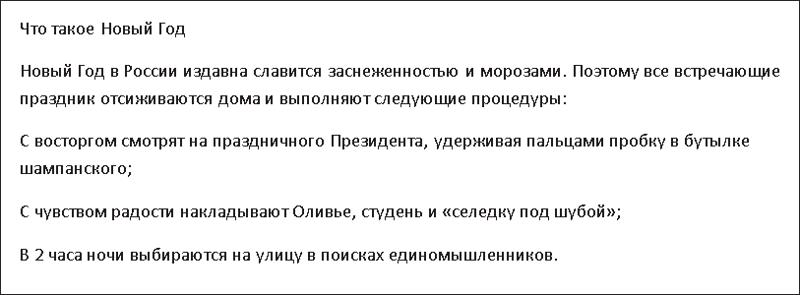
Оформление текста начнем с заголовка. Как правило, заголовок делают заметнее обычного текста. Добиться этого можно разными способами — от обычного изменения размера шрифта до применения к шрифту различных эффектов. Для наглядности применим комбинацию из нескольких способов — изменим гарнитуру шрифта заголовка, его размер, начертание и применим к нему один из доступных текстовых эффектов.
- Выделите текст заголовка и в раскрывающемся списке Шрифт (Font) выберите Arial.
- Увеличьте размер шрифта до 18. Сделать это можно, выбрав значение в раскрывающемся списке Размер шрифта (Font Size) или несколько раз нажав на кнопку Увеличить размер (Grow Font), до тех пор, пока в списке Размер шрифта (Font Size) не отобразится нужное значение.
- Нажмите последовательно кнопки Полужирный (Bold) и Курсив (Italic). Шрифт заголовка станет толще и приобретет наклон.
- Из раскрывающегося списка Параметры анимации (Text Effects) выберите понравившийся вам эффект.
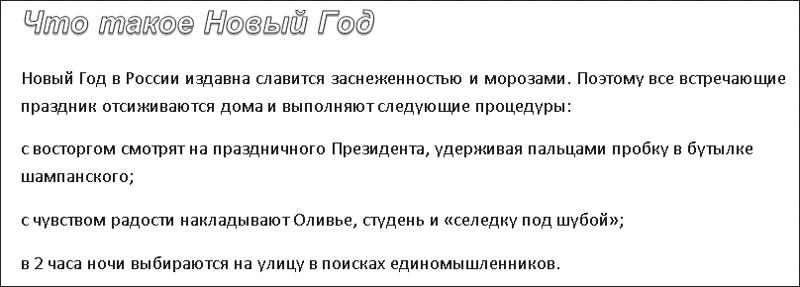
Теперь исправим небольшую ошибку в самом тексте — заменим заглавные буквы в списке процедур на строчные.
- Удерживая клавишу Ctrl, выделите первые буквы в начале каждого предложения списка.
- Из раскрывающегося списка Регистр (Change Case) выберите команду все строчные (lowercase). Полученный в результате такого оформления текст будет выглядеть следующим образом (рис. 5.2).
- Для отмены сделанных изменений выделите первые буквы в начале каждого предложения списка и выберите из открывающегося списка Регистр (Change Case) команду ВСЕ ПРОПИСНЫЕ (UPPERCASE).
- Выделите заголовок текста и нажмите кнопку Очистить формат (Clear Formatting).
[box color=sovet]Иногда по ошибке текст набирается не в том регистре, в котором нужно. Для легкого иборьбы ситуации есть очень полезное сочетание клавиш Shift+F3. Выделите тот текст, регистр которого нужно поменять, и нажмите комбинацию клавиш Shift+F3. При последовательном нажатии данных клавиш регистр выделенного текста меняется в следующем порядке: нижний, все слова с большой буквы и верхний.[/box]
Получившийся текст выглядит лучше, но не лишен недостатков. Обычно новые абзацы начинаются с красной строки и перед каждым элементом списка делается отступ. Можно сделать это, набрав перед каждой строкой нужное количество пробелов, но в Microsoft Word для этого есть более удобные инструменты, работу с которыми мы рассмотрим далее.
[box color=sovet]Размер шрифта можно задать быстрее, проставив в поле ввода раскрывающегося списка Размер шрифта (Font Size) нужное значение и нажав Enter. Введенное значение не обязательно должно совпадать с каким-либо из имеющихся в списке, например максимальный размер шрифта, имеющийся в списке, 72, но можно задать и 120. Схожим образом можно ускорить поиск нужного шрифта, вводя его название в поле ввода открывающегося списка Шрифт (Font). По мере набора программа будет предлагать шрифты, начинающиеся на набранные буквы, например, если набрать Ca, то будет предложен шрифт Cambria, но если продолжить набор и ввести Cal, будет предложен шрифт Calibri. Это особенно удобно, если в вашей системе установлено большое количество шрифтов и список получается длинный.[/box]
Создание текста документа
Параметры шрифта формулы устанавливаются в основном с использованием группы Шрифт вкладки Главная.
Можно выделить всю формулу или выделять в ней отдельные элементы и устанавливать оформления с использованием элементов группы Шрифт ( рис. 2.40).
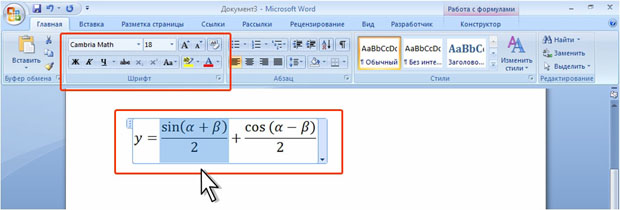
увеличить изображениеРис. 2.40. Изменение параметров шрифта формулы
При создании формулы используется шрифт Cambria Math. Шрифт формулы изменить невозможно. Размер шрифта можно изменять только сразу для всех символов, знаков и операторов формулы. Если требуется изменить шрифт или размер отдельных элементов формулы, следует их выделить и в группе Сервис контекстной вкладки Работа с формулами/Конструктор нажать кнопку Обычный текст (см. рис. 2.37).
Не все элементы группы Шрифт вкладки Главная доступны при оформлении формулы.
Установка границ и заливки
Для всей формулы или ее отдельных элементов с использованием группы Шрифт вкладки Главная можно устанавливать границы и заливку так же, как это делается для обычного текста ( рис. 2.41).
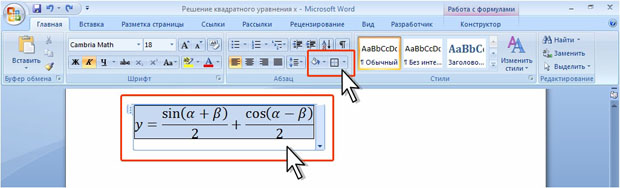
увеличить изображениеРис. 2.41. Установка границ и заливки формулы
Можно сразу создавать формулу, заключенную в рамку.
- В группе Структуры контекстной вкладки Работа с формулами/Конструктор щелкните по кнопке Диакритические знаки и выберите вариант формулу в рамке ( рис. 2.42).
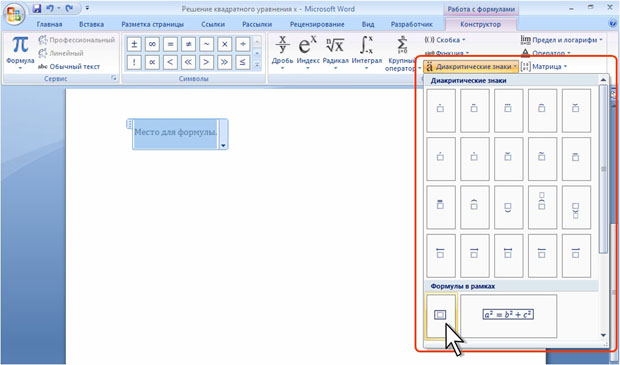
увеличить изображениеРис. 2.42. Создание формулы в рамке
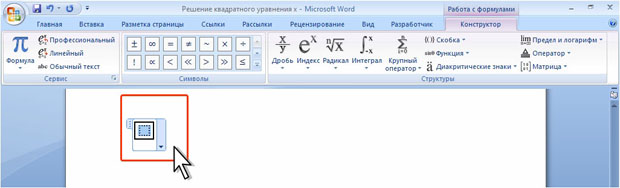
увеличить изображениеРис. 2.43. Ввод формулы в рамке
Для настройки особенностей рамки щелкните правой кнопкой мыши по формуле, в контекстном меню выберите команду Свойства границы, а затем воспользуйтесь командами подчиненного меню ( рис. 2.44).
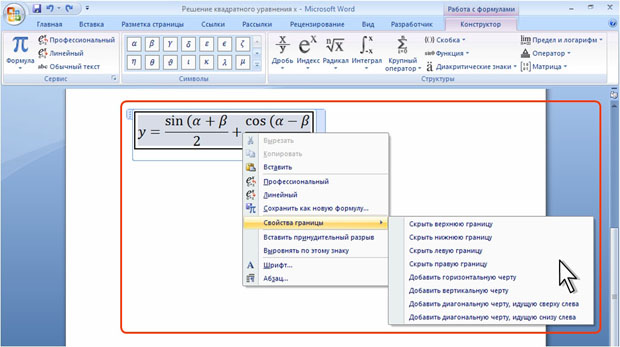
увеличить изображениеРис. 2.44. Изменение рамки формулы
Расположение формулы на странице
Выравнивание формулы
Формула вставляется в то место документа, где в данный момент находится курсор. Формулу можно вставлять в строку текста или в виде отдельного абзаца.
При расположении формулы в одной строке с текстом можно перенести формулу в отдельную строку. Щелкните по стрелке элемента управления содержимым и в появившемся меню выберите команду Изменить на отображаемый ( рис. 2.45).
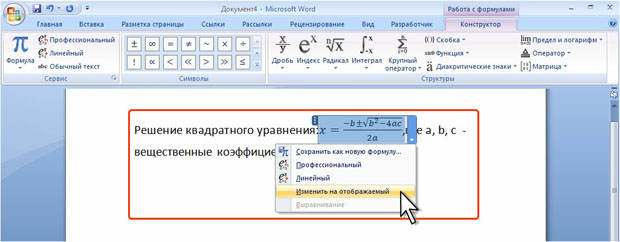
увеличить изображениеРис. 2.45. Изменение расположения формулы
После этого перед формулой и после нее автоматически будут вставлены разрывы строки. Для выравнивания формулы по краям страницы щелкните по стрелке элемента управления содержимым, в появившемся меню выберите команду Выравнивание, а затем в подчиненном меню выберите вид выравнивания ( рис. 2.46).
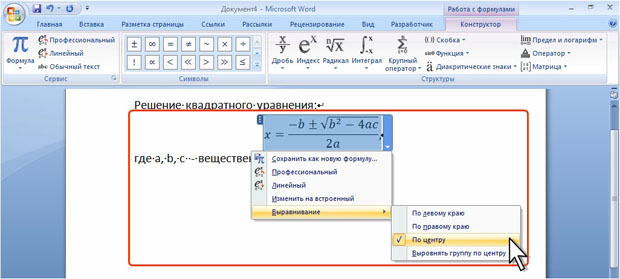
увеличить изображениеРис. 2.46. Выравнивание расположения формулы
Формулу, вставленную как отдельный абзац, можно выравнивать как обычный абзац.
Перенос формул
Если формула не помещается по ширине страницы, ее часть автоматически переносится на новую строку. Можно принудительно задать место переноса формулы.
Щелкните правой кнопкой мыши в месте предполагаемого переноса формулы и в контекстном меню выберите команду Вставить принудительный перенос ( рис. 2.47).
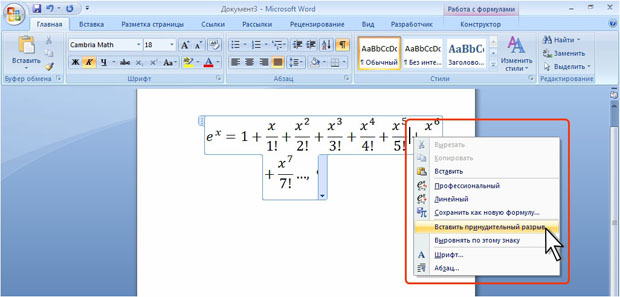
увеличить изображениеРис. 2.47. Перенос формулы
Сохранение формул для повторного использования
Созданную формулу можно сохранить как стандартный блок в коллекцию стандартных формул для дальнейшего использования.
- Щелкните по формуле правой кнопкой мыши и в контекстном меню выберите команду Сохранить как новую формулу ( рис. 2.48).
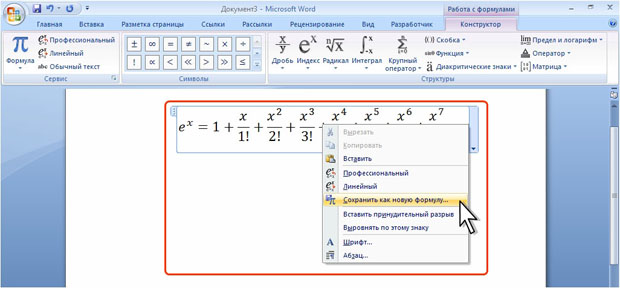
увеличить изображениеРис. 2.48. Сохранение формулы для повторного использования
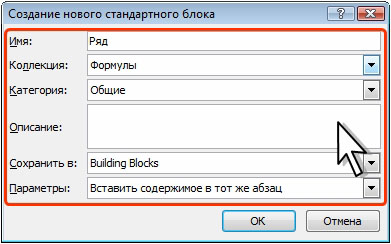
Рис. 2.49. Присвоение имени формуле
Сохраненная формула будет находиться в группе Общие галереи формул.
Вставка заранее созданных формул
Word содержит несколько встроенных формул. Кроме того, можно пользоваться ранее созданными и сохраненными формулами. Во вкладке Вставка в группе Символы щелкните по стрелке рядом с кнопкой Формула, а затем выберите нужную формулу ( рис. 2.50).
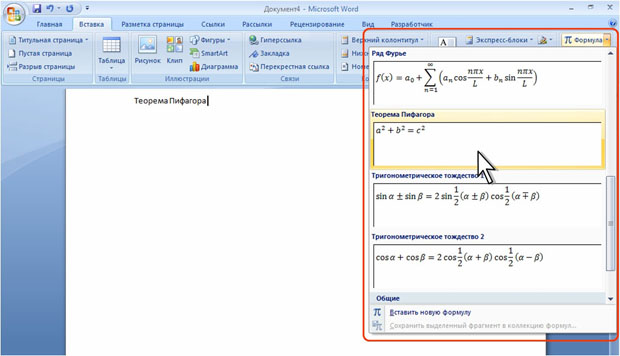
увеличить изображениеРис. 2.50. Вставка формулы
Вставленную формулу можно изменять и оформлять в обычном порядке.



