
Когда время сдачи курсача все ближе, ГОСТы могут начать даже сниться. Просто написать работу маловато, для хорошей оценки, да и вовсе для допуска к защите, нужно учесть каждую мелочь, и оформить ее конечно правильно. Титульник, список литературы, приложения — все нужно делать, соблюдая стандарты, хочешь не хочешь.
Важное требование для некоторых курсовых, где нужно заполнять данные чертежей и схем — это рамка. Умеешь ее делать? Не волнуйся, мы покажем шаг за шагом, как сделать рамку для курсовой.
Шаг 1: Найти Word
Первым делом открой программу Word на своем компе. Если она еще не установлена, скачай и установите ее. Когда программа открыта, создай новый документ или открой уже существующий.
Шаг 2: Выбери размер
Наиболее распространенным размером для курсовой работы является А4. Чтобы выбрать этот размер страницы, перейдите на вкладку «Разметка страницы» и выбирай «A4».
Шаг 3: Настройка полей страницы
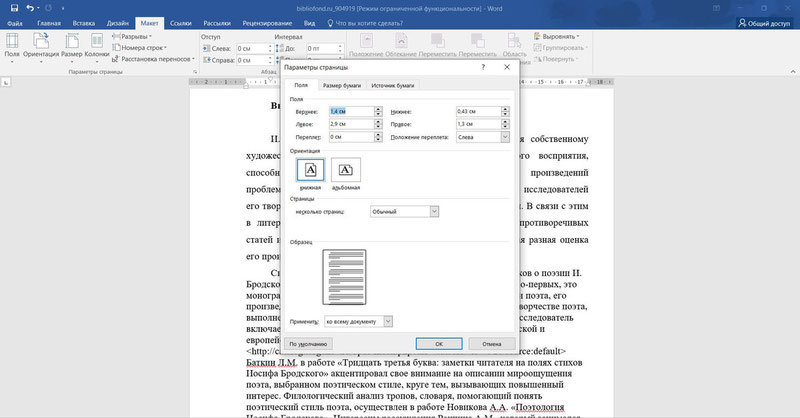
Теперь настрой поля страницы. Поля страницы должны быть следующих размеров: верхнее – 1,4 см., нижнее – 0,43 см., левое 2,9 см., правое – 1,3 см. Чтобы настроить поля, найди вкладку «Макет» и выбери «Поля». Далее «Настраиваемые поля», «Разметка страницы». В появившемся окне вставь нужные значения для каждого поля и нажми ОК.
Шаг 4: Раздели документ на разделы
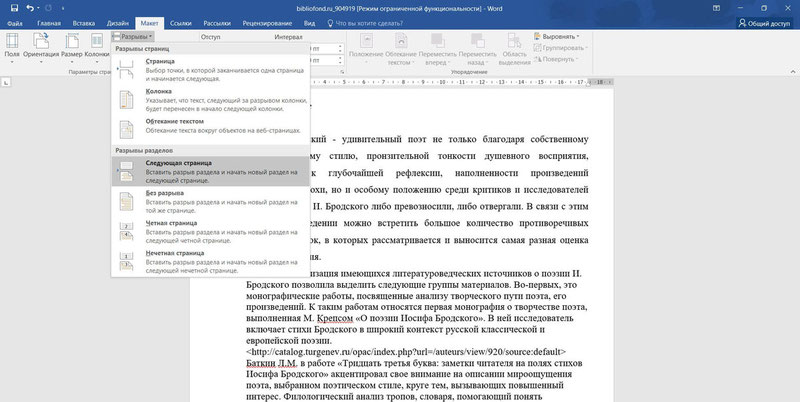
Чтобы сделать рамку только вокруг основного текста работы, исключая, например, титульник, нужно разделить работу на разделы. Перейди на вкладку «Макет», «Разрывы» и выбери опцию «Следующая страница».
Шаг 5: Создание рамки
Перейди на вкладку «Главная» и найди значок «Границы» рядом с треугольником. Нажми на него и выбери «Граница и заливка». В открывшейся вкладке задай параметры рамки:
Шаг 6: Примени границы
Дальше установи поля относительно текста и отметь опцию «Всегда на переднем плане». Примени рамку к разделу.
Шаг 7: Вставка таблицы
Вставь таблицу внизу страницы. Для этого выбери «Вставка» —»Нижний колонтитул» —»Изменить нижний колонтитул». Убери галочку с опции «Как в предыдущем разделе». Вставь таблицу с нужной конфигурацией: 8 строчек и 9 столбиков.
Выбери таблицу и щелкни правой кнопкой мыши. Выбери «Свойства таблицы» в выпадающем меню и установи размеры ячеек по ГОСТу:

- высота ячеек – 0,5 мм.
- ширина слева направо – 0,7 см, 1 см, 2,3 см, 1,5 см, 2,3 см, 6,77 см, 1,5 см, 1,5 см, 2 см.
Шаг 7: Форматирование текста
Не забудь отформатировать сам текст. Выдели его, выбери правильный шрифт, размер и отступ. В конце концов, ты же хочешь, чтобы старания не пропали зря и , твоя курсовая работа вызывала уважение у преподов.
Сделать рамку для курсача не так и сложно, как кажется сначала. Используй пошаговую инструкцию, должно всё получиться! Ну а если все равно ничего не понял, то нарушать ГОСТы — не выход. Лучше обратись в Мультиворк, там тебе точно помогут.
Как изменить размер рамки в Microsoft Word — полное пошаговое руководство для начинающих
Microsoft Word предоставляет множество возможностей для форматирования и оформления документов. Одной из таких возможностей является изменение размера рамок. Это полезное действие позволяет вам создавать стильные и профессионально выглядящие документы.
Вы можете изменить размер рамки в Microsoft Word либо для всего документа, либо для конкретных разделов или абзацев. Это дает вам гибкость в оформлении вашего документа и помогает выделить важную информацию.
Чтобы изменить размер рамки в Microsoft Word, выделите раздел или абзац, для которого вы хотите изменить размер рамки. Затем нажмите правой кнопкой мыши на рамке и выберите «Формат рамки». В открывшемся окне вы сможете указать толщину, цвет и стиль рамки. Если вы хотите изменить размер рамки для всего документа, выделите весь текст перед входом в «Формат рамки».
Как изменить размер рамки в Microsoft Word
Иногда при работе с документами в Microsoft Word возникает необходимость изменить размер рамки вокруг текста или таблицы. Следуя этим простым шагам, вы сможете с легкостью изменить размер рамки в Word.
- Выделите текст или таблицу, вокруг которой расположена рамка.
- На панели инструментов выберите вкладку «Рисование»
- Выберите инструмент «Рамка» на панели инструментов вкладки «Рисование».
- Щелкните правой кнопкой мыши по рамке и выберите пункт «Свойства рамки».
- В открывшемся диалоговом окне «Свойства рамки» выберите вкладку «Размер».
- Здесь вы можете задать новые значения ширины и высоты рамки в пикселях или в процентах относительно страницы.
- После того как вы задали нужный размер рамки, нажмите кнопку «ОК».
Поздравляю! Вы успешно изменили размер рамки в Microsoft Word. Теперь ваш документ будет выглядеть более профессионально и эстетично.
Шаг 1: Выделите нужную рамку
Чтобы изменить размер рамки в Microsoft Word, первым шагом необходимо выделить нужную рамку в документе. Для этого выполните следующие действия:
- Откройте документ в Microsoft Word.
- Перейдите на закладку «Вставка» в верхней панели меню.
- Нажмите на кнопку «Формы» в разделе «Иллюстрации».
- Выберите нужную рамку из списка предлагаемых форм или щелкните на кнопке «Другая форма» для создания собственной рамки.
- Выделите нужную рамку, щелкнув на нее левой кнопкой мыши.
После выделения рамки вы можете приступить к ее изменению, включая изменение размера.
Шаг 2: Откройте вкладку «Формат»
При нажатии на вкладку «Формат» откроется новое меню, в котором вы найдете различные опции для настройки рамки. Здесь вы сможете выбрать цвет рамки, изменить ее толщину, настроить отступы и многое другое.
Вкладка «Формат» позволяет вам полностью настроить внешний вид рамки в соответствии с вашими предпочтениями. Передвигайтесь по различным опциям и экспериментируйте с настройками, чтобы достичь желаемого результата.
Шаг 3: Выберите нужное действие
После того как вы выделили рамку, вам нужно выбрать нужное действие из доступных опций. Вам может понадобиться изменить цвет рамки, толщину или стиль.
Чтобы изменить цвет рамки, вам нужно нажать на кнопку «Цвет обводки рамки» во вкладке «Формат». Затем выберите нужный цвет из доступного списка или укажите свой собственный.
Если вам необходимо изменить толщину рамки, выберите значок «Толщина обводки рамки» во вкладке «Формат». Выберите нужную толщину из предложенных вариантов или укажите свою собственную толщину в поле «Толщина линии».
Чтобы изменить стиль рамки, нажмите на значок «Стиль обводки рамки» во вкладке «Формат». Вам будет предложено несколько вариантов стиля, таких как сплошная линия, пунктирная линия или штрихпунктирная линия. Выберите нужный стиль, щёлкнув по нему в списке.
Шаг 4: Задайте новые размеры рамки
1. Чтобы изменить размер рамки, выделите ее, щелкнув на нее один раз.
2. После выделения рамки появятся маленькие квадратики на ее углах и сторонах.
3. Щелкните и удерживайте один из маленьких квадратиков и переместите его для изменения размеров рамки.
4. Если вы хотите сохранить пропорции рамки, удерживайте клавишу Shift на клавиатуре во время изменения размера.
5. Отпустите кнопку мыши, когда рамка достигнет желаемого размера.
6. Рамка изменится соответствующим образом с обновленными размерами.
Совет:
Если вы хотите задать конкретные размеры рамки, вы можете воспользоваться функцией «Формат рамки» во вкладке «Форматирование».
Теперь вы знаете, как задать новые размеры рамки в Microsoft Word. Продолжайте осваивать программу и создавать профессиональные документы.
Шаг 5: Измените стиль рамки
После того, как вы измените размер рамки, вы можете изменить ее стиль. Microsoft Word предлагает несколько вариантов стилей рамки, которые вы можете выбрать в зависимости от ваших предпочтений и требований.
Чтобы изменить стиль рамки:
- Выделите объект, к которому применена рамка, щелкнув на нем.
- На вкладке Разметка страницы в группе Рамка нажмите кнопку Страницы.
- В открывшемся меню выберите желаемый стиль рамки из списка предложенных вариантов. Можете Выбрать опцию Другие варианты границы, чтобы задать более подробные настройки стиля.
- После выбора стиля рамки, она автоматически обновится на вашем документе. Вы можете просмотреть результат и, при необходимости, изменить стиль рамки еще раз.
Изменение стиля рамки поможет придать вашим документам более профессиональный и аккуратный вид. Вы можете экспериментировать с различными стилями рамок, чтобы найти наиболее подходящий вариант для вашего документа.
Шаг 6: Предварительный просмотр изменений
Прежде чем окончательно сохранить изменения, рекомендуется использовать функцию предварительного просмотра в Microsoft Word. Она поможет вам оценить, как именно будет выглядеть рамка после изменений.
Чтобы воспользоваться данной функцией, следуйте этим простым шагам:
- На панели инструментов Word выберите вкладку «Вид».
- В разделе «Показать» найдите опцию «Предварительный просмотр».
- Нажмите на кнопку «Предварительный просмотр», чтобы активировать режим предварительного просмотра.
- Теперь вы можете увидеть, как будет выглядеть рамка с выбранными вами параметрами.
- Если вы не удовлетворены результатом, вы можете вернуться к редактированию рамки, нажав на кнопку «Редактировать рамку».
- Если все изменения выглядят правильно, нажмите «OK» или «Применить», чтобы сохранить изменения и выйти из режима предварительного просмотра.
По завершении предварительного просмотра вы сможете увидеть, как будет выглядеть рамка после изменений в документе Word. Если необходимо, вы всегда можете вернуться и внести дополнительные изменения до того, как окончательно сохранить документ.
Шаг 7: Примените изменения
После того, как вы внесли все необходимые изменения в размер рамки, не забудьте применить их к вашему документу.
Для этого нажмите на кнопку «ОК» или «Применить» в окне настроек рамки. Если вы совершили ошибку или хотите изменить размер рамки снова, вы можете вернуться к шагу 4 и повторить процесс.
После применения изменений вы увидите, как новый размер рамки отобразится в вашем документе. Если вам все еще не нравится результат, вы можете повторить шаги 4-6, чтобы достичь желаемого размера рамки.
Теперь вы знаете, как изменить размер рамки в Microsoft Word. Используйте эту функцию, чтобы улучшить внешний вид ваших документов и сделать их более профессиональными.
Шаг 8: Проверьте результаты
После выполнения всех предыдущих шагов вы должны увидеть результат изменения размера рамки в своем документе Microsoft Word. Убедитесь, что рамка имеет нужные вам размеры и выглядит так, как вы задумали.
Если вы заметили какие-либо ошибки или неудовлетворительные результаты, вы можете повторить предыдущие шаги или попробовать другие методы изменения размера рамки.
Не забывайте сохранять свои изменения после проверки результатов, чтобы предотвратить случайное исчезновение рамки и вернуться к настройкам по умолчанию.
Не стесняйтесь экспериментировать с различными настройками и размерами рамки для достижения желаемого визуального эффекта. Помните, что изменение размера рамки — это всего лишь одна из многих функций и возможностей, которые предлагает Microsoft Word.
Важно: Если вы не удовлетворены результатами или испытываете проблемы с изменением размера рамки, вы всегда можете обратиться к помощи Microsoft Word, где вы найдете дополнительные сведения и руководства.
Удачи в работе с изменением размера рамки в Microsoft Word!
Шаг 9: Добавьте другие эффекты
Помимо изменения размера рамки, Microsoft Word предлагает множество других эффектов, которые можно применить к рамке. Некоторые из них включают тени, градиенты и текстуры.
Чтобы добавить другие эффекты к рамке, выполните следующие действия:
- Выделите рамку, к которой вы хотите применить эффекты.
- На вкладке «Формат рамки» в разделе «Стили рамки» выберите желаемый стиль.
- Нажмите на кнопку «Дополнительные эффекты» рядом с выпадающим списком стилей рамки.
- В открывшемся окне «Эффекты» выберите нужные вам эффекты, такие как «Тень», «Градиент» или «Текстура».
- Настройте параметры эффектов по вашему усмотрению.
- Нажмите на кнопку «ОК», чтобы применить выбранные эффекты к рамке.
Использование дополнительных эффектов поможет сделать вашу рамку более выразительной и привлекательной.
Шаг 10: Сохраните документ
После того, как вы закончили изменять размер рамки в Microsoft Word, важно сохранить документ, чтобы сохранить все внесенные вами изменения.
Чтобы сохранить документ, выполните следующие действия:
После того, как вы сохранили документ, вы сможете открыть его в любое время и продолжить работу над ним.
Как подвинуть рамку в ворде

Изменяйте ширину полей документа, чтобы настроить разметку и вместить все необходимое.
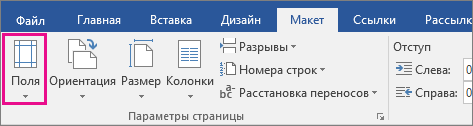
Применение предопределенных значений полей
- На вкладке Макет нажмите кнопку Поля.
- Выберите нужные значения полей.
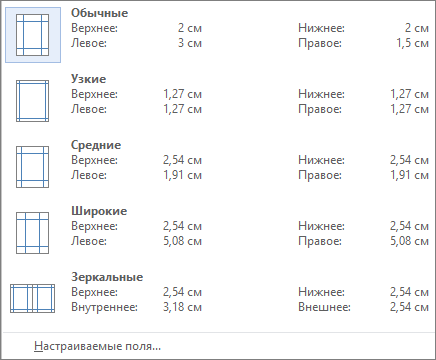
Примечание: Если документ содержит несколько разделов, новые поля будут применены только к выбранным.
- На вкладке Макет нажмите кнопку Поля.
- Выберите пункт Настраиваемые поля.
- На вкладке Поля укажите необходимые значения с помощью кнопок со стрелками вверх и вниз.
- Когда все будет готово, нажмите кнопку ОК.
Изменение стандартных полей
- Выберите макет>поля>настраиваемые поля.
- Настройте поля.
- Нажмите кнопку По умолчанию.
- Подтвердите выбор.
Как создать рамку в MS Word
Для того чтобы сделать рамку в ворд 2003, необходимо выделить страницу, щелкнув по ней.

Далее следует кликнуть на вкладку «Формат» на панели инструментов. Она находится наверху. Из выпадающего списка выбираем пункт «Границы и заливка».

Появляется окно с тем же названием. В нём переходим на вторую по счету вкладку, «Страница», где выбираем нужные параметры для рамки.
Здесь можно задать цвет и толщину линии. Кнопки справа отмечают, с каких сторон листа будет располагаться обрамление. В списке «Тип» можно выбрать форму линии – двойную, сплошную, или пунктирную. «Рисунок» позволяет задать обрамление одним из повторяющихся шаблонных рисунков.

Чтобы сдвинуть рамочку относительно границ листа, нужно нажать на кнопку «Параметры» в правом нижнем углу.
Рамки в Word 2007, 10, 13

С 2007 версии интерфейс программы значительно изменился. Теперь для создания рамки нужно найти в верхней панели раздел «Разметка страницы» и нажать на «Границы страницы».

Начиная с 2013 версии, эта кнопка вынесена в раздел «Дизайн».
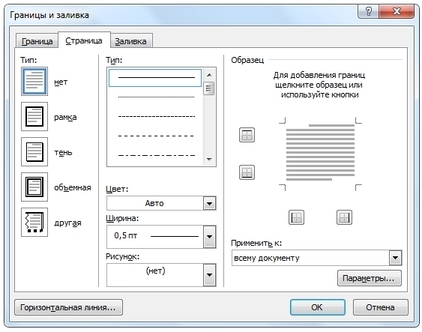
Появившееся окно не отличается от своих предыдущих версий. В нём отображены все доступные параметры: тип, цвет и ширина линии, возможность оформления повторяющимся рисунком, и стороны на которых будет отображаться обрамление.
Красивая рамка из картинки
Обрамление документа можно сделать не только предназначенными для этого средствами напрямую, но и изображениями, что позволяет значительно разнообразить оформление документа.
Для этого понадобится скачать понравившееся изображение подходящего формата. Чем большего размера будет картинка, тем четче и красивее она получится при печати.
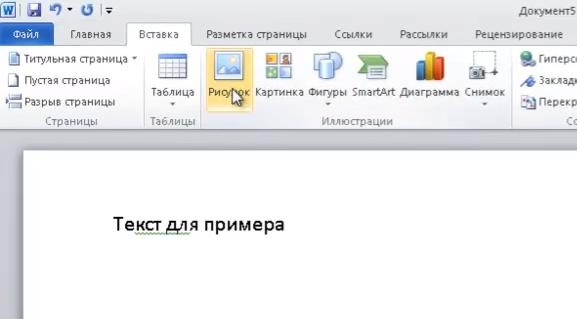
Далее нужно вставить скачанное изображение на лист. Сделать это можно в меню «Вставка», выбрав пункт «Рисунок» или просто перетащив файл в окно программы.
Документы формата doc и docx – чем открыть

После этого потребуется выделить картинку щелчком, и нажав на нее правой кнопкой мыши выбрать «Размер и положение» из контекстного меню.

Во всплывшем окне перейти в раздел «Обтекание текстом» и выбрать пункт «за текстом».
Теперь изображение не будет перекрывать набранный текст и останется на заднем плане. Вдобавок, оно не привязано к границам листа, и может свободно перемещаться к самым краям.
Если картинка не подошла по размеру, её можно растянуть за появившиеся «уголки». Точки по углам изменяют размер с сохранением пропорций, а по сторонам – растягивают по вертикали или горизонтали.
Как сдвинуть рамку свыше 31 пт?
При подготовке документа к печати под жесткий переплет не получается сдвинуть рамку свыше 31 пт в Microsoft Word 2010. А без рамки документ как-будто голый. Как ее сдвинуть?
Голосование за лучший ответ
Измени поля документа
Ваш браузер устарел
Мы постоянно добавляем новый функционал в основной интерфейс проекта. К сожалению, старые браузеры не в состоянии качественно работать с современными программными продуктами. Для корректной работы используйте последние версии браузеров Chrome, Mozilla Firefox, Opera, Microsoft Edge или установите браузер Atom.
Как сделать рамку для курсовой по ГОСТу: пошаговая инструкция в Word

Приближается время, когда нужно будет сдавать курсовую. Во многих учебных заведениях к такому типу работ предъявляют особые требования. Так часто для курсовой требуется рамка, оформленная по стандарту.
Вот о том, как сделать рамку для курсового проекта, мы и расскажем в статье. А помимо полезной информации и примеров, вы также сможете скачать уже готовую рамку для курсовой работы в формате Word.
Хотите получать ежедневную полезную рассылку для студентов всех направлений? Подписывайтесь на наш телеграм-канал. И не забывайте пользоваться акциями и скидками — с ними гораздо выгоднее учиться.
Зачем нужна рамка в курсовой?
Как же вставить рамку для курсовой или диплома в документ Word? Рассмотрим несколько способов.
Способы создания рамки для курсовой
Как нарисовать рамку в курсовой работе? Существует несколько способов:
- Начертить рамку от руки, используя трафарет. В наш век техники это не очень популярный способ.
- Создать рамку в программе AutoCAD и распечатать её на пустых листах, а затем поверх распечатать текст курсовой. Сложно и только для тех, кто разбирается в самой программе.
- Использовать возможности Word, чтобы самостоятельно создать нужную рамку для курсовой. Ведь часто рамка требуется для записок курсовых работ формата А4.
- Скачать рамку для курсовой работы А4 для Word из интернета, если совсем не хотите заморачиваться.
Рамку для чертежей на формате A3 и больше целесообразно выполнять в специальной чертежной программе.
Рамка для курсовой работы в Word 2010, 2013, 2016, 2019
Как вставить рамки в ворде для курсовой? И здесь есть несколько способов:
- использовать таблицу в качестве удобной рамки;
- создать рамку с помощью специальных инструментов Word.
Создать рамку с помощью таблиц в Word
Как создать рамку для курсовой в ворде? Иногда для этого можно использовать таблицы. Такой вариант отлично подойдёт, если вам необходимо сделать рамку для содержания в курсовой работе или другие простые рамки:
- Заходите во вкладку «Вставка».
- Выбираете в шаблоне таблицы один сектор.
- Копируете текста содержания или любой другой абзац курсовой, который необходимо взять в рамку.
- Вставляете его в таблицу.
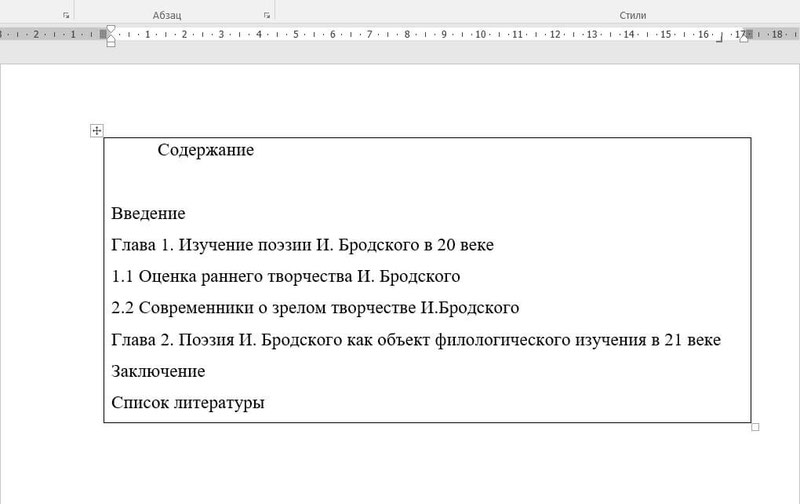
Плюс такого способа в том, что не нужно думать, как выровнять или как изменить рамку в ворде для курсовой. Гриницы таблицы можно двигать по собственному усмотрению, выбирать толщину и цвет линий.
Создать рамку с помощью специальных инструментов Word
Если же нужно сделать специальные графические рамки для технических курсовых работ, то лучше использовать специальные инструменты Word.
Какие размеры рамки для курсовой работы должны быть по ГОСТу? Чтобы ответить на этот вопрос, стоит изучить ЕСКД — единую систему конструкторской документации. А именно ГОСТ 2.301-68 «Форматы». В нём указаны следующие размеры рамок:
- сама рамка составляет 210х297 мм;
- отступ слева — 20 мм;
- отступы справа, сверху, снизу — 5 мм.
Создание рамки для курсовой в Word 2010
А теперь создадим рамку по ГOСТу для курсовой в Word 2010 с помощью специального инструмента.
Шаг 1. Откроем новый документ и первым делом во вкладке «Разметка страницы» зададим поля. В нашем случае:
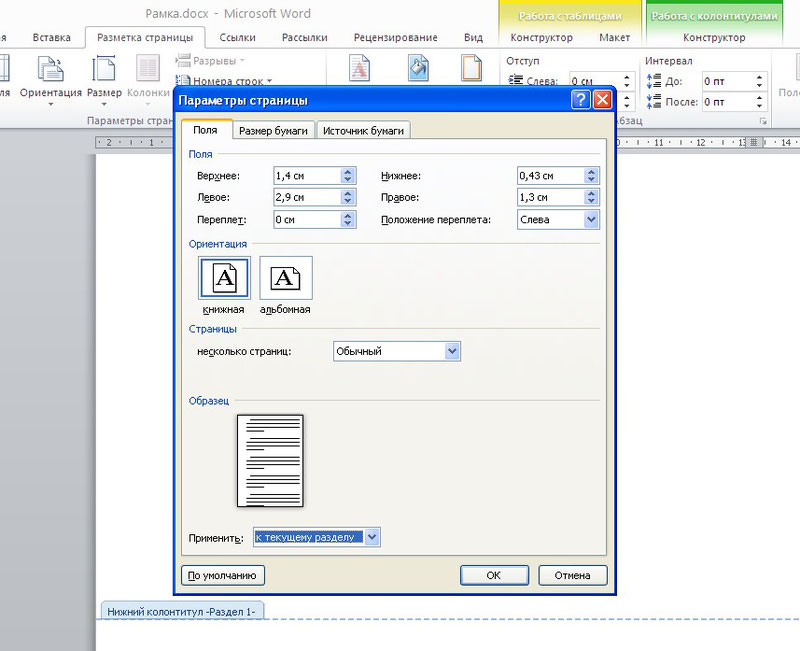
Обратите внимание: в вашем вузе могут быть свои требования по оформлению. Поэтому всегда уточняйте информацию у научного руководителя и изучите методические рекомендации.
Шаг 2. Документ необходимо разбить на разделы или вставить разрывы. Это делается для того, чтобы рамка была на нужных страницах. Например, на титульном листе рамка не нужна, в отличие от основной части работы. К тому же бывает, что на разных страницах нужны разные рамки.
Выбираем вкладку «Разметка страницы», затем «Разрывы», кликаем на кнопку «Следующая страница». Оставим первую страницу для титульного листа и будем создавать рамку на второй странице во втором разделе документа.
Шаг 3. Делаем непосредственно саму рамку.
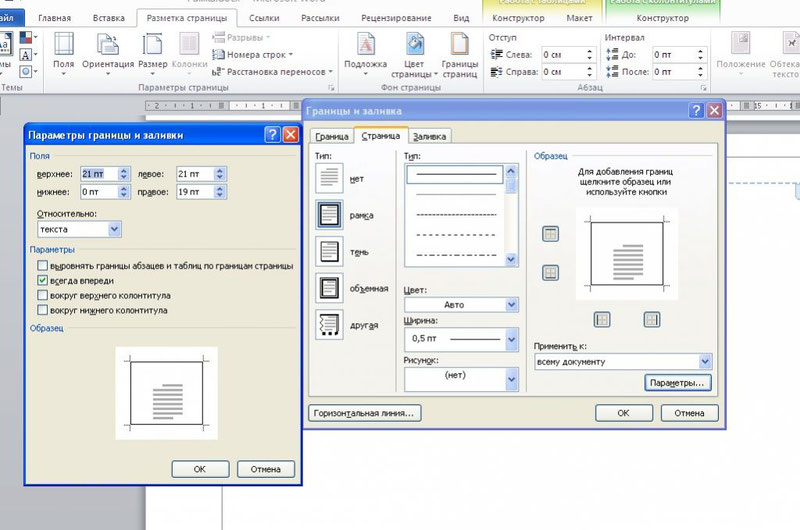
Во вкладке «Разметка страницы» выбираем «Границы страниц». Указываем тип границы — рамка. В параметрах указываем поля рамки:
Также не забываем указать поля относительно текста и поставить галочку напротив параметра «Все впереди». Границу применяем к текущему разделу.
Шаг 4. Создаём нужную рамку. Внизу листа вставляем таблицу. Для этого сначала во вкладке «Вставка» выбираем «Нижний колонтитул», затем «Изменить нижний колонтитул», отключаем функцию «Как в предыдущем разделе».
Вставляем таблицу нужной конфигурации. Мы вставляем таблицу на 8 строк и 9 столбцов. Во вкладке «Макет» для работы с таблицами указываем размеры ячеек:
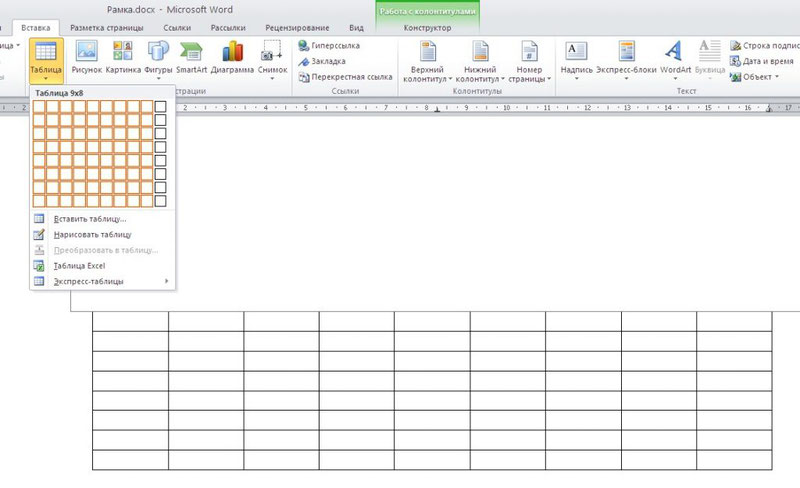
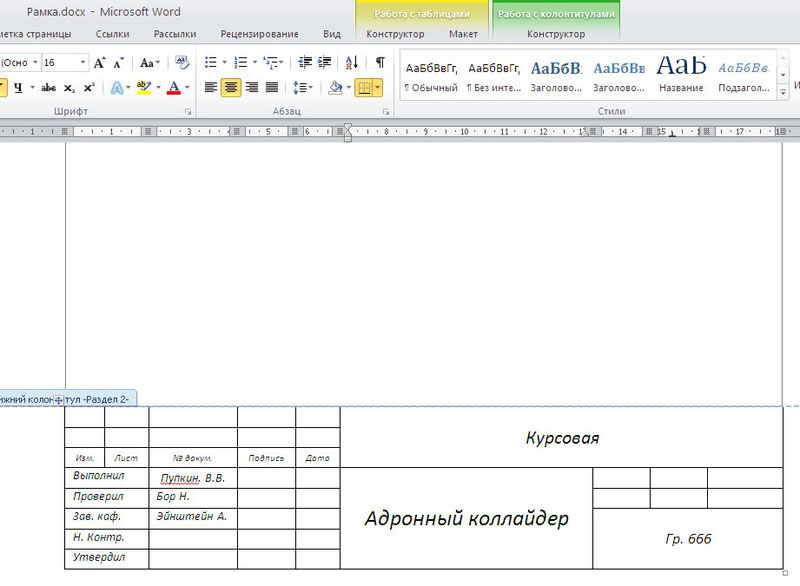
Готово. Теперь можно объединить ячейки и вписать в них необходимую информацию о вузе, кафедре, преподавателе, и работе. Здесь мы впишем произвольный текст, а ячейку для номеров страниц оставим пустой. Мы получили один лист с рамкой для курсовой.
А как скопировать рамки в ворде для курсовой? Если вы делали таблицы в колонтитуле, то при переходе на следующую страницу текущего раздела документа на ней будет автоматически появляться эта же рамка с таблицей, а вы сможете спокойно писать работу, не думая о ней.
Кстати! Для наших читателей сейчас действует скидка 10% на любой вид работы
Создание рамки для курсовой в Word версиях 2013, 2016 и 2019 года
В более поздних версиях Word нужно идти немного другим путём, чтобы создать рамку для курсовой.
Шаг 1. Откроем новый документ и во вкладке «Макет» найдём в левом верхнем углу раздел «Поля». Кликаем и выбираем «Настраивыемые поля». Появится вкладка «Разметка страницы», в которой нужно задать поля вручную:
Шаг 2. Документ разбиваем на разделы. Для этого идём в уже знакомую во вкладку «Макет», выбираем «Разрывы» и кликаем на кнопку «Следующая страница». Напомним, что это необходимо, чтобы разместить рамку на нужных страницах.
Шаг 3. Делаем непосредственно саму рамку.
Во вкладке «Главная» нажимаем на треугольник возле иконки границ и находим в самом конце строчку «Границы и заливка». В открывшейся вкладке можно выбрать рамку как к абзацу, так и ко всему документу. В параметрах указываем поля рамки:
Также не забываем указать поля относительно текста и поставить галочку напротив параметра «Всегде впереди». Границу применяем к этому разделу.
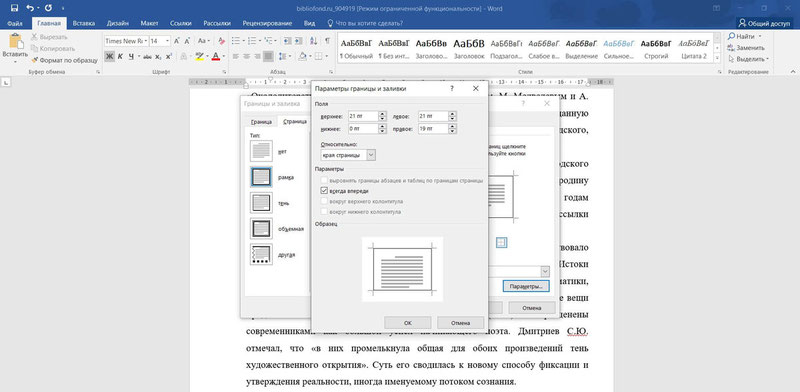
Шаг 4. Создаём нужную рамку. Внизу листа вставляем таблицу. Для этого сначала во вкладке «Вставка» выбираем «Нижний колонтитул», затем «Изменить нижний колонтитул», отключаем функцию «Как в предыдущем разделе».
В колонтитул вставляем таблицу нужной конфигурации: на 8 строк и 9 столбцов. Выделяем получившуюся таблицу и кликаем на правую кнопку мыши. В открывшемся окне выбираем «Свойства таблицы». Здесь необходимо указать размеры ячеек:
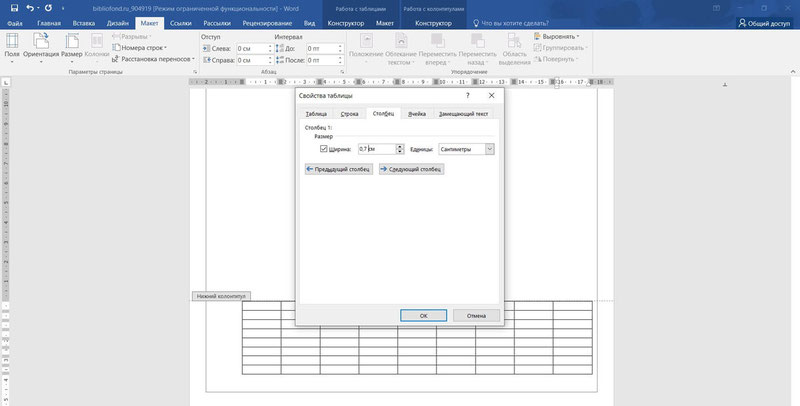
Всё! Рамка готова! Вписывайте в ячейки нужную информацию и меняйте форму рамки при необходимости.
Как сделать автоматическую нумерацию страниц в рамке
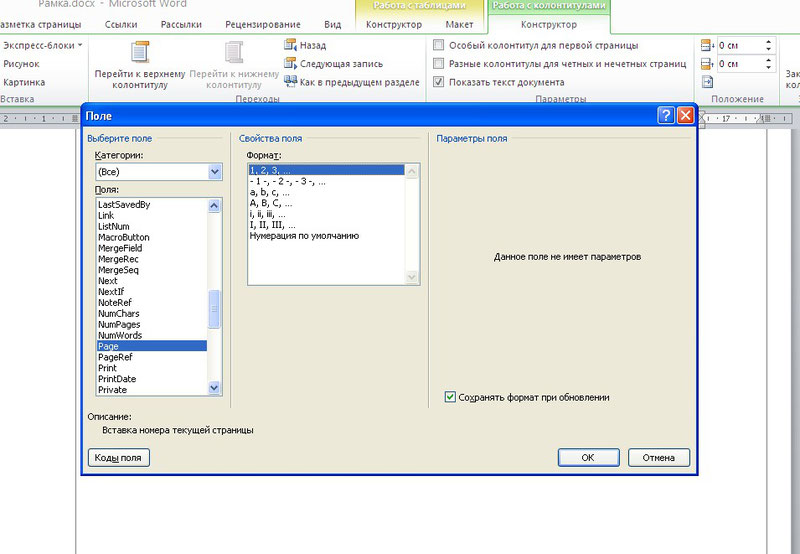
Выберем ячейку таблицы, в которой будет отображаться номер страницы и кликнем на неё. Затем кликнем на нижний колонтитул, а во вкладке «Конструктор» выберем кнопку «Экспресс блоки», далее — «Поле». В открывшемся окне выбираем поле Page и указываем нужный формат номеров. Вуаля — номера страниц отображаются автоматически в выбранной ячейке.
Скачать готовую рамку для курсовой бесплатно
Как ещё можно сделать рамку? Взять готовую! Миллионы студентов вставляли рамки в свои работы и существует множество шаблонов и образцов рамок для курсовых. Если у вас нет времени осваивать все премудрости работы с рамками, Вы можете скачать готовый шаблон рамки по ГОСТу совершенно бесплатно.
Теперь вы знаете, как сделать рамки в ворде для курсовой или дипломной работы. Чтобы всё стало максимально ясно, посмотрите видео по созданию рамок со штампом для курсовой по ГОСТу. Остаётся только напомнить, что профессиональный студенческий сервис всегда готов помочь с заданиями — от создания рамки до написания реферата или целого диплома.



