
Microsoft Word занимает одно из лидирующих мест среди текстовых редакторов по всему миру. Это мощный инструмент, предназначенный для создания и оформления документов. Одна из ключевых возможностей Word — это нумерация страниц, что существенно упрощает восприятие и использование текста.
По умолчанию Word применяет стандартный шрифт для нумерации, который может показаться невыразительным и обычным. Тем не менее, вы можете легко модифицировать шрифт нумерации страниц в Word, чтобы внести нотку стиля и уникальности в ваши документы.
Чтобы изменить шрифт нумерации страниц в Word, нужно выполнить несколько простых действий.
Во-первых, откройте документ в Word, затем найдите панель инструментов «Разметка страницы» и нажмите на кнопку «Номер страницы». В открывшемся меню выберите пункт «Формат номера страницы».
В открывшемся окне «Формат номера страницы» у вас есть возможность выбрать шрифт, стиль и размер шрифта для нумерации страниц. Подберите подходящий шрифт и размер, а также стиль, который гармонично впишется в общий вид вашего документа. Нажмите кнопку «ОК», чтобы применить изменения. Теперь номера страниц в вашем документе будут отображаться в выбранном вами шрифте.
Как изменить нумерацию страниц в Word?
Этап 1: Запустите файл, в котором требуется изменить порядок нумерации страниц.
Шаг 2: На верхней панели меню выберите вкладку «Вставка».
Шаг 3: В категории «Информация о заголовке и нижнем колонтитуле» кликните на кнопку «Страница макета».
Шаг 4: В открывшемся окне перейдите на вкладку «Дизайн».
Шаг 5: В секции «Нумерация страниц» выберите опцию «Стандарт номер страницы» (или похожий элемент меню).
Шаг 6: В открывшемся окне «Формат номера страницы» можете выбрать нужный вам шрифт, его размер и другие параметры.
Шаг 7: Примените изменения, нажав на кнопку «ОК».
Теперь вы знаете, как изменить нумерацию страниц в программе Word, включая шрифт и другие параметры. Этот простой процесс поможет вам создать более привлекательный и удобочитаемый документ.
Способ изменить шрифт нумерации страниц
Если вам нужно изменить шрифт, используемый для нумерации страниц в программе Word, вы можете выполнить следующие действия:
Теперь шрифт нумерации страниц в вашем документе Word изменится на выбранный вами. Вы также можете повторить те же шаги, чтобы изменить шрифт нумерации на других страницах вашего документа.
Настройка шрифта номера страницы в Word
В программе Microsoft Word есть возможность изменить шрифт для номеров страниц документа. Можно выбрать шрифт, который соответствует оформлению документа и подчеркивает его стиль. В этом разделе мы рассмотрим, как настроить шрифт номеров страниц в Word.
1. Выберите раздел «Вставка» на верхней панели инструментов в Word.
3. В открывшемся меню выберите пункт «Формат номера страницы».
4. В появившемся диалоговом окне выберите вкладку «Шрифт».
5. В разделе «Шрифт» выберите необходимый шрифт из выпадающего меню. Также у вас есть возможность установить размер шрифта и позицию номера страницы (вверху, внизу или по центру).
6. После того как вы выбрали нужный шрифт и настроили параметры номера страницы, нажмите кнопку «ОК».
Примечание: В некоторых версиях Word может быть необходимо выбрать «Установка шрифта» вместо «Формат номера страницы» и далее следовать тем же шагам.
Теперь вы знаете, как изменить шрифт номеров страниц в программе Word. Настройка шрифта поможет придать вашему документу более профессиональный и стильный вид.
Изменение шрифта нумерации страниц
Шрифт нумерации страниц в документе Word может быть изменен с помощью различных инструментов и функций программы. Это полезно при создании документов, когда требуется придать документу своеобразный стиль и выделить его среди остальных.
Для изменения шрифта нумерации страниц в программе Word необходимо выполнить следующие шаги:
1. Выделите область документа, содержащую нумерацию страниц:
Выделите область документа, в которой находится нумерация страниц, используя мышь или сочетание клавиш Ctrl+A, чтобы выделить весь текст документа.
2. Откройте диалоговое окно «Шрифт»:
Кликните правой кнопкой мыши на выделенной области и выберите пункт «Форматирование абзаца», либо нажмите сочетание клавиш Ctrl+D. В открывшемся диалоговом окне «Шрифт» будет доступно множество настроек для изменения вида текста.
3. Настройте шрифт и различные характеристики текста:
В диалоговом окне «Шрифт» вы можете изменить шрифт, размер текста, стиль (жирный, курсив, подчеркнутый), а Выбрать другие настройки, которые подходят для вашего документа.
Примечание: Если нумерация страниц в вашем документе была создана с использованием стилей разделов или заголовков, вы можете изменить их шрифт отдельно, изменив настройки соответствующих стилей.
4. Примените изменения:
После того как вы завершили настройку вида текста, кликните на кнопку «ОК» в окне «Шрифт». Примените изменения к документу, нажав на кнопку «Применить» или «ОК» в диалоговом окне «Форматирование абзаца».
Теперь нумерация страниц, а также любой другой текст в документе, будет отображаться в выбранном вами шрифте и стиле.
Установка другого шрифта для номера страницы
Microsoft Word предлагает возможность изменить шрифт нумерации страниц в документе. Это может быть полезно, если вы хотите придать вашему документу специфический стиль или согласовать шрифт страницы с общим дизайном.
Шаг 1: Откройте документ в Microsoft Word.
Шаг 2: Нажмите на вкладку «Вставка» в верхней части экрана.
Шаг 4: В открывшемся меню нажмите на «Формат номера страницы».
Этап 5: Во всплывающем окне перейдите на вкладку «Шрифт».
Шаг 6: В разделе «Шрифт» выберите нужный шрифт из списка.
Шаг 7: Настройте остальные параметры шрифта, такие как размер и стиль, при необходимости.
Шаг 8: Нажмите кнопку «ОК», чтобы сохранить изменения и применить новый шрифт к номерам страниц.
Теперь номера страниц будут отображаться в выбранном вами шрифте в документе Word.
Как поменять шрифт нумерации страниц в программе Word
Программа Word предоставляет широкий выбор настроек для оформления документов, включая возможность изменения шрифта нумерации страниц. Если вы хотите придать вашему документу уникальность или подчеркнуть его стиль, поменять шрифт нумерации страниц может быть отличным вариантом.
Чтобы поменять шрифт нумерации страниц в программе Word, следуйте следующим инструкциям:
Теперь нумерация страниц в вашем документе будет отображаться заданным шрифтом. Вы можете выбрать любой шрифт из списка, чтобы соответствовать вашим предпочтениям или требованиям оформления.
Независимо от шрифта, который вы выбрали для нумерации страниц, помните о его читабельности и соответствии общему стилю документа. Выберите такой шрифт, который будет легко читаться на печатном или экранных версиях вашего документа.
Меняем шрифт номеров страниц
Шрифт номеров страниц в программе Word может быть легко изменен для создания более удобного и стильного документа. В этом разделе мы рассмотрим, как изменить шрифт нумерации страниц.
Шаг 1: Запустите документ Word, в котором вы собираетесь изменить стиль шрифта для номеров страниц.
Шаг 2: Выделите нумерацию страниц, нажав на пустое место на любой странице и затем выбрав опцию ‘Вставить > Номера страниц’ в верхнем меню.
Шаг 3: В диалоговом окне ‘Номера страниц’ выберите опцию ‘Формат номеров’.
Шаг 4: В разделе ‘Вид’ выберите пункт ‘Шрифт’.
Шаг 5: Теперь у вас есть возможность выбрать шрифт для нумерации страниц. Вы можете использовать шрифт, который уже используется в документе, или выбрать другой шрифт из списка.
Шаг 6: После выбора шрифта нажмите кнопку ‘ОК’ для применения изменений.
Шаг 7: Теперь шрифт номеров страниц будет изменен на выбранный вами шрифт.
Вот и все! Теперь вы умеете изменять шрифт нумерации страниц в программе Word.
Как изменить шрифт и размер номера страницы
1) дважды щелкните верхний или нижний колонтитул одной из страниц документа. Выделите номер страницы.
2) вкладка Главная – группа команд Шрифт – измените шрифт и размер номера страницы (также можно щёлкнуть по выделенному номеру правой кнопкой мыши, в контекстном меню выбрать команду Шрифт и в открывшемся диалоговом коне Шрифт выполнить необходимые настройки).
Каким образом можно изменить нумерацию в документе
1) вкладка Вставка – группа команд Колонтитулы — Номер страницы.
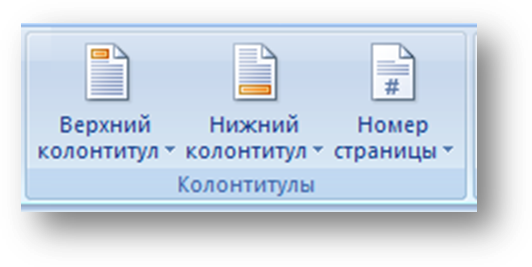
2) в появившемся меню выберите команду Формат номеров страниц и введите нужное число в поле Начать с.
Как удалить нумерацию страниц
1) выделите номер страницы.
2) нажмите клавишу Delete.
Как скрыть номер страницы на первой странице документа
В документе с нумерацией страниц иногда требуется скрыть номер на первой странице. Например, на обложке или на титульном листе номер страницы не печатается.
1) вкладка Разметка страницы — щёлкните по значку группы Параметры страницы.
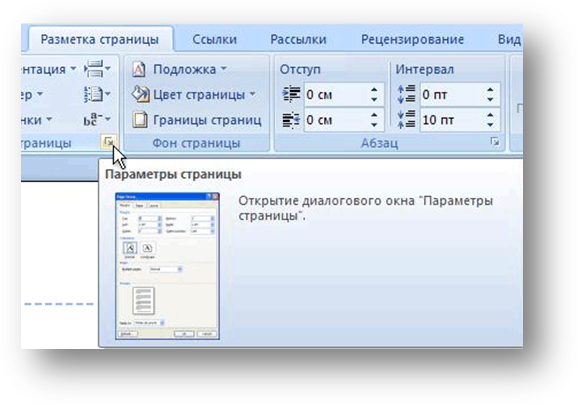
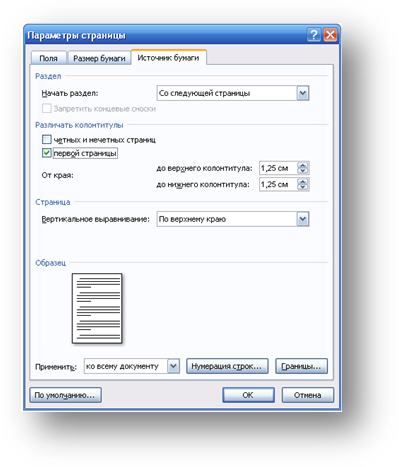
2) в диалоговом окне Параметры страницы выберите вкладку Источник бумаги и в разделе Различать колонтитулы установите флажок Первой страницы (см. рисунок ниже).
Секции в документе
Любая книга состоит из глав. В Word глава — это раздел документа.
Для того чтобы разделить документ на разделы или страницы, нужно вставить «разрывы». Разрывы разделов позволяют изменить разметку или формат для части документа.
Как разбить документ на разделы
Щелкните мышью в том месте документа, где будет заканчиваться один раздел и начинаться другой.
Выберите вкладку Разметка страницы. В группе Параметры страницы выберите команду Разрывы.
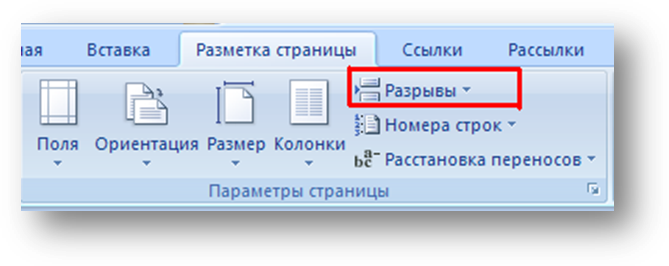
В группе Разрывы разделов выберите тип разрыва, соответствующий необходимым изменениям формата (например, Следующая страница).
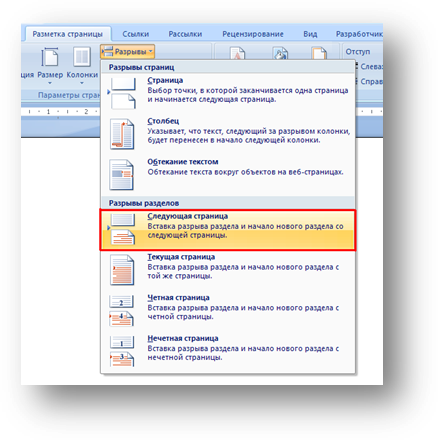
Разрыв раздела определяет в документе то место, с которого начинается текст с другим форматированием. При удалении разрыва раздела вместе с ним удаляется форматирование текста в разделе, расположенном перед ним. Этот текст становится частью следующего раздела и принимает соответствующее форматирование.
Как удалить разрыв раздела

Для отображения линии разрыва раздела на экране на вкладке Главная в группе команд Абзац режим Отобразить все знаки (кнопка ). Разрывы разделов при этом отображаются в виде двойной пунктирной линии.
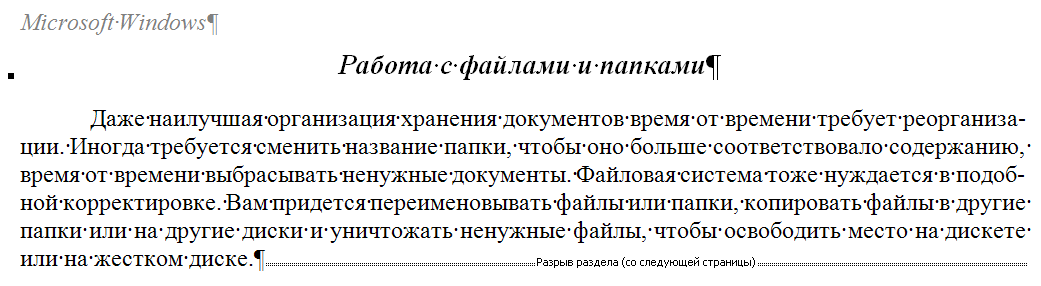
Кликните мышкой по границе Разрыва раздела, находящейся после значка абзаца (на изображении курсор выделен красным), и затем нажмите клавишу Delete на клавиатуре.
Колонтитулы в документе
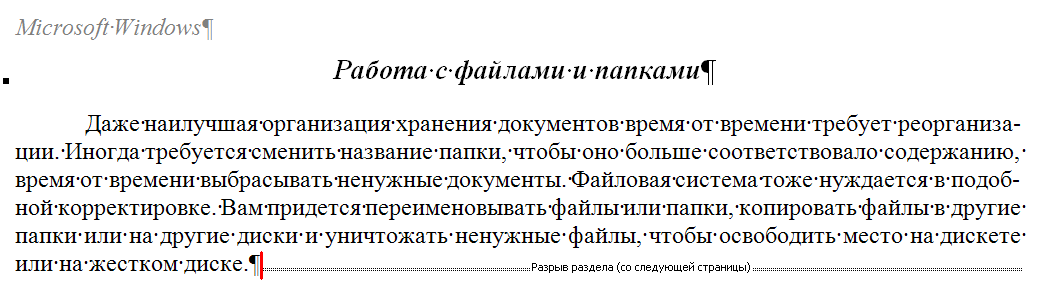
Колонтитулами называют области, расположенные в верхнем, нижнем или боковом полях каждой из страниц документа (на рисунке колонтитул выделен красной рамкой).
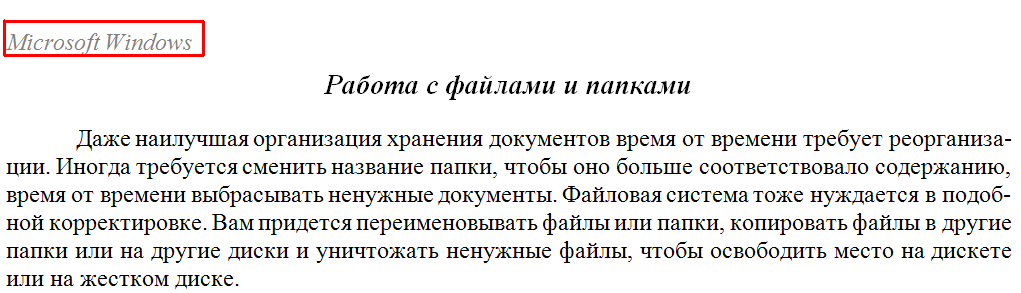
В колонтитулы можно включать текст, номера страниц, время, дату, эмблему компании, название документа, имя файла, а также фамилию автора.
В документе все страницы могут иметь одинаковые колонтитулы. Но можно сделать так, чтобы отличались колонтитулы четных и нечетных страниц, для каждого раздела документа можно создавать независимые колонтитулы.
Колонтитулы можно задавать самостоятельно или воспользоваться коллекцией стандартных блоков колонтитулов.
Для перехода к созданию и/или редактированию колонтитулов дважды щелкните мышью в верхнем или нижнем поле страницы. При этом автоматически откроется специальная вкладка MS Word 2007 – Конструктор.
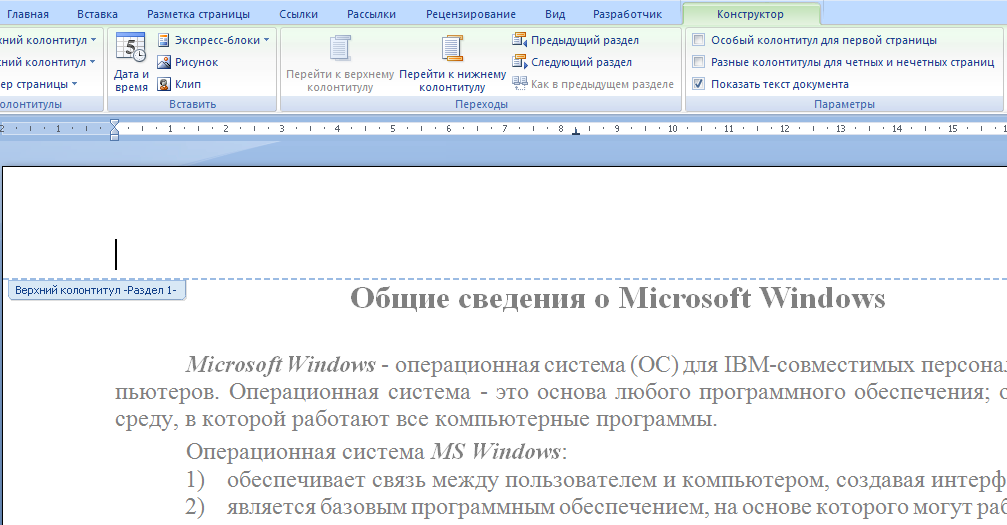
Для перехода между верхним и нижним колонтитулами, а также между колонтитулами разных разделов используют на вкладке Конструктор соответствующиекнопки группы команд Переходы.
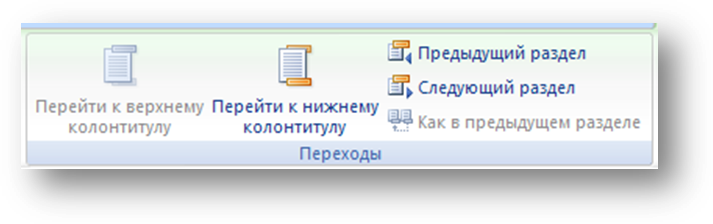
Для завершения работы с колонтитулами и возвращения к основной части документа нажмите на вкладке Конструктор в группе команд Закрыть кнопку Закрыть окно колонтитулов или клавишу Esc на клавиатуре.
Изменение нумерации страниц в Ворде
Word — это обычный текстовый редактор, который позволяет легко создавать, редактировать, форматировать и стилизовать документы. Позволяет работать с текстами любой сложности и структуры. Одна из его многочисленных функций — изменить ранее назначенную нумерацию страниц. Как это сделать правильно — тема данной публикации.
Изменение нумерацию страниц в Ворде
Давайте изучим, как изменить нумерацию страниц в Word, принимая во внимание желаемый результат.
Способ 1: Простое изменение формата и шрифта
Измените положение нумерации листов с помощью соответствующих пунктов меню.
Чтобы настроить форматирование верхнего и нижнего колонтитула, выберите Форматировать номера страниц…. В этом меню вы можете установить формат номера страницы (изменить числа на буквы и т.п.), а также номер, с которого он будет выполнил нумерацию (например, если нужно начинать не с 1, а с 2).
Следует отметить, что Word позволяет использовать запись формы «Страница X из Y» для нумерации документа. Чтобы вставить такую нумерацию в свой документ, вам просто нужно выбрать этот тип форматирования из стандартной коллекции текстового редактора.
Если вам нужно удалить номер с титульного листа, установите флажок «Специальный заголовок для первой страницы».
Способ 2: Изменение в сложном документе
Этот метод будет полезен, если ваш документ имеет сложную структуру и вам нужно ввести отдельную нумерацию, по крайней мере, в двух разделах документа, а не в сплошном.
Если пункт «Как в предыдущем разделе» не активен, это означает, что в документе нет разрыва раздела между текущей и предыдущей страницей и невозможно поставить отдельную нумерацию.
Вот как изменить нумерацию в текстовом редакторе. Очевидно, это достаточно просто и не займет много времени.
Как изменить шрифт и размер номера страницы
1) дважды щелкните верхний или нижний колонтитул одной из страниц документа. Выделите номер страницы.
2) вкладка Основные — группа Команды шрифта — изменяет шрифт и размер номера страницы (также можно щелкнуть правой кнопкой мыши по выделенному номеру, выбрать команду Шрифт в контекстном меню и сделать необходимые настройки в диалоговом окне Шрифт что открывается).
Способы изменения нумерации в документе
1) Вкладка Вставка — группа команд Верхние и нижние колонтитулы — Номер страницы.
2) в появившемся меню выберите команду Форматировать номера страниц и введите нужный номер в поле Начать с.
Как убрать пагинацию
1) выделите номер страницы.
2) нажмите клавишу Delete.
Как скрыть номер страницы на первой странице документа
В документе с разбивкой на страницы иногда требуется скрыть номер на первой странице. Например, номер страницы не печатается на обложке или обложке.
1) Вкладка «Макет страницы»: щелкните значок группы «Параметры страницы.
2) в диалоговом окне «Параметры страницы» выберите вкладку «Канал» и в разделе «Различить верхние и нижние колонтитулы» установите флажок «Первая страница» (см. Рисунок ниже).
Секции внутри документа
Каждая книга состоит из глав. В Word глава — это раздел документа.
Чтобы разделить документ на разделы или страницы, необходимо вставить «разрывы». Разрывы разделов позволяют изменить разметку или формат части документа.
Как разделить документ на разделы
Щелкните в документе, где один раздел заканчивается и начинается другой.
Выберите вкладку «Макет страницы». В группе Параметры страницы щелкните Разрывы.
В группе «Разрывы разделов» выберите тип разрыва, соответствующий желаемым изменениям формата (например, «Следующая страница).
Разрыв раздела определяет, где в документе начинается текст с другим форматированием. Удаление разрыва раздела также удаляет форматирование текста в предыдущем разделе. Этот текст становится частью следующего раздела и имеет соответствующий формат.
Как убрать разрыв раздела
Для вывода на экран линии разрыва раздела на вкладке Главная в группе команд абзаца режим Показать все символы (кнопка). Разрывы разделов отображаются в виде двойной пунктирной линии.
Установите курсор на линию разрыва раздела, находящуюся после значка абзаца (положение курсора обозначено красным на изображении), и нажмите клавишу Delete на вашей клавиатуре.
Верхние и нижние колонтитулы в документе
Верхние и нижние колонтитулы — это области, расположенные в верхнем, нижнем или боковом полях каждой из страниц документа (на рисунке верхний и нижний колонтитулы выделены красной рамкой).
Верхние и нижние колонтитулы могут включать текст, номера страниц, время, дату, логотип компании, заголовок документа, имя файла и фамилию автора.
Все страницы документа могут иметь одинаковые верхние и нижние колонтитулы. Но вы можете сделать верхние и нижние колонтитулы четных и нечетных страниц разными; вы можете создавать независимые верхние и нижние колонтитулы для каждого раздела документа.
Вы можете определить верхние и нижние колонтитулы самостоятельно или использовать набор строительных блоков для верхних и нижних колонтитулов.
Чтобы переключиться на создание и / или редактирование верхних и нижних колонтитулов, дважды щелкните верхнее или нижнее поле страницы. В MS Word 2007 автоматически откроется специальная вкладка — Конструктор.
Для перехода между верхним и нижним колонтитулами, а также между верхними и нижними колонтитулами различных разделов используйте соответствующие кнопки в группе команд «Переходы» на вкладке «Дизайн.
Чтобы завершить работу с верхними и нижними колонтитулами и вернуться к основной части документа, на вкладке «Дизайн» в группе команд «Закрыть» нажмите кнопку «Закрыть окно верхнего и нижнего колонтитула» или нажмите клавишу Esc на клавиатуре.



