
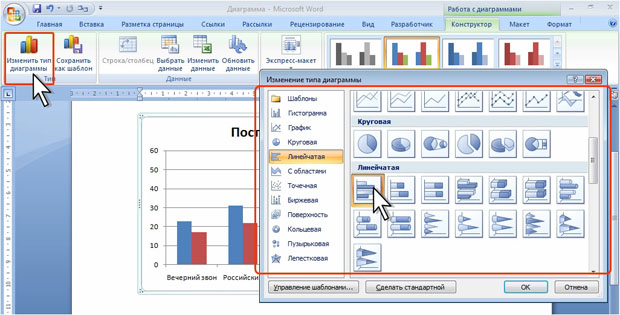
Макет диаграммы определяет наличие тех или иных ее элементов (название, легенда, подписи данных и др.), а также их расположение на диаграмме.
- Выделите диаграмму.
- Во вкладке Конструктор в группе Макеты диаграмм в галерее макетов выберите нужный макет. Если галерея не отображается, щелкните по кнопке Экспресс-макет и выберите нужный макет ( рис. 5.140).
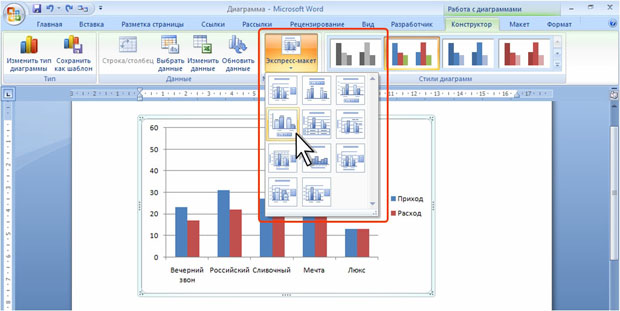
увеличить изображениеРис. 5.140. Выбор макета диаграммы
В последующем можно добавить или удалить отдельные элементы диаграмм.
Изменение стиля диаграммы
- Выделите диаграмму.
- Во вкладке Конструктор в группе Стили диаграмм щелкните по кнопке Дополнительные параметры и в галерее стилей выберите нужный стиль ( рис. 5.141).
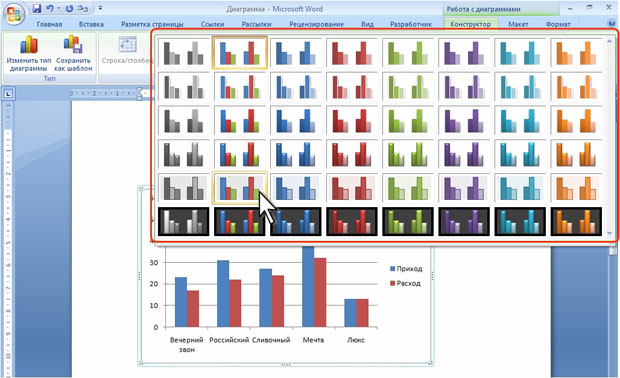
увеличить изображениеРис. 5.141. Выбор стиля диаграммы
Следует иметь в виду, что параметры стиля диаграммы могут изменяться при изменении темы документа.
Обновление диаграммы
Диаграмма Microsoft Excel вставляется в документ как связанный объект. При изменении данных в документе Excel, откуда была скопирована диаграмма, можно обновить данные в документе Word.
- Выделите диаграмму.
- Во вкладке Конструктор в группе Данные нажмите кнопку Обновить данные ( рис. 5.142).
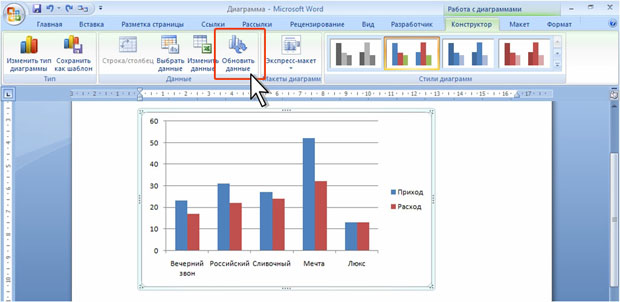
увеличить изображениеРис. 5.142. Обновление диаграммы
Работа с элементами диаграммы
Выделение элементов
Диаграмма состоит из множества отдельных элементов: область диаграммы, область построения диаграммы, название диаграммы, оси и др.
Для выделения отдельного элемента надо щелкнуть по нему мышью или в группе Текущий фрагмент вкладки Макет или вкладки Формат щелкнуть по стрелке раскрывающегося списка и выбрать требуемый элемент ( рис. 5.143).
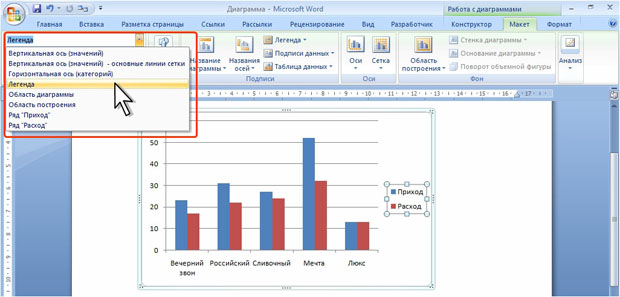
увеличить изображениеРис. 5.143. Выделение элемента диаграммы
Перемещение элемента
Некоторые элементы диаграммы, например такие как, Легенда, Название можно перемещать в пределах области диаграммы.
- Выделите элемент.
- Ухватившись за рамку выделенного элемента, перетащите его при нажатой левой кнопке мыши ( рис. 5.144).
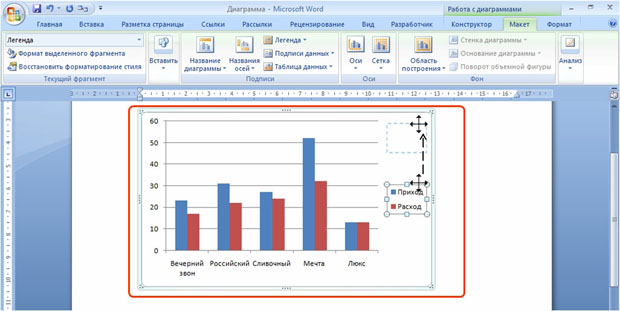
увеличить изображениеРис. 5.144. Перемещение элемента диаграммы (крестиком показан указатель мыши, пунктиром — траектория перемещения указателя)
Изменение размера элемента
Можно изменять размер некоторых элементов диаграммы.
- Выделите элемент.
- Ухватившись за маркер выделенного элемента, перетащите его при нажатой левой кнопке мыши ( рис. 5.144).
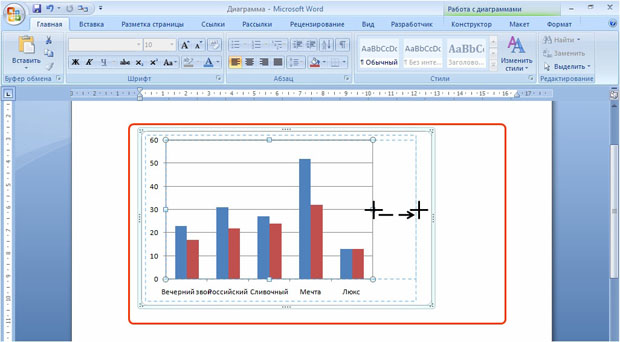
увеличить изображениеРис. 5.145. Изменение размера элемента диаграммы (крестиком показан указатель мыши, пунктиром — траектория перемещения указателя)
Добавление элемента
Для добавления элементов на диаграмму используется вкладка Макет.
- Выделите диаграмму.
- Нажмите кнопку с названием добавляемого элемента и выберите место расположения этого элемента на диаграмме и, при необходимости, другие параметры.
Например, для добавления легенды на диаграмму нажмите кнопку Легенда и выберите место ее расположения на диаграмме ( рис. 5.146).
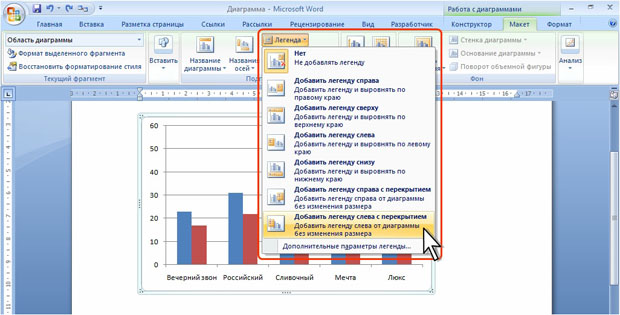
увеличить изображениеРис. 5.146. Добавление легенды на диаграмму
При добавлении названий следует ввести текст. Например, при добавлении названия диаграммы вставляется рамка с текстом Название диаграммы ( рис. 5.147). Щелкните мышью в пределах рамки названия, удалите имеющийся текст и введите необходимый текст.
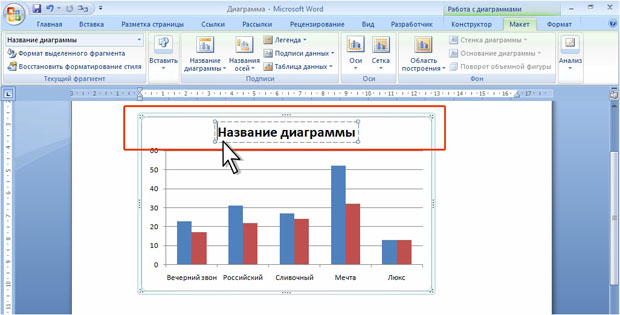
увеличить изображениеРис. 5.147. Создание название диаграммы
Удаление элемента
- Выделите элемент диаграммы.
- Нажмите клавишу DELETE.
Оформление элемента
Для оформления элементов диаграммы используется вкладка Формат.
Можно выбрать цвет и/или способ заливки элемента.
- Выделите объект элемент диаграммы.
- Щелкните по кнопке Заливка фигуры в группе Стили фигур вкладки Формат. В появившейся галерее выберите цвет заливки ( рис. 5.148).
- При необходимости щелкните еще раз по кнопке Заливка фигуры, выберите команду Градиент и в подчиненной галерее выберите стиль изменения насыщенности цвета заливки.
- При необходимости щелкните еще раз по кнопке Заливка фигуры, выберите команду Текстура и в подчиненной галерее выберите вид текстуры.
- При работе с галереей заливок действует функция предпросмотра и при наведении указателя мыши на выбираемый вариант элемент отображается с выбранными параметрами заливки.
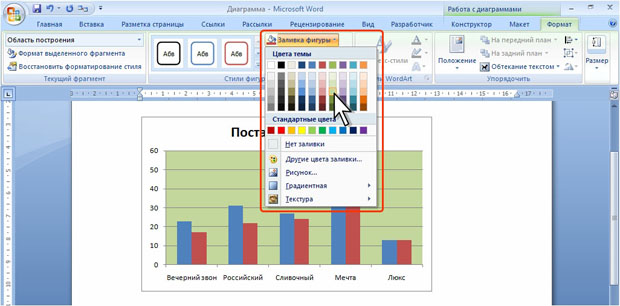
увеличить изображениеРис. 5.148. Выбор цвета элемента диаграммы
Можно выбрать цвет и/или вид линии контура элемента.
- Выделите объект элемент диаграммы.
- Щелкните по кнопке Контур фигуры в группе Стили фигур вкладки Формат. В появившейся галерее выберите цвет линии.
- Щелкните еще раз по кнопке Контур фигуры, выберите команду Толщина и в подчиненной галерее выберите толщину линии ( рис. 5.149).
- При необходимости щелкните еще раз по кнопке Контур фигуры, выберите команду Штрихи и в подчиненной галерее выберите тип штриховой линии.
- При работе с галереей границ действует функция предпросмотра и при наведении указателя мыши на выбираемый вариант элемента диаграммы отображается с выбранными параметрами контура.
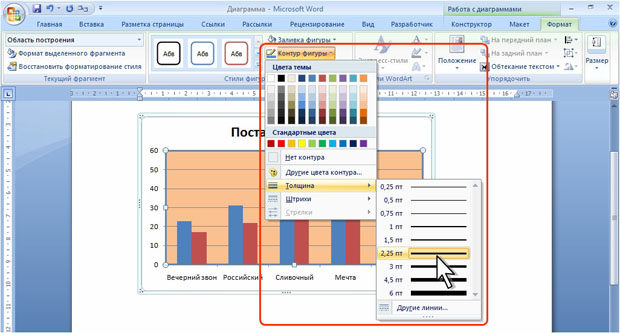
увеличить изображениеРис. 5.149. Изменение контура элемента диаграммы
Параметры линии контура можно устанавливать в любом порядке.
Для комплексного оформления элемента диаграммы можно использовать стили.
- Выделите элемент диаграммы.
- Во вкладке Формат в группе Стили фигур щелкните по кнопке Дополнительные параметры и в галерее стилей выберите нужный стиль ( рис. 5.150).
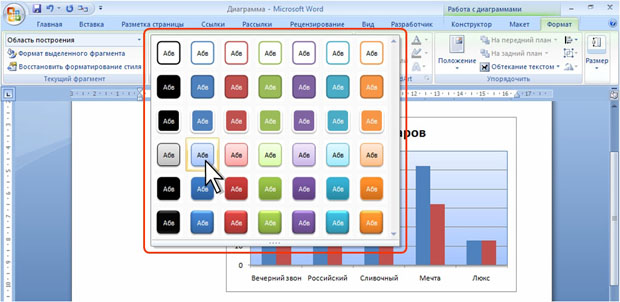
увеличить изображениеРис. 5.150. Выбор стиля элемента диаграммы
Следует иметь в виду, что параметры стиля элемента могут изменяться при изменении темы документа.
Оформление текста элемента диаграммы
Для изменения параметров шрифта диаграммы используют вкладку Главная.
- Выделите элемент диаграммы.
- Используя элементы группы Шрифт вкладки Главная можно выбрать шрифт, изменить размер, начертание и цвет шрифта стиль. Можно воспользоваться также мини-панелью инструментов ( рис. 5.151).
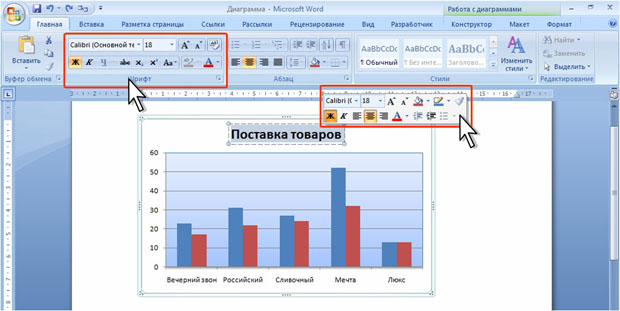
увеличить изображениеРис. 5.151. Изменение параметров шрифта элемента диаграммы
К тексту в диаграмме можно применять эффекты WordArt.
- Выделите элемент диаграммы.
- Во вкладке Формат в группе Стили WordArt щелкните по кнопке Дополнительные параметры и в галерее стилей выберите нужный стиль. Если галерея не отображается, щелкните по кнопке Экспресс-стили и выберите нужный стиль ( рис. 5.152). При необходимости с использованием элементов группы Стили WordArt можно изменить цвет заливки и линию контура символов, а также применить эффекты оформления WordArt.
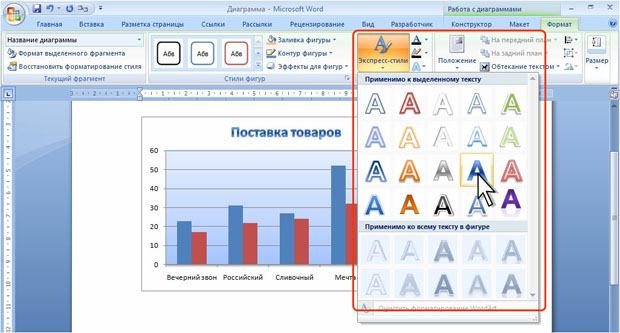
увеличить изображениеРис. 5.152. Применение эффектов WordArt к тексту в диаграмме
Восстановление стиля оформления элемента диаграммы
Для отказа от установленных параметров оформления элемента диаграммы и восстановления оформления, принятого для выбранной темы документа в группе Текущий фрагмент вкладки Макет или вкладки, выделите элемент и нажмите кнопку Восстановить форматирование стиля ( рис. 5.153).
Способы изменения данных диаграммы в Microsoft Word
Самый простой способ изменить данные в диаграмме – это использование верхней рабочей панели Microsoft Word. Для работы активируется специальная вкладка, которая предусматривает «Конструктор» и «Формат». Чтобы внести изменения в созданную диаграмму в Ворде, действуйте следующим образом:
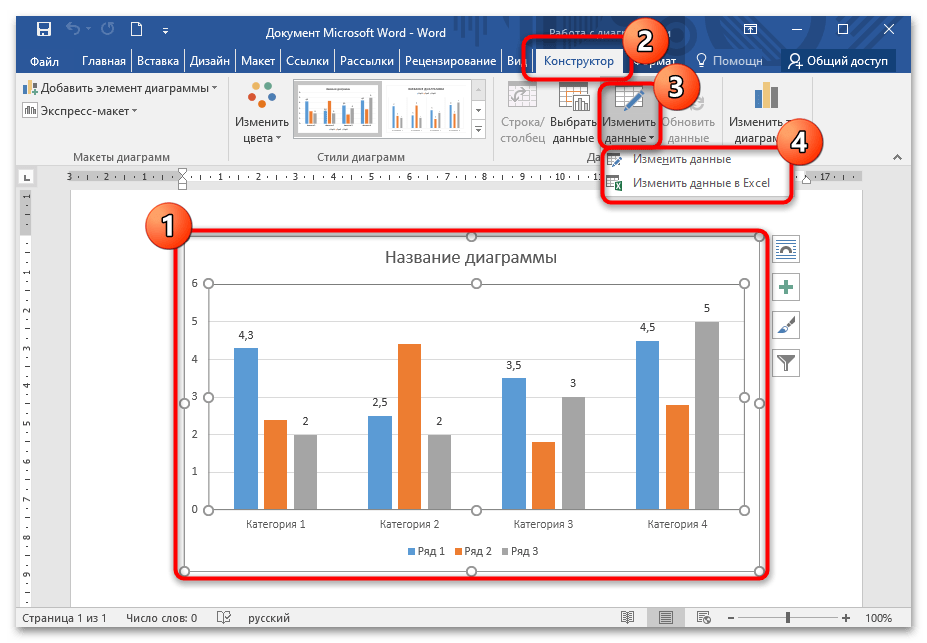
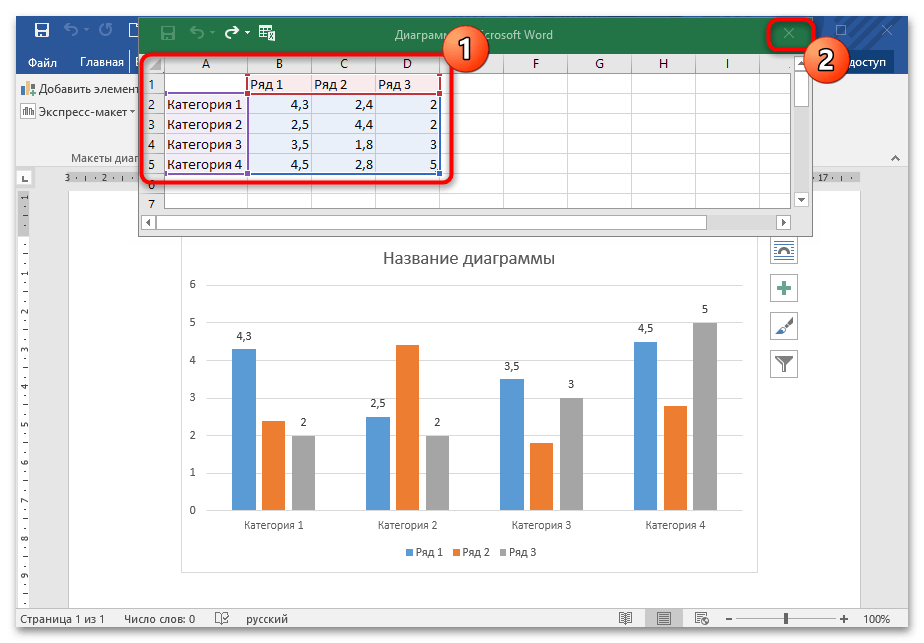
Для удобства можно запустить программу Excel со всеми доступными функциями, если выбрать соответствующую кнопку.
На вкладке «Конструктор» возможно изменить не только данные, но и добавить новые элементы в диаграмму, а также редактировать ее стиль или тип.
Способ 2: Контекстное меню диаграммы
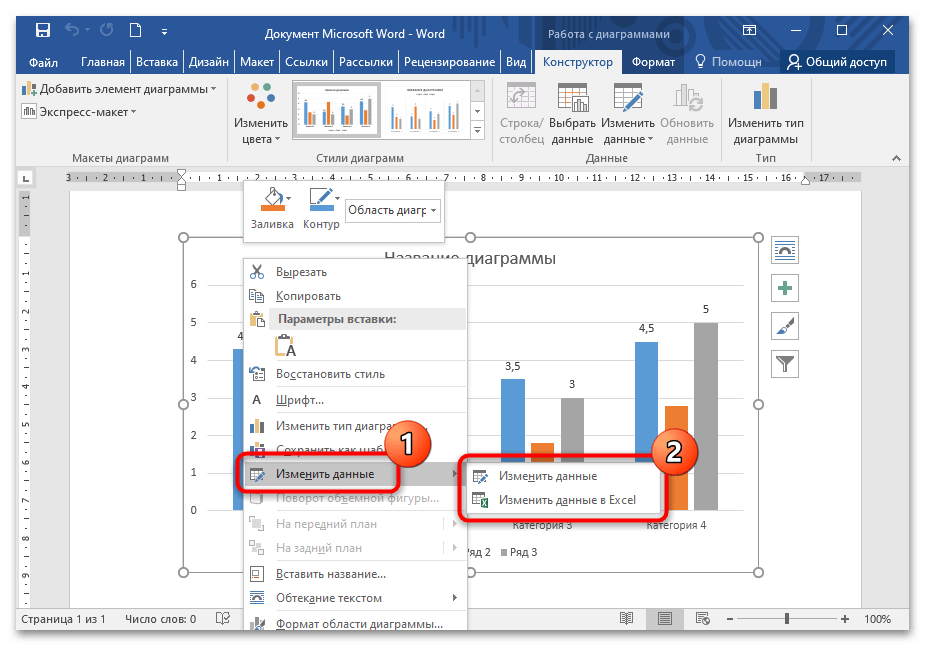
Перейти в окно Excel для редактирования данных можно через контекстное меню диаграммы. Для этого щелкните по ее изображению правой кнопкой мыши и наведите указатель на пункт «Изменить данные», затем выберите нужную опцию.
Способ 3: Изменяем название и легенду диаграммы
Поменять название готовой диаграммы можно двумя методами. Самый простой – выделить его прямо на диаграмме, затем отредактировать текст. При этом у названия должен отобразиться курсор мыши. Есть Вариант редактирования названия через панель управления:
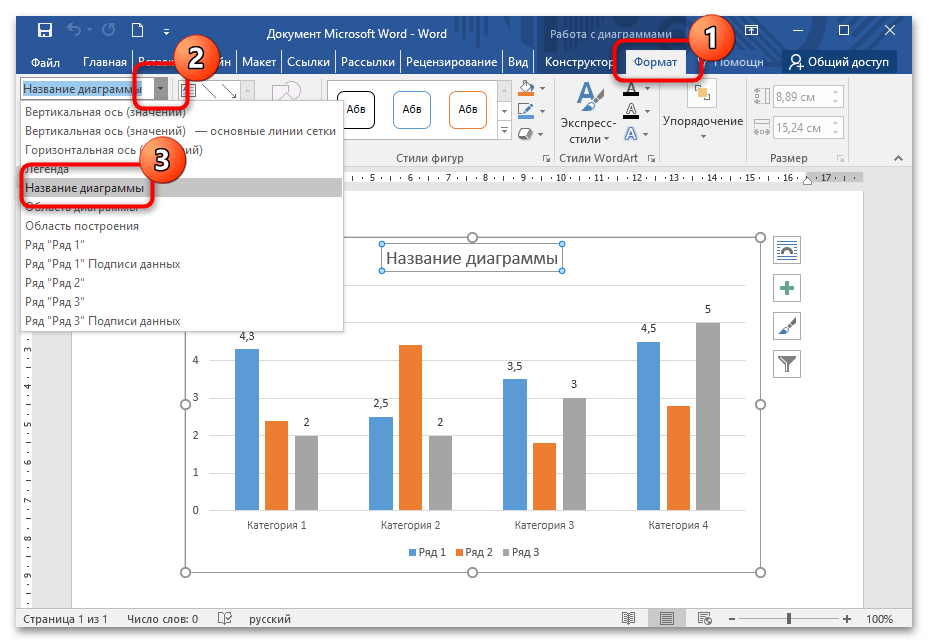
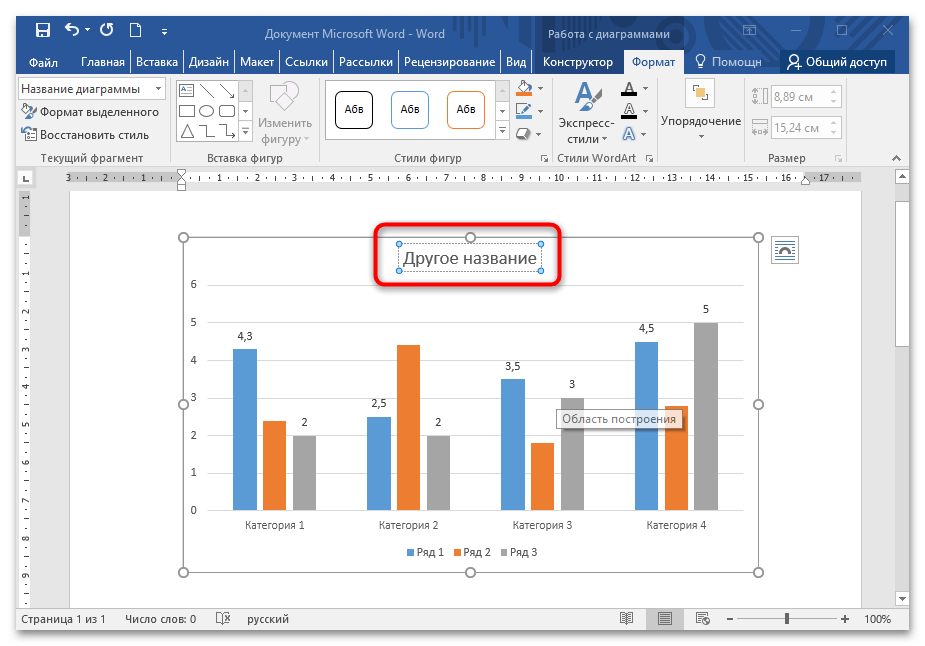
Таким же образом можно изменить легенду: выделить ее на диаграмме нажатием мыши или воспользоваться вкладкой «Формат».
Способ 4: Изменение текста диаграммы
Встроенные инструменты MS Word позволяют изменить стиль шрифта, его размер, интервал. Чтобы задать новый стиль тексту, который используется в диаграмме, действуйте согласно инструкции:
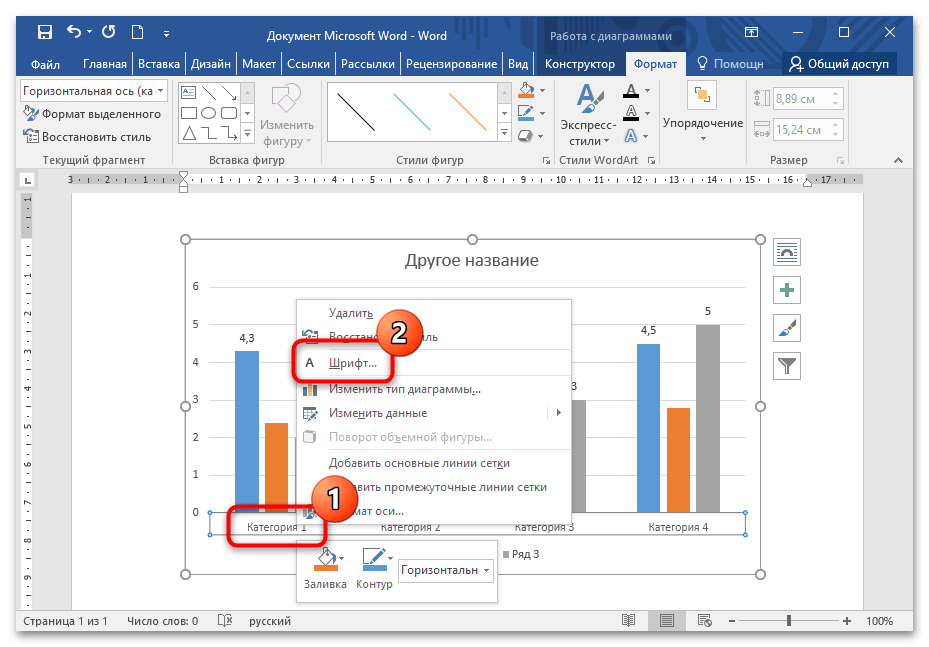
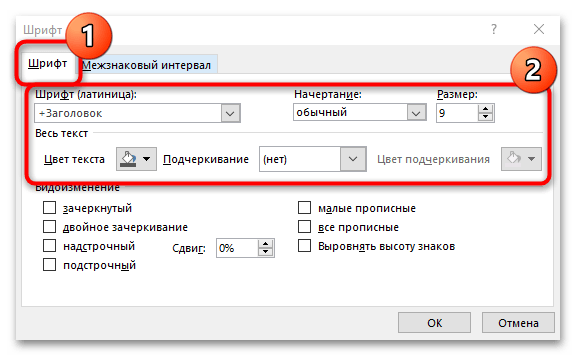
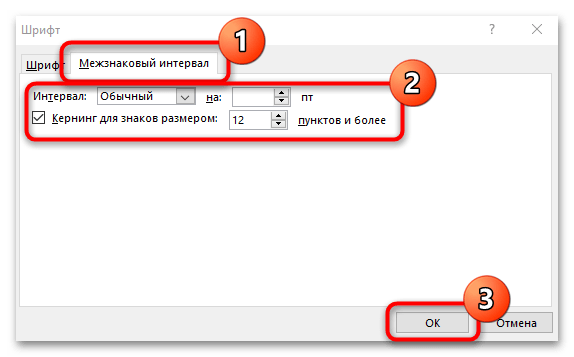
Изменить стиль или размер шрифта возможно через вкладку «Главная» на рабочей панели, расположенную вверху. Для этого достаточно выделить нужные данные, затем внести изменения в блоке «Шрифт».
- ← Конвертируем текст из файла PNG в Word
- Изменение цвета панели задач в Windows 10 →



