
Модификация свойств и внешнего вида шрифта — это один из самых простых и распространённых методов оформления текстов. Главной характеристикой шрифта является гарнитура, то есть его визуальный стиль, который не зависит от размера и начертания. Сам термин «гарнитура» является довольно узкоспециализированным и употребляется нечасто. Для обозначения шрифта чаще всего используют название гарнитуры, таким образом, когда упоминают «шрифт Times New Roman», имеют в виду шрифт с гарнитурой Times New Roman.
Шрифты подразделяются на моноширинные, имеющие фиксированную ширину, и пропорциональные. Как следует из названия, ширина символов, а точнее, пространство, отведённое под каждый символ, в моноширинных шрифтах остается неизменным.
Шрифт, который выглядит как текст, напечатанный на печатной машинке, обеспечивает одинаковое количество символов на строку, если размер шрифта остается неизменным. В наши дни такие шрифты используются довольно редко, в основном для отображения документов, созданных текстовыми редакторами в области программирования, а В устаревших текстовых редакторах, где применяются специальные символы для оформления рамок таблиц. Пропорциональные шрифты, в отличие от этого, имеют символы различной ширины, что делает текст, набранный таким образом, более легким для восприятия и привлекательным на вид.
Помимо гарнитуры на практике используют следующие основные характеристики шрифтов.
Управление этими параметрами шрифта осуществляется с помощью раздела Шрифт (Font) на вкладке Главная (Home). В данном разделе находятся следующие инструменты:
- Шрифт (Font) — раскрывающийся список доступных для использования шрифтов;
- Размер шрифта (Font Size) — раскрывающийся список размеров выбранного шрифта;
- кнопка Увеличить размер (Grow Font) служит для увеличения размера шрифта на следующее в списке Размер шрифта (Font Size) значение;
- кнопка Уменьшить размер (Shrink Font) уменьшает размер шрифта на предыдущее по списку значение;
- Регистр (Change Case) — раскрывающийся список, содержащий команды, преобразующие регистр шрифта;
- Очистить формат (Clear Formatting) — кнопка, используемая для возврата текста к формату по умолчанию;
- кнопки, задающие начертание шрифта, — Полужирный (Bold) и Курсив (Italic);
- Подчеркнутый (Underline) — двухсекционная кнопка. Нажатие на левую ее часть служит для подчеркивания выделенного текста, а правая открывает список вариантов подчеркивания;
- кнопка Зачеркнутый (Strikethrough) служит для добавления линии, зачеркивающей выделенный текст;
- Подстрочный знак (Subscript) и Надстрочный знак (Superscript) уменьшают размер текста и размещают его ниже или выше остального текста. Обычно эти инструменты используются для написания различных формул;
- раскрывающийся список Параметры анимации (Text Effects) содержит различные виды эффектов, применяемых к шрифту;
- двухсекционная кнопка Цвет выделения текста (Text Highlight Color) позволяет выделить текст цветом;
- Цвет текста (Font Color) служит для изменения цвета шрифта.
Стилизация, созданная с помощью этих инструментов, может быть применена как к выделенному фрагменту текста, так и к слову, в котором в данный момент находится курсор. Давайте рассмотрим использование некоторых из вышеупомянутых инструментов на конкретном примере. Для этого откройте в текстовом редакторе файл, созданный в предыдущих статьях (рис. 5.1).
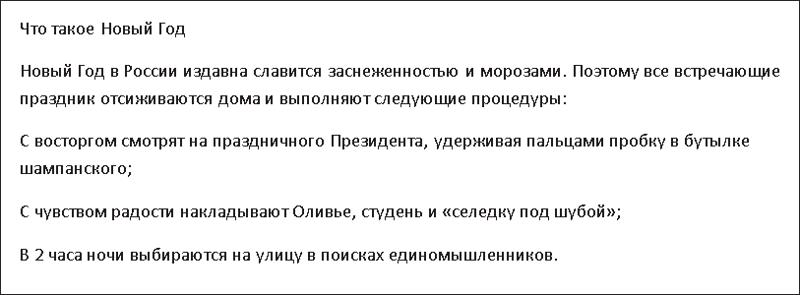
Оформление текста начнем с заголовка. Как правило, заголовок делают заметнее обычного текста. Добиться этого можно разными способами — от обычного изменения размера шрифта до применения к шрифту различных эффектов. Для наглядности применим комбинацию из нескольких способов — изменим гарнитуру шрифта заголовка, его размер, начертание и применим к нему один из доступных текстовых эффектов.
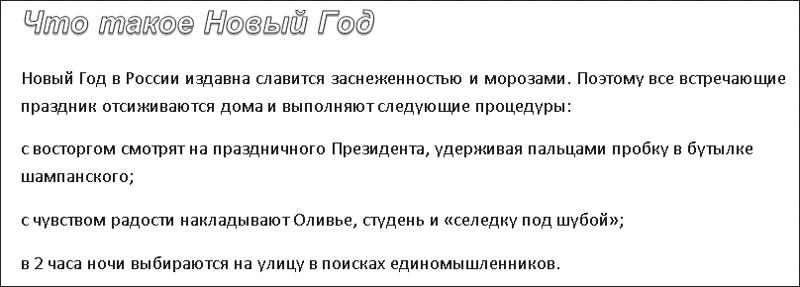
Сейчас внесем небольшие изменения в текст — изменим заглавные буквы в перечне процедур на строчные.
- Удерживая клавишу Ctrl, выделите первые буквы в начале каждого предложения списка.
- Из раскрывающегося списка Регистр (Change Case) выберите команду все строчные (lowercase). Полученный в результате такого оформления текст будет выглядеть следующим образом (рис. 5.2).
- Для отмены сделанных изменений выделите первые буквы в начале каждого предложения списка и выберите из открывающегося списка Регистр (Change Case) команду ВСЕ ПРОПИСНЫЕ (UPPERCASE).
- Выделите заголовок текста и нажмите кнопку Очистить формат (Clear Formatting).
[box color=sovet]Иногда текст может быть введен не в том регистре, который требуется. Для быстрого иборьбы этой ситуации существует удобное сочетание клавиш Shift+F3. Выделите текст, регистр которого необходимо изменить, и нажмите Shift+F3. При многократном нажатии этих клавиш регистр выделенного фрагмента изменяется последовательно: на нижний, на капитализацию первых букв каждого слова и на верхний регистр.[/box]
Хотя полученный текст выглядит более аккуратно, у него все же есть некоторые недостатки. Обычно новые абзацы начинаются с выемки, а перед каждым пунктом списка ставится отступ. Можно вручную ввести нужное количество пробелов перед каждой строкой, однако в Microsoft Word для этого предусмотрены более удобные инструменты, которые мы рассмотрим позже.
[box color=sovet]Размер шрифта можно задать быстрее, проставив в поле ввода раскрывающегося списка Размер шрифта (Font Size) нужное значение и нажав Enter. Введенное значение не обязательно должно совпадать с каким-либо из имеющихся в списке, например максимальный размер шрифта, имеющийся в списке, 72, но можно задать и 120. Схожим образом можно ускорить поиск нужного шрифта, вводя его название в поле ввода открывающегося списка Шрифт (Font). По мере набора программа будет предлагать шрифты, начинающиеся на набранные буквы, например, если набрать Ca, то будет предложен шрифт Cambria, но если продолжить набор и ввести Cal, будет предложен шрифт Calibri. Это особенно удобно, если в вашей системе установлено большое количество шрифтов и список получается длинный.[/box]
Как изменить шрифт в формуле word
Как изменить формулу в Ворде? Как изменить шрифт формулы в Ворде?
Как в Ворде (Word) изменять формулы и их шрифт (название шрифта, размеры и т.п.)?
комментировать в избранное 10 ответов: Ксарф акс [156K] 5 лет назад
Если вам требуется изменить формулу в документе Ворд, то достаточно сделать следующее:
1) Щёлкнуть левой кнопкой мыши внутри области, в которой находится формула.

2) После этого появится возможность редактировать элементы вашей формулы, также станет активным конструктор формул, с помощью которого можно добавить новые символы и структуры.
Чтобы выйти из режима конструктора, достаточно щелкнуть мышкой в любом месте документа.
Теперь о том, как изменить шрифт в формуле.
Чтобы изменить размер шрифта, цвет или начертание, просто кликните правой кнопкой мыши на формуле и в открывшемся контекстном меню выберите пункт «Шрифт».

В появившемся окне задаём нужные параметры и нажимаем «ОК».
Другой способ — раздел «Шрифт» на панели инструментов «Главная».
А если вы захотите поменять стандартный шрифт с Cambria Math на какой-то другой (например, Times New Roman), то изначально это сделать не получится — шрифт так и останется Cambria Math.
Решить эту проблему можно так:
Выделяем формулу (или сразу несколько формул) и на панели «Конструктор» выбираем тип формулы не «Профессиональный», а «Обычный текст».

В результате этого формула немного поменяет свой внешний вид, и будет можно менять шрифт у неё.
Если в вашем документе Ворд формулы выглядят как рисунки (и при этом изменить их нельзя), то проблема может быть в следующем:
1) Формулы были созданы изначально в MS Word 2007 и выше, а вы пытаетесь открыть и отредактировать их через MS Word 2003.
2) Возможно ситуация, что ваш документ сохранен в формате «Документ Word 97-2003», а при его открытии в более поздних версиях Ворда формулы отображаются в виде рисунков. В этом случае можно пересохранить документ в более новом формате — «Документ Word». Если редактирование по-прежнему невозможно, то попробуйте открыть документ в MS Word 2003.
администратор определил данный ответ как самый лучший комментировать в избранное ссылка выразить благодарность Алиса в Стране [376K] 4 года назад
Так, у нас два вопроса, как изменить саму формулу в Ворде и как изменить шрифт этой формулы, его размер и т.д.
Начнем с самой формулы.
Формула в Ворде всегда расположена в какой-то области, чтобы формула стала доступной для редактирования, нам надо как-бы войти в эту область, сделать ее активной, чтобы получить доступ к редактированию формулы. Для этого просто два раза нажимаем на эту область мышью. Когда мы это сделаем, у нас наверху в панели управления появляется новая позиция «Конструктор», а над ней появится надпись «Работа с формулами»:

Теперь у нас активна и область, где мы можем редактировать формулу и конструктор, откуда мы можем вставить новые символы или структуры. Когда мы сделаем с нашей формулой все, что нам нужно, мы просто выйдем из режима конструктора, нажав мышью на любую область нашего документа вне области формулы.
Теперь изменение шрифта формулы и других параметров.
Щелкаем на области формулы ПКМ, появляется меню, в котором надо выбрать позицию «Шрифт», появится окошко, где можно поменять шрифт формулы, изменить его размер и т.д., выбрав все это, нажимаем кнопку ОК.
Изменить в Word 2010 шрифт для формул по умолчанию
Здравствуйте все. Достался текст в Word 2010 с множеством мат.формул, набранных, как это себе представлял автор. Нужно привести к единообразию. Как для начала изменить шрифт формул с Cambria Math на Times New Roman? Спасибо за любые полезные советы.
George
I wish I was a monster you think I am
Поставки лицензионного программного обеспечения (пишите в «личку»). www.belrus.info
jmb_dtp
Участник
Хотелось бы переменные TNR + остальные знаки в Symbol. Раньше такие настройки проходили, когда можно было разным элементам разные шрифты присваивать.
Sh
Желательно, чтобы переменные TNR и другие символы находились в Symbol. Ранее подобные конфигурации были возможны, когда различным элементам можно было назначать разные шрифты.
XITS весьма похож на таймс (подчеркнутое таймс, остальное HITS Math)
Word 2019 как поменять шрифт в формулах на Times new roman

Очевидно, Таймс не имеет ВСЕХ необходимых символов. Такой ответ вам в голову не приходил?Откройте в таблице символов тот и другой шрифт и сравните→Диапазоны юникода→математические операторы.Если, уж, очень хочется, можно экспортировать формулы в картинки, и вставлять в текст, набранный Таймсом.Либо скачать (создать!) шрифт с необходимым набором символов и выбрать его здесь:
Повелитель СкелетовПросветленный (33564) 2 года назад
Не приходил, я думал, что таймс достаточно развитый шрифт для математических формул, иначе зачем требовать этот шрифт вводить обязательным для всех документов и работ в РФ.
Николай Шмаков 三十 Искусственный Интеллект (117128) Требуют (если требуют!) потому что он БЕСПЛАТНЫЙ, имеется в каждой из ОС, легкодоступен и УДОБОЧИТАЕМ. В официальных документах (другими словами в документах ЮРИДИЧЕСКИХ) математические формулы ПОЧТИ не используются. Поэтому нет никакой необходимости увеличивать вес загружаемого шрифта лишними символами.
К тому же, создан он был в 1932году. Задолго до появления компьютеров. Символов математических знаков в литерном шрифте, разработанном для ГАЗЕТЫ предусмотренно не было. А вводить их в состав без согласования с правообладателем в цифровую эпоху никто не вправе.
Павел МифроПрофи (573) 2 года назад
А то, что требуют ВКР оформлять таким шрифтом, вам не приходило в голову?
Остальные ответы
Как изменить шрифт в формуле word
2010 — Модификация шрифта в интегрированном редакторе формул
Сообщения: 1 Благодарности: 0
Уважаемые спецы. Нужна помощь, как изменить начертания и шрифт в редакторе формул. Нашел, что в линейке конструктора формул нужно щелкнуть по стрелке рядом с сервисом (рисунок 1). Но появляется очень ограниченный список параметров, в котором нечего со шрифтом не сделаешь (рисунок 2). Очень нужно, помогите настроить шрифты формул.
С уважением, Николай.
Как в ворде изменить шрифт в тексте, формулах и нумерации страниц

Устанавливаем нестандартный размер шрифта, меняем цвет, начертание, выбираем шрифт со стильным эффектом. Выясняем почему шрифт не всегда редактируется.
Все нужные инструменты, находятся на вкладке Главная в блоке Шрифт. Именно от туда будем совершать те действия, которые помогут изменить шрифт в word.

Меняем размер шрифта
Здесь всё просто. Выделяем текст, раскрываем меню с размерами шрифтов, выбираем шрифт нужной величины. Таким способом мы сможем выбрать стандартное значение из списка размеров.

Предусмотрен и другой вариант — изменения высоты шрифта с добавлением промежуточных размеров. К примеру, вам нужен шрифт выстой 15,5 вы делаете двойной клик в окошке с размером шрифта и вручную проставляете 15,5.

Другим способом изменить размер шрифта можно в окне редактирования, которое открывается через контекстное меню.
Выделяем текст, жмем по нему правой кнопкой мыши, в контекстном меню выбираем «Шрифт».

В Word появится окно настройки шрифта, в котором вы сможете выбрать необходимый размер.

Устанавливаем регистр: верхний, нижний
Для установки нужного регистра текста действуем по старой схеме: выделяем текст, жмем на кнопку Аа, выбираем нужный шаблон оформления.

Доступен комплект из 5 шаблонов:
Меняем стиль шрифта
Для изменения шрифта в Word предусмотрены простые стили: полужирный, курсив, подчеркнутый. Категория представлена на вкладке «Главная» в разделе «Шрифт».
Простые стили
Применить простые стили несложно – выделяем текст, кликаем по кнопкам «Ж», «К» и «Ч». При желании можно применить все три стиля к одному тексту. В результате мы можем получить полужирный подчеркнутый текст написанный курсивом.

Простые стили можно установить с помощью горячих клавиш: комбинация Ctrl + B выделяет текст полужирным начертанием, Ctrl + I добавляет курсив, а Ctrl + U – подчеркивает фрагмент выделенного текста.
Текстовые эффекты и оформление
Для нестандартного оформления текста в блоке «Шрифт» есть раздел «Текстовые эффекты и оформление». Здесь вы найдете комплект шаблонов, дополнительные категории, включающие параметры для настройки контура, теней, отражений, свечения и других стилистических приемов.

Взаимодействовать с разделом несложно – при наведении курсора Word продемонстрирует предстоящие изменения, а при нажатии – сразу применить эффект.
Применить эффекты можно вместе с простыми стилями: полужирным курсивом и подчеркнутым. В результате мы можем получить совершенно невообразимый эффект. Например, полужирный подчеркнутый текст написанный курсивом с лиловой подсветкой и тенью.

Меняем цвет шрифта
Цвет текста в ворде можно изменить. Чёрные буквы сделать красными или любого другого цвета, поддерживается вся палитра RGB.
Цветовая палитра открывается в разделе «Шрифт». Кнопка с буквой А, подчеркнутая красным, позволит перейти к стандартным и дополнительным цветам. Просто наведите курсор, чтобы «примерить» выбранный цветовой вариант.

Для настройки цвета по цветовой модели RGB выбираем пункт «Другие цвета» и переходим на вкладку «Спектр», выбираем цвет шрифта с нужными параметрами.
К примеру, если вам нужен текст с цветом букв как в газете Нью-Йорк таймс выберите параметры RGB: 51, 51, 51 и вы получите такой текст.

Среди дополнительных функций раздела – градиентная заливка текста. Меняется и настраивается параметр через одноименное меню.

Если стандартных настроек будет недостаточно можно воспользоваться специальным редактором и настроить градиент вручную. Перейти к настройке своего градиента можно через то же меню выбрав пункт «Другие градиентные заливки».
Выделяем текст цветом
Один из способов выделить текст в ворде — выделить его цветом. Этот способ выделения аналогичен выделению текста маркером на листе бумаги. Кнопка выбора подходящего оттенка находится в категории «Шрифт».

Доступных цветов – 15 штук – от желтого до черного. Если выбран вариант «Нет цвета», то оформление для выделенного фрагмента сбросится. Отмена недавних изменений доступна через комбинацию клавиш Ctrl + C.
Устанавливаем шрифт по умолчанию
Допустим, вы пишите курсовую листов на 100, при этом нужно набрать текст шрифтом Arial. Но, Microsoft Word каждый новый документ будет открывать со шрифтом Calibri, который установлен по умолчанию. И вам придется, с каждый раз менять Calibri на Arial. Так вот, чтобы менять шрифт не пришлось нужно установить Arial шрифтом по умолчанию для всех документов ворда.


Таким образом, мы установили Arial 14 размера в качестве шрифта по умолчанию для всех 100 листов нашей курсовой работы.
Как изменить обычный текст на зачеркнутый
Текст в Word можно зачеркнуть двумя способами. Первый связан с обращением к кнопке «Зачеркивание», расположенной под списком шрифтов.

Второй метод зачеркивания текста заключается в том, чтобы выделить нужный участок, затем щёлкнуть правой кнопкой мыши, открыть контекстное меню и выбрать опцию Шрифт.

Параметр Зачеркнутый появится в категории Видоизменение. Если поставить галочку, и нажать на кнопку ОК, то выделенный текст станет зачеркнутым.

Как изменить шрифт в формуле
Если вам нужно изменить в формуле размер, цвет, начертание шрифта проще действовать через контекстное меню. Выделяем формулу, кликаем по ней правой кнопкой мыши, в меню выбираем пункт «Шрифт».

Затем в окне с параметрами меняем размер, начертание и цвет шрифта, жмем OK.

Обратите внимание, для формул в Microsoft Word по умолчанию установлен только один шрифт Cambria Math и изменить его можно только в текущем документе.
Чтобы изменить шрифт формулы в текущем документе делаем следующее:

Замечу, что вкладка «Конструктор» появится в верхней части окна Word после того как формула будет выделена.
Как изменить шрифт в нумерации страниц
К примеру, в нумерации страниц черные цифры надо сделать красными, с наклоном и сами цифры прописать шрифтом Times New Roman 18 размера.


Что делать если шрифт не меняется
Бывает, вы скопировали текст из интернета, вставили его в вордовский документ, пытаетесь поменять на привычный Times New Roman, а шрифт не меняется. Причина может быть в том, что текст из интернета написан шрифтом, который не поддерживает кириллицу.

Если в списке подходящего шрифта не нашлось идем в сервис oFont или Google Fonts и подбираем шрифт там. Подходящие шрифты скачиваем, устанавливаем на свой ПК и снова простым перебором выбираем подходящий шрифт.



