
Обязательные разделы в содержании по ГОСТ

Согласно распоряжению Минобрнауки РФ, оглавление размещают на второй странице сразу после титульного листа с темой курсовой или дипломной работы, сведениями об исполнителе работы, месте его учебы, теме текущего задания, ФИО студента-исполнителя и научного руководителя.
Содержание курсовых и дипломных работ специалистов должно включать:
- • Реферат (по требованию ВУЗа). Информация об объеме отчета, количестве листов документа, иллюстраций, таблиц, количестве использованных источников, составленных приложений, семантическая структура документа. Не нумеруется.
- • Раздел расшифровки терминов, сокращений — по требованию.
- • Введение.
- • Основная часть курсовой работы или диплома. Введение, подробная информация о главах и обязательных к рассмотрению вопросах, изложенных в методических пособиях ВУЗа.
- • Заключение. Краткие выводы по работе.
- • Библиографический список использованной литературы.
- • Приложения. При необходимости.
Согласно ГОСТ 7.32-2017 СИБИД и ГОСТ 2.105-95 ЕСКД, по центру верхней части второй страницы курсовой работы пишется слово «Содержание» шрифтом Times New Roman, 14 кегелем с полуторным интервалом. Буквы могут быть строчными, заглавными или наклонными. Указание порядкового номера листа и стиль шрифта оглавления ВУЗ определяет самостоятельно.
Остальные структурные элементы раздела выравнивают по левой стороне, оформляют списком шрифтом Times New Roman, 14 кегелем. Перечень размещают на 2 интервала (Энтера) ниже Содержания. Напротив каждого пункта указывают номер страницы начала раздела. Интервал между названием параграфа и цифрой заполняют точками. Подпункты сдвинуты на 0,5 см относительно глав.

Автоматическое форматирование избавляет от необходимости постоянной подгонки визуального представления оглавления при изменении шрифта или названий параграфов курсовой работы или реферата. Функция доступна для приложений Microsoft Word старше версии 2003 года.
Основные настройки текста находятся в панели работы Ворда. Иногда ее не видно. Для отображения панели следует нажать на ориентированную вниз стрелку в правом верхнем углу приложения рядом со значком Справки.

Тогда откроется базовая панель работы с текстом.

Заголовки
Упрощают навигацию по документу. Заголовки выставляют через раздел панели работы с документом под название «Стили».

Вид блока может отличаться в зависимости от версии Ворда.

Обычный (без выделения) — это шрифт простого форматирования текста наполнения раздела. Содержание» обозначается заголовком первого уровня. Подразделы, в зависимости от вложенности, оформляют заголовками второго и третьего и нижнего уровня.
Для форматирования заголовка необходимо выделить название параграфа мышкой, выбрать соответствующий раздел в панели. Если вид текста стал идентичным представлению в панели, скорее всего, все сделано правильно.

Часто ВУЗы устанавливают собственные требования к оформлению текста. Чтобы привести вид параграфа в соответствие с нормативами, необходимо выделить его название, щелкнуть правой кнопкой мыши, в открывшемся меню выбрать «Стили», выставить подходящий вариант.


Если среди предоставленных вариантов нет подходящих, используют инструменты раздела «Шрифты». С их помощью текст делают жирным, наклонным, специфическим по виду. Для этого мышкой выделяют фрагмент строчки, в соответствующем разделе устанавливают форматирование. Заголовки обозначают и в тексте, и содержании курсовой или дипломной работы.
Для корректного оформления курсовой работы заголовки выделяют и в содержании, и в параграфах текста. Это значит, что разделы проставляют в оглавлении, внутри текста с учетом уровня вложенности заголовка.
Чтобы увидеть структуру текста необходимо в основном меню документа зайти в раздел «Вид». Там в категории «Показать» поставить галочку напротив пункта меню «Область навигации».

Слева появится полная структура текста.

Для перехода в нужный раздел достаточно щелкнуть на его название в области навигации.
Если в оглавлении что-то меняется, необходимо нажать на «Обновить таблицу». Содержание курсовой, дипломной работы сразу изменится в соответствии с нумерацией документа.

Чтобы понять, было ли разделение, в панели работы Ворд, выберите раздел «Главная», нужна категория «Абзац». Нажмите на П — это невидимые при распечатке знаки. Буква П означает переход на новую строчку (Enter, ↵ на клавиатуре), точка — пробел между словами.

Разрыв страницы так и обозначается.

Затем на второй странице в рабочей панели выбрать закладку «Ссылки». В ней щелкнуть на крайний левый раздел «Оглавление». В выпадающем меню откроются варианты структурирования глав.
После выбора подходящего по структуре варианта получится:


Нумерация
В панели работы Ворд «Вставка» перейти в пункт «Номер страницы». В выпадающем меню выбрать «Формат номера страницы».

В открывшемся окошке в разделе «Нумерация страниц», в поле «Начать с» при помощи стрелочек установить 0. Подтвердить выбор и нажать кнопу ОК.

Вернуться в основную панель редактирования содержания курсовой, дипломной работы. Нажать «Номер страницы», выбрать ориентацию номеров листов. Как правило, это центр нижней страницы.

Распространена нумерация в верхнем правом углу. Уточняйте форматирование содержания курсовой или дипломной работы у научного руководителя.
После всех изменений документ необходимо сохранить!
Существует два способа оформления содержания вручную.
Второй способ оформления. На новой странице после слов «Содержание» или «Оглавление»переходят на новую строку. В меню выбирают «нумерованный список» и пишут заголовок первого раздела (например, «Введение»). Курсор необходимо оставить у последнего слова,далее нажать «Разметка страницы», «Абзац», «Табуляция».
Следует установить следующие параметры: сантиметры до номера, выравнивание по правому краю, заполнитель. Печатая следующие названия глав и параграфов, нажимают на «Tab», чтобы переместить курсор на место, где обозначается страница.
Оформление содержания таким способом выглядит более аккуратным, так как цифры располагаются точным столбиком.
Содержание курсовой и диплома в виде таблиц
Из раздела «Вставка» панели работы Ворд выбрать раздел «Таблицы». Здесь можно обозначить габариты матрицы.
В первой ячейке указывают наименование параграфа. Во второй — название разделов содержания курсовой и дипломной работы.
Чтобы границы таблицы сделать невидимыми, необходимо в плевом верхнем углу найти квадрат с крестиком. Щелкнуть на нем правой кнопкой мышки, навести курсор на поле «Граница и заливка», указать заливки таблицы по оттенку страницы.

В левом разделе прописывают название параграфа. Справа — номер страницы начала главы. Обобщая, можно сказать, что форматирование вручную близко принципам разметки вручную.
Оглавление — простой с виду параграф, от которого зависит перспектива документальной работы. Включите в документ продуманные разделы, взвешенные заключения. Тогда за работу точно получите «отлично», будь то дипломная работа или отчет по практике.
Форматирование и настройка оглавления в Word
Для создания, форматирования и настройки оглавления в Word, необходимо перейти на вкладку «Ссылки» и в левом верхнем углу кликнуть на иконке «Оглавление». Далее нужно выбрать способ создания оглавления.
Если Ваш текст разбит на разделы, то можно воспользоваться автособираемым оглавлением, в этом случае, название разделов автоматически будет соотнесено с номерами страниц в один клик мыши.
Форматирование и настройка оглавления в Word
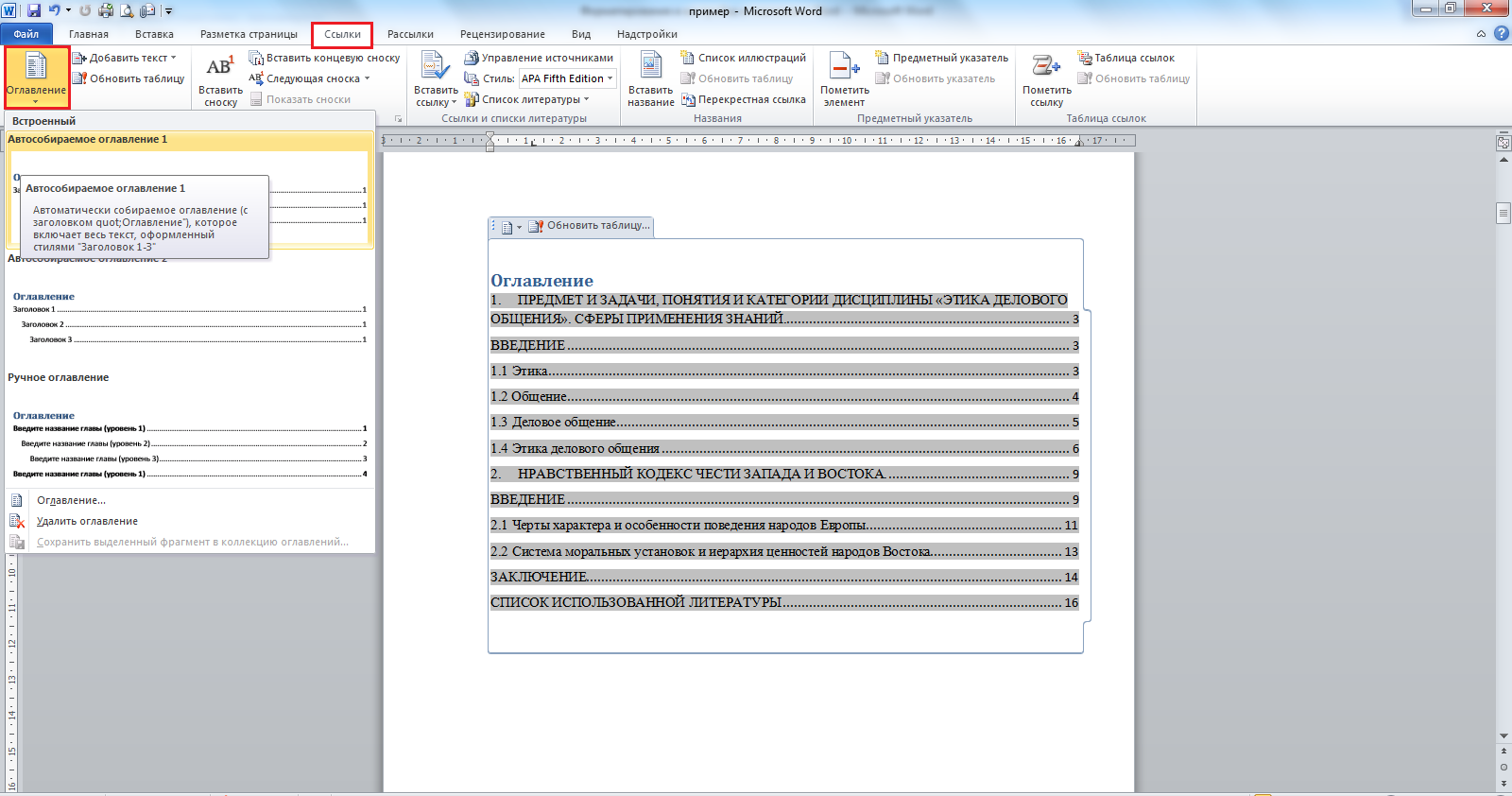
Кстати, если Вы решили отредактировать текст уже после создания оглавления, и при редактировании изменилась нумерация разделов, не нужно пересоздавать оглавление заново, можно его просто обновить. Для этого нужно кликнуть левой кнопкой мыши на поле с оглавлением и нажать на красный восклицательный знак «Обновить оглавление» вверху поля.
Если кроме порядка нумерации страниц ничего не изменилось, выбираем «Обновить только номера страниц», если же изменились и названия разделов или их порядок, выбираем «Обновить целиком».
Если текст не разделен на разделы или по каким-то неизвестным нам причинам, Вы хотите сделать оглавление «своими руками», можно выбрать «Ручное оглавление». Тогда у Вас на экране появится поле с несколькими строками для названия разделов и нумерации страниц. Строки можно как добавлять, так и убирать – на Ваше усмотрение.
Теперь, когда с созданием оглавления мы разобрались, перейдем к его оформлению. Опять таки, переходим на вкладку «Ссылки» > «Оглавление» и внизу выбираем пункт «Оглавление…». В появившемся окошке, можно изменить заполнитель между наименованием разделов и нумерацией страниц (это могут быть точки, пунктирная линия, непрерывная линия или не быть ничего вообще). Также можно изменять положение номеров страниц (рядом с названием раздела или по правому краю), можно не показывать номера страниц вообще.
В строке «Форматы» Вы можете изменить вид оглавления (в зависимости от выбранного вида, будет меняться оформление оглавления в целом). В строке «Уровни» показано количество строк для разделов (именно тут меняется их количество, посредством нажатия стрелочек, а не вручную).
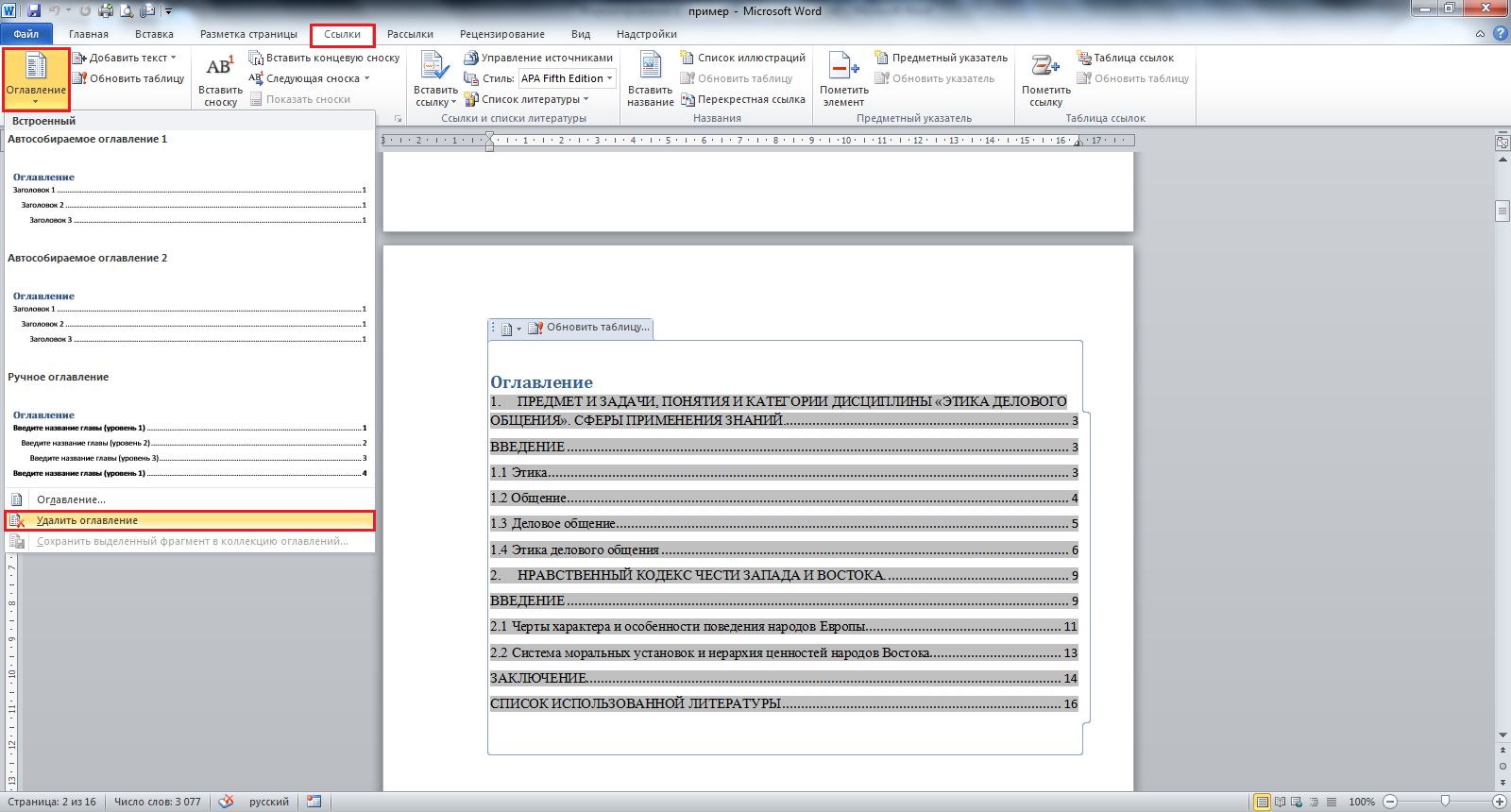
Для того, чтобы удалить оглавление, нужно кликнуть левой кнопкой мыши по полю с оглавлением и в левом верхнем углу поля кликнуть по значку в виде листа бумаги (при наведении курсора появится надпись «Оглавление»). В появившемся окошке внизу будет кнопка «Удалить оглавление». Аналогично можно удалить оглавление, перейдя на вкладку «Ссылки» > «Оглавление» > «Удалить оглавление».
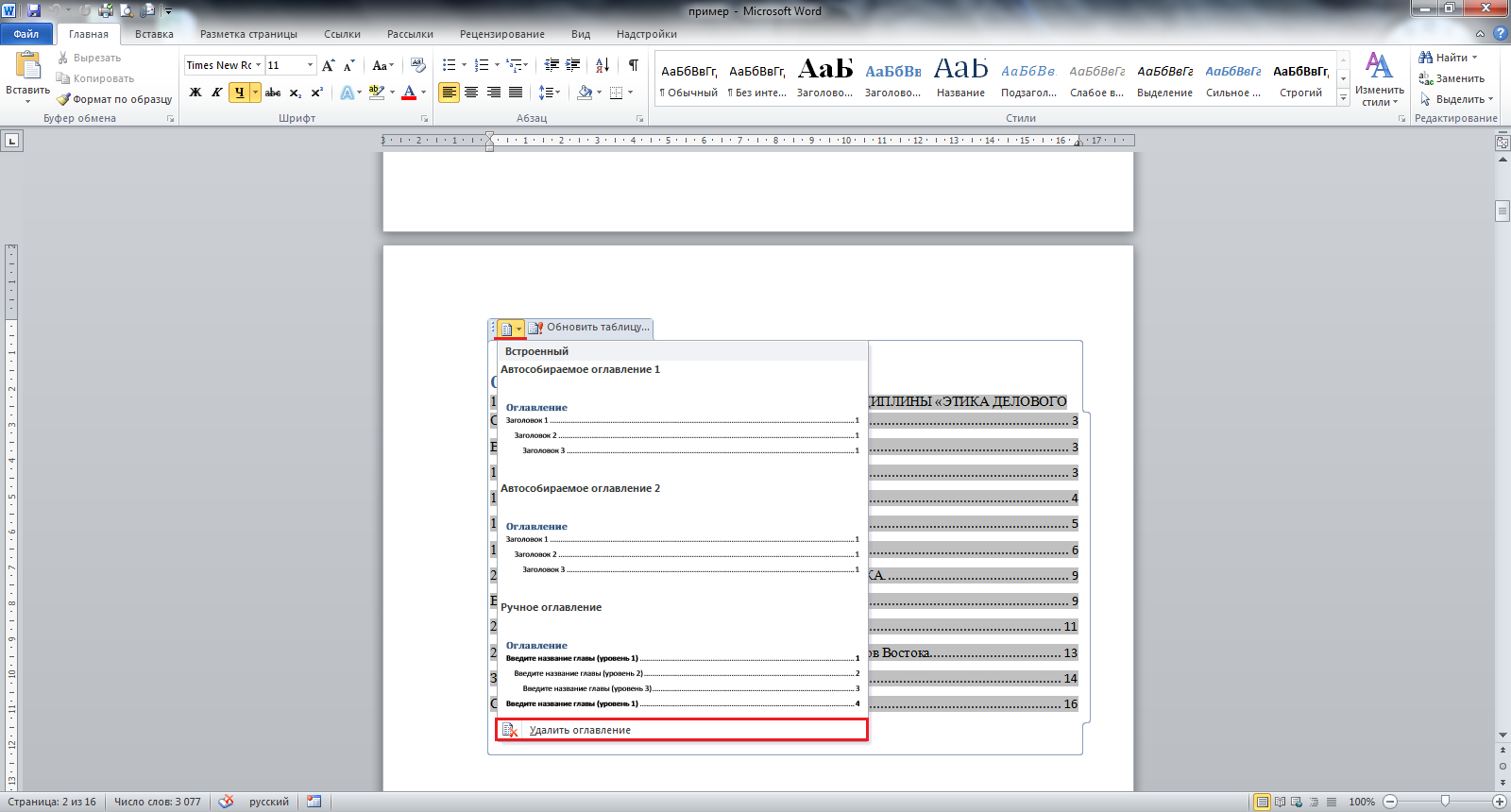
А можно просто выделить все поле оглавления и нажать «Delete».
В этом видео подробно показано форматирование и настройка оглавления в Word:
Рекомендуем смотреть видео в полноэкранном режиме, в настойках качества выбирайте 1080 HD, не забывайте подписываться на канал в YouTube, там Вы найдете много интересного видео, которое выходит достаточно часто. Приятного просмотра!
Понравилась статья? Поделитесь ею с друзьями и напишите отзыв в комментариях!
Связанные статьи
- Форматирование и настройка оглавления в Word — (видео) — 10/04/2017 17:16
Изменяем шрифт в Microsoft Word
В программе MS Word имеется довольно большой набор встроенных шрифтов, доступных к использованию. Проблема в том, что далеко не все пользователи знают о том, как изменить не только сам шрифт, но и его размер, толщину, а также ряд других параметров. Именно о том, как изменить шрифт в Ворде и пойдет речь в этой статье.
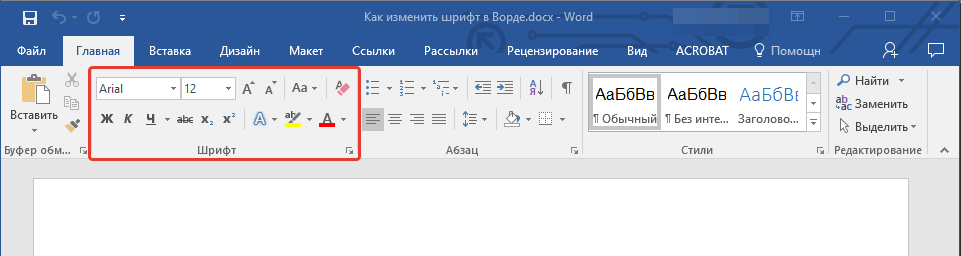
В Ворде есть специальный раздел для работы со шрифтами и их изменения. В новых версиях программы группа “Шрифт” расположена во вкладке “Главная”, в более ранних версиях этого продукта средства для работы со шрифтами находятся во вкладке “Разметка страницы” или “Формат”.
Как изменить шрифт?
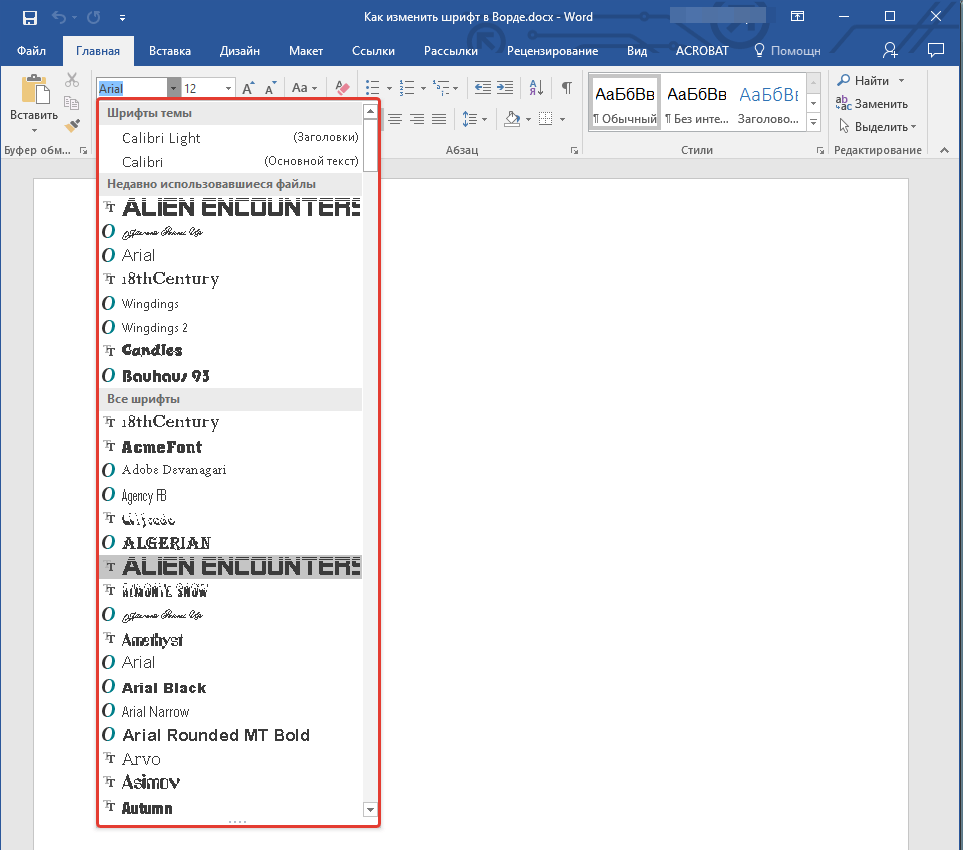
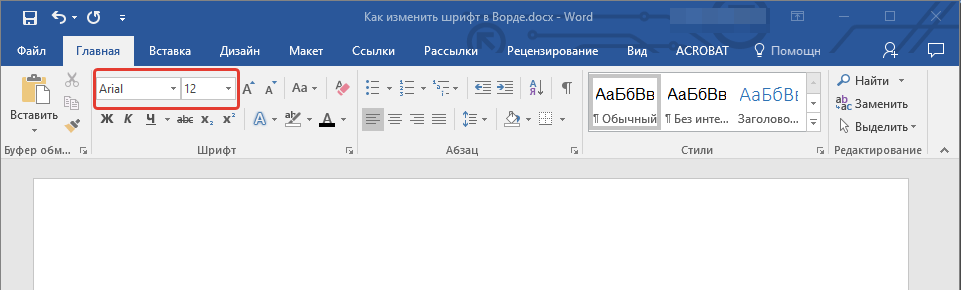
- В группе “Шрифт” (вкладка “Главная”) разверните окошко с активным шрифтом, нажав на небольшой треугольник возле него, и выберите в списке тот, который вы хотите использовать.
Примечание: В нашем примере шрифт по умолчанию — Arial, у вас он может быть другим, к примеру, Open Sans.
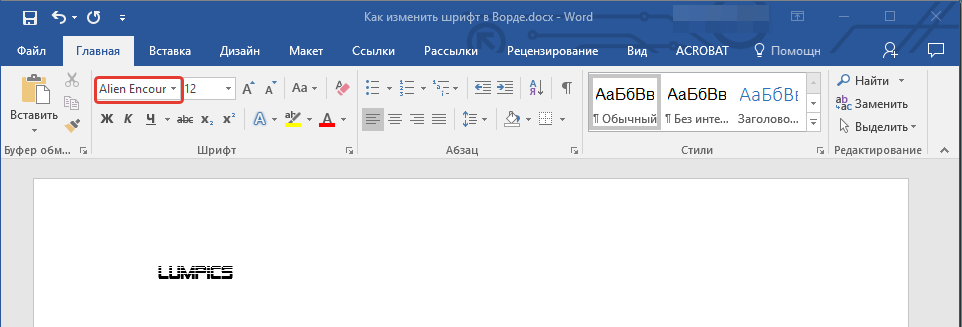
Активный шрифт изменится, и вы сразу же сможете начать его использовать.
Примечание: Название всех шрифтов, представленных в стандартном наборе MS Word отображается в том виде, в котором будут отображаться буквы, напечатанные этим шрифтом на листе.
Как изменить размер шрифта?
Прежде, чем изменить размер шрифта, необходимо усвоить один нюанс: если вы хотите изменить размер уже набранного текста, его сначала нужно выделить (это же касается и самого шрифта).
Нажмите “Ctrl+A”, если это весь текст в документе, или же используйте для выделения фрагмента мышку. Если же вы хотите изменить размер текста, который только планируете набирать, ничего выделять не нужно.
- Разверните меню окошка, расположенного рядом с активным шрифтом (там указаны цифры).
Примечание: В нашем примере размер шрифта по умолчанию — 12, у вас он может быть другим, например, 11.
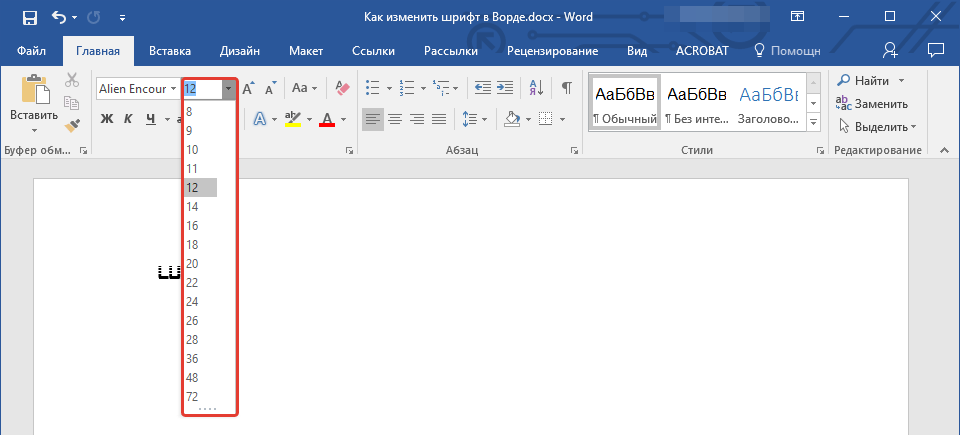
Совет: Стандартный размер шрифтов в Ворде представлен с определенным шагом в несколько единиц, а то и десятков. Если вас не устраивают конкретные значения, вы можете ввести их вручную в окне с активным размером шрифта.

Размер шрифта изменится. 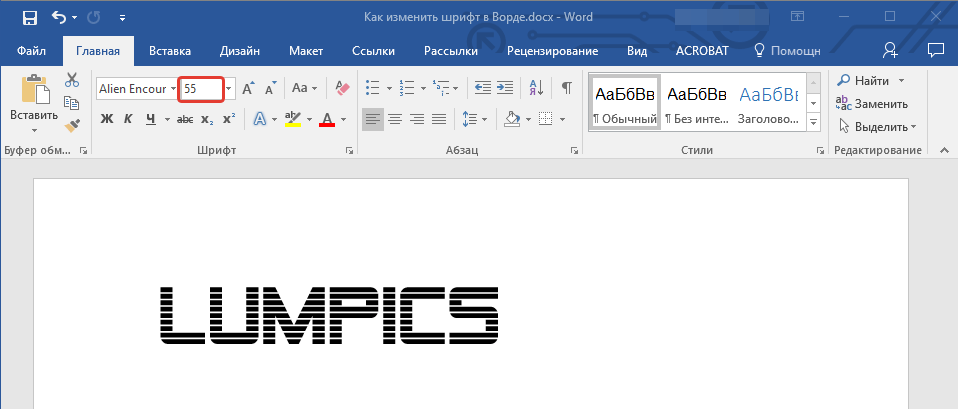
Совет: Рядом с цифрами, показывающими значение активного шрифта, расположены две кнопки с буквой “А” — одна из них больше, другая меньше. Нажимая на эту кнопку, вы можете пошагово менять размер шрифта. Большая буква увеличивает размер, а та что поменьше — уменьшает.
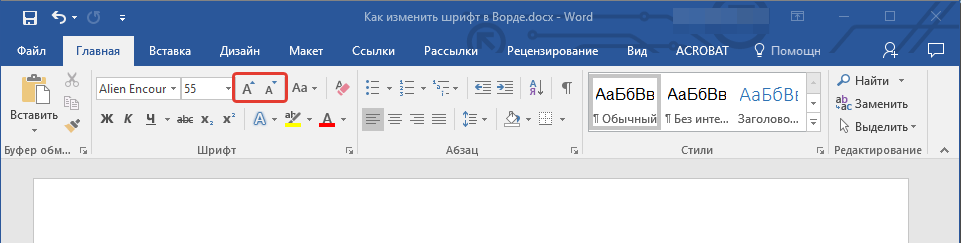 Кроме того, рядом с этими двумя кнопками находится еще одна — “Аа” — развернув ее меню, вы можете выбрать подходящий тип написания текста.
Как изменить толщину и наклон шрифта?
Помимо стандартного вида больших и маленьких букв в MS Word, написанных в том или ином шрифте, они также могут быть жирными, курсивными (курсив — с наклоном), и подчеркнутыми.
Чтобы изменить вид шрифта, выделите необходимый фрагмент текста (ничего не выделяйте, если вы только планируете что-то написать в документе новым типом шрифта), и нажмите одну из кнопок, расположенных в группе “Шрифт” на панели управления (вкладка “Главная”).

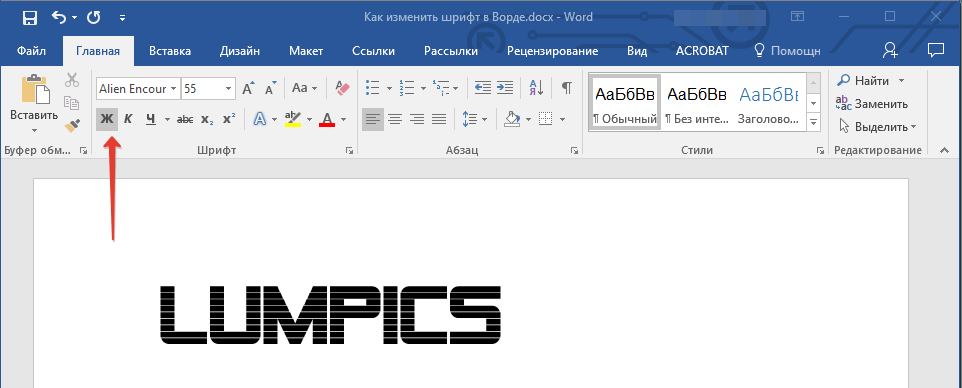
Кнопка с буквой “Ж” делает шрифт жирным (вместо нажатия кнопки на панели управления можно использовать клавиши “Ctrl+B”);
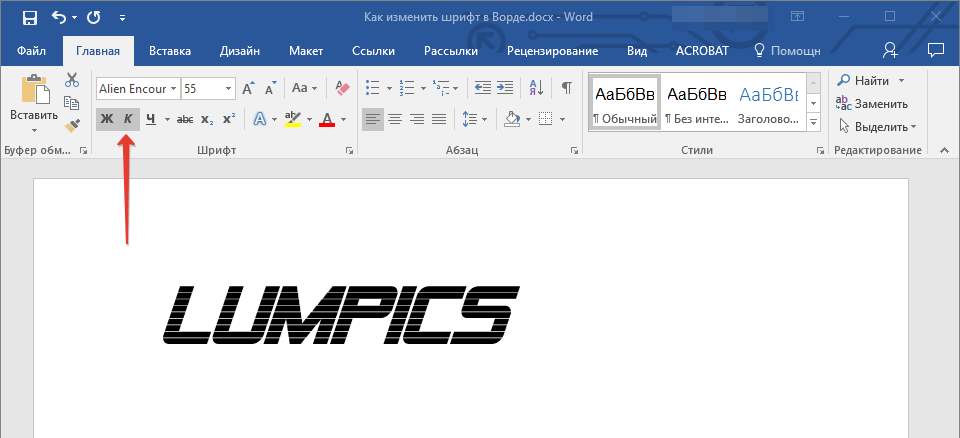
“К” — курсив (“Ctrl+I”);
“Ч” — подчеркнутый (“Ctrl+U”).
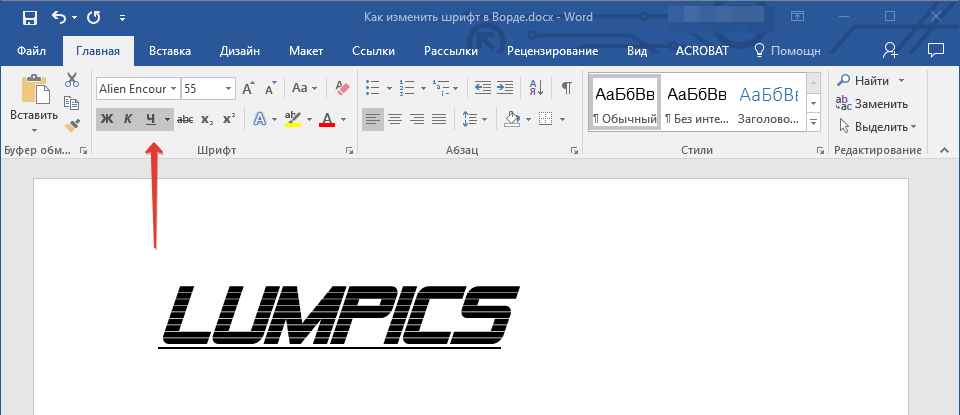
Примечание: Жирный шрифт в Ворде, хоть и обозначается буквой “Ж”, на самом деле является полужирным.
Как вы поняли, текст может быть одновременно жирным, курсивом и подчеркнутым.
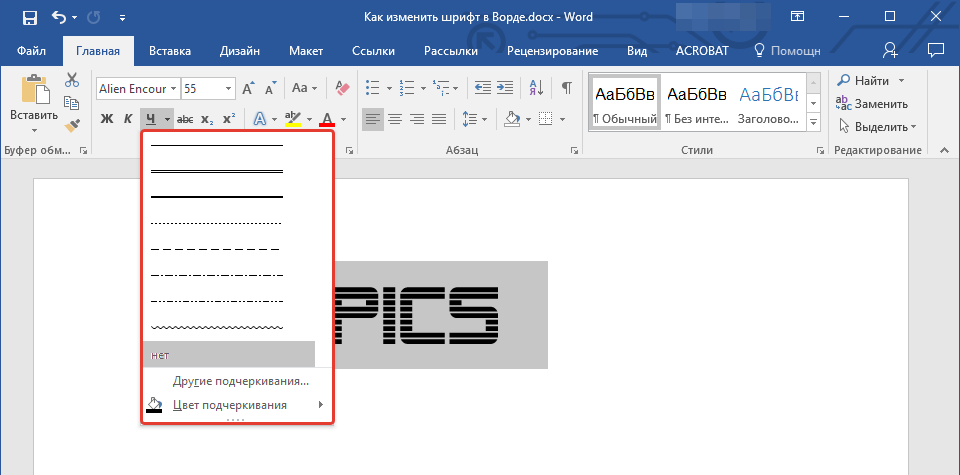
Если вы хотите выбрать толщину линии подчеркивания, нажмите на треугольничек, расположенный возле буквы “Ч” в группе “Шрифт”.
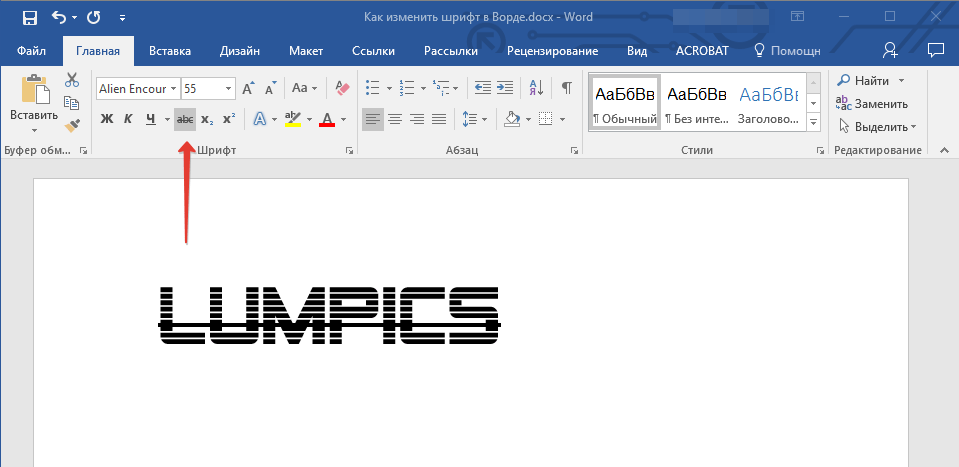
Рядом с буквами “Ж”, “К” и “Ч” в группе шрифт находится кнопка “ abc ” (зачеркнутые латинские буквы). Если вы выделите текст, а затем нажмете на эту кнопку, текст будет зачеркнут.
Как изменить цвет и фон шрифта?
Помимо внешнего вида шрифта в MS Word можно также изменить его стиль (текстовые эффекты и оформление), цвет и фон, на котором текст будет находиться.
Изменяем стиль шрифта
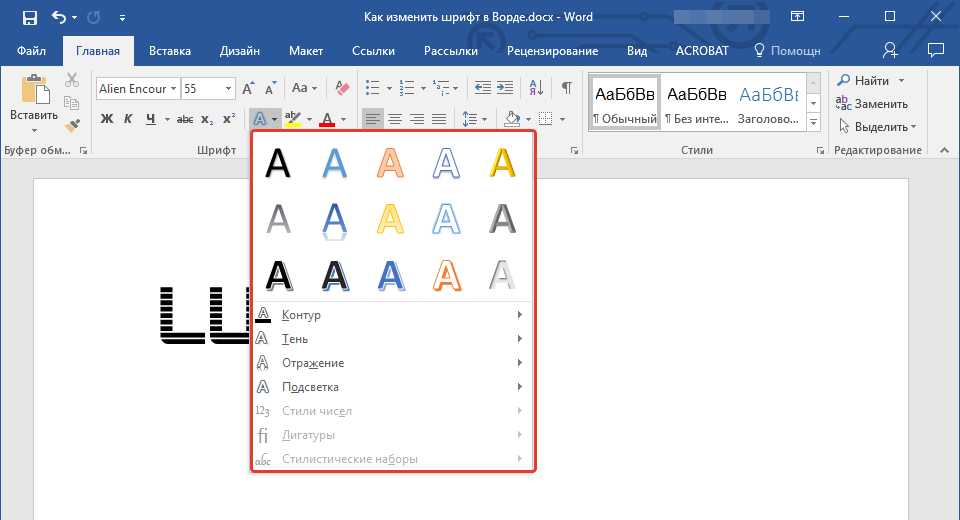
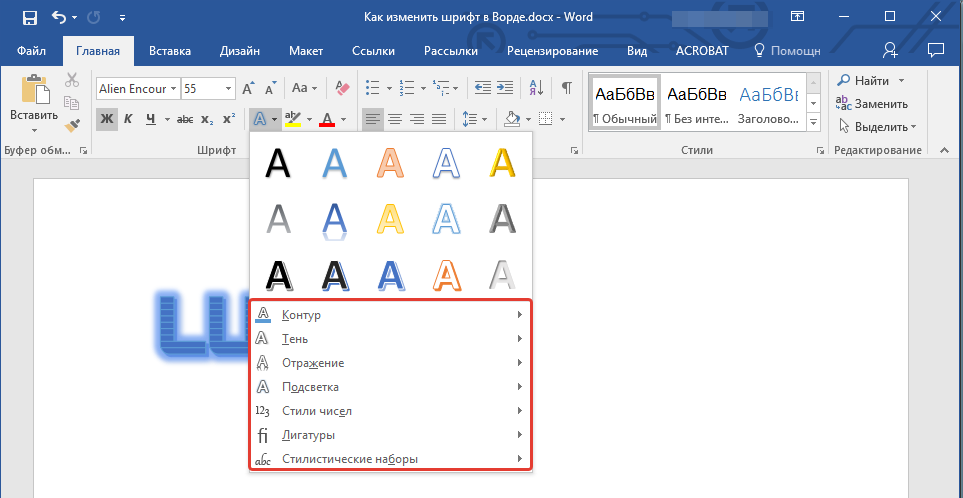
- Чтобы изменить стиль шрифта, его оформление, в группе “Шрифт”, которая расположена во вкладке “Главная” (ранее “Формат” или “Разметка страницы”) нажмите на небольшой треугольник, расположенный справа от полупрозрачной буквы “А” (“Текстовые эффекты и оформление”).
- В появившемся окошке выберите то, что бы вы хотели изменить.
Важно: Помните, если вы хотите изменить внешний вид уже имеющегося текста, предварительно выделите его.
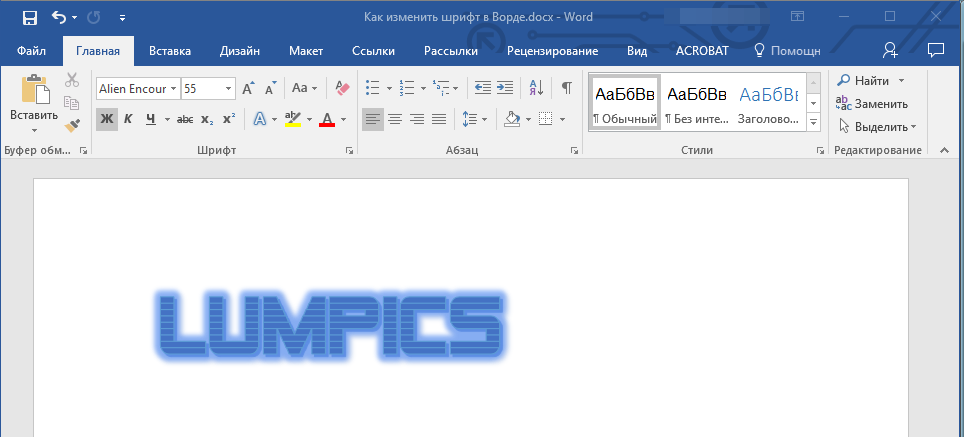
Как видите, один этот инструмент уже позволяет изменить цвет шрифта, добавить к нему тень, контур, отражение, подсветку и другие эффекты.
Изменяем фон за текстом
В группе “Шрифт” рядом с кнопкой, рассмотренной выше, находится кнопка “Цвет выделения текста”, с помощью которой можно изменить фон, на котором находится шрифт.
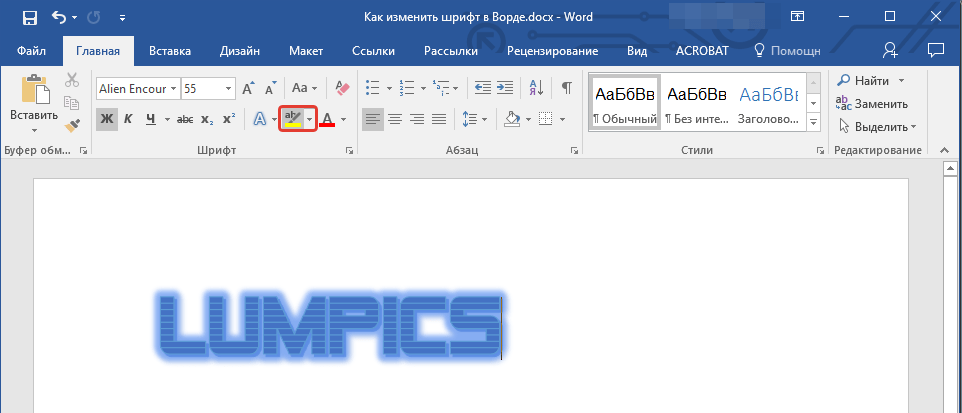
Просто выделите фрагмент текста, фон которого хотите изменить, а затем нажмите на треугольничек возле этой кнопки на панели управления и выберите подходящий фон.
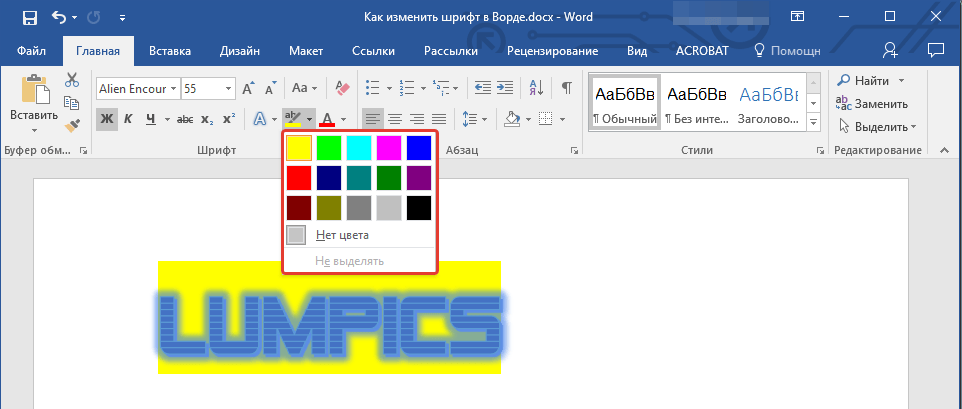
Вместо стандартного белого фона, текст будет находиться на фоне того цвета, который вы выбрали.
Изменяем цвет текста
Следующая кнопка в группе “Шрифт” — “Цвет шрифта” — и, как понятно из названия, она позволяет этот самый цвет изменить.
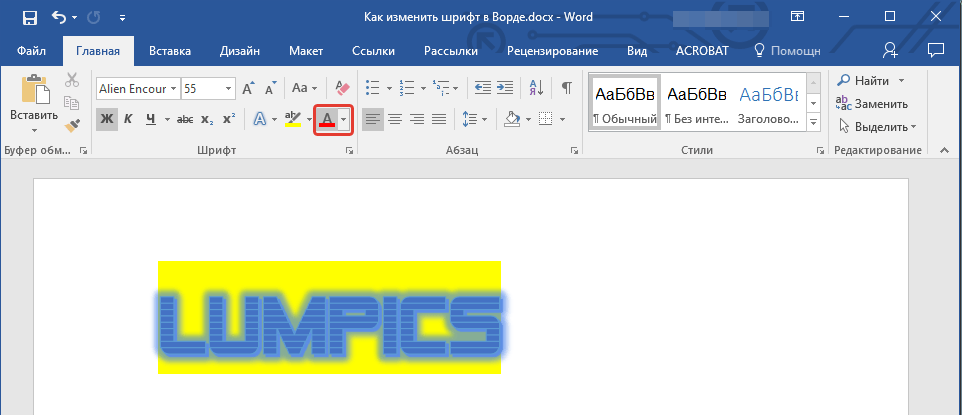
Выделите фрагмент текста, цвет которого необходимо изменить, а затем нажмите на треугольник возле кнопки “Цвет шрифта”. Выберите подходящий цвет.
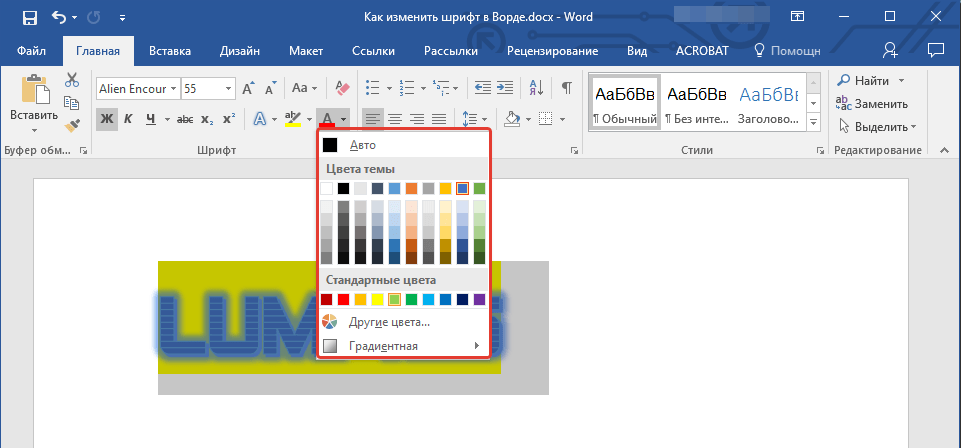
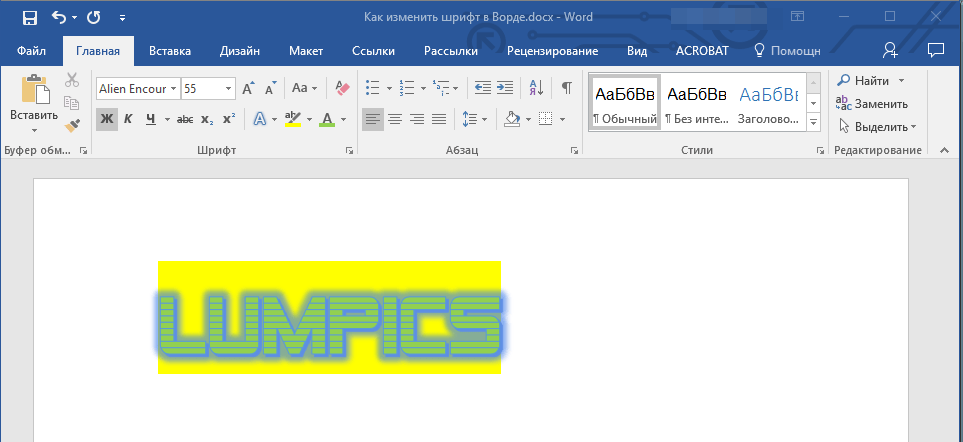
Цвет выделенного текста изменится.
Как установить понравившийся шрифт в качестве используемого по умолчанию?
Если вы часто используете для набора текста один и тот же, отличный от стандартного, доступного непосредственно при запуске MS Word, шрифт, не лишним будет установить его в качестве используемого по умолчанию — это позволит сэкономить немного времени.
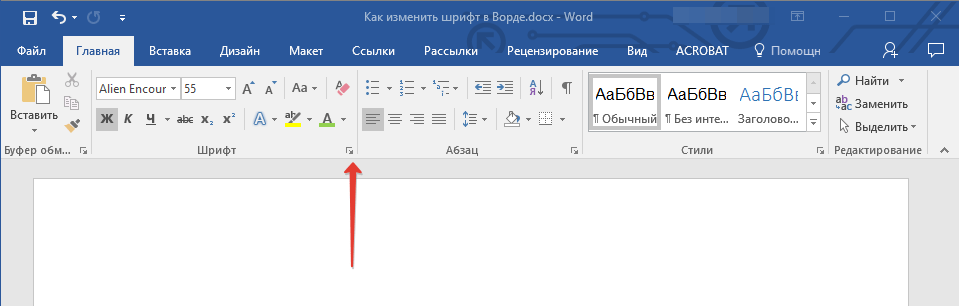
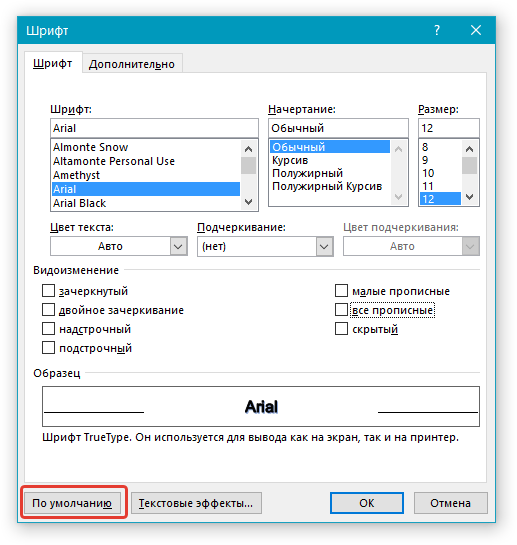
- Откройте диалоговое окно “Шрифт”, нажав на стрелочку, расположенную в правом нижнем углу одноименной группы.
- В разделе “Шрифт” выберите тот, который вы хотите установить в качестве стандартного, доступного по умолчанию при запуске программы.
В этом же окне вы можете установить подходящий размер шрифта, его начертание (обычный, полужирный или курсив), цвет, а также многие другие параметры.
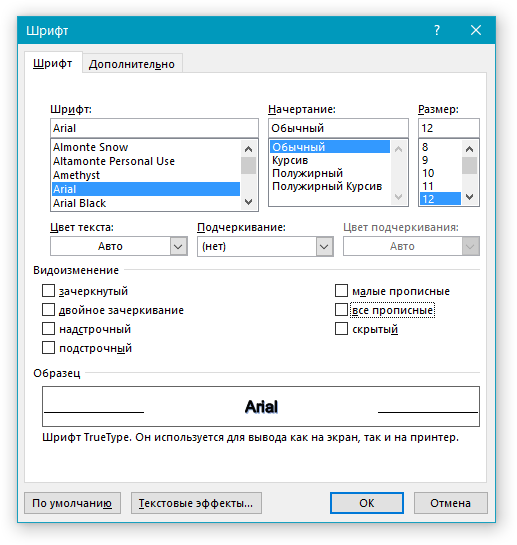
- Выполнив необходимые настройки, нажмите на кнопку “По умолчанию”, расположенную в нижней левой части диалогового окна.
- Выберите, как вы хотите сохранить шрифт — для текущего документа или для всех, с которыми будете работать в дальнейшем.
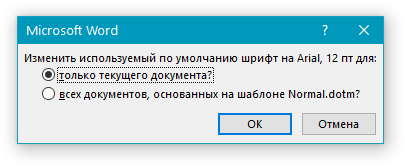
- Нажмите кнопку “ОК”, чтобы закрыть окно “Шрифт”.
- Шрифт по умолчанию, как и все дополнительные настройки, которые вы могли выполнить в этом диалоговом окне, изменится. Если вы применили его для всех последующих документов, то при каждом создание/запуске нового документа Ворд сразу же будет установлен ваш шрифт.
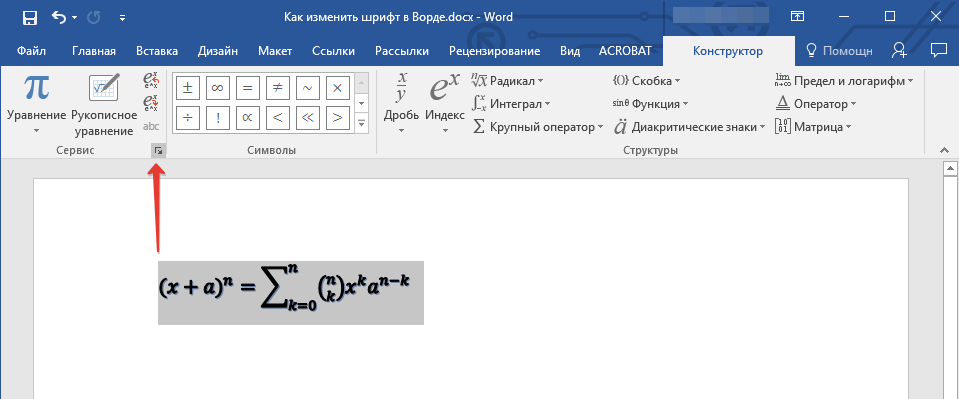
- Перейдите во вкладку “Конструктор”, которая появляется после клика по области формулы.
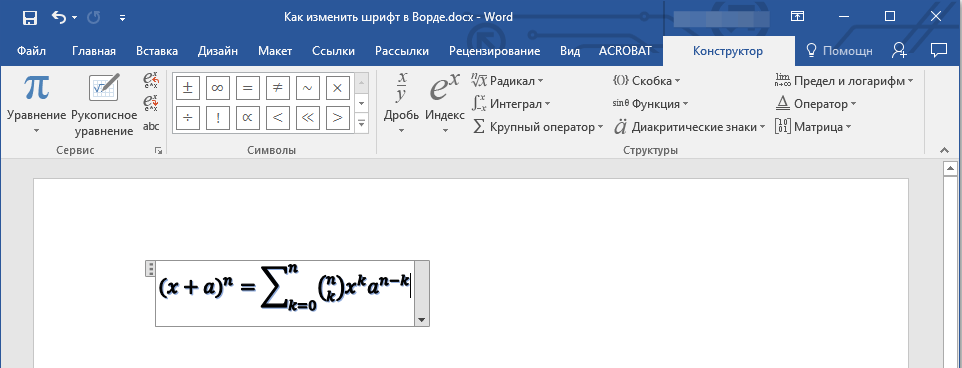
- Выделите содержимое формулы, нажав “Ctrl+A” внутри области, в которой она находится. Для этого также можно использовать мышку.
- Откройте диалоговое окно группы “Сервис”, нажав на стрелочку, расположенную в правой нижней части этой группы.
- Перед вами откроется диалоговое окно, где в строке “Шрифт по умолчанию для областей формул” можно изменить шрифт, выбрав понравившийся из доступного списка.
Как изменить шрифт в формуле?
Мы уже писали о том, как в Microsoft Word добавлять формулы, и как с ними работать, более подробно об этом вы можете узнать из нашей статьи. Здесь же мы расскажем о том, как изменить шрифт в формуле.
Если вы просто выделите формулу и попробуете изменить ее шрифт точно так же, как вы это делаете с любым другим текстом, ничего не получится. В данном случае действовать необходимо немного иначе.
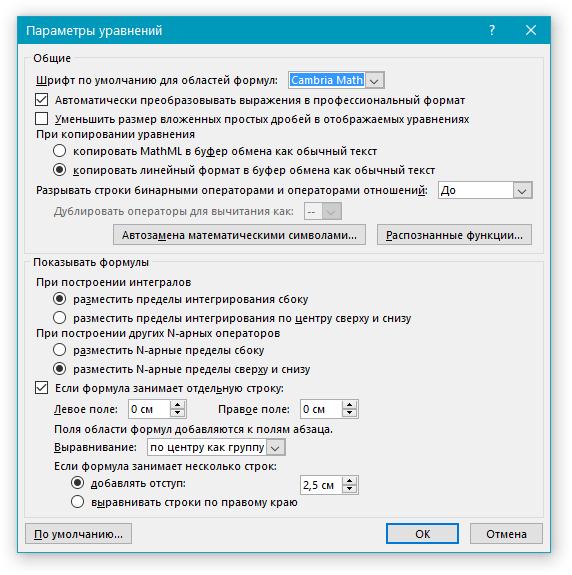
Примечание: Несмотря на то, что в Word имеется довольно большой набор встроенных шрифтов, далеко не каждый из них может быть использован для формул. Кроме того, возможно, что помимо стандартного Cambria Math вы не сможете выбрать никакой другой шрифт для формулы.
На этом все, теперь вам известно, как изменить шрифт в Ворде, также из этой статьи вы узнали о том, как настроить другие параметры шрифта, в числе которых его размер, цвет и т.д. Желаем вам высокой продуктивности и успехов в освоение всех тонкостей Microsoft Word.



