
Word – один из самых популярных текстовых редакторов, используемых для создания документов различной структуры и сложности. В нем вы можете создавать ссылки для обеспечения удобной навигации внутри документа или для предоставления доступа к другим ресурсам. По умолчанию, ссылки в ворде имеют синий цвет и подчеркивание, что делает их заметными и легко различимыми.
Однако, иногда возникают ситуации, когда требуется изменить цвет ссылки для того, чтобы она лучше сочеталась с остальным оформлением документа или подчеркивала важность определенной информации. Это можно сделать с помощью стилей и форматирования текста в ворде.
Для того чтобы сделать ссылку синей, вам потребуется выбрать нужный текст или объект, к которому хотите добавить ссылку, и применить к нему соответствующий стиль. В ворде вы можете применить готовые стили, включая стиль «Гиперссылка». Стиль «Гиперссылка» делает ссылку синего цвета и подчеркнутой, что позволяет ее легко найти и распознать.
Как изменить цвет ссылки в Microsoft Word
Microsoft Word предлагает широкие возможности для оформления текста, включая возможность изменения цвета ссылок. Следующая инструкция показывает, как сделать ссылку синей:
Шаг 1:
Выделите текст, который вы хотите сделать ссылкой. Это может быть слово, фраза или даже целый абзац.
Шаг 2:
Нажмите правой кнопкой мыши на выделенный текст и выберите «Гиперссылка». Откроется окно «Вставка гиперссылки».
Шаг 3:
В окне «Вставка гиперссылки» выберите вкладку «Цвета». Появится список доступных цветов для ссылки.
Шаг 4:
Выберите синий цвет из списка. Если требуется более точный выбор оттенка, нажмите на кнопку «Дополнительные цвета».
Шаг 5:
Нажмите «ОК», чтобы сохранить изменения. Теперь ваша ссылка будет выделена синим цветом.
Примечание: Если вы хотите изменить цвет всех ссылок в документе, выделите любую ссылку, следуйте вышеуказанным шагам и нажмите «Применить для всех».
Теперь вы знаете, как изменить цвет ссылки в Microsoft Word и сделать ее синей. Играйте с разными цветами, чтобы сделать свои ссылки более выразительными и удобными для чтения.
Зачем нужно изменять цвет ссылки
Изменение цвета ссылки может иметь ряд преимуществ:
- Улучшение внешнего вида: Изменение цвета позволяет вам создать более привлекательный и выразительный дизайн для ваших текстовых ссылок. Вы можете подобрать цвет, который лучше сочетается с общей цветовой гаммой вашего сайта или документа.
- Улучшение читабельности: Изменение цвета ссылки может помочь улучшить читабельность текста и сделать его более удобным для чтения. Например, использование более темного или яркого цвета может помочь тексту выделяться на фоне страницы.
- Выделение важной информации: Изменение цвета ссылки может использоваться для выделения важной информации или ключевых слов. Это помогает пользователю быстро находить нужную информацию на странице.
- Создание эффектов при наведении: Изменение цвета ссылки при наведении курсора мыши на нее может создавать эффекты, привлекающие внимание пользователей и повышающие интерактивность веб-страницы.
Изменение цвета ссылки — это незамысловатый способ улучшить внешний вид и функциональность текстовых ссылок на вашей веб-странице или в документе, даже если это просто доважный отчет или презентация.
Изменение цвета ссылки
Цвет ссылки можно изменить с помощью CSS свойства color . Для этого нужно применить стиль к элементу .
Вот пример кода, который позволяет изменить цвет ссылки:
В данном примере, ссылка будет иметь синий цвет, так как значение свойства color равно blue . Вы можете использовать любой другой цвет, указав его название или значение в формате RGB.
Вы можете применять различные стили к активной ссылке, посещенной ссылке и ссылке при наведении. Для этого в CSS используются псевдоклассы :active , :visited и :hover соответственно.
Пример использования псевдоклассов:
В данном примере, ссылка будет иметь красный цвет при активации (нажатии), фиолетовый цвет, если ссылка была посещена ранее, и зеленый цвет при наведении на ссылку курсора мыши.
Открытие документа в Microsoft Word
- Запустите Microsoft Word на вашем компьютере. Обычно его значок можно найти на рабочем столе или в меню «Пуск».
- Если Microsoft Word уже открыт, нажмите на вкладку «Файл» в верхней части экрана. Если программа только что запустилась, вы увидите окно, которое предлагает открыть новый файл или выбрать существующий.
- В окне «Открыть» вы можете перейти к папке, где хранится ваш документ, с помощью панели навигации по файловой системе, расположенной слева. Если вы знаете точное местонахождение документа, вы можете ввести его путь в поле вверху окна. В противном случае, используйте поиск или прокрутите список файлов, пока не найдете нужный документ.
- Когда вы нашли нужный документ, выделите его и нажмите кнопку «Открыть» внизу окна. Microsoft Word автоматически откроет документ и отобразит его содержимое на экране.
Примечание: Если на вашем компьютере не установлен Microsoft Word, вы можете воспользоваться альтернативными программами, которые поддерживают формат документов Word, такими как LibreOffice Writer или Google Документы. Эти программы предоставляют аналогичный функционал и позволяют открывать и редактировать файлы, созданные в Microsoft Word.
Выделение ссылки
Один из самых распространенных способов выделения ссылки — изменение цвета текста. Обычно ссылки подчеркиваются и окрашиваются в синий цвет. Для этого в HTML коде используется тег (английское слово «anchor», что означает «якорь») и атрибут «style», указывающий какие стили применить к ссылке.
В данном примере ссылка «Мой сайт» будет отображаться с синим цветом текста и подчеркиванием, указывающим, что это ссылка.
Дополнительно можно задавать другие стили, такие как размер шрифта, выравнивание и т. д., используя атрибут «style». Например, чтобы сделать ссылку курсивом:
Также можно изменить стили ссылки с помощью CSS. Для этого необходимо задать класс или идентификатор для ссылки и определить стили в отдельном CSS файле или внутри тега . Например:
А в CSS файле или внутри тега :
Таким образом, есть несколько способов выделения ссылки в HTML-документе, включая изменение цвета текста, шрифта, подчеркивания и использование CSS стилей.
Изменение цвета ссылки
Для изменения цвета ссылки в HTML можно использовать атрибут style и CSS-свойство color. Например:
В этом примере мы установили синий цвет для ссылки. Вы можете выбрать любой другой цвет, указав его в формате, поддерживаемом CSS, например:
Также можно использовать словесное обозначение цвета, например:
Для создания стилей ссылок можно также использовать внешний файл CSS или внутренний стиль, определенный в разделе head документа:
Теперь все ссылки на странице будут синего цвета.
Изменение цвета ссылки может помочь выделить ее среди других элементов страницы и сделать ее более заметной для пользователей.
Популярные способы изменения цвета ссылки
Ссылки на веб-страницах обычно имеют синий цвет, однако иногда может возникнуть необходимость изменить цвет ссылки для более эффективного визуального отображения или согласно дизайну веб-сайта. В данном разделе рассмотрим несколько способов изменения цвета ссылки.
- Использование атрибута style Один из самых простых способов изменения цвета ссылки — использование атрибута стиля (style) непосредственно в теге . Например:
Это лишь несколько примеров популярных способов изменения цвета ссылки. С помощью CSS и различных комбинаций стилей можно добиться практически любого цветового оформления ссылки.
Способ 1 — Использование готовых стилей
У вас есть возможность быстро и легко сделать ссылку в ворде синего цвета, используя готовые стили.
1. Ваш документ должен быть открыт в программе Microsoft Word.
2. Выделите текст, который хотите превратить в ссылку.
3. В верхней панели инструментов найдите секцию «Стили» и нажмите на кнопку «Стили символов».
4. В открывшемся окошке выберите стиль «Гиперссылка» или «Ссылка» (название стиля может зависеть от версии программы).
5. Как только вы выберете стиль, выделенный текст автоматически станет синего цвета и будет подчеркнутым.
6. Теперь ваш текст выглядит как ссылка, и по нему можно выполнить действие по умолчанию, обычно это открытие веб-страницы.
Примечание: Использование готовых стилей позволяет быстро изменить цвет и стиль ссылки. Однако, часто готовые стили не полностью соответствуют требованиям вашего дизайна. В таком случае, вам потребуется использовать более сложные методы форматирования, описанные в других способах.
Попробуйте использовать готовые стили для создания синей ссылки в вашем документе Word и обратите внимание на удобство и скорость выполнения этого задания.
Способ 2 — Изменение цветовой схемы документа
Если вы хотите сделать ссылку синей в ворде, вы можете изменить цветовую схему документа. Для этого выполните следующие шаги:
- Откройте документ в Microsoft Word.
- Перейдите на вкладку «Разметка страницы».
- В группе «Цвета страницы» выберите опцию «Цвета».
- Нажмите на кнопку «Дополнительные цвета».
Откроется окно «Цвета». В нем вы сможете изменить цвета, используемые в документе, включая цвет ссылок.
Найдите опцию «Ссылки» и выберите соответствующий цвет, например, синий. Затем нажмите «ОК», чтобы сохранить изменения.
После применения новой цветовой схемы, ссылки в документе будут отображаться выбранным вами цветом.
Обратите внимание, что при отправке документа другому пользователю, они также должны изменить цветовую схему своего документа, чтобы увидеть измененный цвет ссылок.
Этот способ позволяет установить синий цвет для всех ссылок в документе, что может быть удобным, если вы хотите обеспечить единообразие дизайна.
Однако, если вам нужно сделать только одну ссылку синей, вам необходимо использовать другие способы, например, изменение цвета ссылки вручную.
Способ 3 — Применение встроенных инструментов
Если вы хотите сделать ссылку синей в ворде, вы можете воспользоваться встроенными инструментами программы. Следуйте следующим шагам:
Шаг 1: Выделите текст или слово, которое вы хотите сделать ссылкой.
Шаг 2: На панели инструментов в верхней части окна ворда найдите кнопку «Вставка» и нажмите на нее.
Шаг 3: В выпадающем меню выберите опцию «Гиперссылка».
Шаг 4: В открывшемся окне «Гиперссылка» в поле «Адрес» введите URL-адрес сайта, на который должна вести ссылка.
Шаг 5: Нажмите на кнопку «ОК» и вы увидите, что ваш текст или слово стали голубыми и подчеркнутыми, что обозначает, что это теперь ссылка.
Таким образом, вы сможете легко сделать ссылку синей в ворде, используя встроенные инструменты программы. Этот способ является быстрым и удобным, и не требует особых навыков работы с HTML или CSS.
Как в Word изменить стиль всех гиперссылок
Как известно, популярный редактор Microsoft Office поддерживает добавление и редактирование гиперссылок, для выделения которых используется синий подчеркнутый шрифт. Но это по умолчанию, при желании же вы можете изменить форматирование гиперссылок, выбрав другой шрифт, изменив его цвет и тип подчеркивания. Все необходимые для этого средства доступны в блоке «Шрифт» на вкладке «Главная».
Но этот способ хорош только в тех случаях, когда нужно изменить форматирование одной или двух ссылок.
Другое дело, когда ссылок много, в таком случае имеет смысл изменить стиль для всех линков в документе. Но для начала можно попробовать следующие решение, возможно, вас он вполне устроит. Предположим, у вас есть документ с 10 ссылками, стиль которых вы хотите изменить. Необязательно изменять вид каждой ссылки, досточно проделать это с одной ссылкой, после чего скопировать стиль и перенести его на другие линки.
Копирование стиля в Word
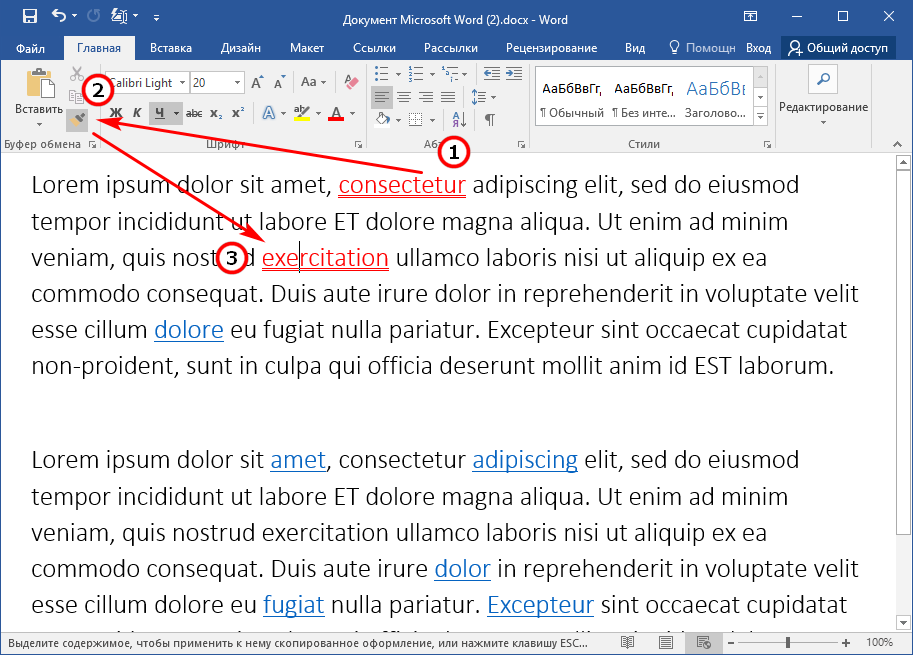
Всё очень просто. Отредактировав ссылку, установите на нее курсор и нажмите в блоке «Буфер обмена» кнопку «Формат по образцу», в результате чего стиль ссылки будет скопирован во внутренний буфер. Затем перетащите видоизменившийся курсор на ссылку, которую хотите изменить и кликните по ней — ссылка получит скопированный стиль. Аналогичным образом перенесите стиль на другие ссылки. Если ссылка состоит из нескольких слов, вместо одиночного клика используйте выделение с зажатой левой кнопкой мыши.
Изменение шаблона стиля ссылок
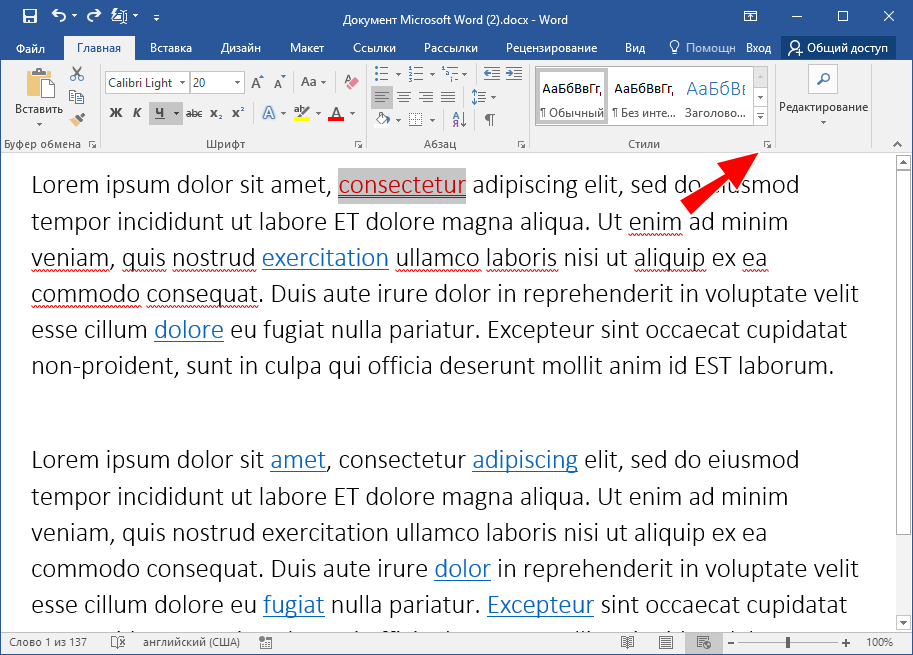
Если хотите использовать новый стиль ссылок на постоянной основе, задайте его в настройках редактора. На вкладке «Главная» в блоке «Стили», в правом нижнем углу нажмите импровизированную кнопку-стрелку, чтобы открыть окно со списком стилей.
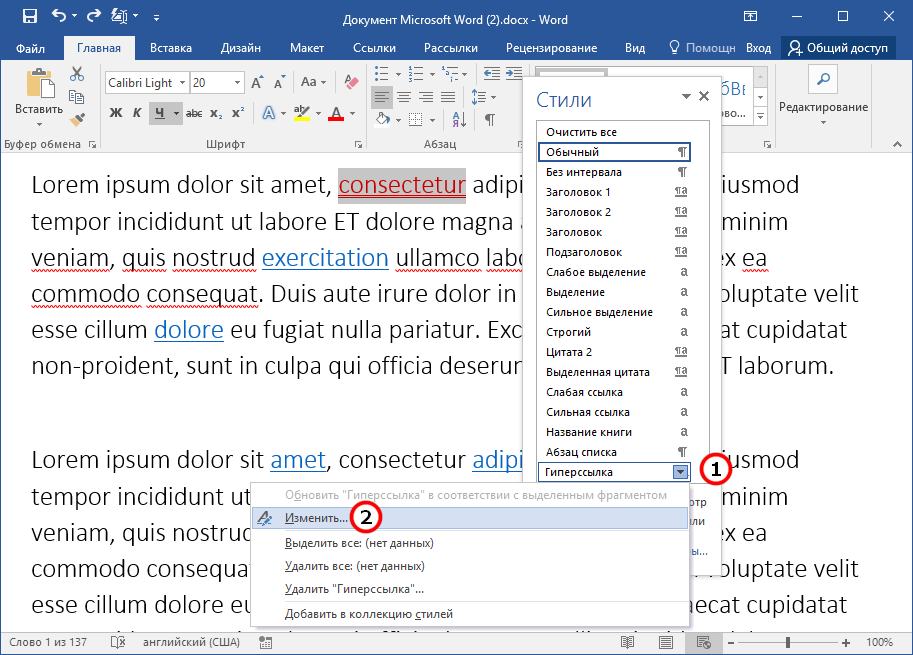
Выберите в последнем стиль «Гиперссылка», кликните справа от него по кнопке-треугольнику и выберите в меню опцию «Изменить».
В открывшемся окне настроек задайте нужные вам параметры форматирования и сохраните настройки. Обратите при этом внимание, что стиль может быть сохранен только для текущего документа и для всех документов, использующих данный шаблон.
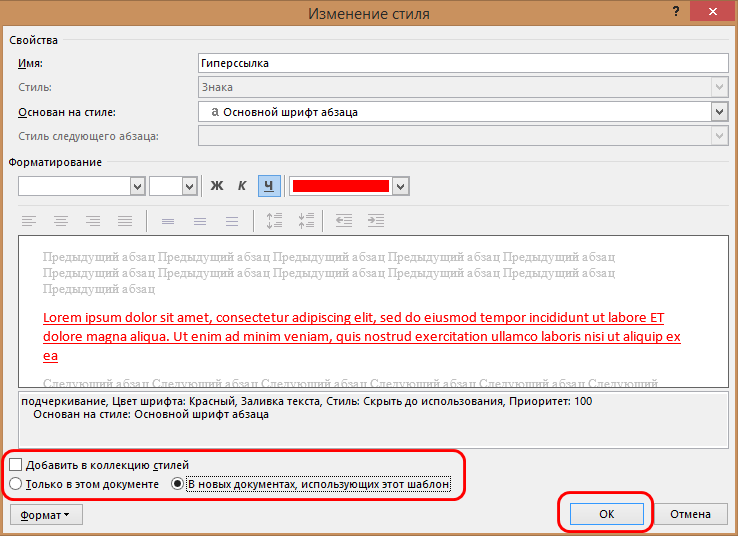
То есть, если вы хотите, чтобы ссылки имели новый стиль в новых документах, выбирайте второй вариант.
Как изменить ссылку — 8 способов изменить дизайн ссылок, чтобы выделить их
Когда дело доходит до ссылок, их легче принять такими, как они есть. В конце концов, вы просто ссылаетесь на какой-нибудь текст и все. Но что можно реально сделать, чтобы заставить людей кликнуть по ним? Может подчеркивание текста CSS?
Обновлено: ВЛ Виктория Лебедева автор материала

Есть куча маркетинговых методов, которыми можно воспользоваться, чтобы заполучить эти клики. Но что, если нужно просто привлечь больше внимания к ссылке?
Большая проблема, которую я вижу на многих блогах — ссылки не выглядят как ссылки. Читатель узнает о них только при наведении на них курсора. Это неприемлемо.
Выделите свои ссылки! В этой статье я расскажу о 8 эффективных способах изменения стиля ссылок.
Для добавления подчеркивания в CSS используйте свойство text-decoration.
Добавьте цвет
Один из лучших способов выделить ссылку состоит в том, чтобы добавить цвет! Когда большая часть текста черного цвета, добавьте другие цвета, чтобы сделать ссылки заметнее.
Но вы должны быть уверены, что выбранный цвет взаимодействует с остальной частью вашего бренда. Иначе ссылки будут выделяться, но неправильно.
Также помните о контрасте. Темный, почти черный цвет не обеспечит отличия ссылки от остального абзаца. А слишком светлый не даст достаточного контраста между белым фоном и текстом.
Мэрайя c Femtrepreneur использует интересный красный цвет, чтобы выделить свои ссылки:

Чтобы изменить цвет ссылок на сайте, взгляните на таблицу стилей темы и найдите следующее:
Как сократить ссылку в Ворде, воспользуйтесь встроенными инструментами или сервисами сокращения URL.
Измените значение рядом с color . Это оно!
Небольшой совет — если вы поменяете значение цвета, и ничего не изменится, вполне вероятно, что ссылки в ваших постах контролируются другим элементом. Прокрутите таблицу стилей и найдите строку .content a или .entry a . Вот где нужно изменить значение цвета.
Нужна помощь в выборе цвета? Воспользуйтесь одним из популярных инструментов:
Сделайте жирнее
Еще один способ добавить контраста ссылкам состоит в том, чтобы сделать их полужирными. Выделение ссылки полужирным работает таким же образом.
Чтобы сделать CSS подчеркивание ссылки полужирным, добавьте следующий код:
Или используйте шрифт, который поддерживает различные значения насыщенности ( толщины ):
Например, шрифт Open Sans имеет толщину 300 , 400 , 600 , 700 и 800 . Если толщина текста 400 , то хорошим выбором для ссылок будет использование толщины 600 , 700 или 800 .
Цвет ссылки можно изменить, применив CSS свойство color.
Добавьте подчеркивание
По умолчанию все ссылки оформлены подчеркиванием, а это означает, что если бы вы удалили CSS с сайта, каждая ссылка содержала бы подчеркивание. Это довольно распространенное предположение, что любой подчеркнутый текст является ссылкой. Так какой способ лучше использовать для выделения ссылок?
Чтобы осуществить подчеркивание ссылки CSS , используйте этот код:
Более нетрадиционный способ добавить подчеркивание ссылке — установить нижнюю границу. Этот метод дает больше гибкости, когда речь заходит о том, как отображается подчеркивание.
В блоге KORY автор использует нижнюю границу для ссылок. Обратили внимание на большой разрыв между текстом и подчеркиванием? Это можно реализовать с помощью изменения внутреннего отступа ссылки:

Код для добавления границы ссылкам:
Небольшой совет : Не обязательно придерживаться сплошной границы. Можно попробовать один из приведенных ниже вариантов:
- CSS подчеркивание пунктиром ( dotted );
- Точечный ( dashed );
- Двойной ( double ).
Стиль курсивом
Выделить ссылки курсивом довольно просто, но об этом способе стилизации часто забывают. На приведенном ниже скриншоте страницы они выделяются, но при этом органично вписываются в дизайн сайта:

Вот как можно добиться этого:
Сделайте все буквы заглавными
Если вы посмотрите на посты в этом блоге , то заметите, что ссылки оформлены таким образом. Вот как можно оформить ссылки заглавными буквами:
Используйте другой шрифт
Еще один способ выделить ссылки — использовать другой шрифт. Этот метод может внести беспорядок, если он неправильно использован. Так что следуйте следующим советам.
Выберите шрифт, который легко читается. Шрифт, используемый в теге body , скорее всего, меньше. Необычные шрифты при таком небольшом размере не будут легко читаться. Поэтому используйте шрифты семейства serif или sans-serif для достижения лучшей читабельности.
Для обеспечения максимальной слаженности выберите шрифт из того же семейства. В сжатом или черном варианте шрифт будет выделяться, но не слишком отличаться.
Для своих ссылок я выбрала шрифт, который достаточно похож, чтобы не бросаться в глаза, но отличается от остального текста. Так я получила контраст, который хотела.
Добавьте фоновый цвет
Один из моих любимых способов выделить ссылку ( после подчеркивания точками CSS ) — добавить фоновый цвет. Посмотрите на следующий пример:

Вы ни в коем случае это не пропустите.
Все, что нужно сделать, это добавить цвет фона и, возможно, небольшой внутренний отступ. Также можно изменить цвет шрифта для лучшей читаемости:
Комбинируйте!
Для достижения максимальных результатов скомбинируйте любые два ( или больше ) из перечисленных выше методов выделения. Вы, наверное, заметили, что в большинстве приведенных примеров ссылки были цветными. Это связано с тем, что цвет играет действительно большую роль в выделении ссылок по сравнению с окружающим текстом.
ВЛ Виктория Лебедева автор-переводчик статьи «



