
Часто создание простой шаблонной таблицы в MS Word недостаточно. В большинстве случаев необходимо установить для неё определённый стиль, размер и другие параметры. Проще говоря, созданную таблицу нужно правильно отформатировать, что можно сделать в Ворде различными способами.
Применение встроенных стилей, предлагаемых текстовым редактором от Майкрософт, позволяет задавать формат как для всей таблицы, так и для её отдельных элементов. Кроме того, в Ворде имеется функция предварительного просмотра форматированной таблицы, что даёт возможность всегда видеть, как она будет выглядеть в том или ином стиле.
Использование стилей
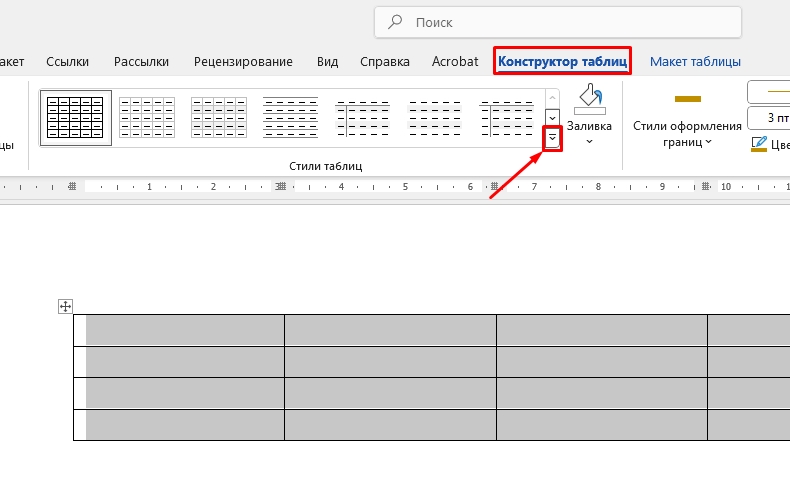
Обычный формат таблицы часто не удовлетворяет пользователей, поэтому в Ворде предлагается множество стилей для его модификации. Все эти стили можно найти на панели быстрого доступа в разделе «Конструктор», в группе инструментов «Стили таблиц».

Для отображения этой вкладки дважды кликните по таблице левой кнопкой мышки.
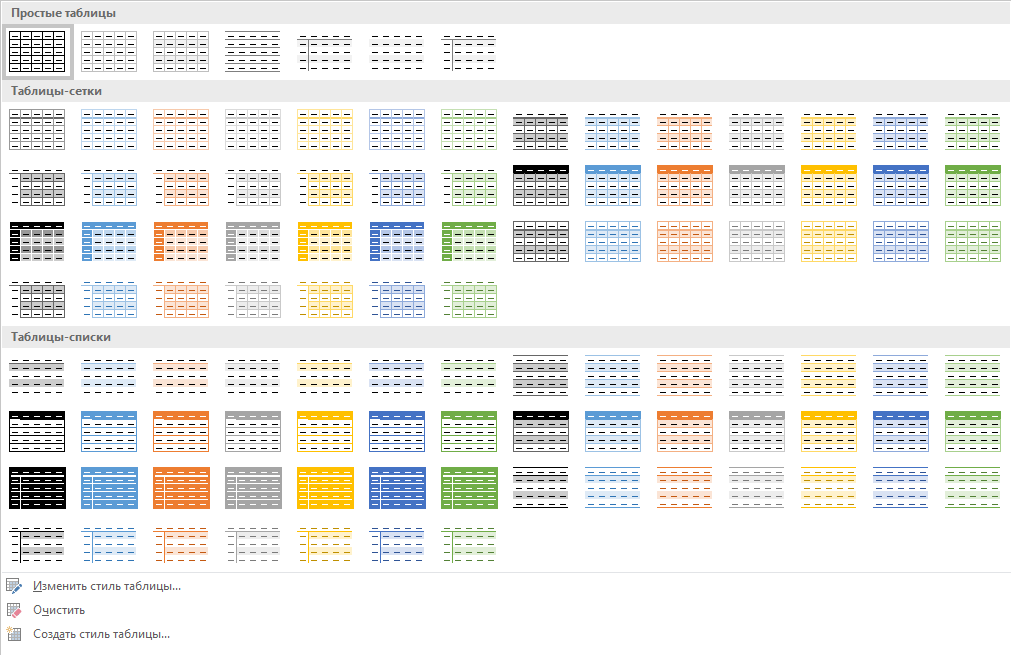
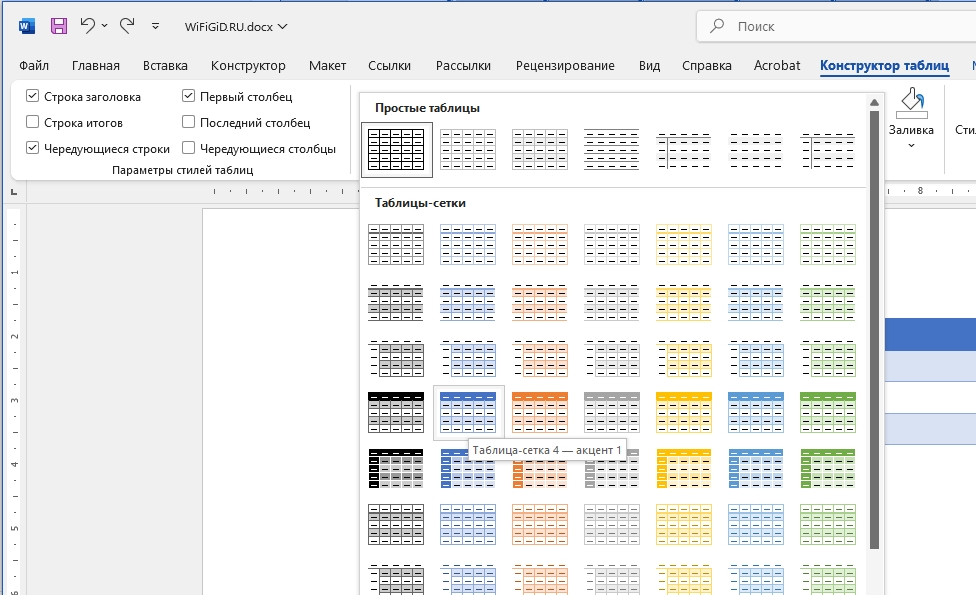
В окне, представленном в группе инструментов «Стили таблиц», вы можете выбрать подходящий стиль для оформления таблицы. Чтобы увидеть все доступные стили, нажмите кнопку «Больше» , расположенную в правом нижнем углу.
Вы также можете создать собственный стиль таблицы или изменить уже существующий.
- Для этого выберите соответствующий параметр в меню окна «Больше».
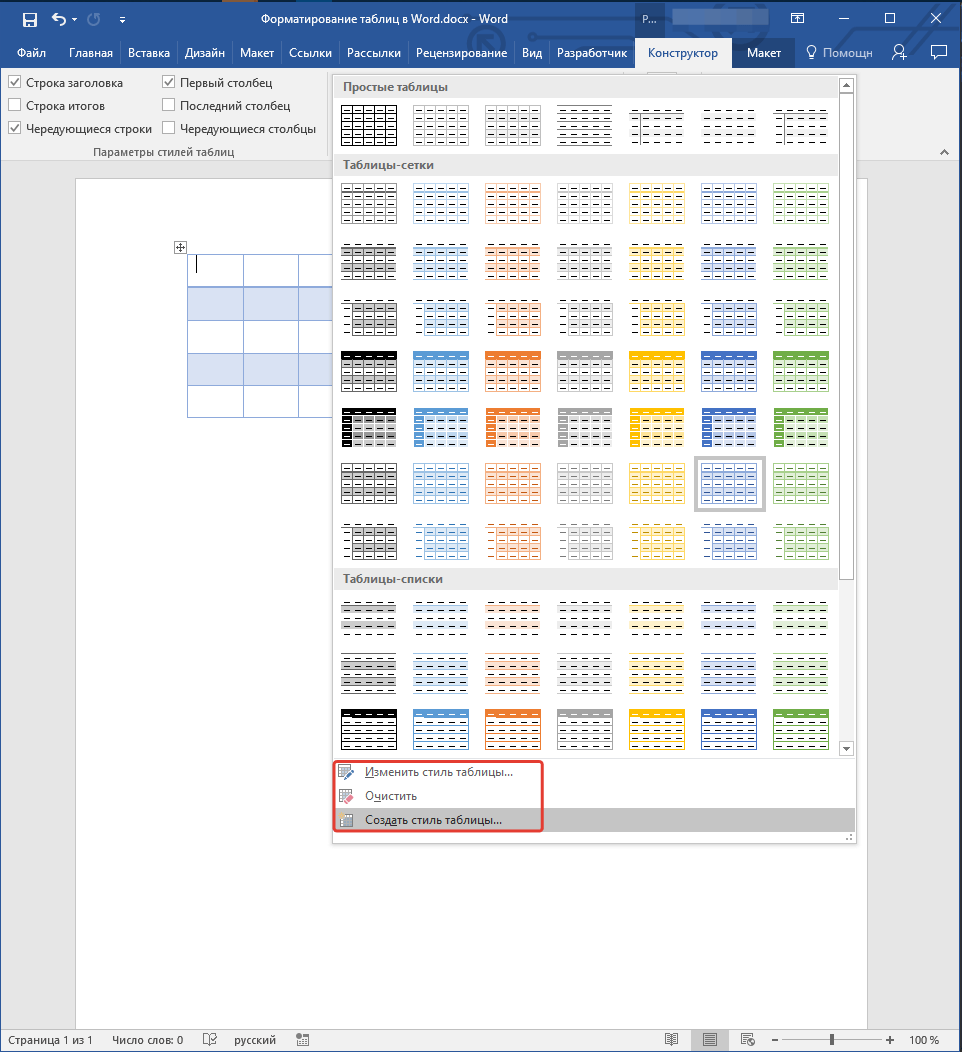
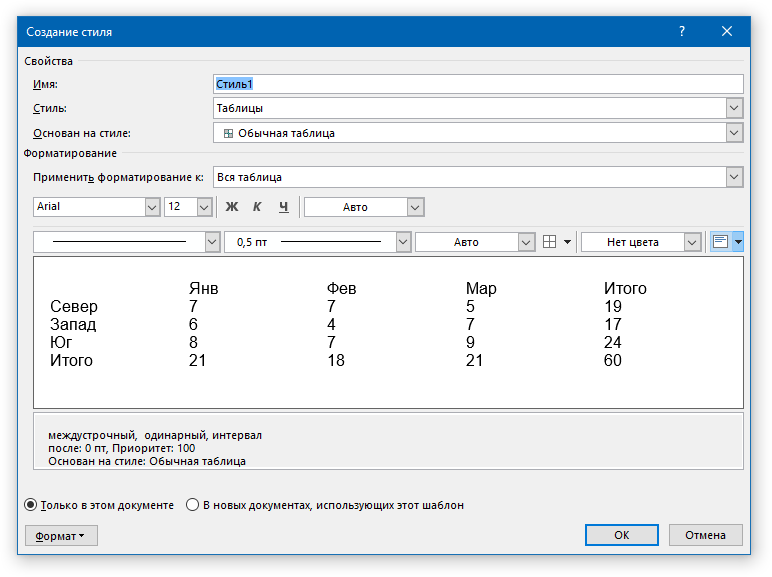
- Внесите необходимые изменения в открывшемся окне, настройте необходимые параметры и сохраните собственный стиль.
Добавление рамок
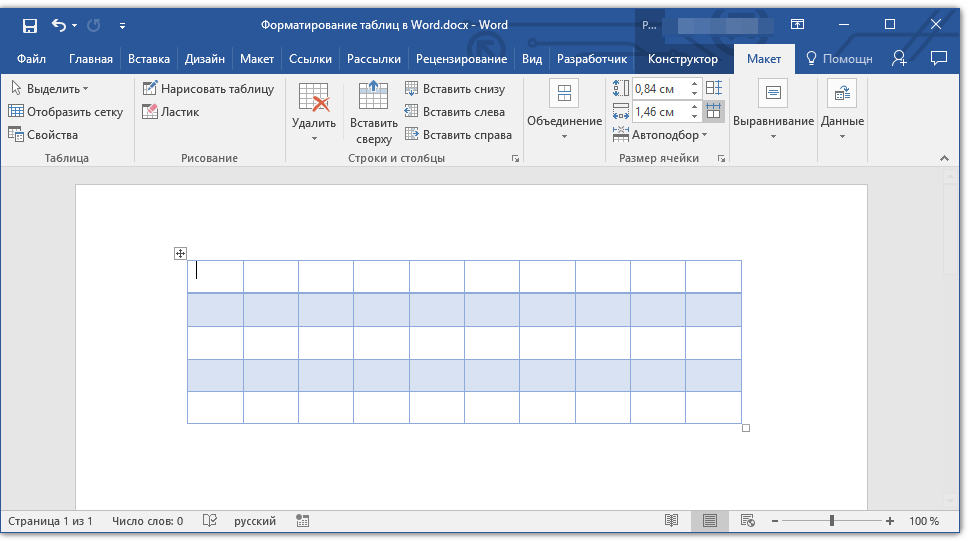
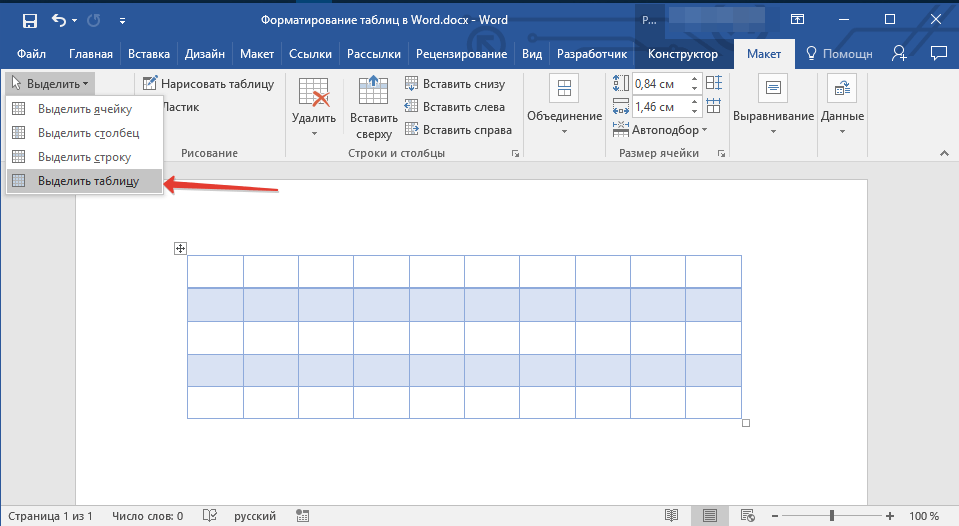
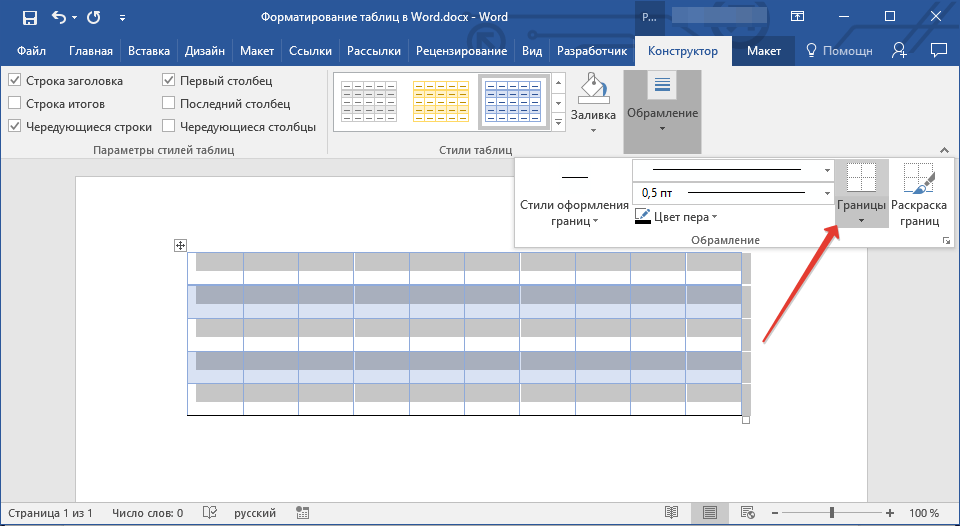
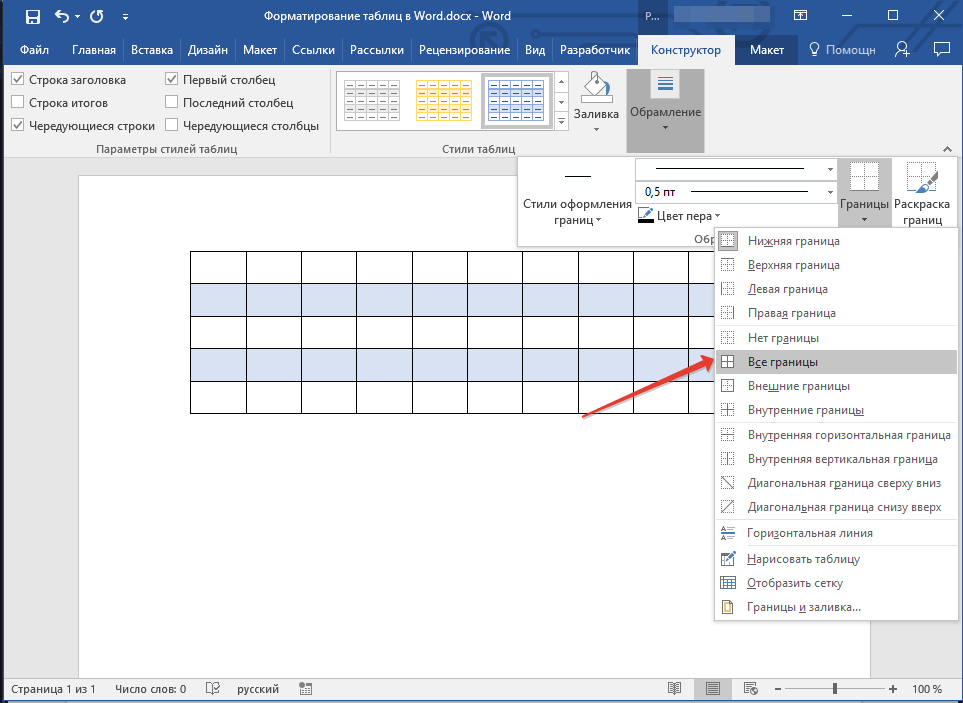
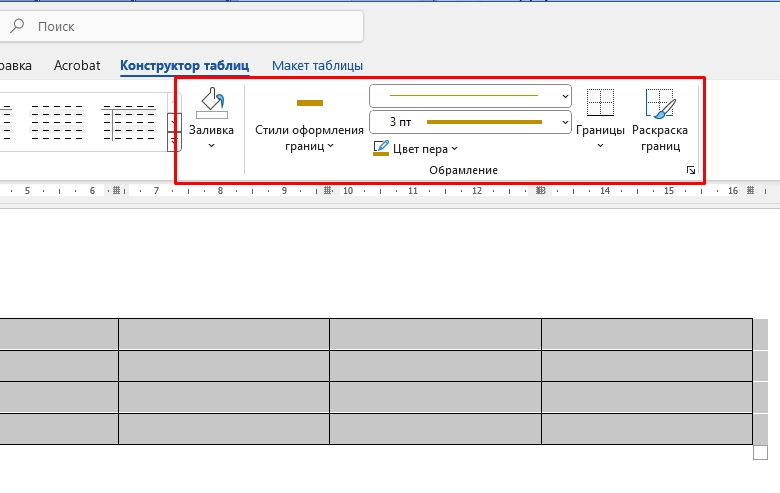
Вы также имеете возможность изменить вид стандартных границ (рамок) таблицы и настроить их по своему усмотрению.
Добавление границ
 >
>
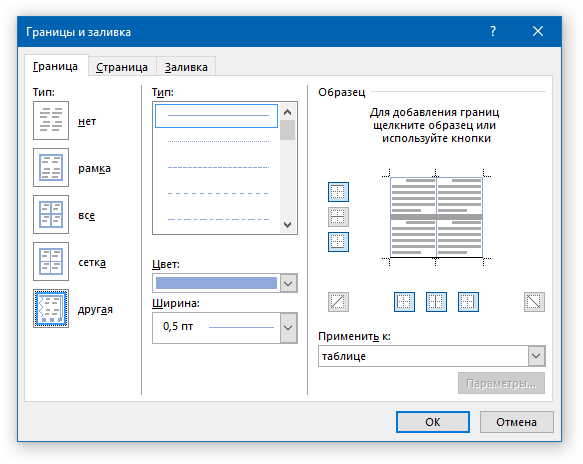
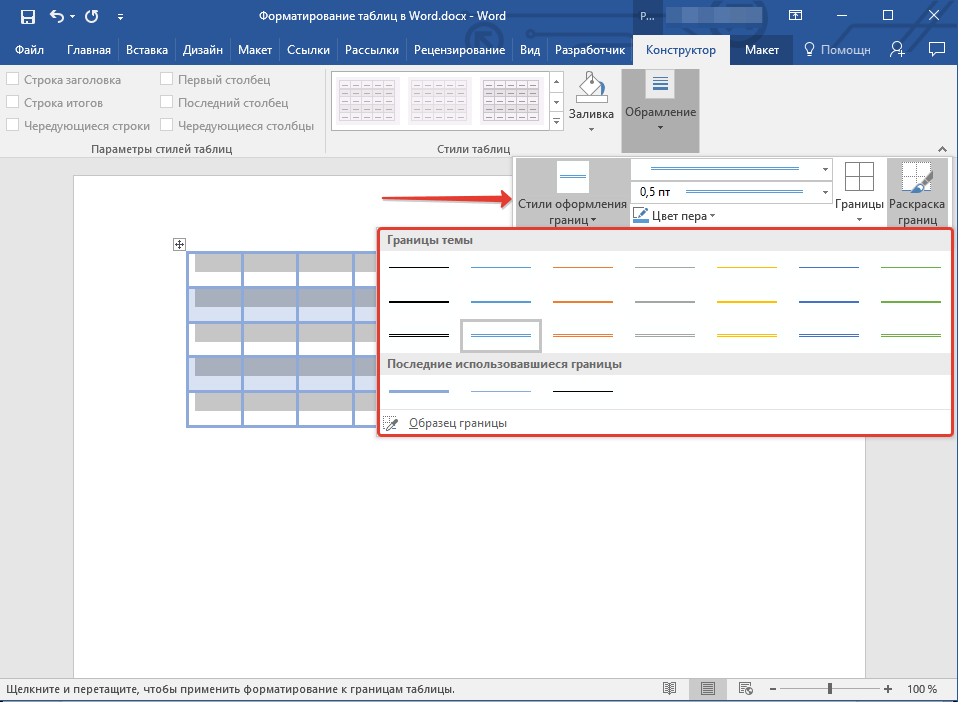
Добавление границ для отдельных ячеек
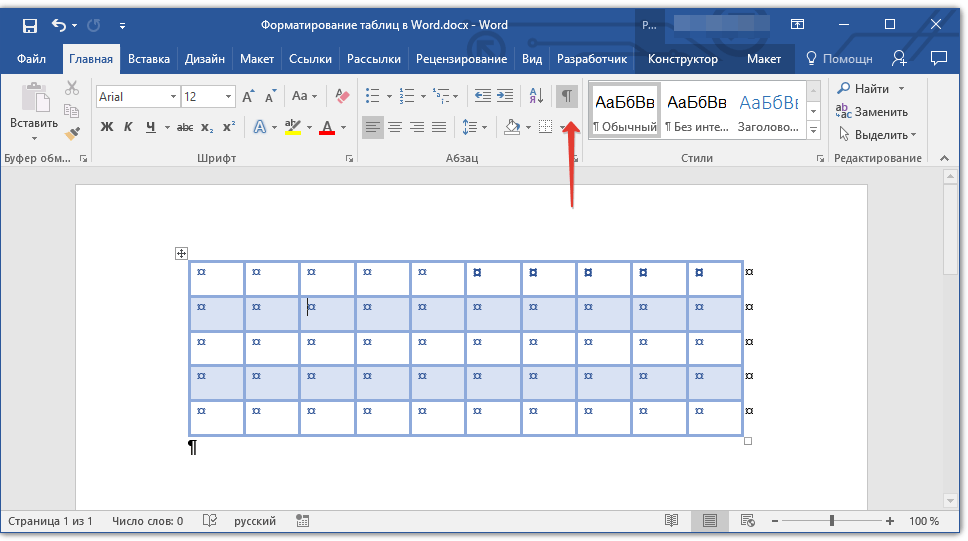
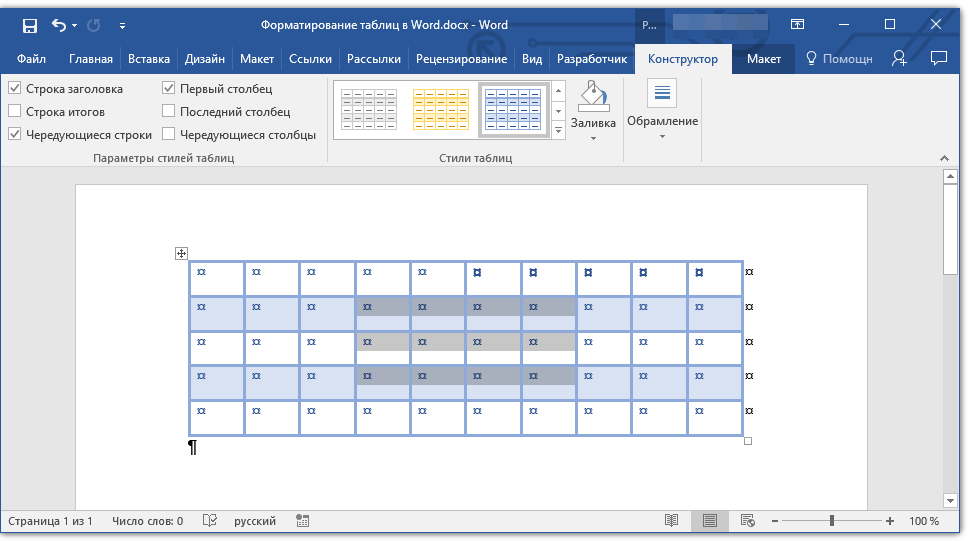
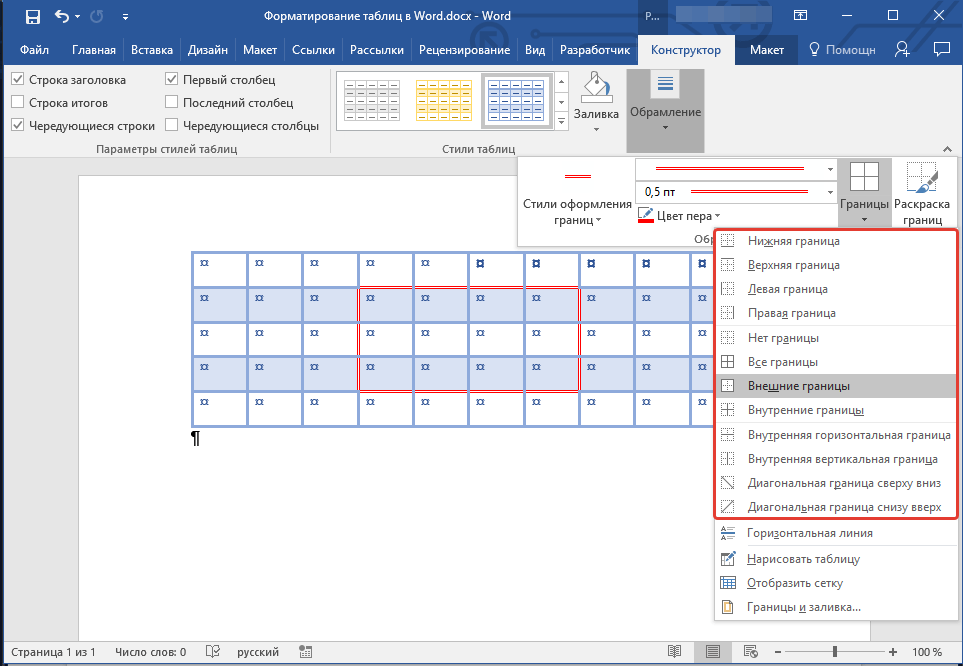
Если это необходимо, вы всегда можете добавить границы для отдельных ячеек. Для этого нужно выполнить следующие манипуляции:
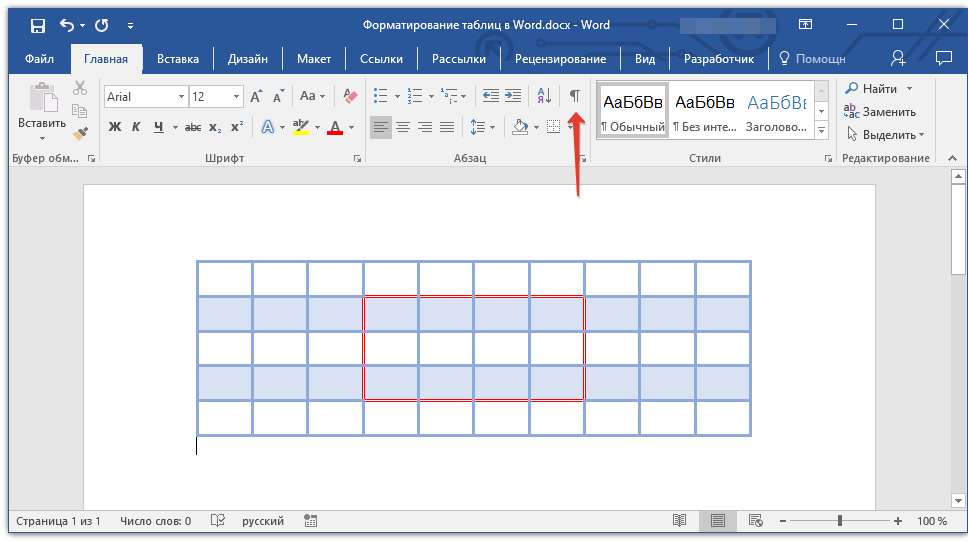
Во вкладке «Главная» в группе инструментов «Абзац» нажмите кнопку «Отобразить все знаки».
Удаление всех или отдельных границ
В Ворде, помимо возможности добавления рамок (границ) ко всей таблице или ее отдельным ячейкам, существует и обратная функция — скрытие всех границ в таблице или отдельных ячеек. Подробности о том, как выполнить эту процедуру, представлены в нашей инструкции.
Скрытие и отображение сетки
Когда вы убираете границы таблицы, она становится, в некотором роде, неприметной. Все элементы остаются на своих позициях в ячейках, однако линии, разделяющие эти ячейки, исчезают. В ряде случаев, даже при скрытых границах, необходимо иметь некий «ориентир» для комфорта рабочего процесса. В этой роли выступает сетка — этот элемент копирует линии границ, он виден только на экране и не отображается при печати.
Отображение и скрытие сетки
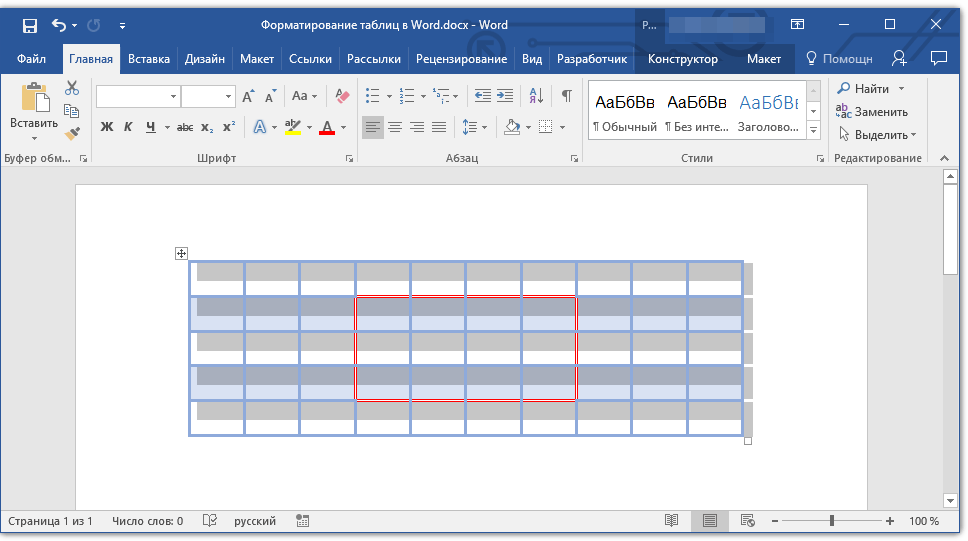
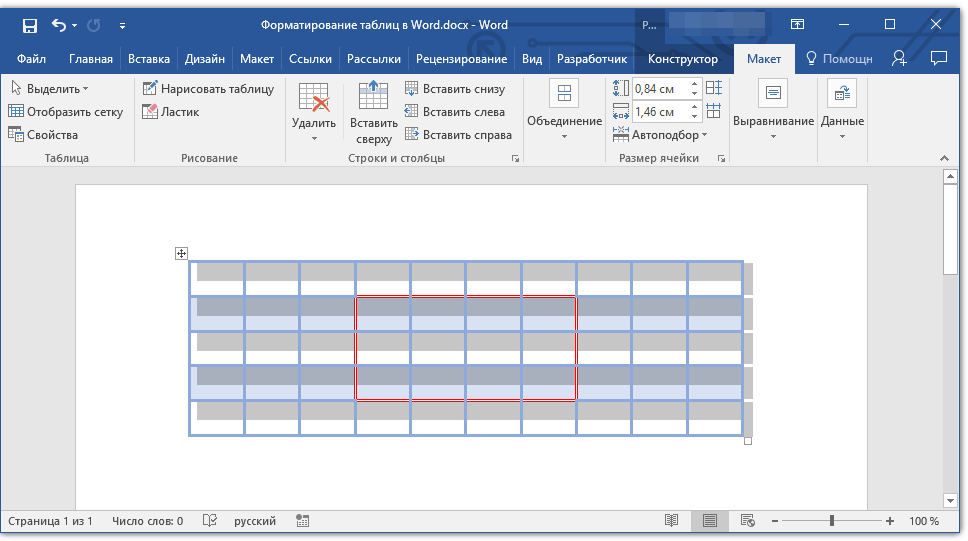
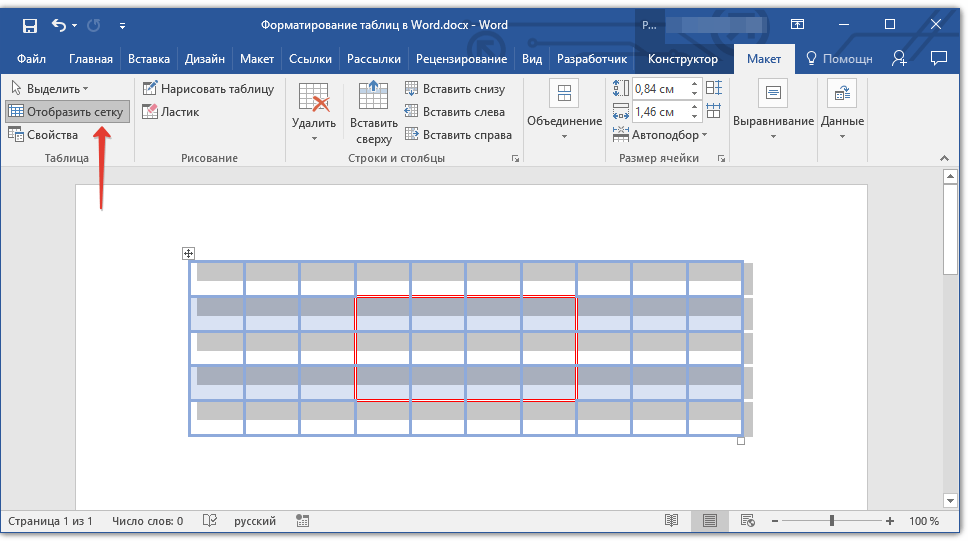
Рекомендация: Чтобы скрыть сетку, нажмите на эту кнопку еще раз.
Добавление столбцов, строк ячеек
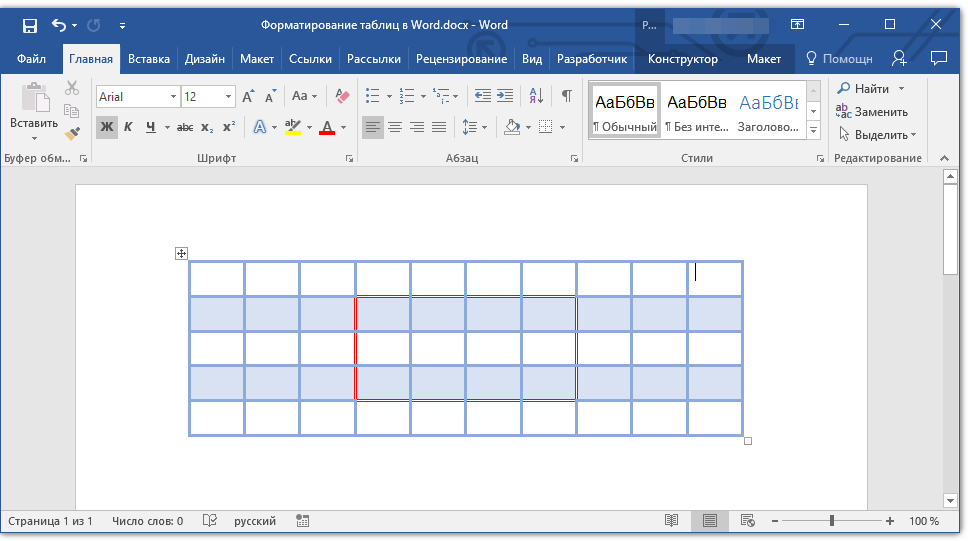
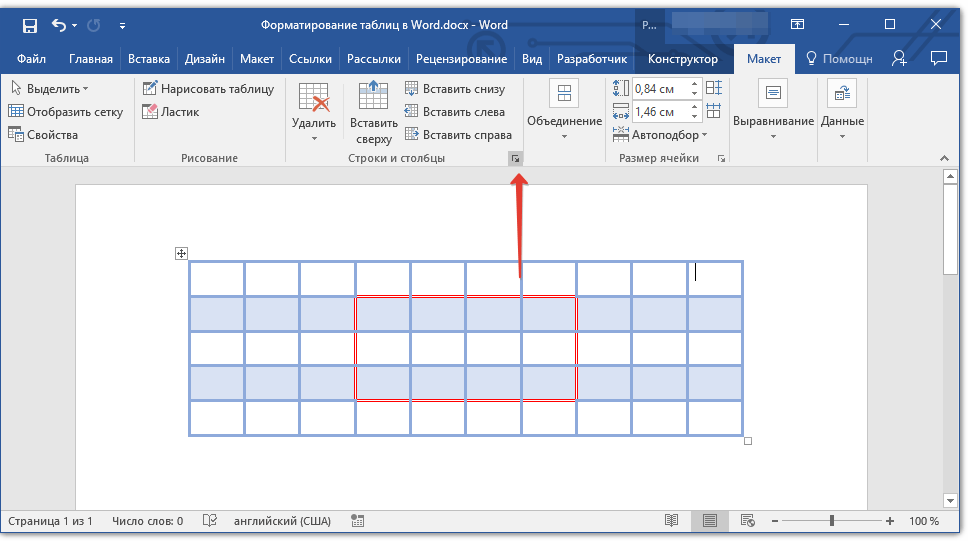
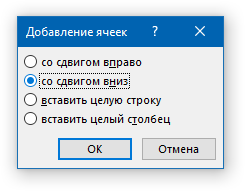
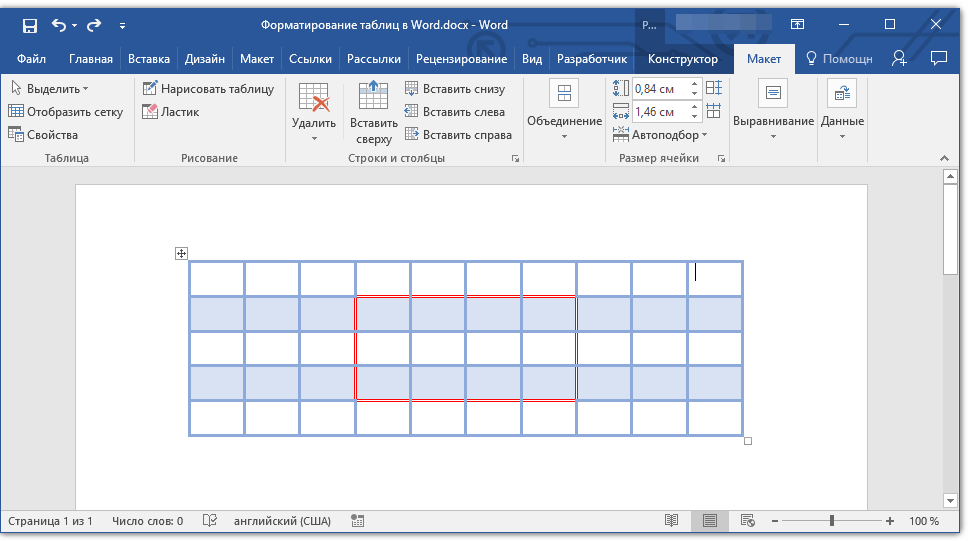
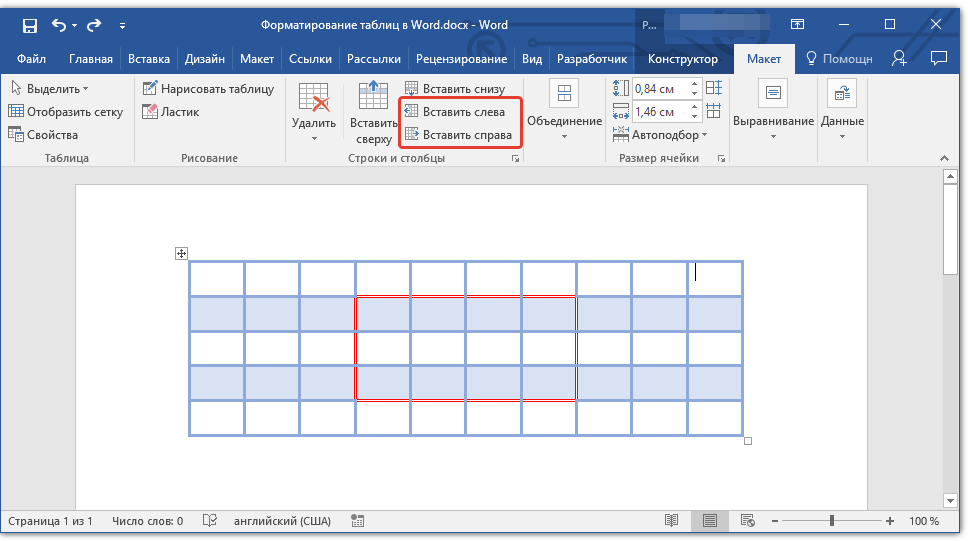
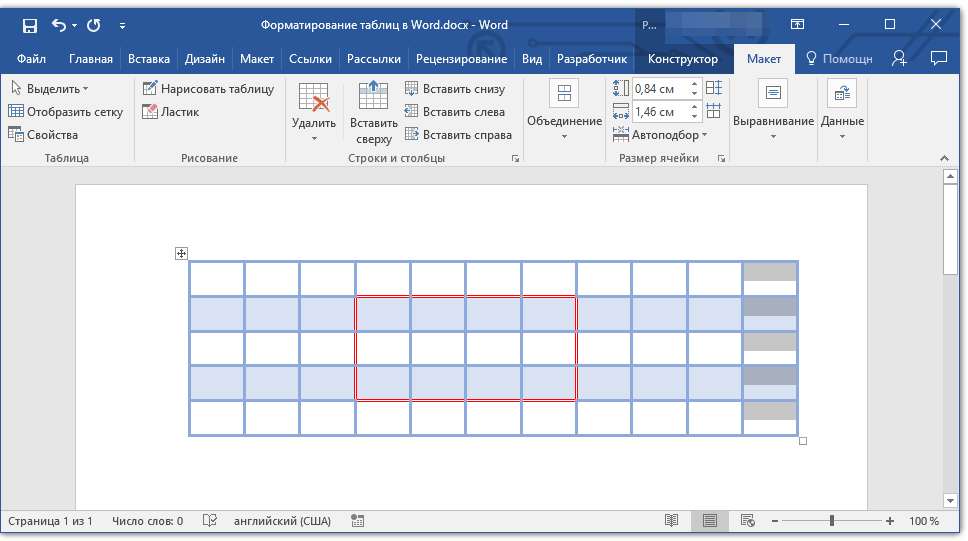
Количество строк, столбцов и ячеек в таблице не всегда должно быть постоянным. Порой необходимо расширить таблицу, добавив новую строку, столбец или ячейку, и это сделать вполне доступно.
Добавление ячейки
Добавление столбца
 >
>
Добавление строки
Для добавления строки в таблицу воспользуйтесь инструкцией, описанной в нашем материале.
Удаление строк, столбцов, ячеек
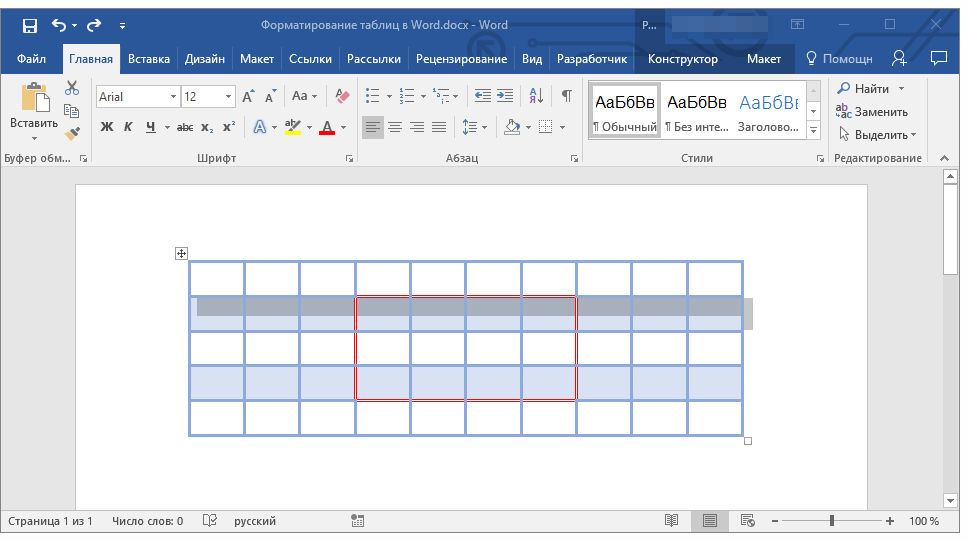
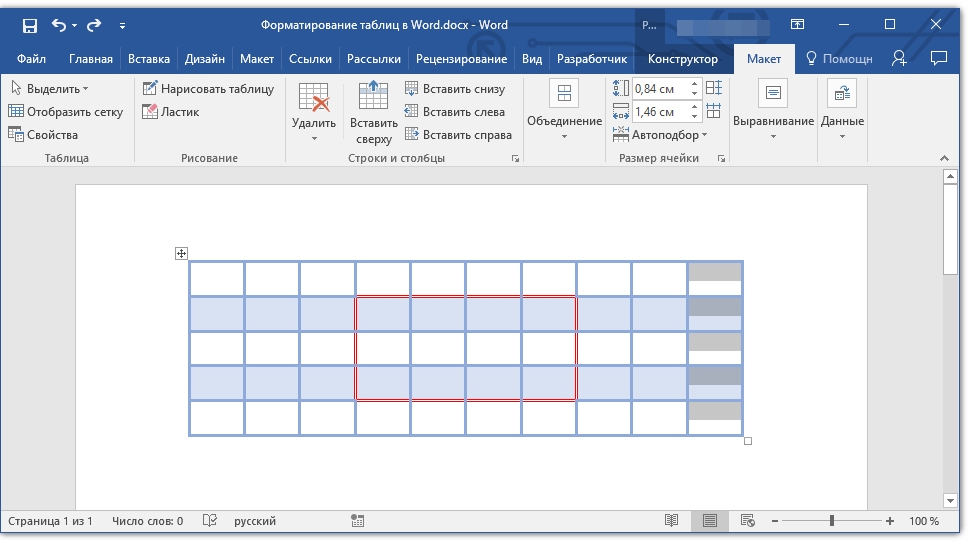
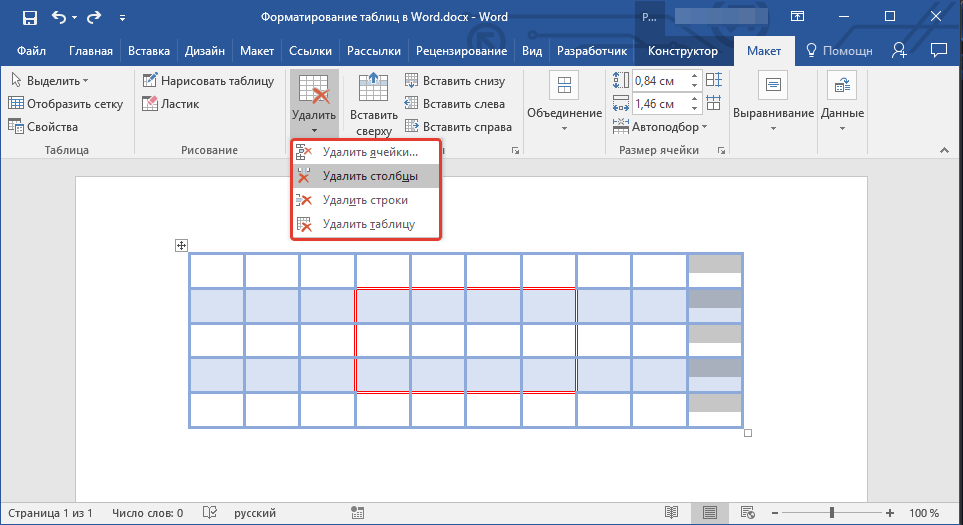
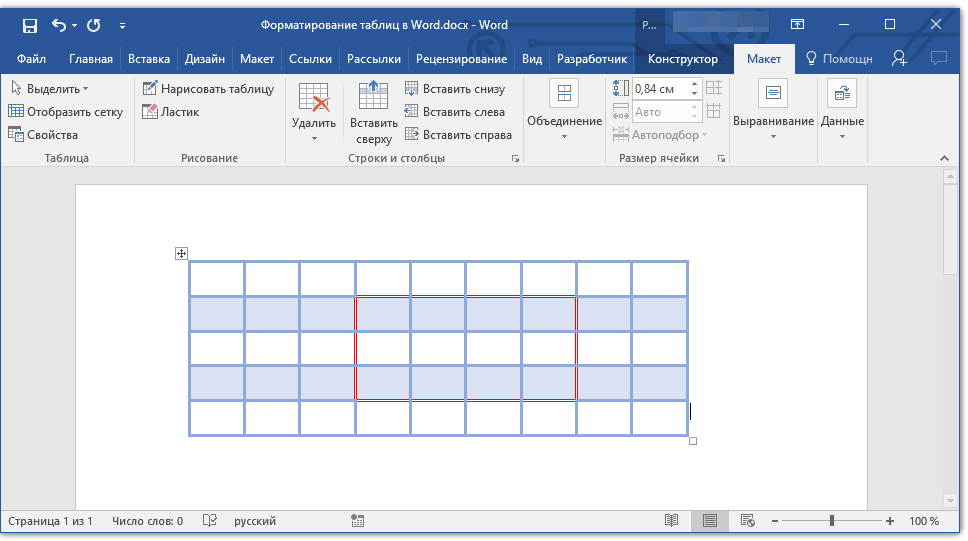
Если это необходимо, вы всегда можете удалить ячейку, строку или столбец в таблице. Для этого необходимо выполнить несколько простых манипуляций:
Объединение и разбиение ячеек
Ячейки созданной таблицы при необходимости всегда можно объединить или, наоборот, разделить. Более детальную инструкцию касательно того, как это сделать, вы найдете в нашей статье.
Выравнивание и перемещение таблицы
При необходимости, вы всегда можете выровнять размеры всей таблицы, отдельных ее строк, столбцов и ячеек. Также, вы можете выровнять текстовые и числовые данные, содержащиеся внутри таблицы. При необходимости, таблицу можно перемещать по странице или документу, также ее можно переместить в другой файл или программу. О том, как все это сделать, читайте в наших статьях.
Повторение заголовка таблицы на страницах документа
Если таблица, с которой вы работаете, длинная, занимает две и более страниц, в местах принудительного разрыва страницы ее приходится разбивать на части. Как вариант, можно сделать на второй и всех последующих страницах пояснительную надпись типа «Продолжение таблицы на стр. 1». О том, как это сделать, вы можете прочесть в нашей статье.
Однако, куда более удобно в случае работы с большой таблицей будет сделать повторение шапки на каждой странице документа. Детальная инструкция о создании такой «переносной» шапки таблицы описана в нашей статье.
Повторяющиеся заголовки будут отображаться в режиме разметки а В распечатанном документе.
Управление разбиением таблицы
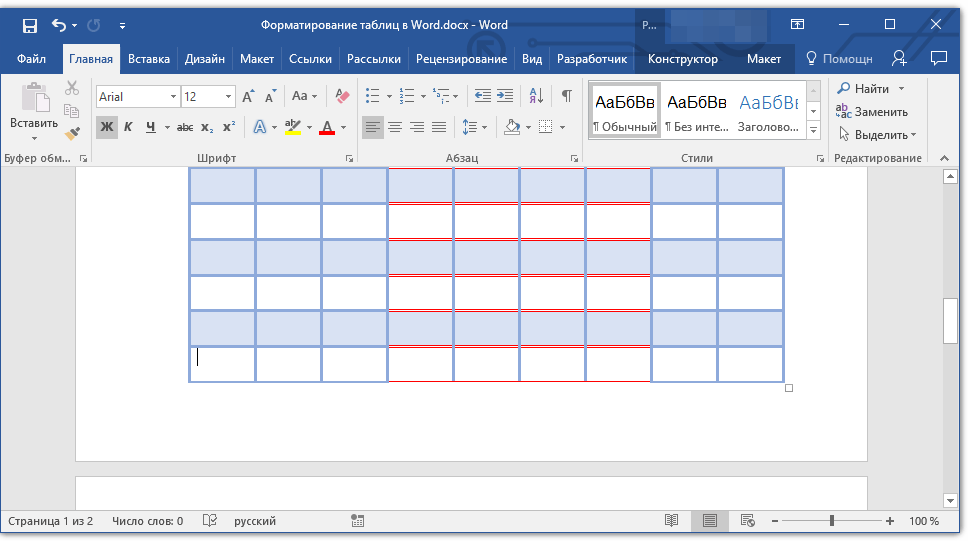
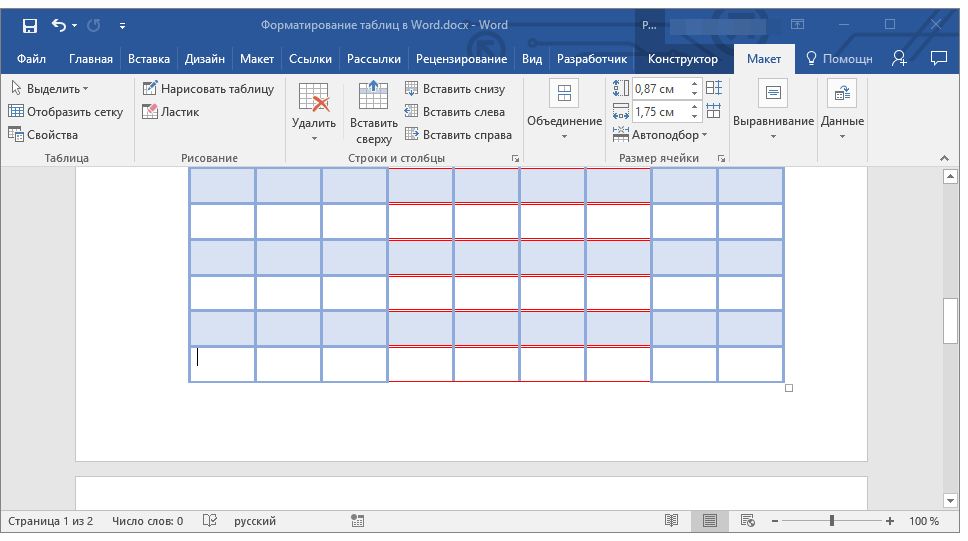
Как уже было сказано выше, слишком длинные таблицы приходится разбивать на части с помощью автоматических разрывов страниц. В случае, если разрыв страницы окажется на длинной строке, часть строки будет автоматически перенесена на следующую страницу документа.
Тем не менее, данные, которые содержатся в большой таблице, необходимо представлять наглядно, в понятном каждому пользователю виде. Для этого следует выполнить определенные манипуляции, которые будут отображаться не только в электронной версии документа, но и в его распечатанной копии.
Печать всей строки на одной странице
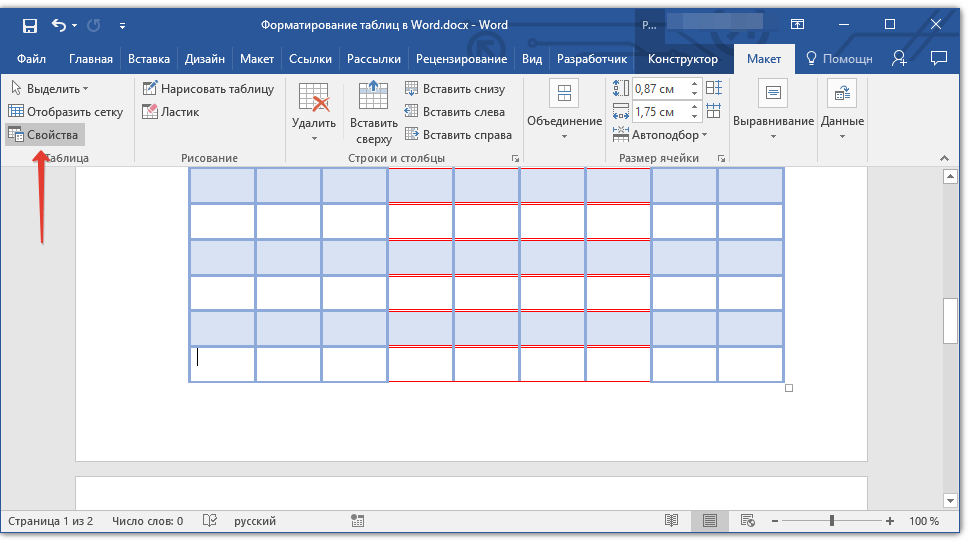
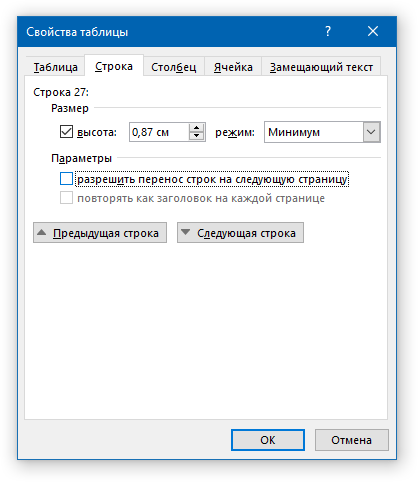
Создание принудительного разрыва таблицы на страницах
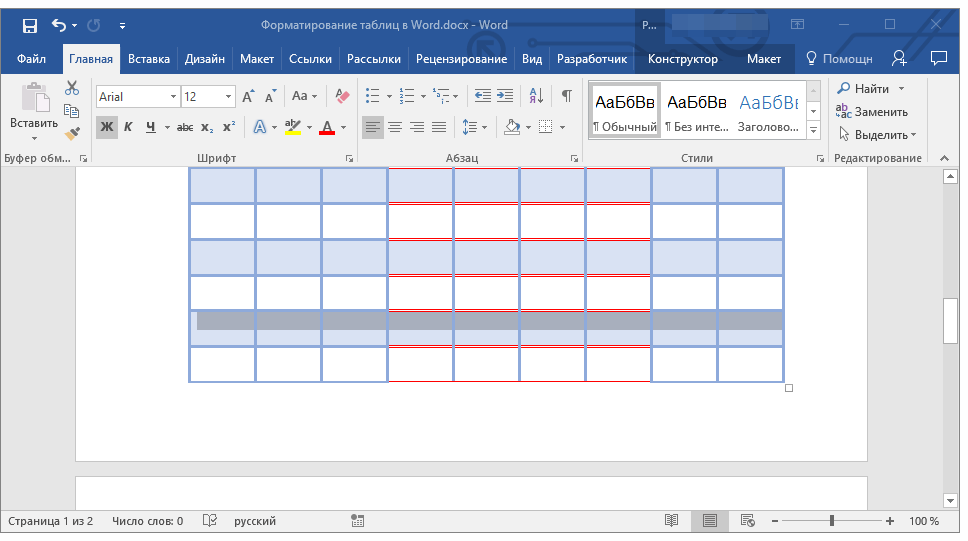
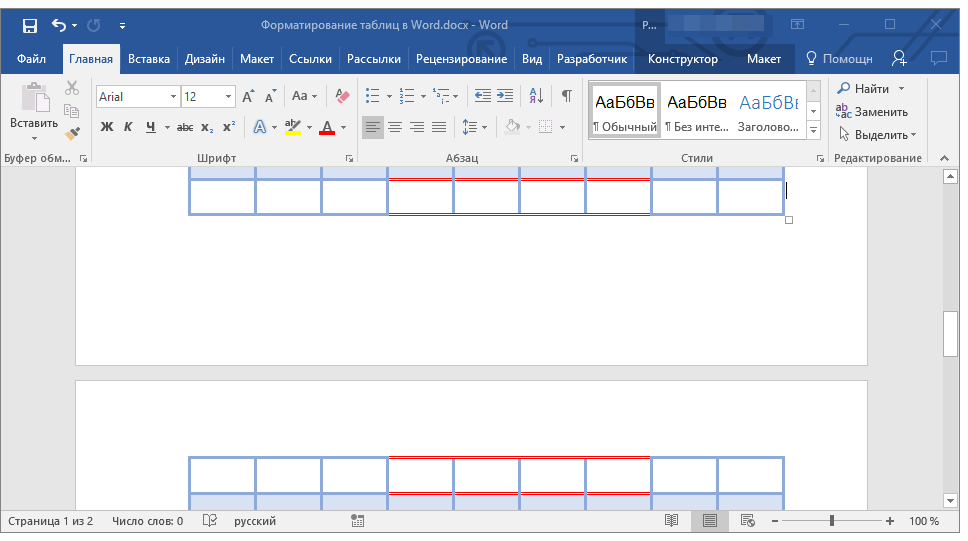
На этом этапе можно подвести итог, так как в данной статье мы подробно рассмотрели, что собой представляет форматирование таблиц в Ворде и как его осуществить. Продолжайте изучать безграничные функции этой программы, а мы постараемся сделать этот процесс максимально простым для вас.
Работа с таблицами, часть 4
25 Пятница Мар 2011
Метки
В данной статье, мы продолжим рассмотрение вопросов по работе с таблицами. В частности мы познакомимся с тем, как выполнять изменение цвета линий в таблице, как менять стили таблиц, как добавлять и изменять высоту строк и так далее.
Изменение цвета линий таблицы
Чтобы подчеркнуть содержимое отдельных строк, помимо изменения их толщины или рисунка, можно использовать различные цвета. Так, особо важные данные в таблице можно выделить строками из красных линий, а рекомендуемые к ознакомлению – строками из зеленых линий, в зависимости от требований и фантазии автора. Чтобы изменить цвет линий в таблице, сделайте следующее:

Рисунок 1. Изменение цвета линий таблицы
В процессе создания такой «разноцветной» таблицы, можно не раз ошибиться, то подобрав не тот тон цвета, то — не задав достаточной толщины для линий. Временной откат действий (Ctrl+Z) здесь не помешает, но есть и другой способ, который позволяет просмотреть скелет таблицы, а уже затем подбирать подходящий тип и цвет линий. Для этого достаточно сделать границу в определенном месте невидимой, проанализировав общий вид линий, подобрать подходящую, и повторить предыдущее действие нужное количество раз, пока не будет достигнут искомый результат. Что бы сделать линии в таблице невидимыми, сделайте следующее:

Рисунок 2. Стирание линий
Стили таблиц
Что такое стили таблиц? Это готовые шаблоны таблиц с предварительно заданными параметрами форматирования – цвет линий, толщина, заливка ячеек и т.п. Их цель, как и любого шаблона – экономить время пользователя, позволяя быстро создавать предварительно отформатированные таблицы различных типов. На этом поприще разработчики MS Word 2010 постарались, и предоставили нам возможность использовать около сотни этих шаблонов (98 штук), чего более чем достаточно для большинства случаев.
Что еще более интересно, что внешний вид шаблона можно, буквально, на лету изменять, включая/отключая один или несколько из шести параметров стилей таблиц. Для этого сделайте следующее:
Использование стилей таблиц
Стили таблиц использовать очень просто, благодаря удобному и широкому меню выбора стиля оформления таблицы. Более того, шаблон можно просто «примерить», как в магазине, а не «покупать» сразу же, для этого достаточно на секунду задержать курсор над искомым шаблоном (таблица изменить свой вид в зависимости от выбранного стиля). Чтобы использовать стили таблиц, сделайте следующее:
>
- Выберите любую ячейку таблицы;
- Откройте вкладку «Конструктор»;
- В группе «Стили таблиц» нажмите кнопку «Дополнительны параметры» чтобы открыть меню выбора шаблонов;
- Чтобы предварительно увидеть как будет выглядеть таблица с данным шаблоном – подведите курсор к образцу шаблона, если данный вариант подходит – нажмите на нем левой кнопкой мыши

Рисунок 3. Применение и изменение стиля таблицы
Если выбранный вами шаблон не удовлетворяет всем требованиям, его можно отредактировать, добавив необходимые изменения. Для этого выполните следующие шаги:
- Выберите произвольную ячейку таблицы;
- Откройте вкладку «Конструктор»;
- В группе «Стили таблиц» нажмите кнопку «Дополнительные параметры» и в открывшемся меню выберите «Изменить стиль таблицы»;
- В окне «Изменение стиля» внесите следующие изменения:
- В поле «Основан на стиле» откройте меню и выберите один из стилей (в нашем случае это «Изящная таблица 1»);
- В поле «Применить форматирование к» выберите к чему применить форматирование – к целой таблице, или, например, к строке заголовка или четным/нечетным чередующимся строкам;
- С помощью группы инструментов, знакомых нам как по вкладке «Главная» (с помощью которой мы преимущественно форматируем шрифт), так и по вкладке «Конструктор» (а также окну «Граница и заливка») внесите нужные изменения в формат шрифта и линий таблицы;
- В области окна, где представлен образец таблицы, можно просмотреть, как будет выглядеть будущая таблица, правда в сжатом виде, а чуть ниже, представлена область, в которой перечислены все внесенные изменения формата таблицы (размер кегля, семейство шрифта, толщина линий и т.д.);
- Закончив изменение формата таблицы, чтобы применить новый шаблон к данному документу выберите «Только в этом документе», чтобы использовать в новых документах – выберите «В новых документах, использующих этот шаблон»;
- Чтобы провести еще более тонкую и тщательную настройку формата стиля таблицы, нажмите кнопку «Формат» и выберите один из шести пунктов. Вы получите доступ к шести различным окнам, в которых можно провести детальную настройку, если вам нужно изменить шрифт – выберите «Шрифт», чтобы изменить формат линий – выберите «Граница и заливка» и т.д. Наглядно, все окна доступные из меню кнопки «Формат», можно увидеть на рисунке 4.

Рисунок 4. Меню кнопки «Формат» окна «Изменение стиля»
Создание нового стиля таблицы
Иногда быстрее и эффективнее не редактировать уже существующий шаблон стиля таблицы, а создать новый стиль оформления таблицы. Кроме того, процесс создания стиля мало чем отличается от описанного выше процесса изменения стиля. Чтобы создать новый стиль оформления таблицы, сделайте следующее:

Рисунок 5. Создание нового стиля таблицы
Удаление стиля
Если же примененный стиль вам не подошел, и вы хотите вообще от него избавиться или убрать его для того, чтобы с чистого листа создать новый стиль, его можно удалить, а точнее очистить таблицу от любого примененного к нему форматирования. Для этого сделайте следующее:
Наименование таблицы
Если вы работаете с небольшим документом, в котором присутствует 2-3 таблицы, вы можете дописать вверху или внизу таблицы ее название, так сказать «по-быстрому». Конечно, это не будет название в правильном смысле, а всего лишь абзац с текстом около таблицы и у вас не будет тех преимуществ, которые дает ввод названия средствами вкладки «Ссылки». Это и автоматическая нумерация, автоназвание и автоматическая подпись, то есть те средства, что позволяют экономить время и избежать ошибок, особенно при наименовании большого числа разнотипных таблиц. Чтобы добавить название к таблице, сделайте следующее:

Рисунок 6. Ввод названия таблицы
Примечание. Безусловно, при работе со сложными документами с большим количеством разнотипных таблиц, вам придется часто менять подписи для соответствующих категорий (как в случае с прайсами в небольших магазинах, где вся отчетность лежит на одном-двух работниках). Если же вы оформляете много небольших документов с однотипными таблицами, то подход, с использованием автоназвания, поможет вам сэкономить время. Более того, может оказаться, что вам эффективнее разбить большой документ на ряд малых, рассортировать таблицы в документы по категориям и, используя автоназвание, добавить наименование для таблиц, а затем уже объединить это все в один документ. И, напротив, в небольших документах, достаточно использовать типовую подпись для таблицы и просто добавлять отдельное имя для каждой таблицы.

Рисунок 7. Изменение названия подписи
Быстрый поиск таблицы
Если перед вами большой документ, в котором много таблиц, а вам нужно найти одну-две искомые таблицы и сделать это быстро, вовсе не обязательно перелистывать весь документ, достаточно использовать автоматический поиск по номеру таблицы. Для этого сделайте следующее:
Таблицу можно найти и по названию, но такой поиск будет быстрым только в случае, если название таблицы является оригинальным или нечасто встречается в документе, иначе MS Word 2010 будет последовательно перебирать все похожие варианты. Чтобы найти таблицу по названию, сделайте следующее:

Рисунок 8. Быстрый поиск таблицы
Преобразование таблицы в текст
Иногда табличные данные нужно перевести в вид обычного текста. Наверное, можно просто перенести данные из таблицы на новую страницу, но что делать, если таблица большая и необходимо сохранить некое подобие структуры? Для этого нужно использовать преобразование таблицы в текст:

Рисунок 9. Преобразование таблицы в текст
Удаление таблицы
Если таблица не нужна, ее можно просто удалить. Для этого сделайте следующее:

Рисунок 10. Удаление таблицы
Если же таблица небольшая, не более страницы — выделите таблицу целиком вместе с абзацами, окаймляющими таблицу, а затем нажмите клавишу .
Как в Word изменить цвет таблицы: 4 способа
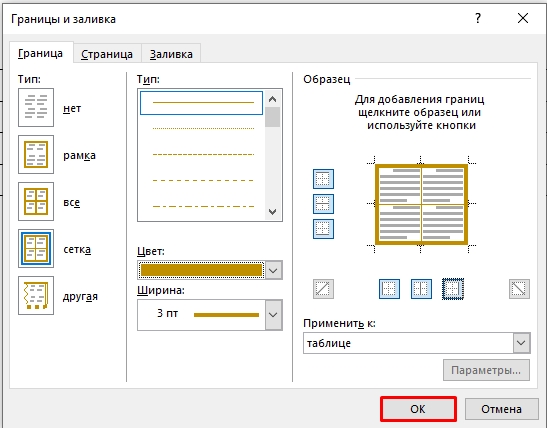
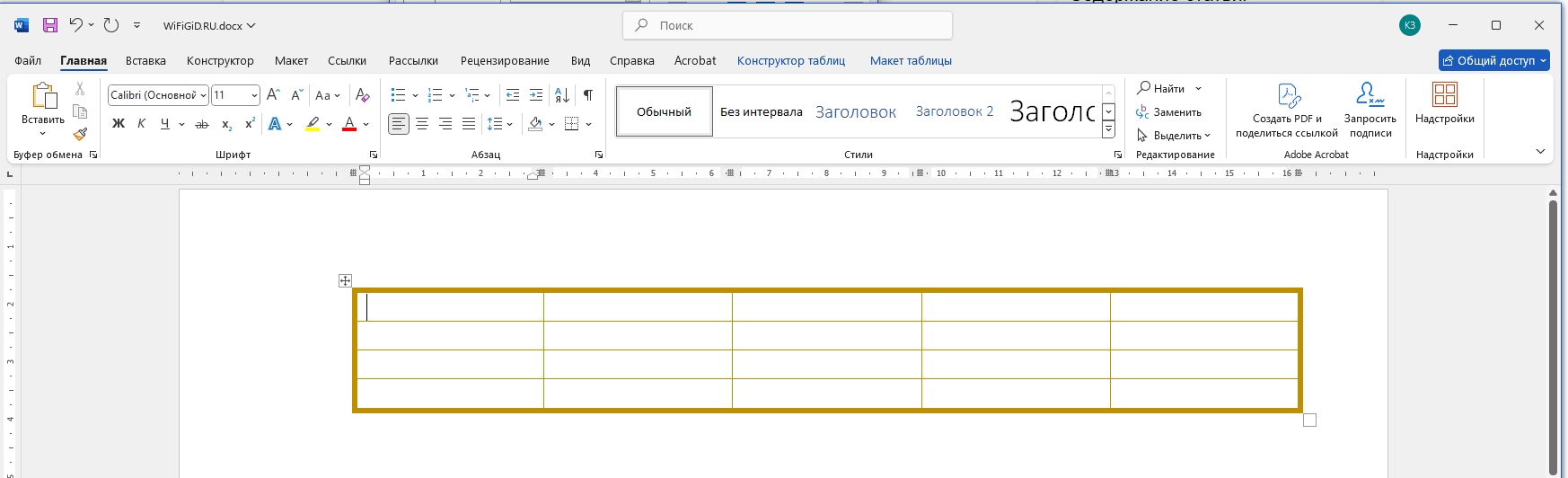
Здравствуйте всем. В этом коротком занятии мы наконец перейдем к одному из ключевых аспектов работы с таблицами – изменению цвета таблицы в Ворде. Мы обсудим не только окраску границ и заливку ячеек, но также познакомимся с уже доступными стилями таблиц и выберем нестандартные границы для сетки.
Способ 1: Контекстное меню и выделение
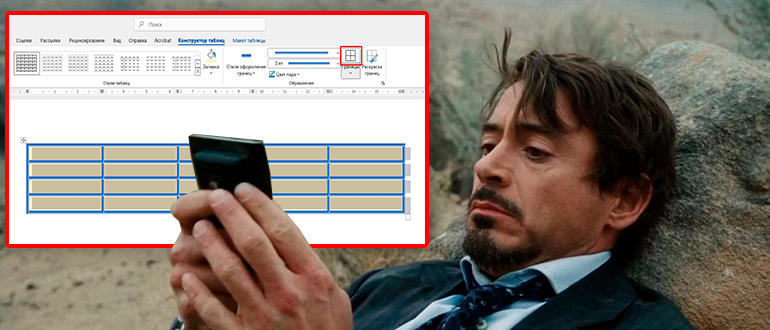
Итак, как же нам в Ворде изменить цвет таблицы. Давайте рассмотрим сначала вариант с дополнительным меню и выделение.
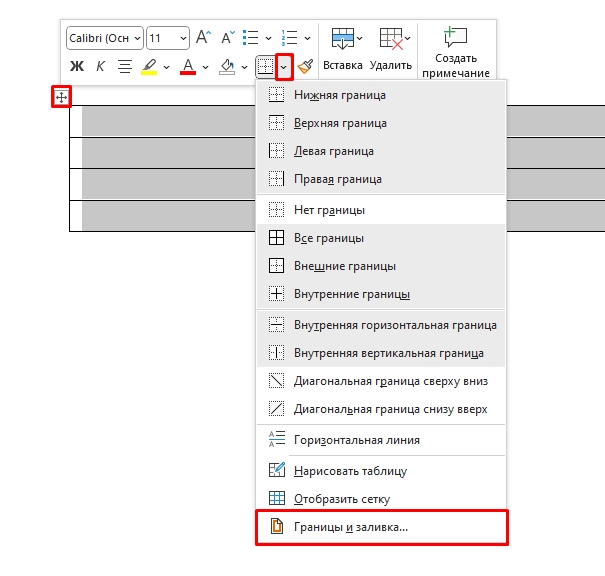
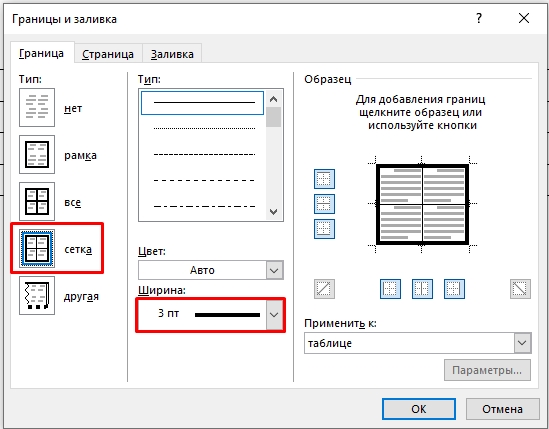
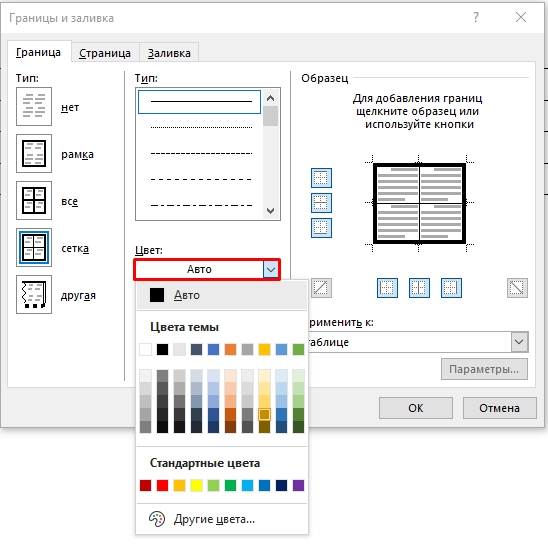
Способ 2: Закрашивание ячеек
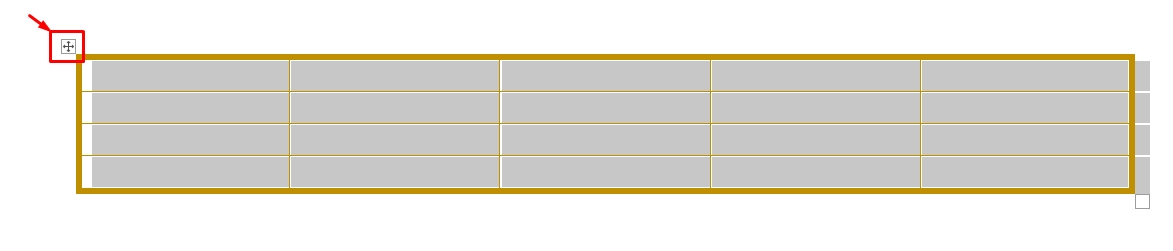
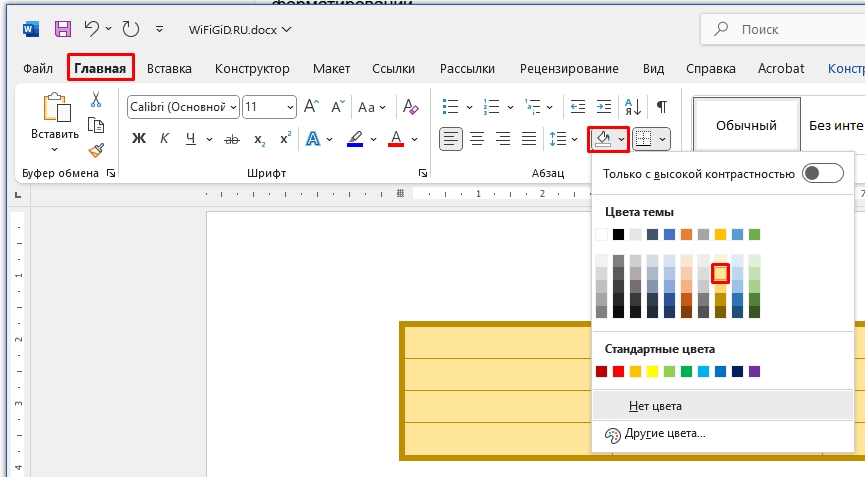
Если вам нужно помимо границ изменить цвет ячеек, то делается это очень просто с помощью выделения и панели инструментов.
Способ 3: Стили
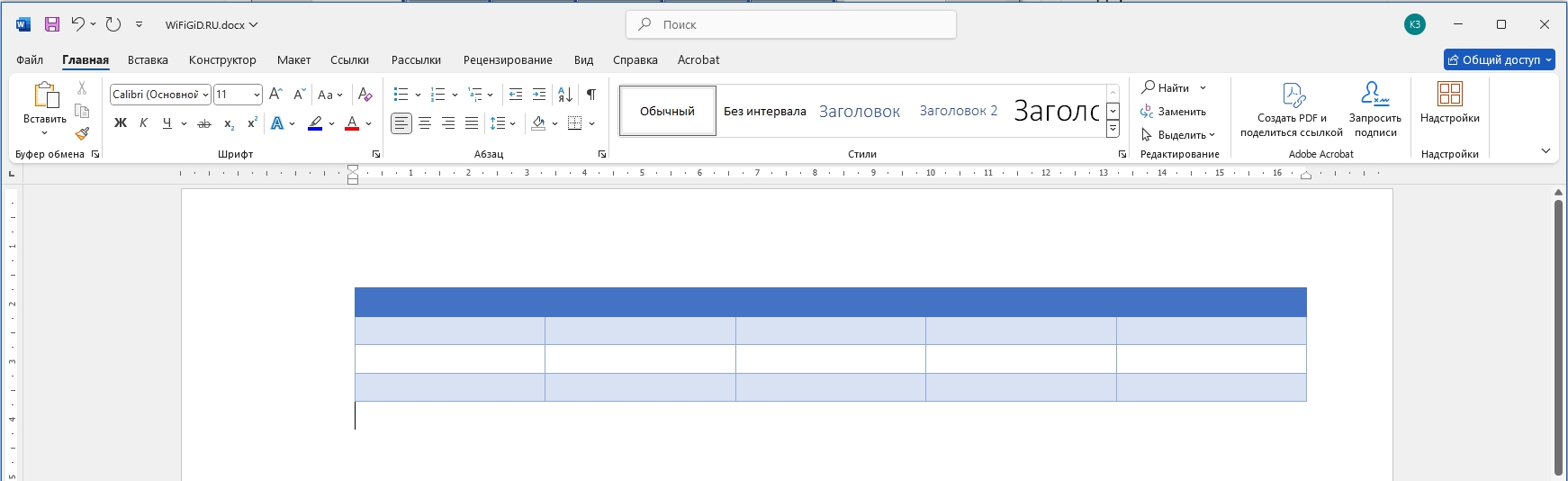
В Ворде есть уже готовые стили таблиц с разными цветами, гранями и заливкой ячеек. Возможно, вам этот вариант понравится больше.
Способ 4: Конструктор
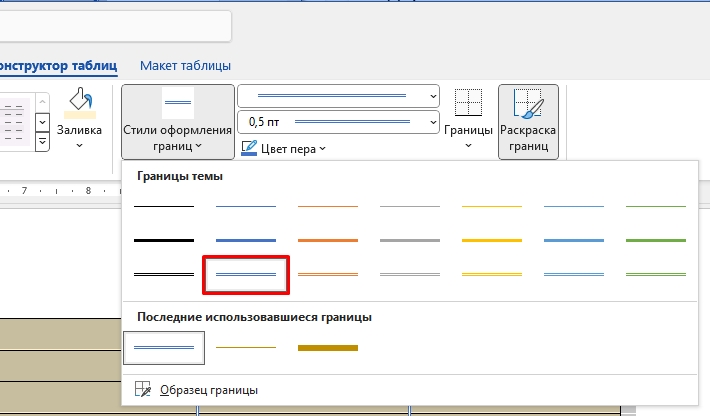
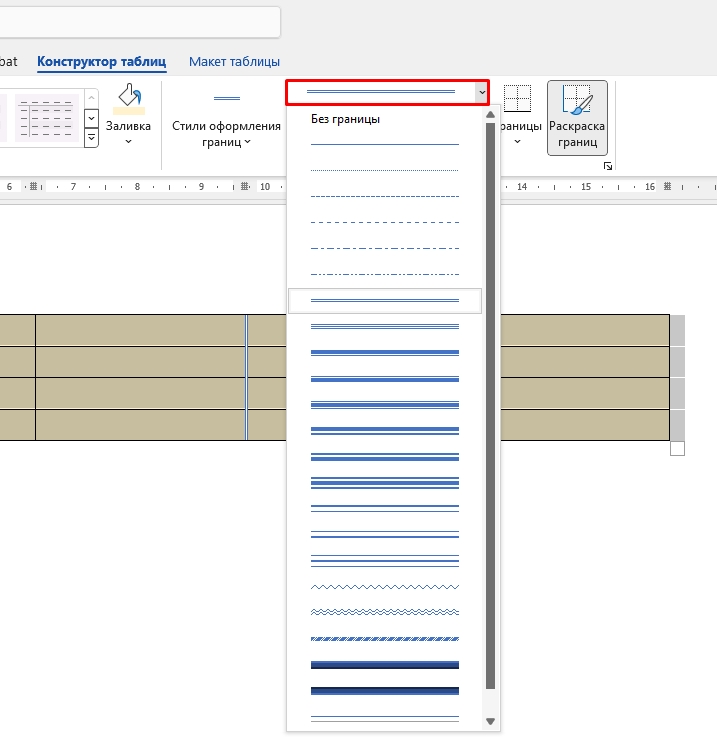
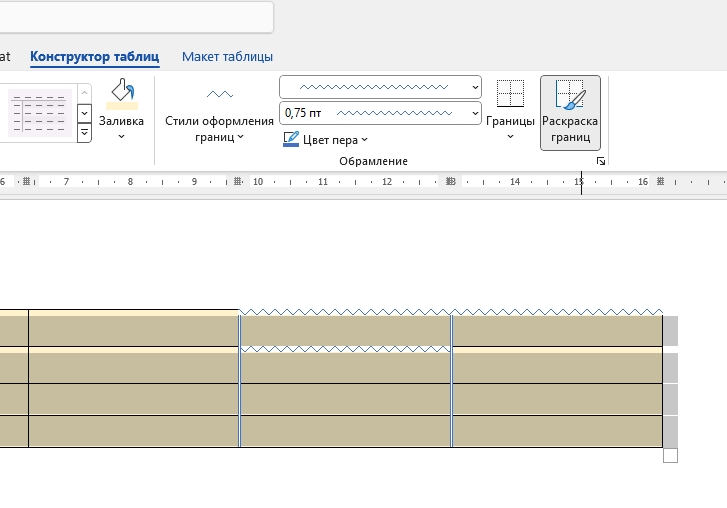
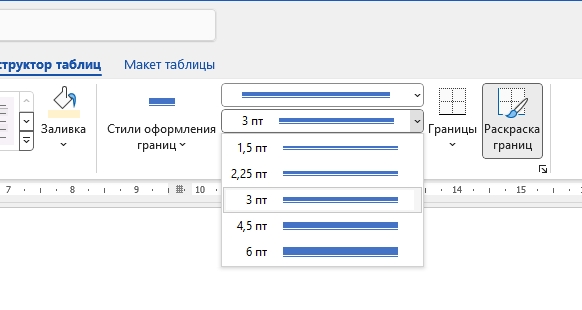
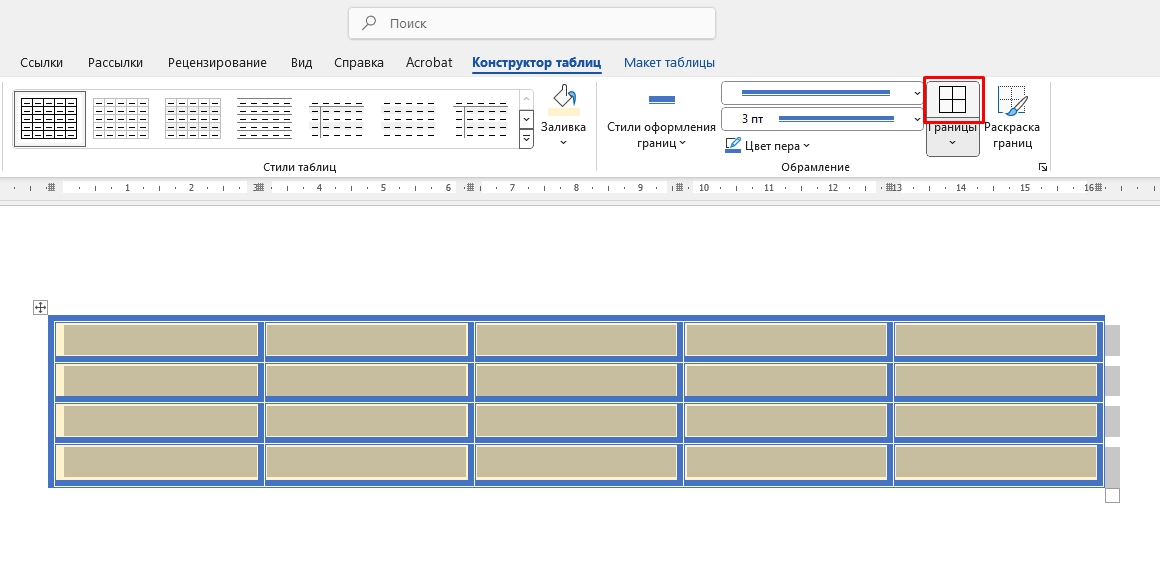
Режим конструктора позволяет не просто сделать в Ворде цветную таблицу, но и полностью её видоизменить, начиная с граней и заканчивая ячейками.
На этом все, дорогие друзья. Надеюсь, статья была для вас полезна. До новых встреч на портале WiFiGiD.RU.



