
Программное обеспечение компьютера

Ранее мы узнали, что компьютер – это многофункциональный прибор для работы с информацией. Но по сути ПК – это блок с железом, без специальных указаний он не сможет работать. Как же дать ему команду, на каком языке, чтобы он работал независимо от того, в какой стране мира его произвели и где пользователь его купит? Вот о таких командах мы сегодня и поговорим.


План урока:
Компьютер будет работать, если есть 2 составляющие: техническое устройство, «железо», hardware, то есть техническая часть и программное обеспечение (software), которое позволяет взаимодействовать с ПК. Чтобы ПК не был похож на белый лист или новорожденного малыша, которые ничего пока не знает, программисты пишут команды простыми для компьютера знаками (1 и 0), обучая его всему. Такие алгоритмы научат, расскажут прибору, что нужно делать, в какой последовательности на понятном ему языке.
Программное обеспечение ПК
С понятием программы мы сталкивались, когда знакомились с алгоритмами, ведь это и есть порядок действия, написанный на компьютерном языке специально для определенного оборудования. А сегодня мы ближе познакомимся с компьютерными программам.
Посмотрите на экран, там расположено множество «иконок», пиктограмм. Каждый такой рисуночек является ярлыком вызова одного из множества приложений.
Пиктограмма – небольшое схематическое изображение, позволяющее вызвать программу (запустить ее) и обозначающее узнаваемые или важнейшие черты вызываемого приложения.
Чтобы ПК превратился из бесполезного ящика с деталями в многофункциональную машину, нужен целый комплекс различных приложений, которые обеспечат работу всех частей прибора или программное обеспечение современного компьютера.

Программное обеспечение компьютера (ПО) включает в себя:
- системы программирования (поле деятельности программистов).
- системные приложения (это работа для системного администратора);
- прикладное программное обеспечение (их используют все пользователи);
Системное программное обеспечение
Состав приложений этой группы: базовые (идут по умолчанию с компьютером) и сервисные (их устанавливают дополнительно).
Базовая комплектация включает самые необходимые приложения, без которых невозможно работа с ПК. Это BIOS, ОС (операционная система) и интерфейс. BIOS обеспечивает взаимодействие основных аппаратов.
Операционная система – набор приложений, координирующих совместную работу всех блоков ПК и позволяющих пользоваться всеми возможностями прибора. Чтобы взаимодействовать с компьютером, «вести с ним диалог», давать команды, используется интерфейс ОС.
Есть также сетевые ОС, позволяющие работать в интернет сети.

Наиболее известные системы у всех на слуху:
- Windows, Linux, MacOs, Apple, другие (для ПК);
- Android, WindowsPhone, iOS – для мобильных устройств (смартфонов и др.).
Несмотря на различие интерфейса, назначение и функциональность, предназначение всех ОС одинаковое.
Ядро ОС выполняет загрузку и поддержку работы прибора. А управление периферийными и внутренними компонентами осуществляется при помощи драйверов.
Драйвер – программа, управляющая устройствами ПК, позволяющая производить их настройку и обслуживание, согласовывающая работу различных устройств между собой.

- загрузка (ОЗУ) и выполнение приложений;
- координация и связь между устройствами ввода-вывода;
- управление ОЗУ;
- контроль файловой системы;
- загрузка и функционирование интерфейса;
- многозадачность;
- функционирование в сети;
- защита системы от некорректных действий пользователей;
- разграничение прав пользователей и сисадминов.
Загрузка ПК – многошаговый, последовательный перевод всех составляющих ОС из долговременной памяти в оперативную. Загрузка обычно происходит из жесткого диска, но ее также можно выполнять из оптического диска.

Сервисные программы/утилиты (СП) предназначены для расширения возможностей компьютера, улучшения рабочей среды пользователя.
Утилиты – служебные алгоритмы для улучшения или расширения функциональности системных приложений. Обычно их работа направлена на автоматизацию, проверку и наладку ПК.
СП состоят из программ:
- для мониторинга работы ПК;
- с дисками (проверка, дефрагментация, др.);
- антивирусов (защита и лечение от вирусных файлов);
- архиваторов (сжатие данных);
- сетевых подключений;
- коммуникаторов.


Прикладные программы
В эту группу входят приложения, позволяющие повысить функциональность компьютера, расширить его возможности:
- офисные;
- для коммуникации;
- мультимедийные приложения;
- обучающие;
- игровые (развлекательные);
- специализированные (бухгалтерские, инженерные, конструкторские, экспертные и др.).
- другие.
Структура программного обеспечения компьютера:

Продуктов этой группы много, но назначение прикладного программного обеспечения – расширение возможностей ПК. Каждый выполняет свои задачи, повышая функциональность устройства.
Краткое знакомство – основные прикладные продукты

Текстовые редакторы типа Блокнот (Notepad), WordPad имеют небольшую функциональность, тогда как Microsoft Word, OpenOffice.org Writer, WordPerfect, AbiWord уже обладают большим количеством шаблонов, типов форматирования, дополнительных инструментов и функций.
Но все они позволяют набирать символы, тексты, изменять, править их, оформлять (форматировать). Есть специализированные продукты для типографий (Adobe In Design), позволяющие быстро и легко создавать буклеты, рекламные листовки, газеты или журналы.
Редакторы таблиц представляют собой табличную форму работы с текстом или другими типами данных (Microsoft Excel, Lotus Symphony Spreadsheets, OpenOffice.org Calc).С их помощью информацию можно систематизировать в таблицы, списки, блоки. А уже в табличной форме данные сортируются, систематизируются и на их основе строятся графики, диаграммы различных форм и уровней сложности. Без электронных таблиц невозможно представить бухгалтерскую работу (1С: Бухгалтерия), математический анализ данных, проведение сложных вычислений.
Графические редакторы (Paint, Adobe Photoshop, CorelDraw) открывают широкие возможности при работе с различными типами графических файлов. Подходят для работы с фото, картинками, чертежами, иллюстрациями, диаграммами и графиками. Их можно преобразовывать в различные форматы, менять масштаб, цвета, делать коллажи. Плюс графические процессоры позволяют работать и с текстом (вводить его на изображение, редактировать и т.п.).
Приложения этой группы позволяют сканировать изображения, распознавать текст.

Системы управления базами данных (СУБД) дают возможность работать с большими объемами информации. Это массивы с однотипными характеристиками. Позволяют легко формировать отчеты, сортировать записи и следить за актуальность записей. Популярные СУБД Microsoft Access, Oracle, Microsoft SQL Server, Interbase, MySQL, Sybase, Firebird.
Чтобы создать презентацию, понадобится специальные программы, позволяющие делать слайды или анимацию, показывать ее на экране, транслировать мультипликацию и видеоролики. Презентации могут содержать текст, изображения, графики, диаграммы. Все это сопровождается музыкой, различными спецэффектами. Одна из самых простых и удобных считается Microsoft PowerPoint.
Средства коммуникации позволяют работать в сети интернет, смотреть веб-страницы, пользоваться электронной почтой. Это Internet Explorer, Opera, Outlook Express, The Bat!.
Особой популярностью пользуются интегрированные системы/пакеты, которые включают в себя комплекс вышеописанных программ. Они также содержат электронную почту, органайзер и другие. Удобство таких пакетов в том, что все входящие приложения обладают единым интерфейсом и связаны между собой. Известные интегрированные системы: Microsoft Office, StarOffice, OpenOffice.org, Corel Word Perfect Office, Lotus Smart Suite.
Есть даже онлайн-офисы, которые сами могут полностью обеспечить удобными и современными компьютерными инструментами. И все это с использованием возможностей всемирной сети интернет. Самый популярный – Google Docs.
Приложения для проектирования разнообразных механизмов это AutoCad, КОМПАС 3D.
Обучающие программы типа клавиатурных тренажеров, разнообразные тесты, обучающие аркады помогают осваивать учебный материал играючи.

Различные игры позволяют проводить досуг весело, а иногда даже с пользой. Есть игровые обучающие приложения, а есть игры, которые используют различные исторические данные и можно узнать много нового (Assassin’s Creed).
Инструментальное программное обеспечение
Системы программирования данных используются для написания новых приложений. Их делят по языкам, на которых они будут писаться (Pascal, C++, Ассамблер, Фортран, Basic, Алгол, др.).
В последнее время продукты для ПК пишут при помощи специализированного текстового редактора, то есть на языке программирования высокого уровня, используя трансляторы.
Трансляторы (компиляторы) – спецпрограммы, переводящие команды с языка программирования высокого уровня в двоичные коды.

Антивирусные программы

Сначала разберемся, что такое компьютерный вирус. Это вредоносное приложение, которое может выполнять опасные для ПК действия, в том числе заражать программы, нарушая их функциональность.
То есть, запустив такой вредный файл, пользователь начинает замечать, что устройства работают некорректно или вообще перестают отвечать. Действия вируса может быть не очень опасным, но его деятельность все равно будет мешать работать. Например, встречаются вирусы, после запуска которых, по экрану бегает забавное животное (корова, кот или др.).
Оно танцует, поет и вообще живет своей жизнью. Кроме того, что она заполняет экран, уменьшая видимость, такое, казалось бы, безобидное приложение копирует само себя и полностью забивает всю свободную память ПК. Удалить его очень сложно.
Более опасные вирусы могут полностью «сломать» компьютер, удалив из его памяти драйвера, различные утилиты, даже полностью убрать ОС.
Тревожные «симптомы», сигнализирующие, что ПК может быть заражен:
- устройство начинает работать очень медленно;
- непонятно куда исчезает память, количество записанной информации небольшое, а свободного места нет;
- папки не открываются, а при открытии файлов вместо ожидаемой информации бессмысленный набор странных символов;
- программы перестают работать или функционируют необычно, с ошибками;
- невозможно ничего скопировать или удалить с жесткого диска.
Поэтому каждый грамотный пользователь будет соблюдать правила безопасной работы за ПК, чтобы компьютер был без вирусов. Для начала следует узнать возможные способы заражения, и избегать их. Плюс обязательно установить антивирусную программу, в настройках которой выбрать регулярную проверку от вирусов всего ПК и ничего не скачивать, пока антивирусник не проверит диск или флешку.
О том, есть ли антивирус на компьютере, можно понять по характерному значку в нижнем правом углу, ведь эти программы на чеку постоянно, все время работают в фоновом режиме.
Пути попадания вируса в компьютер:
- при скачивании информации с зараженного диска, флешки, карты памяти телефона или фотоаппарата;
- при открытии подозрительных электронных писем, особенно, если скачивать и устанавливать с такой почты неопознанные приложения;
- во время скачивания или установки неизвестных приложений из сети интернет;
- при открытии подозрительных веб-страниц.
Интересно! Известны случаи массовой атаки на компьютеры по всему миру. Практически ежегодно появляется новый тип вируса, который работает по неизученным механизмам, маскируется под игры, электронные письма, открытки, сообщения коммуникаторов и многое другое.
Примеры массовых атак вирусов:
- «Brain», который распространялся с дискетами в 1986 году – было заражено почти 20 тыс. ПК;
- «Чернобыль», загружаемый из интернета – каждого 26 числа портил жесткий диск на «грязном» компьютере и не только;
- «Code Red» (2001) – этот не слишком агрессивный червь сумел напасть на сайты Белого дома и показал всему миру насколько близко и быстро находится опасность;
- «Я тебя люблю» (2000) – после распаковки из e-mail уничтожал все аудио- и графические файлы, пострадало почти 50 млн. компьютеров;
- «Stuxnet» (2009-2010) – известен тем, что выводил из строя промышленные мегаустановки, нанося реальным производствам миллионные убытки.
Самые простые и часто встречаемые вирусы воруют личную информацию пользователей (пароли, логины, коды доступа в интернет-банкинги), а это позволяет делать с полученными данными все, на что способна фантазия или совесть разработчиков.
Особенно опасны вирусы, попавшие на устройства с экономически или даже жизненно важной информацией. Страшно представить, чем обернется заражение вирусом компьютера Государственной банковской системы, вооруженных сил страны, больницы, проводящей пересадку органов или хранящего секретные, опасные данные.
Но если из домашнего компьютера исчезнут все фото за десятки лет или удалится важная научная работа, то приятного тоже мало. А если вся система исчезнет, без помощи специалистов не обойтись.
Классификация антивирусных программ:
- доктор – находят опасные файлы, могут лечить (удалять опасный участок из испорченного документа, восстанавливая его до исходного состояния);
- ревизор – постоянно сравнивает состояние файлов и системы, что не позволит вирусу остаться незамеченным;
- фильтр – мониторит все, что вставляется в компьютер на наличие вредоносного или подозрительного содержимого;
- детектор – ищет зараженные файлы на ПК;
- вакцины – «маскируют» файлы и программы так, что внесенный вирус считает, что они уже заражены и не атакует их.
Большинство антивирусов предлагают бесплатные пробные периоды (от 1 месяца до года) или бесплатные версии с ограниченной функциональностью.
Сравнительная характеристика нескольких популярных антивирусов:

Во время работы с внешними носителями информации, электронной почтой или во время работы в интернете следует быть максимально осторожным, плюс использовать современный антивирус с постоянным обновлением баз сигнатур.
Какой антивирус лучший, решает каждый пользователь, поработав с несколькими. Кого-то привлекает невысокая цена, кого-то – удобный интерфейс, другого – мощная функциональность или сложная система проверки. Но его обязательно нужно установить, регулярно проверять компьютер.
Закончим урок загадкой:
Определение версии установленной Microsoft Office
Самый простой способ посмотреть точное название Microsoft Office на компьютере (конечно, если вас интересует именно она, а не кодовая версия) – это запустить одно из средств пакета. Неважно, Ворд это, Эксель или любая другая. Когда программа открывается, на несколько секунд появляется заставка, где отображается информация о продукте.
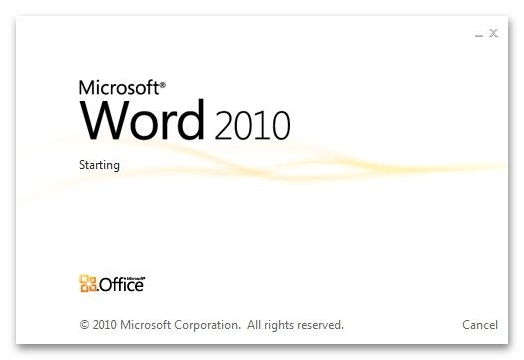
Этот способ подойдет для ранних версий Офиса: в новых на заставке может ничего не быть, кроме названия программы.
Способ 2: Меню «Пуск»
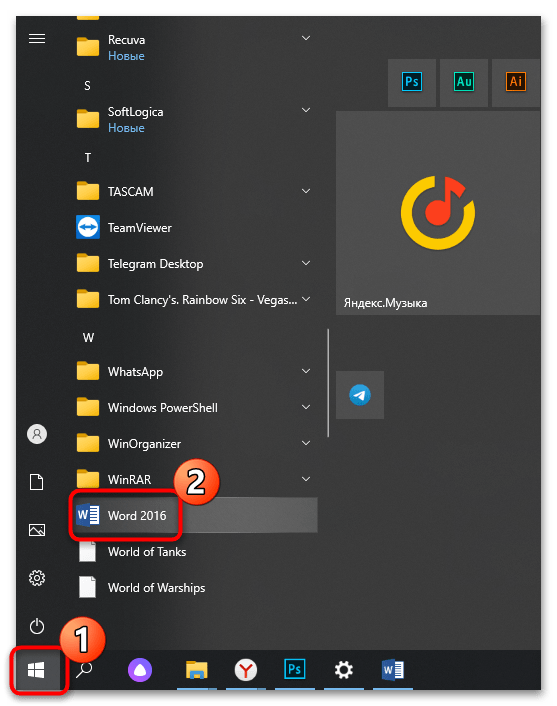
В меню «Пуск», где отображается список установленного софта, можно посмотреть, какой Офис установлен на компьютере (опять же, это метод определить название, а не кодовую версию). Обычно рядом с официальным названием программы всегда есть ее версия. Нажмите на иконку Windows на нижней рабочей панели и среди списка установленных приложений найдите раздел с инструментами Microsoft Office.
Если это Windows 10, то искать следует в перечне, отсортированном по алфавиту. Например, Word в блоке с буквой W. В Win 7 сперва понадобится раскрыть раздел «Все программы». В некоторых случаях отображение офисных программ в главном меню отключено, поэтому помогут другие рекомендации.
Способ 3: «Панель управления»
Встроенное средство системы «Панель управления» позволяет посмотреть подробную информацию об установленных программах, а также удалить или обновить их, если это возможно. Способ универсальный, поскольку инструмент предусматривается во всех ОС Windows:
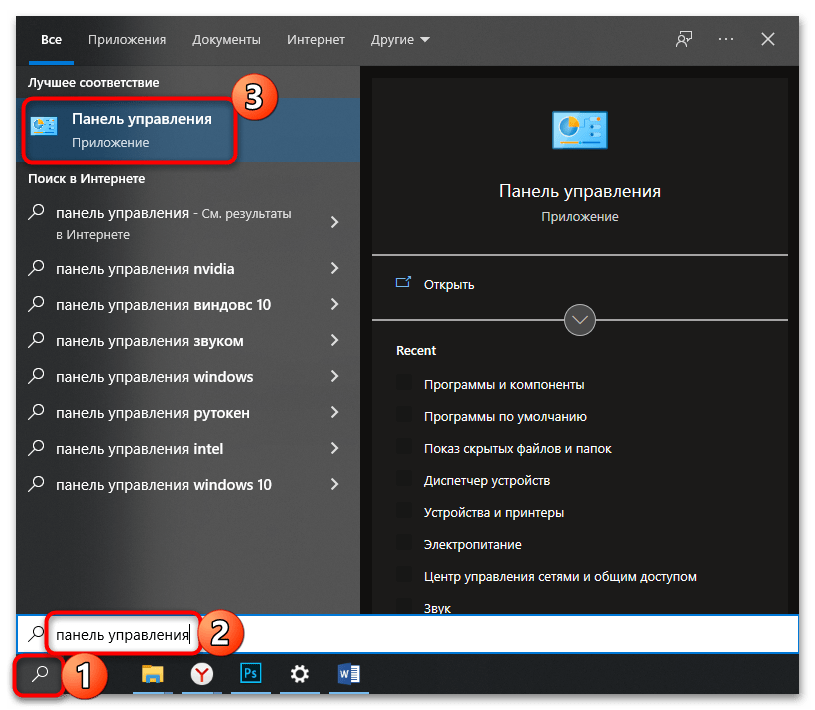
- Через главное меню или системный поиск найдите средство «Панель управления».
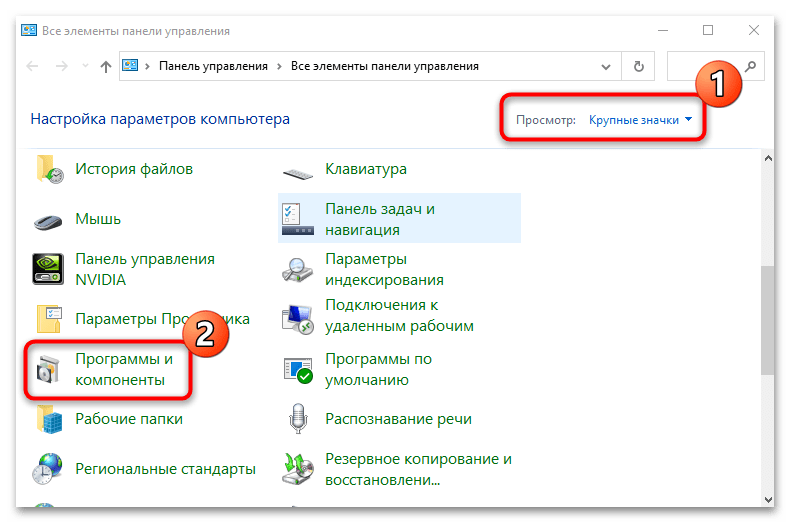
- В новом окне в качестве просмотра разделов укажите крупные или мелкие значки. Выберите раздел «Программы и компоненты».
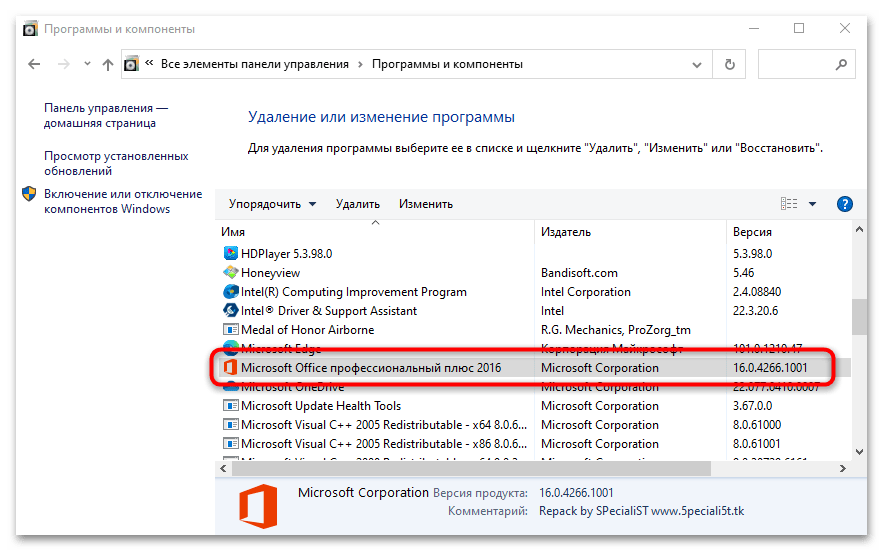
- В списке софта найдите название Офиса. Здесь отобразится его версия. Более подробную информацию можно посмотреть в столбцах, расположенных левее.
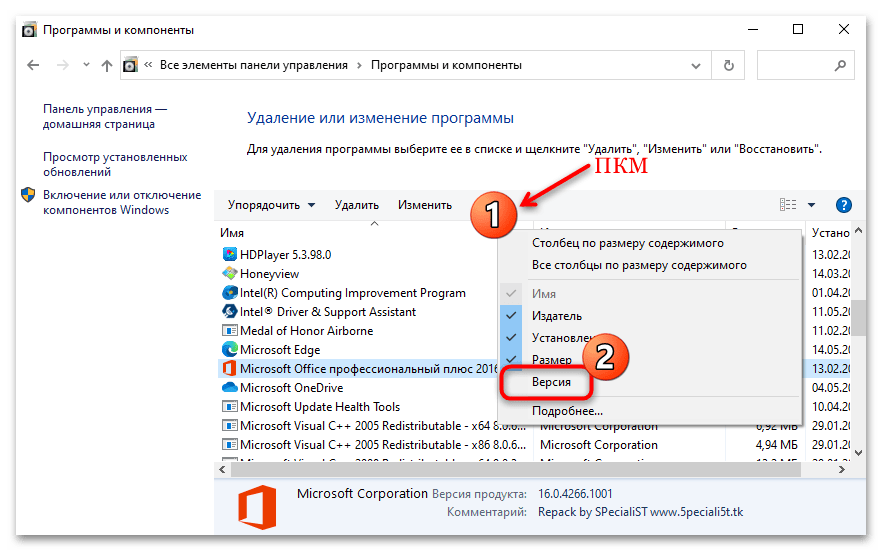
Если столбика «Версия» нет, то его можно включить: нажмите правой кнопкой мыши по верхней панели перечня и отметьте соответствующий пункт.
Способ 4: Меню «Файл»
Встроенные возможности инструментов Офиса позволяют посмотреть, какая версия установлена. Для этого потребуется запустить любую программу, входящую в офисный пакет. На примере Word разберем, как действовать в этом случае:
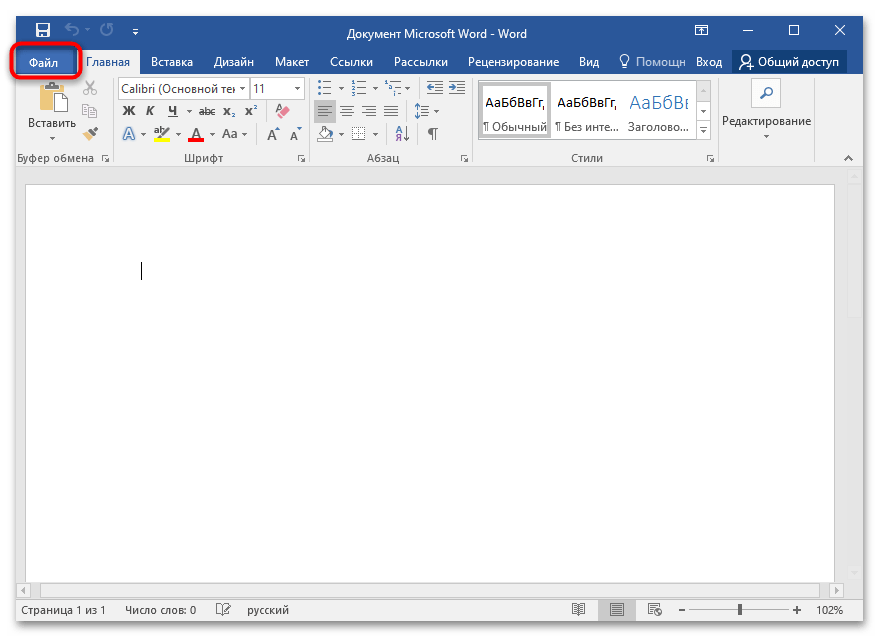
- Нажмите на вкладку «Файл». В некоторых MS Office вместо нее используется фирменный значок, например в Word 2007.
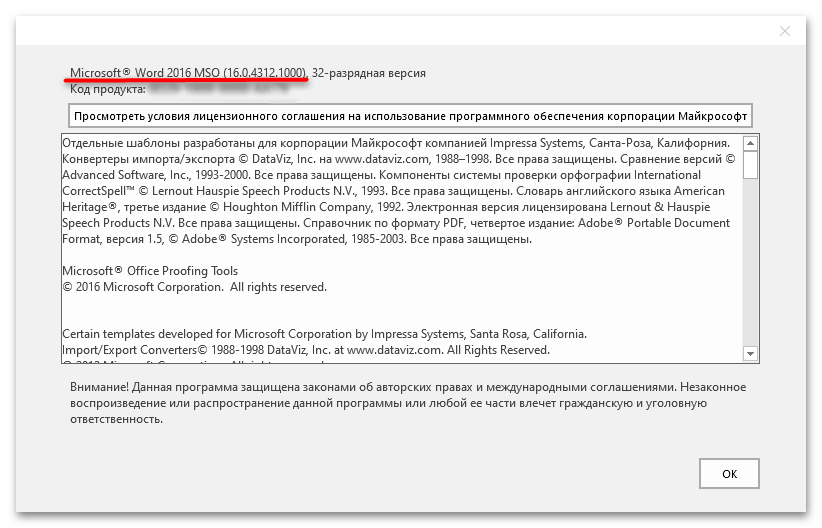
- В списке выберите «Учетная запись». Отобразятся сведения о продукте, включая версию. Более подробную информацию можно найти, если нажать на кнопку «О программе Word».
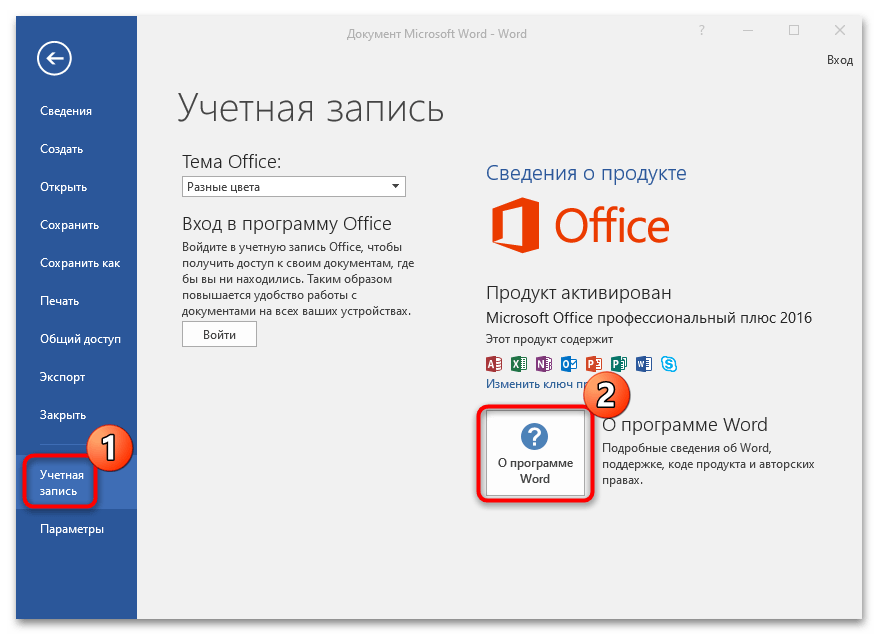
- В открывшемся окне можно посмотреть название программы, ключ продукта, а также лицензионное соглашение использования продукта.
Способ 5: «Windows PowerShell» / «Командная строка»
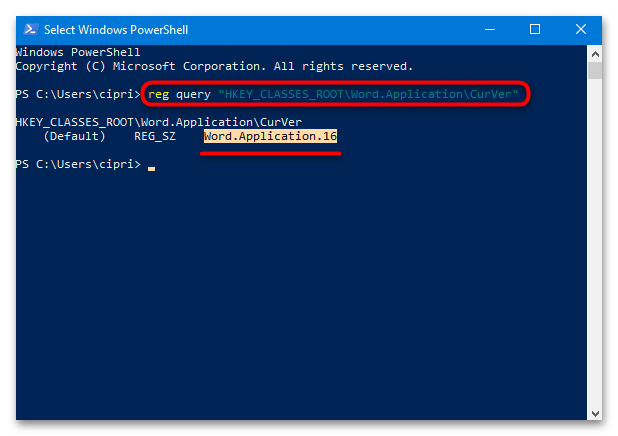
Системные утилиты «PowerShell» или «Командная строка» – еще один вариант посмотреть название и код MS Office на компьютере. Для этого потребуется ввести специальную команду. Запустите один из инструментов через системный поиск или главное меню.
Скопируйте и вставьте команду reg query «HKEY_CLASSES_ROOTWord.ApplicationCurVer» , после чего нажмите клавишу «Enter».
Способ сработает, если используется лицензионный пакет Microsoft Office.
В результате обработки команды отобразится надпись «Word.Application», а после нее – цифровое значение номеров версий в реестре, что указывает на тип Офиса:
| Значение | Версия Microsoft Office |
|---|---|
| 16.0 | Установлена версия Microsoft Office 2016 или выше, а также Microsoft Office 365 |
| 15.0 | Microsoft Office 2013 |
| 14.0 | Microsoft Office 2010 |
| 12.0 | Microsoft Office 2007 |
| 11.0 | Microsoft Office 2003 |
Microsoft Office 2016 и 2019 уже не различаются по номеру в реестре, поэтому при значении 16.0 точно определить название не получится.



