
4. В каком из перечисленных ниже предложений правильно расставлены пробелы между словами и знаками препинания? а) Пора, что железо: куй, поколе кипит! б) Пора, что железо:куй, поколе кипит! в) Пора, что железо: куй ,поколе кипит! г) Пора , что железо : куй , поколе кипит ! 5. Игорь набирал текст на компьютере. Вдруг все буквы у него стали вводиться прописными. Что произошло? а) сломался компьютер б) произошел сбой в текстовом редакторе в) случайно была нажата клавиша NumLock г) случайно была нажата клавиша CapsLock 6. Положение курсора в слове с ошибкой отмечено черточкой: ИСС|СКУСТВО Чтобы исправить ошибку, следует нажать на клавишу: а) Delete б) Backspace в) Delete или Backspace 7. К числу основных функций текстового редактора относятся: а) строгое соблюдение правописания б) автоматическая обработка информации, представленной в текстовых файлах в) создание, редактирование, сохранение и печать текстов 8. Символ, вводимый с клавиатуры при наборе, отображается на экране в позиции, определяемой: а) адресом б) положением курсора в) задаваемыми координатами положения г) положением предыдущей набранной букве 9. Курсор — это а) метка на экране монитора, указывающая позицию, в которой будет отображен вводимый с клавиатуры б) наименьший элемент отображения на экране в) клавиша на клавиатуре г) устройство ввода текстовой информации 10. При наборе текста одно слово от другого отделяется: а) запятой б) двоеточием в) пробелом г) точкой
1. б) текстовый редактор; 2. Текстовый редактор представляет собой программное обеспечение, предназначенное для написания и редактирования текстовых документов. 3. а) расстояние между буквами в тексте; 4. г) Пора в кузницу: куй, пока горячо! 5. г) неумышленно была активирована клавиша CapsLock 6. б) Backspace 7. б) автоматизированная обработка данных, хранящихся в текстовых файлах 8. б) положением курсора 9. а) метка на экране, показывающая место, где будет выводиться вводимый текст 10. в) пробелом
Компьютерная грамотность с Надеждой

Заполняем пробелы — расширяем горизонты!
Как рисовать в Word с помощью встроенного графического редактора
Как поступить, если необходимо создать простой рисунок для документа или презентации, а у вас нет Photoshop или вы не умеете им пользоваться? В этом случае вам поможет встроенный графический редактор, доступный в текстовом редакторе Microsoft Word. Несмотря на то что Word предназначен для работы с текстом, в нем также можно рисовать.
Рисуем в Ворд 2003
Вначале подробнее опишем процесс рисования в Word 2003, а затем кратко – для Word 2007.
Инструментальная панель представляет собой уникальную строку, содержащую набор кнопок и различные элементы управления программой, предназначенные для выполнения определённых действий пользователя по созданию графических объектов.
Чтобы активировать эту панель рисования в Word 2003, пользователю требуется лишь
- выбрать меню «Вид» и
- установить соответственно в «Панели инструментов» галочку напротив опции «Рисование».
После этого внизу окна Word появится панель рисования. Если эта панель Вам не нужна, убираете галочку в опции «Рисование».
Чтобы без труда создать любую форму, нужно всего лишь
- нажать соответствующую кнопку на выведенной ранее «Панели инструментов Рисование»,
- а затем, держа зажатой левую кнопку мыши, требуется нарисовать необходимую фигуру.
Чтобы выбрать нужный тип заливки области, вам следует:
- предварительно выделить нужный в работе графический объект;
- щелкнуть стрелку рядом с такой кнопкой: «Цвет заливки», находящейся на «Панели инструментов» — «Рисование;
- после чего выбрать необходимые способ и цвет заливки;
- в подтверждение нажать кнопку окончания операции «ОК».
Чтобы убрать ранее установленную заливку, выполните следующие шаги:
- предварительно выделить нужный в работе графический объект;
- щелкнуть стрелку рядом с такой кнопкой: «Цвет заливки», находящейся на «Панели инструментов» — «Рисование»;
- выбрать на панели кнопку «Нет заливки»;
- нажать завершающую кнопку «ОК».
Для изменения типа и цвета линии необходимо:
С помощью кнопок «Меню Тень» и «Меню Объем» можно также добавлять различные тени к автоматическим фигурам и придавать объемный эффект. Для этого всего лишь необходимо:
Таким образом производятся многочисленные операции с панелью «Рисование» в Ворде.
Инструменты для рисования в Ворде 2007
В Word 2007 панель рисования активировать не надо. Она находится в меню «Вставка» -«Фигуры». Выбираете необходимую фигуру и, зажав левую кнопку мыши, рисуете эту фигуру, то есть растягиваете до необходимых Вам размеров.
Если нарисованную фигуру выделить, то автоматически появится панель «Средства рисования» в правом верхнем углу. Здесь все достаточно удобно в том смысле, что у Вас все необходимые инструменты под рукой. Кликнув по панели «Средства рисования» и раскрыв ее, Вы получите весь арсенал средств для рисования, в том числе, закрашивание цветом, «Эффекты тени» и «Объем».
При необходимости Вы всегда можете открыть «Справку Word» и поиcкать там нужную информацию по Вашему редактору Word.
Упражнение по компьютерной грамотности:
h3 1,0,0,0,0
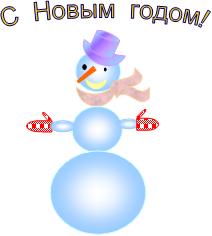
Нарисуйте с помощью встроенного графического редактора Word, например, снеговика.
P.S. Рекомендую также прочитать:



