
Microsoft Office — это популярное, но платное программное обеспечение. Высокая цена на него не всегда доступна всем пользователям. Однако с 30 сентября 2023 года Microsoft прекращает продление подписок для бизнес-клиентов из России. Хотя сейчас эта компания восстановила возможность загрузки и установки Windows 10, 11, Windows 8.1 и Windows 7 для россиян, они по-прежнему не смогут загружать и устанавливать новейшие операционные системы компании.
Но не волнуйтесь! Эта статья предоставляет 6 способов, которые помогут вам бесплатно скачать Office на ваш ПК с Windows 11/10/7. Сэкономьте 6400 рублей в год с этими советами!
Use Word, Excel, and PPT for FREE
1. Убедитесь, что вы все еще можете активировать Microsoft Office!
Если вы купили ноутбук или компьютер с предустановленной ОС Windows 11/10 и Microsoft Office с OEM-лицензией, то, возможно, вы сможете активировать Microsoft Office бесплатно. Инструкции по активации обычно прилагаются в упаковке компьютера или на рабочем столе после активации вашей ОС Windows 10/11. Обязательно проверьте, установлен ли на вашем компьютере Microsoft Office.
«Я переустановил Windows, и теперь MS Office нет. Как мне его вернуть?» «Я случайно удалил MS Office на своем компьютере, как мне его снова использовать?» Многие могут столкнуться с такой же проблемой. Ну, не паникуйте! Давайте посмотрим, как его вернуть.
Пожалуйста, поймите, что когда вы активируете предустановленный Office на вашем компьютере с вашей учетной записью Microsoft, лицензия связывается с вашей учетной записью Microsoft. Вы можете войти на страницу служб и подписок, используя эту ссылку: https://account.microsoft.com/services , чтобы проверить, есть ли эта лицензия в вашей учетной записи. Если вы найдете лицензию Office, тогда вы сможете установить его на ваш компьютер. Вы можете следовать приведенным ниже инструкциям о том, как установить Office:
Шаг 1: С вашего компьютера перейдите на https://www.office.com/ , и если вы еще не вошли в систему, выберите Войти .
Шаг 2: Войдите с учетной записью, связанной с этой версией Office. Эта учетная запись может быть учетной записью Microsoft или рабочей или учебной учетной записью.
Шаг 3: После входа на домашней странице Office выберите Установить Office .
Шаг 4: Выберите Установить (или в зависимости от вашей версии, Установить Office>). После установки войдите в любое приложение Office, например Word, чтобы активировать Office.
Если у вас все еще возникают проблемы с установкой, вы можете обратиться в службу поддержки Microsoft, чтобы помочь вам найти вашу лицензию Office.
2. Получите Office 365 бесплатно, если вы студент или преподаватель
Если вы студент или преподаватель, имеющем право на это, вы можете получить доступ к Office 365 Education бесплатно. Квалифицированные учреждения могут зарегистрироваться для использования Office 365 Education без взимания платы, получая доступ к Word, Excel, PowerPoint, OneNote и теперь Microsoft Teams, а также дополнительным инструментам.
Все, что вам нужно, это действующий адрес электронной почты учебного заведения, чтобы зарегистрироваться на этой странице на веб-сайте Microsoft: Microsoft 365 Education .

Если вы не имеете права на бесплатную версию Education Office, не волнуйтесь! Учебные заведения часто предоставляют пакеты Microsoft Office для студентов и преподавателей. Вы все равно можете обратиться в ИТ-отдел вашего университета или факультета за помощью.
Бесплатное скачивание
100 % безопасный
3. Установите Microsoft Office LTSC 2024 Preview — бесплатно и легально
В апреле 2024 года Microsoft выпустила предварительную версию Microsoft Office LTSC Professional Plus 2024 для бизнес-клиентов, которая включает Word, Excel, PowerPoint, Outlook, OneNote и Access. Теперь, независимо от того, являетесь ли вы бизнес-клиентом или индивидуальным пользователем, вы можете легально и бесплатно установить Office 2024. Вы можете установить предварительную версию Office LTSC 2024 на компьютеры с Windows (32-битные и 64-битные версии) и Mac. Убедитесь, что на вашем ПК установлена Windows 10 или более новая версия.
Перед установкой предварительной версии Microsoft Office LTSC 2024 выполните следующие действия:
- Удалите старые версии Office, Project и Visio с вашего компьютера.
- Создайте файл конфигурации с помощью инструмента развертывания Office (ODT).
- Установите Office LTSC 2024, используя созданный файл конфигурации.
- Активируйте предварительную версию с помощью KMS или MAK.
Я предоставлю официальное руководство Microsoft , которое поможет вам установить предварительную версию Office LTSC и содержит все необходимые требования и шаги.
4. Получите Microsoft Office бесплатно с помощью ключа
Ключи для Microsoft Office можно найти, но они часто связаны с серьезными проблемами. Есть много списков ключей для активации Microsoft Office бесплатно, законно и поступают непосредственно от Microsoft.
Здесь некоторые из этих бесплатных ключей в 2024 году:
Хотя эти типы ключей являются законными, они обычно выпускаются в очень ограниченном количестве и часто предназначены для образовательных или некоммерческих организаций. Поэтому они часто становятся неработоспособными, когда начинают распространяться в Интернете.
Кроме того, последние продукты Microsoft Office даже не имеют вкладки, где можно было бы ввести ключ. Чтобы ограничить распространение этих бесплатных лицензий, Microsoft теперь внедряет другой процесс активации программного обеспечения, и установка может быть выполнена только после оплаты через их веб-платформу.
Плюсы ключей активации
Минусы ключей активации
✔ Обеспечивают доступ к полному набору Microsoft Office.
✔ Их можно получить бесплатно.
✖ Они могут не работать.
✖ Трудно найти в интернете.
✖ Они принадлежат старым версиям Office.
✖ Microsoft может удаленно деактивировать их.
5. Установка Microsoft Office с помощью Deployment Tool — Бесплатно и легально
Office Deployment Tool (ODT) — это утилита Microsoft, которая позволяет пользователям загружать и устанавливать продукты Office, включая последние предварительные версии, без необходимости получения традиционной лицензии. Этот инструмент особенно полезен для тех, кто хочет получить доступ к Microsoft Office бесплатно, поскольку он позволяет установить Office LTSC Preview, который является ограниченным предложением для коммерческих пользователей. Используя ODT, пользователи могут обойти стандартные требования к покупке и установить приложения Office, такие как Word, Excel и PowerPoint, легально и бесплатно. Чтобы начать работу, выполните следующие действия:
- Загрузите средство развертывания Office: Посетите официальный сайт Microsoft, чтобы загрузить ODT.
- Создайте файл конфигурации: с помощью текстового редактора создайте файл configuration.xml. Этот файл определяет, какую версию Office вы хотите установить. Вот базовый пример:

Образец файла конфигурации

- Запустите ODT: откройте Командную строку от имени администратора. Перейдите в папку, где сохранен ODT, и запустите команду:
- Активация: После установки вам нужно будет активировать Office с помощью KMS или MAK.
- Проверьте установку: Откройте любое приложение Office, чтобы убедиться, что оно успешно установлено.
За более подробными инструкциями вы можете обратиться к официальному руководству Microsoft или посмотреть полезные уроки на YouTube. Этот метод позволяет получить доступ к приложениям Office, не тратя денег, что делает его отличным вариантом для пользователей с ограниченным бюджетом.
6. Скачайте лучшую бесплатную альтернативу Microsoft Office — WPS Office
официальный сайт WPS Office
Если вы хотите быстро получить подлинный офисный продукт, не тратя много времени и денег, ваш лучший выбор – скачать бесплатную альтернативу Microsoft Office!
На рынке доступно множество бесплатных альтернатив Microsoft Office , включая WPS Office, LibreOffice, FreeOffice и другие. Однако, учитывая такие факторы, как функциональность продукта, совместимость с Microsoft, удобство использования, количество глобальных пользователей и общие оценки, WPS Office считается лучшей альтернативой Microsoft.
Это бесплатный офисный пакет с второй по величине пользовательской базой в мире после Microsoft Office. Он может похвастаться впечатляющим рейтингом Trustpilot 4.8 и аналогичными высокими оценками на других авторитетных сайтах обзоров.
Бесплатная Загрузка Офиса
- Используйте Word, Excel и PPT бесплатно, без рекламы.
- Редактируйте PDF-файлы с помощью мощного инструментария для работы с PDF.
- Интерфейс, похожий на Microsoft. Легко освоить. 100% совместимость.
- Увеличьте свою продуктивность с помощью обширного набора бесплатных шаблонов для Word, Excel, PPT и резюме от WPS.
Установка и активация Microsoft Office в России в 2024 году
В данной статье вы узнаете, как установить и активировать Microsoft Office в России в 2024 году
31.05.2024 32374 softnet.su
Популярная статья 0.00
Microsoft Office — это популярный набор офисных программ, который включает такие приложения, как Word, Excel, PowerPoint, Outlook, OneNote, Access, Publisher, Teams и другие.
Для установки и активации Office в России в 2024 году следуйте шагам, которые описаны в данной статье
Шаг 1. Первым шагом скачайте дистрибутив Microsoft Office по прямым ссылкам с сайта Microsoft
Загрузка файлов по прямой ссылке доступна в России. Вы можете скачать программы и использовать их бесплатно до 14 дней.
Выберите из списка подходящий вам офисный пакет:
- Скачать Microsoft 365 / Office 365
- Скачать Microsoft Office 2024
- Скачать Microsoft Office 2021
- Скачать Microsoft Office 2019
- Скачать Microsoft Office 2016
Мы рекомендуем самую популярную редакцию — Pro Plus, она включает в себя максимальный набор офисных приложений.
Шаг 2. Установка Microsoft Office
- Запустите установочный файл Microsoft Office, который вы загрузили. При необходимости вы можете ознакомиться с подробными инструкциями.
- Процесс установки автоматический. После запуска установщика вам нужно только подождать.
- Дождитесь завершения установки. Это может занять некоторое время, в зависимости от производительности вашего компьютера.
Шаг 3. Приобретите Microsoft Office
Вы можете приобрести Microsoft Office у нас или в любом другом магазине.
В нашем магазине, после приобретения ключа активации или подписки для офисного пакета, вы получаете быструю доставку, гарантию, а также техническую поддержку. Оплатить продукт можно при помощи VISA, MasterCard, МИР, СБП, SberPay, Tinkoff Pay, ЮMoney и другими различными способами. После оплаты вы получите купленный вами продукт на электронную почту.
Скидка на продукцию Microsoft по промокоду ART10
Введите промокод в корзине.
ART10
Выберите из списка подходящий вам продукт:
Шаг 4. Активация Microsoft Office
Для активации вашего продукта необходимо ввести ключ продукта, полученный в момент покупки. Для запуска процесса активации, откройте любное приложение из пакета Microsoft Office, такое как, например, Word или Excel, и следуйте подсказкам, отображаемым на экране. В процессе активации вам необходимо ввести ключ продукта и пройти процедуру проверки подлинности.
Шаг 5. Обновления и настройка
После активации убедитесь, что ваша копия Office обновлена до последней версии. Для этого можно воспользоваться автоматическими обновлениями. Также настройте Office в соответствии с вашими предпочтениями.
Устанавливаем Microsoft Office в Windows 11
Microsoft Office – одна из наиболее популярных офисных программ, несмотря на то что распространяется она только на платной основе. Есть два основных варианта установки программного обеспечения на компьютер под управлением Windows: помимо классического способа, подразумевающего использование накопителя с образом (флешки или оптического диска), также есть еще более современный метод – приобретение лицензионного цифрового ключа, который позволит скачать установочный пакет с официального сайта компании Microsoft. Разберем оба варианта более детально, а также первый запуск одного из компонентов пакета и настройку.
Вариант 1: Скачивание и активация дистрибутива
Для начала стоит разобрать вариант, когда у вас есть лицензионный ключ, активирующий офисный пакет Microsoft Office, то есть программа из «коробки» или электронная версия. В случае с диском или флешкой переходите к Варианту 2.
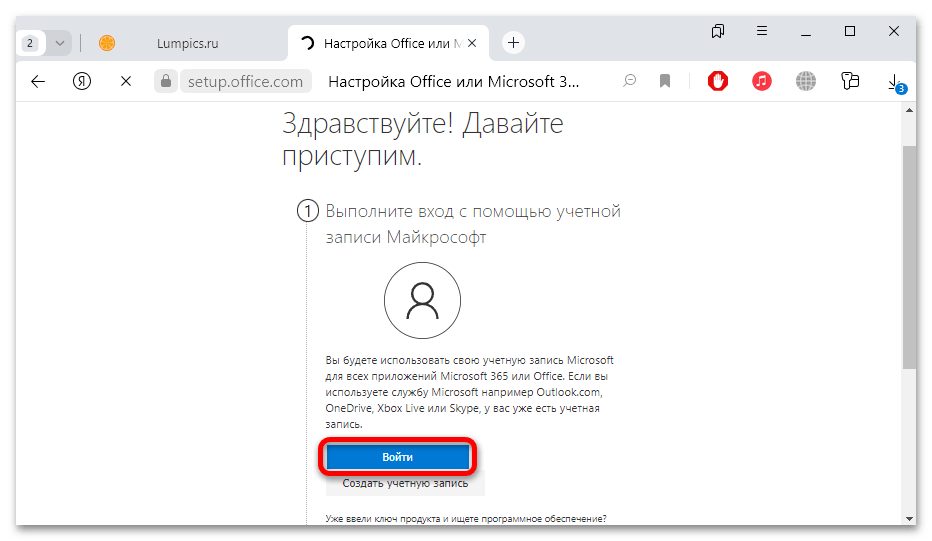
- Зайдите на страницу официального сайта Microsoft, щелкнув по кнопке выше, затем авторизуйтесь в системе, нажав на кнопку «Войти» (после останется ввести только логин и пароль). Если у вас нет учетной записи Microsoft или вы хотите использовать другой аккаунт, кликните по «Создать учетную запись», после чего нужно пройти несложную процедуру регистрации.
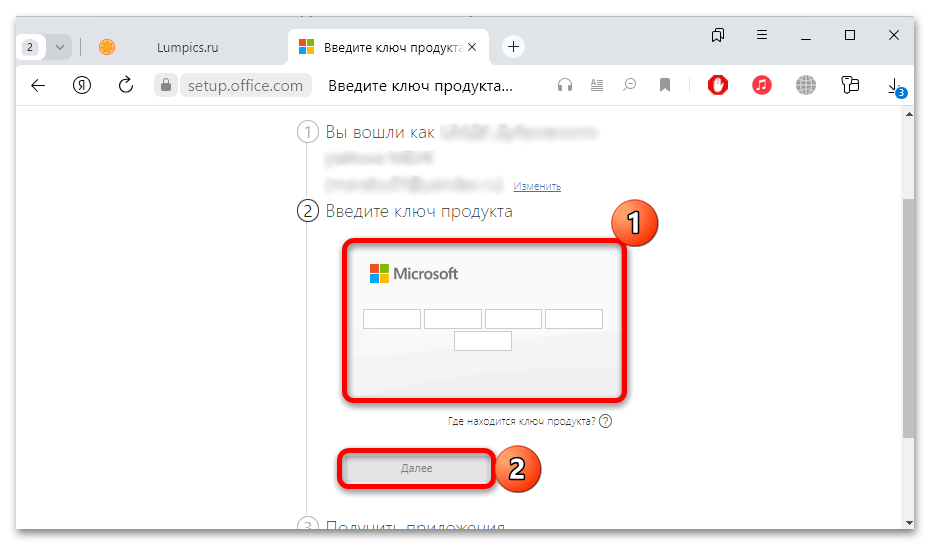
- Далее потребуется ввести в специальное поле лицензионный ключ, который у вас есть, а ниже выбрать регион и язык офисного пакета. Нажмите на кнопку «Далее».
После этих несложных шагов вам станет доступно скачивание инсталляционного файла, который запускается двойным кликом мыши. Дождитесь окончания загрузки, затем сразу переходите к следующей инструкции.
Вариант 2: Установка с накопителя
Если образ инсталляционного пакета у вас есть на накопителе (диск или флешка), то действовать нужно несколько иначе. В этом случае не требуется переходить на официальный сайт (разве что для приобретения лицензионного ключа, но на момент написания статьи такая возможность для жителей РФ недоступна ввиду санкций).
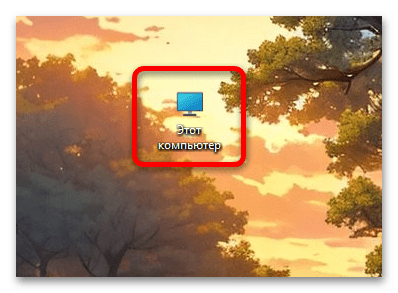
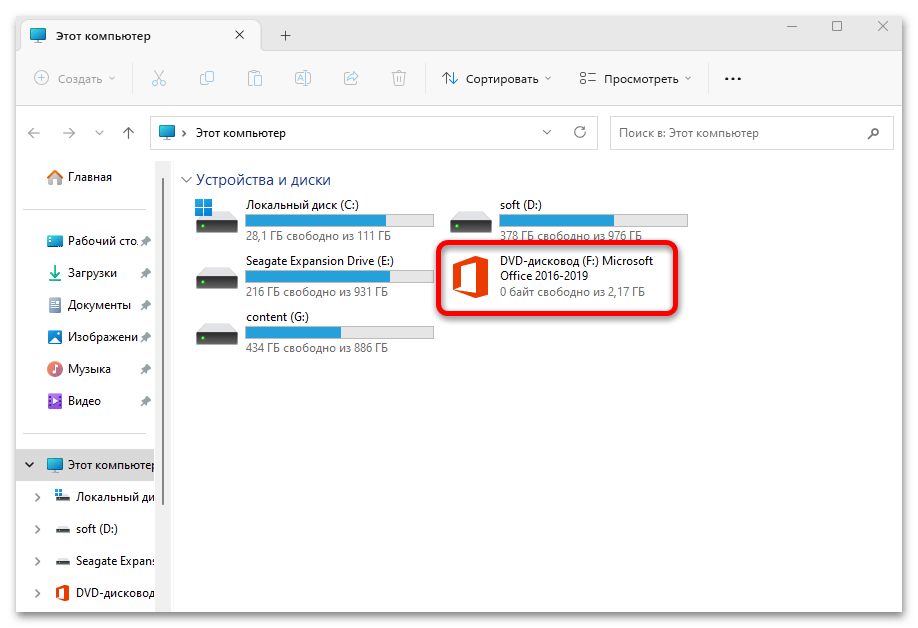
- Вставьте флеш-накопитель или диск в привод ПК, после чего откройте «Проводник» или щелкните по значку «Этот компьютер» на рабочем столе.
- В окне с устройствами и дисками отобразится новый источник. Останется дважды кликнуть по нему левой кнопкой мыши, чтобы запустить процесс инсталляции (можете переходить к Шагу 2).
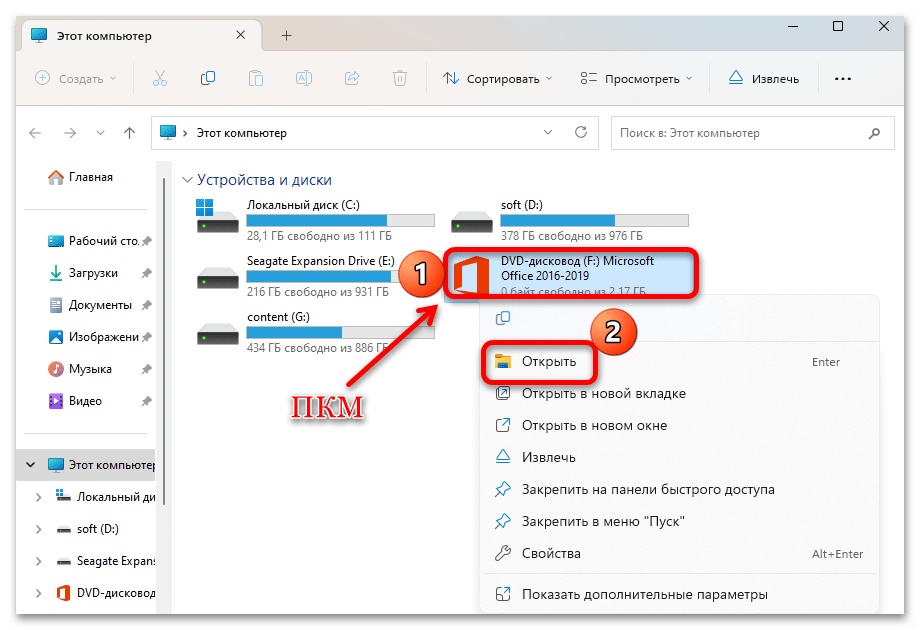
- Вы можете щелкнуть по образу правой кнопкой мыши и выбрать из контекстного меню пункт «Открыть».
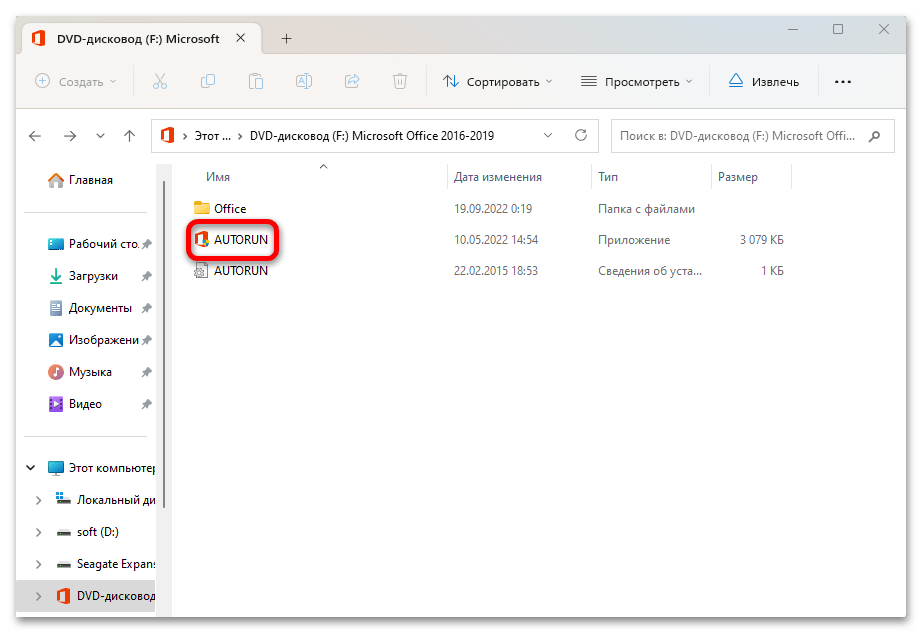
- В новом окне найдите инсталляционный EXE-файл – как правило, он называется «Setup» или «Autorun». Запустите его двойным кликом.
Шаг 2: Процесс инсталляции
Следующий шаг – непосредственная установка офисного пакета на компьютер. После того как вы запустили инсталляционный файл (скачанный с официального сайта или открытый с накопителя), запустится мастер пошаговой установки, инструкциям которого достаточно следовать.
- Отобразится окно с заставкой программы, где будет сообщение о том, компоненты находятся в процессе подготовки к установке.
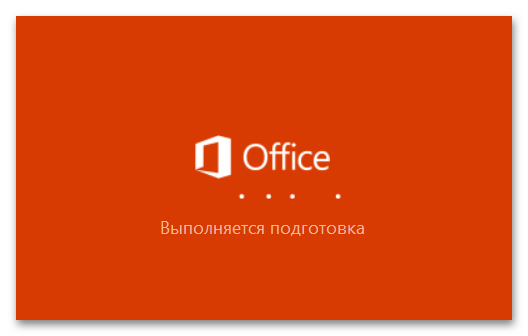
Кроме того, потребуется подключение к интернету, поскольку инсталляционная утилита начнет скачивание всех необходимых компонентов. Вам нужно дождаться, пока загрузка будет завершена. 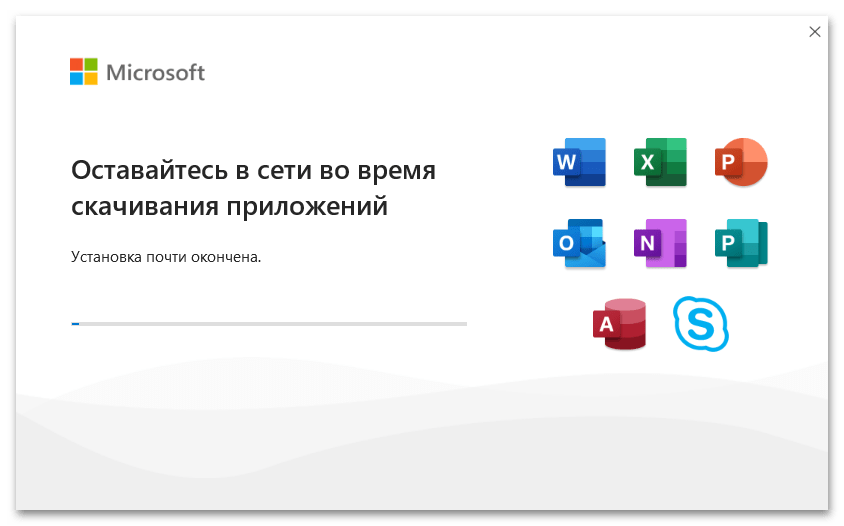
Посмотреть процесс скачивания можно через иконку Office в системном трее – щелкните по ней левой кнопкой мыши, чтобы увидеть окно с информацией о загрузке Microsoft 365 и Office.
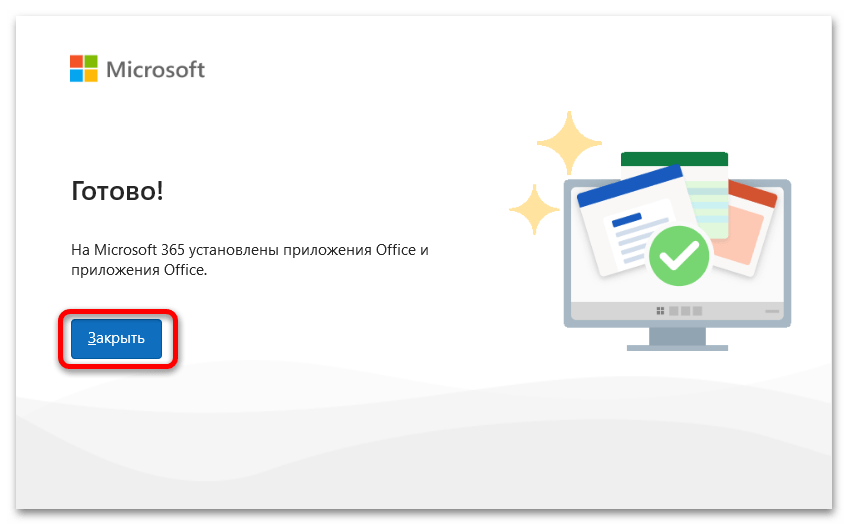
На этом установка приложения завершена. В окне с сообщением об успешной инсталляции просто нажмите кнопку «Закрыть».
Как видно, в отличие от предыдущих редакций офисного пакета Microsoft Office, установка требует минимум вмешательства пользователя – все компоненты автоматически скачиваются и инсталлируются в систему.
Если с установкой пакета Microsoft Office возникли проблемы, то можете обратиться к нашему руководству на сайте, где автор разбирал наиболее распространенные неполадки и способы их иборьбы.
Подробнее: Почему не устанавливается Microsoft Office в Windows 11
Шаг 3: Первый запуск и настройка
Если ранее вы не вводили ключ активации, то после первого запуска одной из программ пакета Microsoft Office это потребуется сделать, иначе будут доступны далеко не все функции офисного приложения, в частности панель инструментов, раздел с настройками и другие возможности. А еще в верхней части окна отобразится предупреждение о необходимости активации.
Также после первого запуска возникнет несколько дополнительных окон:
- Выполнение входа в учетную запись Microsoft – выберите один из вариантов (вход или регистрация). Если будет осуществлен вход в существующий аккаунт, откроется ряд дополнительных возможностей, в том числе синхронизация с фирменным облачным хранилищем и другими устройствами, использование адреса электронной почты от Outlook.
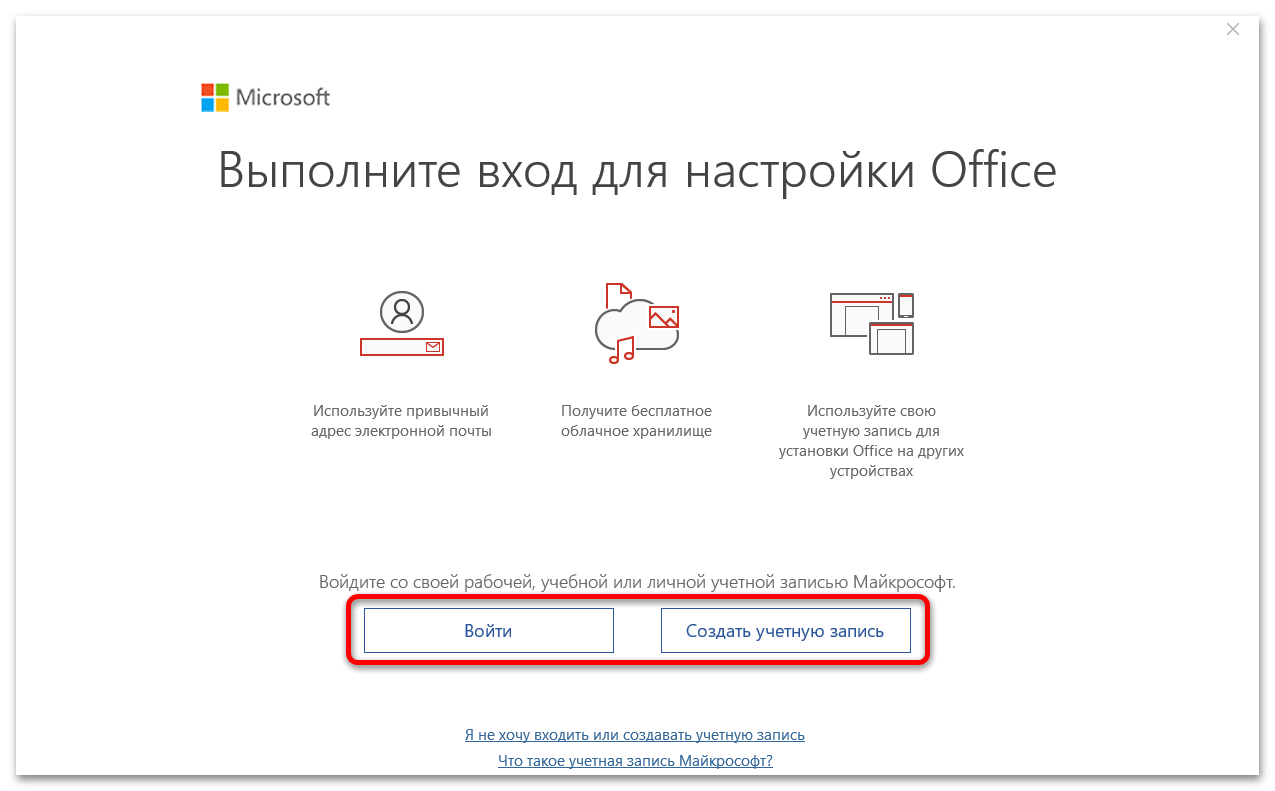
- Для входа достаточно ввести логин и пароль в соответствующем окне.
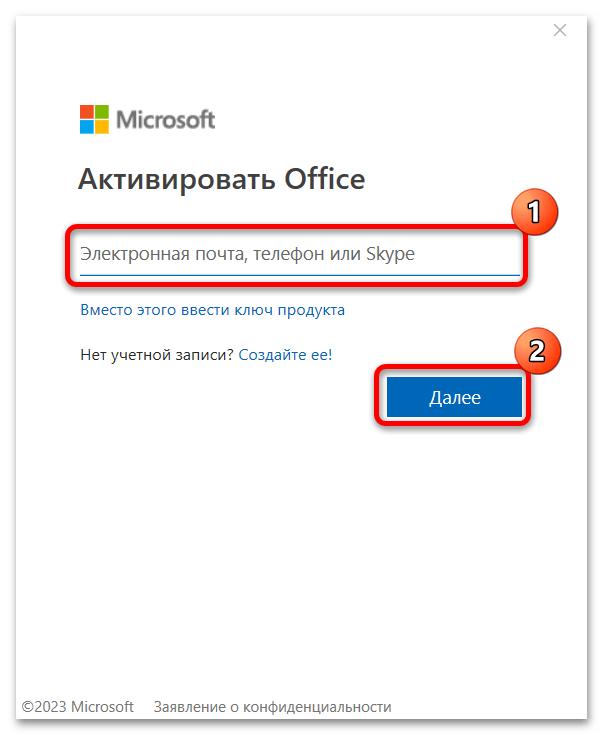
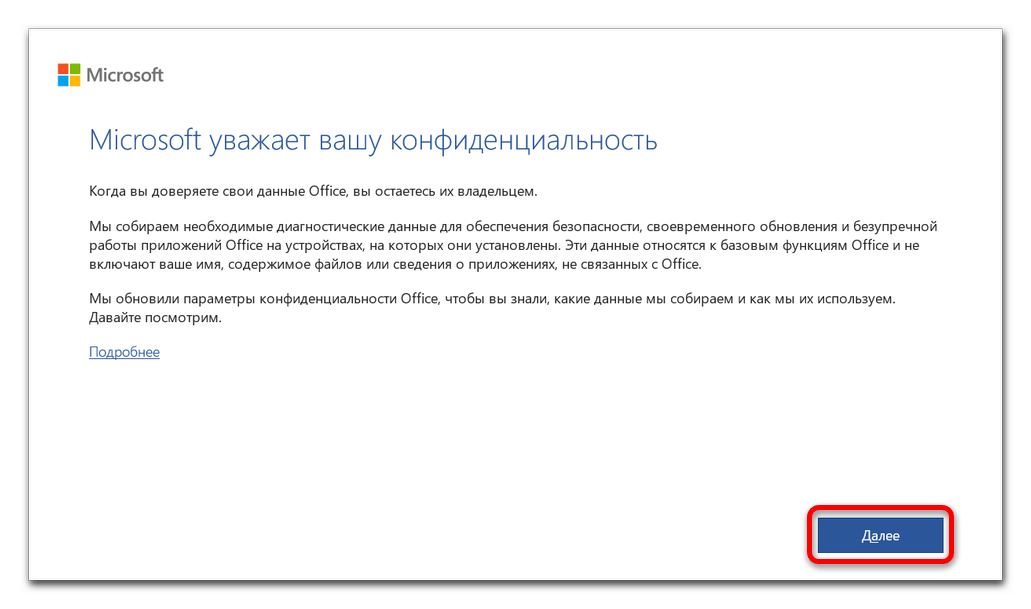
- Далее отобразится предупреждение о том, что компания Microsoft собирает некоторые диагностические данные для улучшения работы офисного пакета и пользовательской конфиденциальности. Кликните по кнопке «Далее».
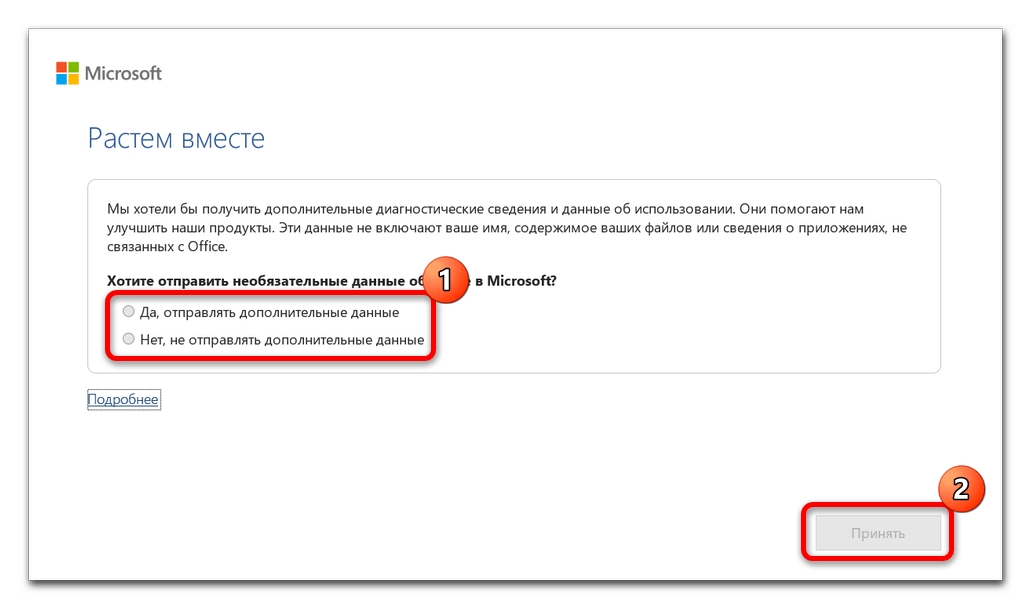
- Потом потребуется выбрать один из вариантов: отправлять дополнительные данные или нет. Отметьте нужный пункт и нажмите на «Принять».
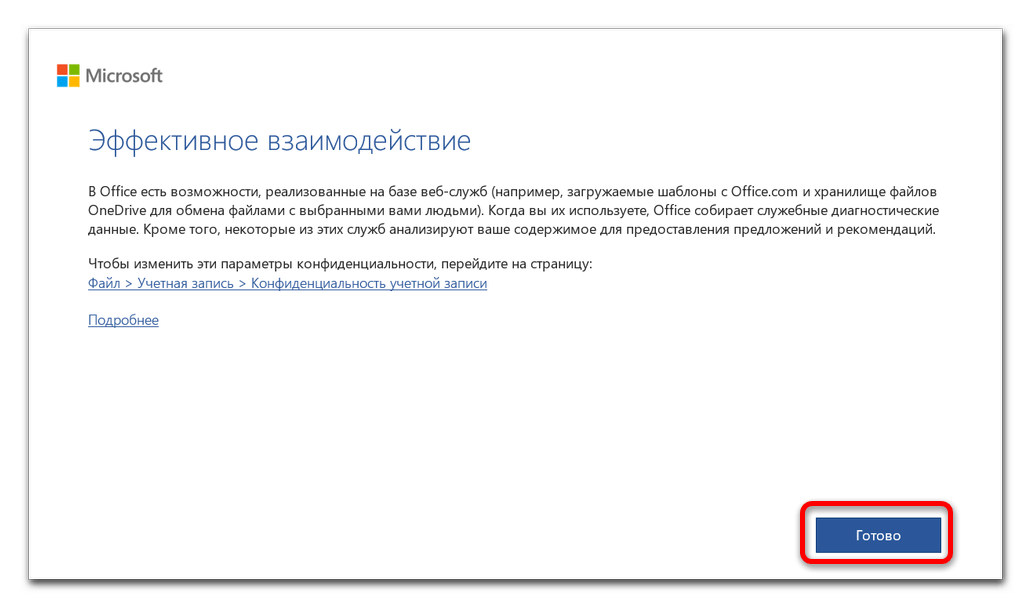
- Закончите настройку, щелкнув по кнопке «Готово».
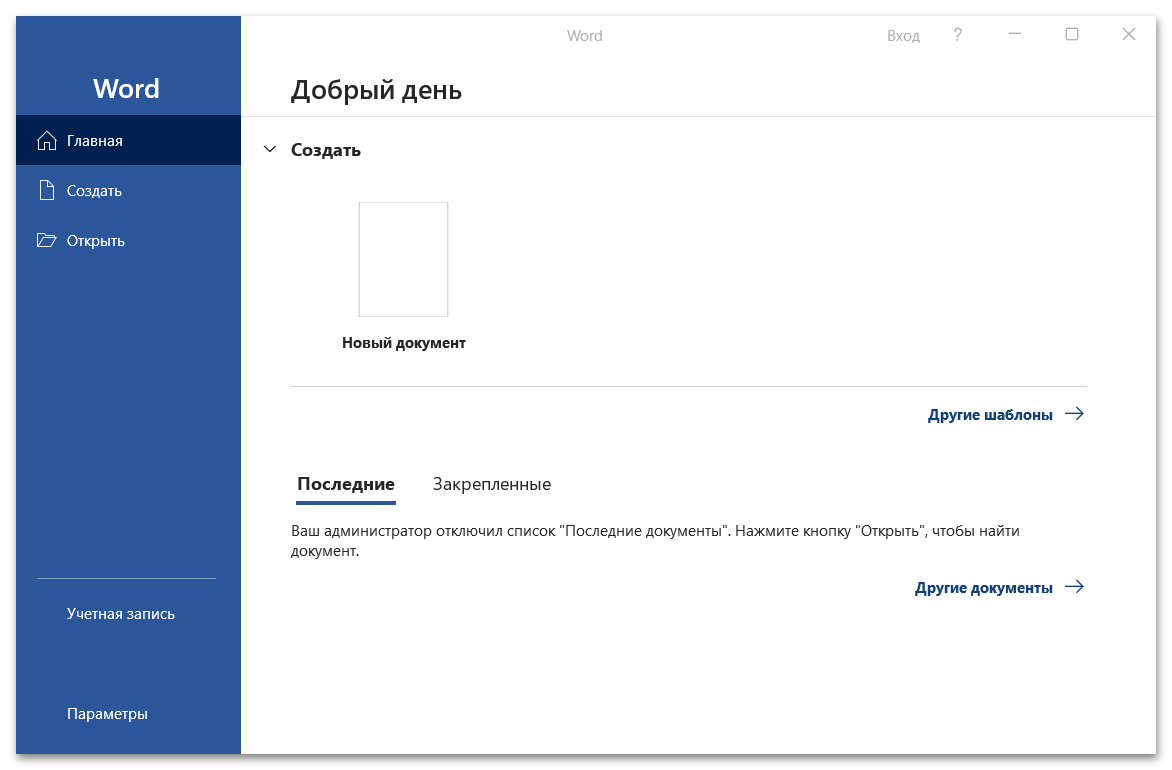
После вам станет доступны все функции выбранной программы пакета Microsoft Office. Например, в Word вы сможете создать новый документ или использовать встроенный шаблон, открыть готовые файлы или папки, которые хранятся на диске компьютера.



