
Стили являются замечательным средством для автоматизации форматирования текста в программе MS Word. В Word имеется множество инструментов для управления стилями, что позволяет адаптировать встроенные стили под свои предпочтения, разрабатывать собственные или даже импортировать готовые варианты.
Примечание. Узнать о том, что такое стиль, какие существуют виды стилей и как их применять, можно из данного материала.
Как было до Word 2013 (Word 365)
До версии Word 2013 пользователи имели возможность сохранять свой набор стилей, сохраняя документ в формате шаблона или выполняя операции по экспорту и импорту, чтобы сохранить стили и перенести их в новый документ.
Последнюю операцию опишем более подробно. так как ранее мы данного вопроса, на страницах нашего сайта, не касались.
В Microsoft Word имеется возможность переноса стилей из существующего документа в шаблон по умолчанию normal.dotm, после чего можно создавать новые документы с индивидуальными стилями.
Для этого нужно открыть окно управления стилями. Это можно сделать, нажав кнопку внизу окна, где происходит просмотр и редактирование стилей (активация клавишами Alt+Ctrl+Shift+S), или через вкладку «Дизайн» (выбрав команду «Пользовательские интервалы для абзаца…»).

В открывшимся диалоговом окне нас будет интересовать команда «Экспорт/импорт…»

В появившемся окне Организатора пользователь имеет возможность добавить стили из текущего документа в стандартный шаблон или убрать ненужные.

Несомненно, указанный метод, а Вариант хранения стилей в документе также стоит внимания, однако для пользователей Word 2013 Microsoft предложила новые функции для управления стилями.
Какие возможности появились в Word 2013 (Word 365)
С введением вкладки «Дизайн» лишь немногие пользователи поняли, насколько она полезна в ежедневной работе. Эта вкладка предоставляет замечательный инструмент для полного контроля над оформлением документа. В данном случае мы сосредоточимся на одной из функций вкладки «Дизайн», а именно на сохранении пользовательского набора стилей для последующего применения.

После такого сохранения, пользовательский набор стилей будет доступен для использования вне зависимости от того, какой шаблон документа используется, что очень удобно.
Из недостатков следует отметить, что таким способом сохраняются только стили знака, абзаца и связанный знак и абзац, стили таблиц и списков таким способом не перенести. Не совсем полноценным, но все же решением можно назвать возможность использовать созданные ранее стили списка, но в виде конкретных экземпляров, если ранее была осуществлена привязка уровней абзаца к многоуровневому списку, а стили таблиц можно перенести через инструмент экспресс-таблицы.
word стили

Каждый раз, когда мы работаем с документами Word, мы открываем новые способы оформления текста. Даже такой пункт, как «Стили», иконка которого находится прямо на главной панели инструментов, используется далеко не всеми, в том числе и уже опытными пользователями.
Стили в Ворде
Стили в Word — это определенные шаблоны оформления частей документа: шрифта, абзацев, заголовка и подзаголовков, списков, таблиц и т д. Например, заголовок делается в одном стиле, подзаголовки одного уровня в другом, основной текст в следующем и так далее В Word Office есть возможность сохранять настройки макета текста в виде разных стилей. Таким образом, мы можем выбрать целые абзацы, которые мы хотим соответствующим образом отформатировать, и легко придать им желаемый макет.
Стили оформления документов в Word
Требования к оформлению официальных документов практически везде одинаковы, поэтому удобно сразу определять настройки стиля и применять их к каждому тексту. Стили в Ворде сохраняются как быстрые стили, то есть для форматирования текста не нужно отдельно менять отступы абзаца, шрифты, выравнивание и т д., так как все эти параметры меняются нажатием одной кнопки.
Где в Word найти панель управления стилями
Панель «Стили» находится прямо на главной вкладке и выглядит так (выделено красным): Это отображение доступных стилей для различных частей текста и кнопка «Изменить стили».
Как удалить экспресс-стиль
Как правило, те экспресс-стили, которые предлагает приложение по умолчанию, не всегда устраивают пользователя, к тому же большое их количество в коллекции несколько затрудняет работу с ними. Поэтому рекомендуется удалить неиспользуемые экспресс-стили из списка. Делается это очень просто, например, нужно удалить быстрый стиль «Сильное выделение», для этого открываем список стилей и кликаем правой кнопкой мыши по полю «Сильное выделение», а в появившемся окне нажимаем « Удалить из коллекции быстрого стиля». Это уберет из коллекции ненужную быструю укладку. Как убрать быстрый стиль в Word
Как изменить или создать стиль в Word
Отныне вам нужно просто выделить абзацы и нажать на кнопку нашего стиля, которая появится в главном меню быстрого доступа в разделе стилей. Таким образом, вы можете быстро изменить макет документа.
С версии Word 2007 и в последующих версиях у вас появилась возможность изменить оформление с помощью значка «Форматировать по образцу», который находится в разделе «Буфер обмена». Для этого выберите текст, оформленный по нужным стандартам, и кликните по кнопке «Кисть». Затем выделите (при помощи мыши) текст, который хотите изменить, и он примет требуемое оформление.
Использование стилей не только придает документам единообразный вид, но и позволяет быстро изменять их внешний вид. Например, нам нужно изменить цвет текста всех субтитров.
Для этого нам не нужно выделять каждый из этих субтитров и менять их цвет, а достаточно просто щелкнуть по иконке этого стиля правой кнопкой мыши и нажать «Редактировать». В открывшемся окне измените цвет текста (здесь есть возможность редактировать не только этот, но и другие параметры). Нажмите «ОК», и вы увидите, что все субтитры, оформленные в одном стиле, изменили цвет.
Итак, несмотря на то, что нам пока достаточно освоенного набора инструментов для редактирования текста, стоит присмотреться к этим стилям поближе. Ведь его использование значительно ускоряет работу с текстовыми документами и делает ее более рациональной.
В частности, с помощью этого инструмента можно изменить внешний вид отдельных частей текста, оформленных в одном стиле, просто изменив сам стиль.
Текстовые редакторы. Часть 2: стили

Мы имеем набранный, вычищенный от типичных опечаток текст. Но он зачастую не структурирован. Я на марафоне рецензий несколько раз сталкивалась с тем, что присланный мне на чтение роман в вордовском файле идёт сплошняком, без правильно оформленных заголовков. В нём есть и имя автора, и название, и главы, разбитые звёздочками на логические отрывки.
Но ориентироваться неудобно, в панели навигации или во вкладке содержания в читалке ничего не отображается, приходится мотать текст наугад. Бывает, что текст не выровнен по ширине, абзацные отступы то есть, то нет, или же они разной ширины. И ведь люди далеко не новички, неплохо пишут. А о такой вещи, как структура текста, забывают.
Но она очень облегчает работу, и даже бесплатный редактор, такой, как Либра, в этом отношении даст фору «редакторам для писателей». Просто нужно изучить то, что уже встроено в редактор.
Эти же советы могут вам пригодиться и при оформлении любых других текстов и документов, за исключением случаев, когда чётко прописано «использование заголовков и стилей запрещено». Такое обычно бывает в научных издательствах, но возможно и в художественных.
Стили
В каждом текстовом редакторе присутствует функция «Стили». В Microsoft Word и WPS она располагается в этом месте


В Либре такого окошка нет, есть выпадающая вкладка Вот здесь
Также есть очень удобный инструмент в боковой панели, и об этом будет дальше.
В списке может быть и очень много пунктов, и всего несколько, в зависимости от программы и выбранного стиля. Стили можно менять, сохранять и так далее. Но сейчас нам это не нужно. И я подробно остановлюсь на том, почему не стоит особо экспериментировать с выдумкой своих стилей.
Я с ними экспериментировала. Создавала на основе уже имеющихся, переименовывала, сохраняла новые наборы с множеством тончайших настроек. Всё было красиво. Но эти стили, в отличие от обычных, могут полететь.
И тогда вместо красивого, выверенного текста вы получите вариант, где один абзац набран правильным шрифтом с нужным отступом, а второй – встроенной Верданой или Калибри, другим кеглем и без отступа. Ваши красивые заголовки тоже полетят, а может и какие-то небольшие по размеру, но многочисленные фрагменты текста, и всё придётся делать заново. А редактор заявит о несовместимости стилей. Вам оно нужно?
Вторая причина не очень экспериментировать со стилями – захламление списка стилей. Вы открываете файл, созданный в одном стиле, и копируете в него кусок текста с другим стилем, причём вам необходимо сохранить имеющиеся в этом куске курсивы, то есть вставляете не просто текст, а с сохранением форматирования. В результате вы получите (в Ворде) в выпадающем списке заголовков оба стиля, количество пунктов может зашкалить за двадцать, и вы задолбаетесь искать нужный вариант. А если вы отправите такой файл ещё кому-то, то и у него появится ненужный ему стиль. Встречался мне как-то очень гневный пост сотрудника крупной фирмы, который уже видеть не мог все эти изыски со стилями, потому что у него рабочие настройки слетали при открытии каждого нового документа.
Поэтому советую или не трогать наборы стилей, просто меняя их в своём документе, или убрать из стандартного стиля ненужные вам вкладки, несколько изменить и сохранить под названием «00 мой стиль». Почему с нулями? Так стиль будет высвечиваться вверху списка. А так как он будет просто урезанным вариантом основного, то не станет захламлять компьютеры ваших корреспондентов.
Ну а теперь начинаем работать.
Основные сведения о стилях
Стили необходимы для оперативного оформления текста согласно установленному шаблону. Изменение стиля приводит к полной корректировке шрифта, отступов, интервалов, заголовков и всего визуального представления.
Вот посмотрите, это стиль, которым я пользуюсь

А это тот же текст, но в стиле «современный» (из встроенных в Ворд, в Либре и WPS встроенный стиль обычно один, остальные нужно или скачивать, или создавать самостоятельно)

Видите, как всего три клика мышкой изменили абсолютно всё оформление?
Все функции этого инструмента я не изучала, мне они просто не требуются. Но для оформления книги на самом деле нужно совсем немного.
Основные стили текста:
Обычный. Им мы как раз и набираем текст.
Заголовки. Их может быть несколько, но обычно хватает четырёх-пяти, и это ещё много.
Списки. Это вы скорее всего знаете – нумерованные, маркированные и многоуровневые. Они задаются тоже отдельным стилем.
Выделение. Этих стилей в наборе обычно несколько. Я ими пробовала пользоваться, мне не понравилось.
Заголовок. Это оформление названия литературного произведения или текста.
Подзаголовок. Понятно из названия – подзаголовок документа или книги.

Благодаря этому я всегда могу найти нужное место в книге. Но в Ворде (к сожалению, только в нём) есть и ещё несколько полезных фишек, которые даёт разбивка текста заголовками. Вы можете на панели навигации перетащить заголовок, и этот фрагмент текста перетащится вместе с ним. Можете правой кнопкой мыши выделить заголовок и посмотреть количество знаков в этом фрагменте.
Можете напечатать только выбранный фрагмент. Жаль, что в других редакторах этой функции нет.
Сейчас я набираю текст этой статьи в редакторе и вижу в панели инструментов все предыдущие статьи и структуру этой, и знаю, что мне ещё необходимо сделать, как логически структурировать рассказ о стилях и ничего не упустить.
Думаю, теперь понятно, что заголовки служат не только для красоты?
Работа со стилями
В Либре и WPS выпадающий список имеет всего несколько пунктов, на их основе можно создавать новые стили, но для обычной работы над книгой хватает и имеющихся.
В Ворде выбор очень большой. Если нажать на уголок окошка со стилями

высвечивается примерно такая плашка

При выборе опции «редактировать стили» откроется следующее меню (первые два элемента и три пункта «книга» — это мои эксперименты, причем последние три не очень удачные, и теперь их сложно удалить)

и в нём большой выбор красивых стилей, предназначенных… Не знаю, я не видела, чтобы ими пользовались. В крупных компаниях работают со своими стилями, а эти просто для красоты, наверное, и чтобы развлечь пользователя. Все в основном работают со стилями 2003 или 2010 – они универсальны.
Я работаю с урезанным и несколько изменённым вариантом 2003, и выглядит моя плашка вот так (количество заголовков при работе автоматически может увеличиваться, не сохраняясь в основном наборе, что очень удобно)

Для книги этого хватает, поверьте. И очень экономит время.
В Либре всё несколько иначе. В ней удобнее открыть боковую панель стилей (в самом низу выпадающего списка «Управление стилями» или Ctrl+F5) и выбрать вкладку «Стили», обозначенную двумя буквами «А»

Как в Ворде сделать список под себя?
Открываете окно стилей, кликаете правой кнопкой мыши на ненужный стиль и выбираете «удалить». После удаления всех ненужных вариантов открываете меню «изменить стили» и выбираете «сохранить как экспресс-стиль». Обзываете как вам удобно, и сохраняете. Но всё это вы сделаете, только когда хорошо разберётесь со свойствами стилей! Потом в том же меню выбора стилей вы можете сделать созданный вами стиль стилем по умолчанию, и тогда все ваши новые документы будут сразу создаваться в этом стиле.
Совет: после того, как сохранили стиль, нажимаете ещё раз «сохранить» и из открытого окна копируете получившийся шаблон в другую папку (обычно с рукописями). Зачем? При переустановке системы или при переходе с компа на ноут вы легко сможете установить шаблон своего стиля.
Применение стилей
У нас есть текст, набранный сплошь, без заголовков и вообще оформления.

Обратите внимание, что название произведения, разделы, главки и эпиграфы не имеют никаких отличительных знаков. Текст оформлен без отступов и с выравниванием по левому краю. Это не только неэстетично, но и затрудняет восприятие, всё смешивается, глаза устают.

Первое, что мы делаем – выделяем весь текст (Ctrl+A), выбираем, если нужно, другой шрифт, выравниваем его по ширине (кнопки на панели инструментов во всех программах выглядят примерно одинаково, вот так . Или набираете (тоже во всех программах) Ctrl+J. Текст выравнивается по ширине.
Теперь делаем абзацный отступ, который обычно равен 3–4 буквам основного текста. Для 11–12 кегля это примерно 0,75 см. Сделать это можно несколькими способами, самое простое – перевести ползунок линейки (обязательно найдите в настройках и включите отображение хотя бы верхней линейки, она очень помогает).
Выделяем эпиграф и с помощью ползунка на линейке отодвигаем его вправо. При этом убираем абзацный отступ, если эпиграф стихотворный (как у меня). Ставим курсивный шрифт (Ctrl+I). Подпись под эпиграфом ставим по правому краю (кнопка на панели инструментов или Ctrl+R) и выделяем жирным шрифтом (Ctrl+B).
У нас уже получается приличный текст. Но в нём ещё не выделены заголовки всех уровней (обратите внимание на положение ползунка в эпиграфе).

Для названия части выбираем «заголовок 2», для главы – 3, для подглавы, выделенной звёздочками – 4. И получаем полностью структурированный текст. Обратите внимание, что вся структура теперь видна в панели навигации.
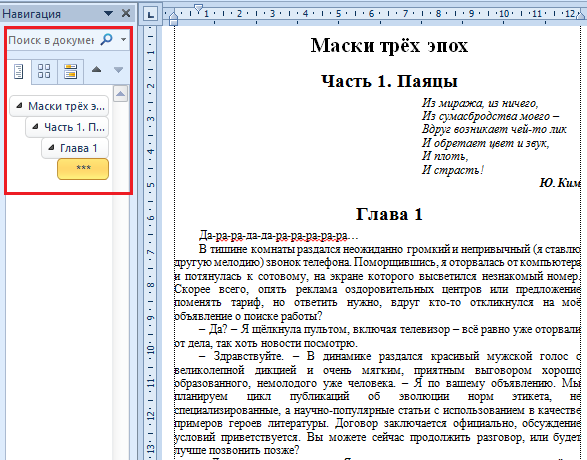
Уже в таком виде всё выглядит очень хорошо. Но заголовки разных уровней очень похожи между собой по размеру шрифта, интервалам между ними и другими частями текста. Начинаем работать с ними.
Выделяем первый заголовок, меняем шрифт на больший (я поставила 26). Затем открываем меню свойств абзаца. В Ворде оно вот здесь
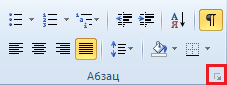
и выглядит вот так

В WPS нужная вкладка выглядит так же, а открывается здесь (называется кнопка «междустрочный интервал)

В Либре эта возможность доступна в боковом меню

Дальше мы устанавливаем:
Выравнивание – по центру
Абзацный отступ – нет
Интервал перед – 12
В Либре почему-то счёт идёт не на пункты, а на сантиметры.
В WPS можно выбирать линии, пункты и сантиметры
Также мы редактируем остальные заголовки, подбирая размер шрифта, его расположение и отступы от текста вверху и внизу. Обратите внимание, что при включённой настройке отображать непечатаемые знаки в Ворде и WPS справа у каждого заголовка появляется квадратик, а в Либре такого нет.

В результате мы получаем отформатированными заголовки с первого (название книги) до четвёртого (подглавы-звёздочки). Но это на первой странице. И ещё может быть проблема с межстрочным интервалом основного текста – вдруг там между абзацами не то расстояние?
С основным текстом просто – достаточно его выделить (можно это сделать до форматирования заголовков) и в том же окне свойств абзаца поиграть значениями интервалов. Самые удобные значения для текста – между абзацами нет большого интервала (значение от 0 до 6 в зависимости от требований к тексту или вашего вкуса), интервал между строками в абзаце или одинарный, или 1,1 одинарного (последнее удобнее для чтения).
Шаблон согласно образцу
А что с заголовками? Мы должны вот так же всё вручную набивать? Нет!

В редакторах есть очень удобный инструмент, «Формат по образцу» (или «копировать формат») кнопка которого выглядит почти одинаково, вот так (размеры её в каждом редакторе разные, самая маленькая в Ворде, зато сразу слева – не потеряете)
Что делает эта кнопка? Если Вы выделяете текст, нажимаете эту кнопку, а потом выделяете другой текст, который должен быть того же формата, он таким и становится. Если выделить текст и нажать кнопку дважды – можно выделять несколько фрагментов в разных частях документа (только потом не забудьте её снова нажать, чтобы отключить).
Что мы делаем? Мы нажимаем дважды кнопку копирования формата, а потом последовательно выделяем названия частей в книге (обязательно со знаком абзаца, иначе полностью не сработает, а только шрифт изменится). Просто проматываем, выделяем нужное, мотаем дальше. Кстати, если навести курсор на поле слева от строки, она выделится сразу вся, что очень убыстряет работу.
Так мы поставили одинаковый формат заголовков на части. Дальше на главы и подглавы. И вуаля! У нас одинаковые заголовки во всей книге. И на это вместо часов ушло минут 15 на весь роман.
Точно так же мы можем форматировать роман во время написания, и это намного проще и быстрее, чем возиться с ним потом. Если вы научитесь пользоваться стилями, у вас исчезнет очень много причин для головной боли.
Сохранение стилей (для Ворда)
Могу пока сказать, как это делается для Ворда. С остальными программами пока не разобралась, прошу простить. Там несколько сложнее. Разберусь – напишу отдельно.
Теперь мы подобрали всё оформление и хотим работать именно с таким набором стилей всегда. Как это сделать?
Выбираем заголовок первого уровня (вместе с абзацем). Переходим на вкладку стилей, находим «заголовок 1», щёлкаем по нему правой кнопкой мыши и выбираем «обновить согласно выделенному фрагменту».

Так мы сохраняем все созданные стили. Потом сохраняем всю плашку стилей в шаблон экспресс-стилей (как это сделать, я уже рассказала).
В Ворде есть ещё одна особенность. Если мы обновляем стиль по выделенному фрагменту – обновляются все заголовки и не нужно менять каждый вручную с помощью «формата по образцу». Но будьте с этим осторожны. При изменении стиля «обычный» у вас исчезнут все курсивы, если они в тексте были.
Полезные кнопки:
Ctrl+L – текст по левому краю
Ctrl+E – текст по центру
Ctrl+R – текст по правому краю
Ctrl+J – текст по ширине
Совет 1. Не впихивайте в текст много разных шрифтов. Наилучший вариант, когда или весь текст набран одним шрифтом (я пользуюсь Таймсом или Антиквой), или когда текст одним, а заголовки другим, не сходным, но и не совсем контрастным. Например, основной текст тем самым Таймсом, а заголовки – Верданой (такие шрифты называются «санс сериф» или «без засечек»).
Много разных шрифтов не украшают, а портят текст. В классических учебниках по типографскому набору, что в наших, что в иностранных, говорится одно и то же: для работы хватает идеально подобранных одного шрифта с засечками (вроде Таймса или Антиквы) и одного без засечек. Но они должны абсолютно сочетаться.
Совет 2. При чтении с мобильного устройства предпочтительно сохранять файл в формате doc, а не docx, поскольку многие читалки не распознают структуру в docx. И уж точно не отправляйте файлы docx в издательства! Не из-за консервативного подхода, а потому что функции формата doc проверены временем и работают более стабильно.
Напоминаю, в моём сборнике "Окололитературное" вы найдёте материалы, посвящённые вопросам литературы, как мои посты с АТ и других ресурсов, так и статьи известных писателей



