
При редактировании текстового документа в Microsoft Word часто возникает необходимость заменить определенное слово на другое. Если в небольшом документе всего одно-два слова, это вполне можно сделать вручную. Однако, когда речь идет о документе на десятки или даже сотни страниц, и требуется заменить множество слов, выполнять эту задачу вручную нецелесообразно и чрезвычайно затратно по времени и усилиям. В этой статье мы расскажем, как провести замену быстро и легко, с помощью всего нескольких щелчков мышью и нажатий клавиш.
Замена слов в Ворде
В текстовом редакторе компании Microsoft есть разнообразные инструменты для поиска и замены, которые позволяют выполнять более сложные операции, чем просто то, что указано в названии нашей статьи. Давайте рассмотрим общий порядок действий, начав с нахождения слов, которые нужно заменить в тексте, а затем перейдем непосредственно к их замене.
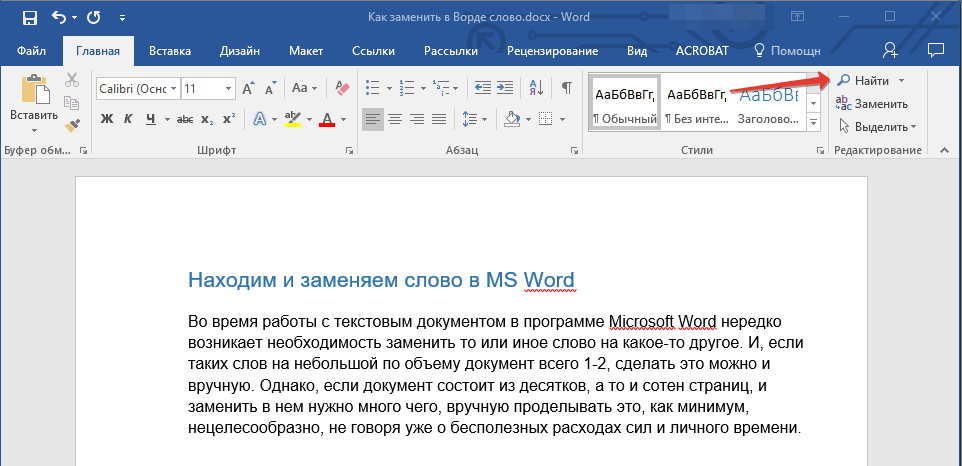
- Нажмите на кнопку «Найти», расположенную во вкладке «Главная» (группа инструментов «Редактирование»).
![]()
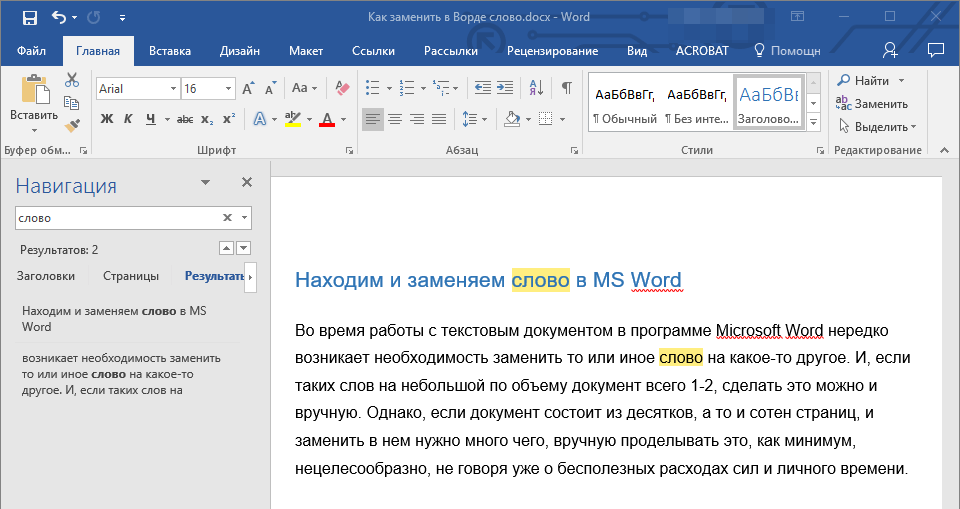
- В появившемся справа окне «Навигация» в строке поиска, подписанной «Поиск в документе», введите слово, которое вы хотите найти в тексте.
 Для подтверждения ничего нажимать не потребуется — введенный вами запрос будет сразу же найден в тексте и подсвечен цветовым индикатором (темно-желтый).
Замечание: Microsoft Word охватывает все варианты заданного запроса. Например, если вы ищете слово «слово», а в тексте имеется форма «словоформа», то эта часть также будет обнаружена и воспринята как элемент для замены. Обратите внимание на этот момент в дальнейшей работе. В качестве альтернативы можно производить поиск слова с пробелом после него и заменять его на аналогичную конструкцию, однако в таком случае не будут учтены слова, стоящие перед знаками препинания.
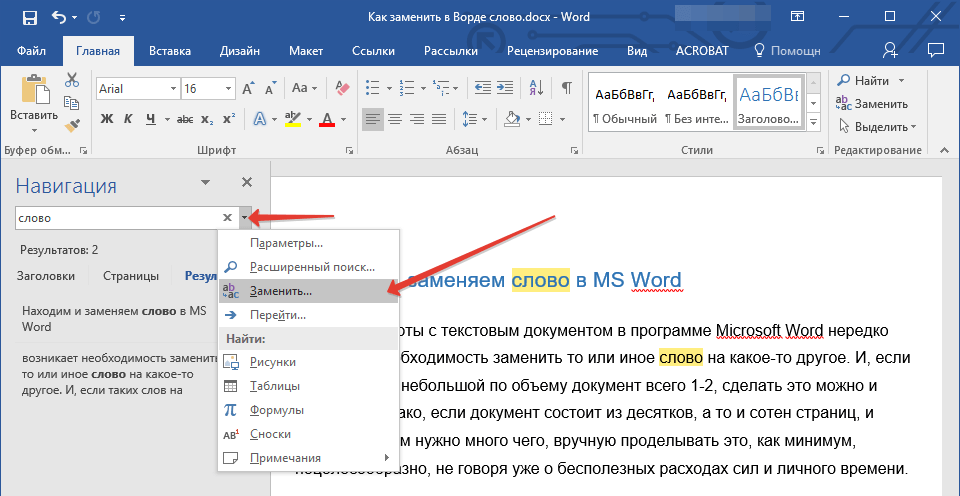
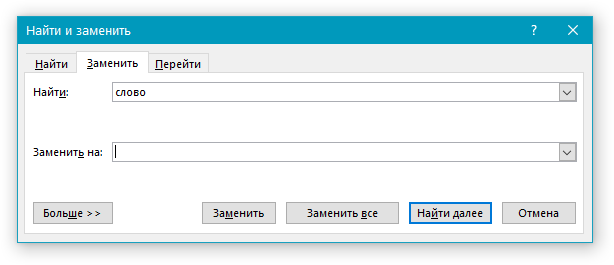 В первую уже будет вписано слово, которое вы искали («слово» — наш пример). То, на что вы хотите его заменить, необходимо ввести во вторую строку (в нашем случае это будет слово «word»).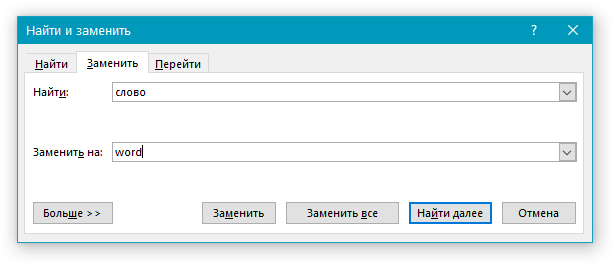
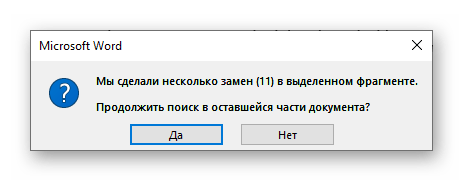
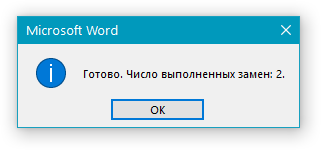
Когда все случаи найденного слова заменятся на указанное вами, появится небольшое окно с отчетом о выполненной программой работе (как показано на скриншоте выше). Если выбрать вариант «Нет», это окно закроется, однако нажатие клавиши «Да» инициирует замену в остальной части документа. Это особенно полезно, если вы обрабатывали лишь определенный участок текста или если данная операция проводилась не с начального этапа документа. В нашем примере повторное «прогон» позволило осуществить еще две замены.
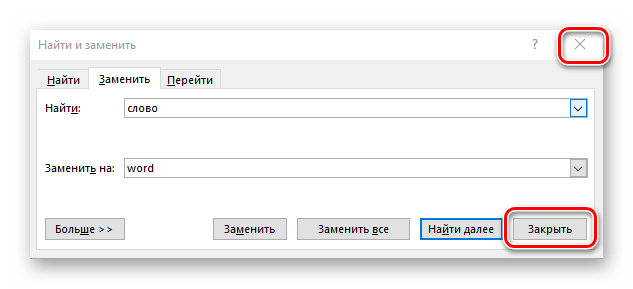
В случае если вы более не планируете работать со словами, диалоговое окно «Найти и заменить» следует закрыть. Для этого нажмите на одноименную кнопку внизу или на крестик в правом верхнем углу.
Возвратившись к этому документу, вы получите возможность узнать о результатах выполненной работы.
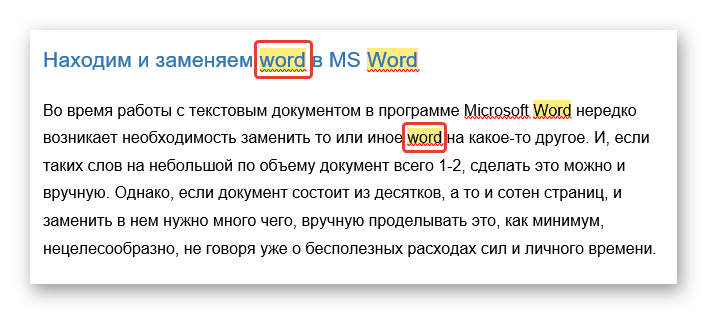
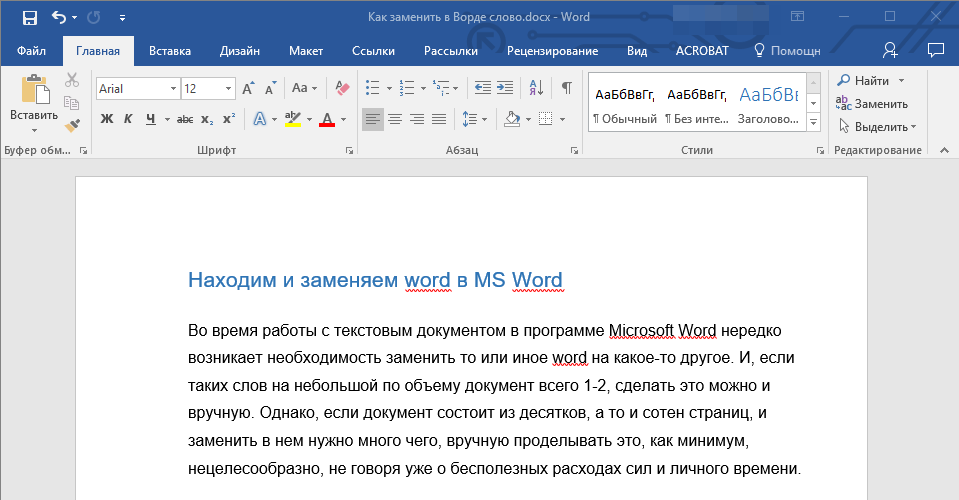
В данном примере все упоминания «слово» были преобразованы в «word».
Отметим, что функция поиска и замены может использоваться не только для отдельных слов или фраз, но и для символов, в том числе и невидимых, которые по умолчанию не отображаются в документе. Все это может быть полезно в ряде случаев и при решении некоторых проблем. Основные из них ранее были рассмотрены в представленных по ссылкам ниже статьях.
Быстрый переход к замене
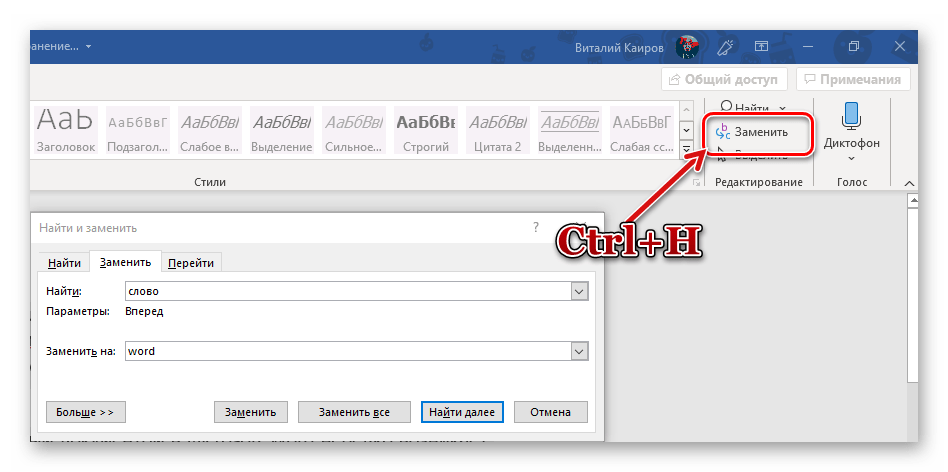
Если вам не требуется предварительно искать и выделять (подсвечивать) все случаи слова, которое необходимо заменить в текстовом документе, и у вас есть четкое представление о том, с чем вы будете работать, вы можете сразу перейти к окну «Найти и заменить», пропустив этапы №1-3 из предыдущей части статьи. Просто кликните на кнопку «Заменить», которая находится в той же группе инструментов «Редактирование», или еще быстрее и удобнее используйте комбинацию клавиш «CTRL+H», чтобы открыть то же самое окно.
Теперь у вас есть понятие о том, как осуществлять поиск и замену слов в Microsoft Word, что позволит вам увеличить свою продуктивность и, если потребуется, оперативно исправлять ошибки и решать проблемы с текстом.
Замена в MS Word
В данной статье рассматривается функция поиска и замены в MS Word, её особенности и применение для редактирования и форматирования текстовой информации.
Использование замены при редактировании больших документов, таких как рукопись книги, позволяет значительно сократить время на подготовку оригинал-макета издания.
Использование выражений при поиске с подстановочными знаками
С помощью круглых скобок сгруппируйте подстановочные знаки в поле Найти, а затем используйте конструкции n в поле Заменить на для ссылки на результаты каждого из выражений.
Для поиска выражения и последующего изменения порядка его компонентов используйте подстановочный знак "n". Например, введите (Селезнев) (Глеб) в поле Найти и 2 1 в поле Заменить на, чтобы найти фразу Селезнев Глеб и заменить ее на Глеб Селезнев.
Составление заявки
Закажите издание книги у нас
Ваше сообщение отправлено. Скоро ответим
Подстановочные знаки для поиска и замены элементов
Что требуется найти
Что следует ввести
Пример
Любой одиночный символ, включая пробел и знаки пунктуации
Фраза к?т помогает обнаружить термины кот, кит и к т.
Один из указанных символов
Выражение кр[еа]н позволяет найти слова крен и кран.
Любой символ из указанного диапазона
Выражение [з-ф]абор позволяет найти слова забор, набор и табор. Диапазон должен быть указан в порядке возрастания.
Выражение (ель)> позволяет найти слова ель и шрапнель, но не слово ельник.
Word запоминает результаты поискового выражения и позволяет использовать их в операции замены.
Любой символ, кроме символов, которые находятся в диапазоне, указанном в скобках
[!э-я]
Выражение ко[!е-р]а позволяет найти слова кода и коса, но не слова кожа и кора.
Символ или выражение, которые повторяются n раз
Выражение жареный позволяет найти слово жаренный, но не слово жареный.
Предыдущий символ или выражение, повторенные не менее n раз
Выражение жареный позволяет найти слова жареный и жаренный.
Предыдущий символ или выражение, повторенные от "n" до "m" раз
Выражение 10 позволяет найти числа 10, 100 и 1000.
Предыдущий символ или выражение, повторенные не менее одного раза
Любая строка символов, включая пробел и знаки пунктуации
Выражение в*д позволяет найти вход, выход и войти задом наперед.
Коды, которые можно указывать в полях "Найти" и "Заменить на"
Что требуется найти
Категория (Тип)
^p (не действует в поле Найти, если установлен флажок Подстановочные знаки) или ^13
^t или ^9
^ nnn, где nnn — код символа.
^0 nnn, где 0 — нуль, а nnn — код символа.
Принудительный разрыв строки ( )
^l или ^11
^n или ^14
Разрыв раздела или страницы
^12 (при замене добавляется разрыв страницы)
Непроизвольный раздел страницы
^m (применяется также для поиска и замены разрывов разделов, если установлен флажок Подстановочные знаки
Урок 65. Замена символов
Часто (очень часто) мы собираем документ, копируя и вставляя куски текста из других документов. Если мы пользуемся обычной вставкой из буфера обмена, то неизбежно «тащим» назначенный стиль, из одного документа в другой. В результате количество стиле в нашем документе растет в геометрической прогрессии (Урок 15 Лишние стили текста).
А уроке 16 Буфер обмена я показала, как пользоваться специальной вставкой буфера обмена для того, чтобы не «тащить» в новый документ лишние стили. Но в этом случае списки перестанут быть списками, а превратиться в абзацы, начинающиеся с цифры. С маркированными списками будет та же беда: тире превратятся в символы. Если документ маленький, то можно и вручную осуществить операцию под название «замена символов), но это не для меня: у меня документ в 600 страниц считается маленьким.
Предположим, мы собираем новый текст из различных документов.
Вот исходный текст (я взяла кусок оглавления из готового учебного пособия):

Я скопировала часть оглавления и вставила в новый документ через специальную вставку из буфера обмена – «Сохранить только текст (С)» (лента Главная → группа команд Буфер обмена → кнопа выпадающего меню команды Вставить → команда Сохранить только текст):

Получила в результате:

Скачайте учебный файл тут. Вы можете скопировать текст из любого документа или даже из нескольких и работать со своим материалом. Начинаем работу под названием «замена символов».
По окончании урока вы сможете:
1. Восстановление документа


Изучите документ на предмет наличия списков с маркерами и примените к ним стиль «Список_маркер» (предварительно необходимо создать этот стиль).
| Важно понять и запомнить! | Я оставила номера в начале каждого абзаца для удобства определения уровней заголовков. |
2. Анализ текста
Теперь внимательно просмотрим текст: где нам понадобиться замена символов?

Теперь можно заняться операцией «замена символов». Но есть одно «НО». Запись заменяемых символов должна быть уникальной. Кто даст гарантию, что где-нибудь по тексту не встретиться такая запись? А уникальным наши записи делает то, что они находятся либо в конце, либо в начале абзаца.
Следовательно, надо добавить к записям непечатаемый символ конца абзаца.
3. Замена символов
Шаг 1. Открываем диалоговое окно «Найти и заменить» (лента Главная → группа команд Редактирование → команда Заменить):

Не забыли нажать кнопку «Больше», чтобы открыть диалоговое окно «Найти и заменить» во всей красе?
Шаг 2. Записываем в поле «Найти» первый набор символов, для чего последовательно нажимаем кнопку «Специальный» и выбираем из списка специальных символов:

Получаем в поле «Найти» выражение «^p^#^t».
Шаг 3. Записываем в поле «Заменить на» символ конца абзаца:

Если мы этого не сделаем, то искомые абзацы просто сольются с предыдущим абзацем.

Почему всего одна замена? Дело в том, что первый параграф не содержит предшествующего, а сам документ небольшой по объему.
Шаг 4. Стираем запись в поле «Найти» записываем второй набор символов, для чего последовательно нажимаем кнопку «Специальный» и выбираем из списка специальных символов:

Получаем в поле «Найти» выражение «^p^#.^#^t».
Запись в поле «Заменить на» осталась.

Дальше я обойдусь без подробных скриншотов, а просто покажу те записи, которые должны быть в поле «Найти».
Шаг 5. Третье выражение: «^p^#.^#.^#^t»
Шаг 6. Четвёртое выражение «^p^#.^#.^#^#^t»
Шаг 7. Пятое выражение «^t^#^p»
Шаг 8. Шестое выражение «^t^#^#^p»
Шаг 9. Седьмое выражение «^t^#^#^#^p»
Хорошо. Не упустим из виду убрать начальную цифру и символ табуляции. Рассмотрим итог:

Маленькое «НО». Обычно я начинаю подобную замену с бо́льшего выражения. Сравните «1», «1.1» и «1.1.1» (и это ещё самый простой случай). Если я сначала начну заменять «^p^#^t», то и в одном выражении, и в другом и в третьем удалиться первая цифра, и мы получим: в первом случае всё будет хорошо, во втором – «.1», в третьем – «.1.1». поэтому проанализируйте документ, найдите самое большое выражение и начинайте замену. То есть начинайте с шага 9 и двигайтесь по шагам в обратном направлении
Теперь можно начинать работу по форматированию документа.
Теперь вы можете:
Диалоговое окно «Найти и заменить» − самое моё любимое! На втором месте стоит диалоговое окно «Управление стилями» (Урок 49).



