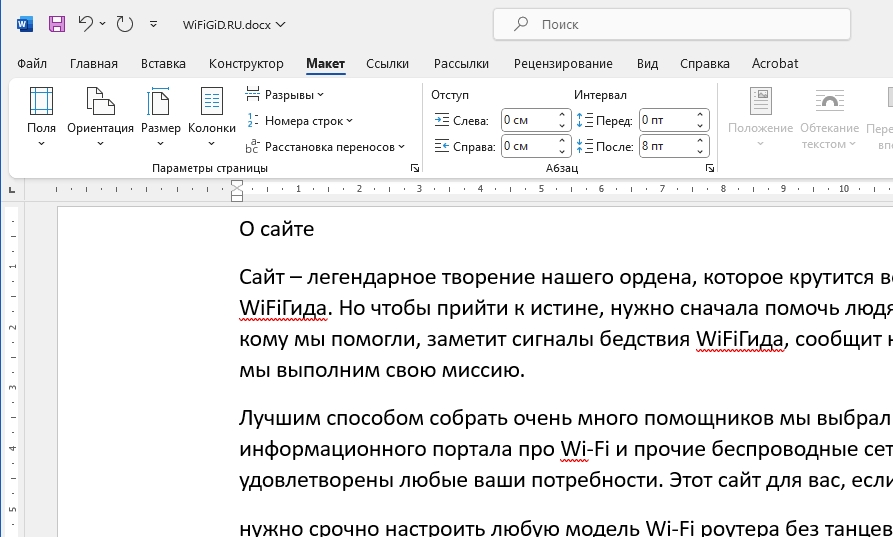
Одна из проблем, с которой можно встретиться, используя редактор Microsoft Word, заключается в необходимости разделения страницы на колонки (столбцы), при этом наличие или отсутствие видимых границ не имеет значительного значения. В этой статье мы расскажем, как выполнить данную задачу.
Создание колонок в документе Ворд
В Word имеется единственный метод для формирования столбцов, при этом их количество, расположение относительно краев страницы, а также ширина и поля могут варьироваться. Сначала мы обсудим процесс их создания, после чего кратко рассмотрим возможные способы применения этого умения.
Создание колонок в документе
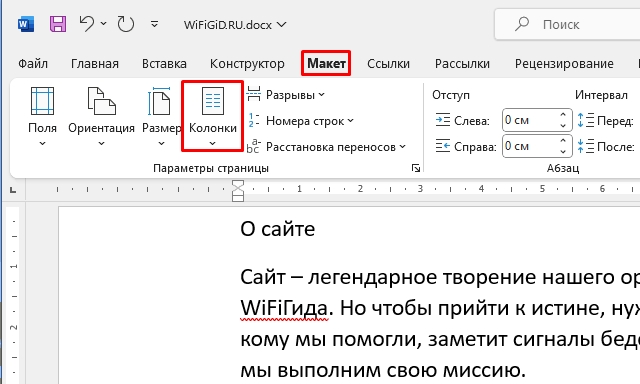
Чтобы разделить страницы текстового документа на два или больше столбцов, нужно выполнить такие шаги:
Примечание: В версиях Ворд до 2012 года инструменты, необходимые для выполнения этой задачи, расположены во вкладке «Разметка страницы».
Выберите в развернувшемся меню желаемое количество колонок. Если указанные по умолчанию значения вас не устраивают, кликните по пункту «Другие столбцы» (или «Другие колонки», в зависимости от используемой версии Microsoft Word). 

Замечание: Если вам нужно сформировать две колонки, при этом одна из них будет меньше другой и расположена «привязано» к одному из краев, выберите нужный вариант в разделе опций «Тип», основываясь на последних двух макетах («Слева» и «Справа»). В разделе «Ширина и промежуток» можно установить соответствующие размеры (ширину текста и отступ между колонками) для каждой из ячеек. Эти параметры также можно изменять и для большего количества колонок.

Сразу после нажатия в диалоговом окне кнопки «ОК» выделенный фрагмент текста, страница или страницы будут разбиты на заданное количество колонок, после чего вы сможете писать текст в столбик.
Чтобы вставить вертикальную линию, которая чётко разделяет колонки (например, для отображения сгиба), ещё раз нажмите на кнопку «Колонки» и выберите опцию «Другие столбцы». Затем установите отметку рядом с пунктом «Разделитель». В этом же окне можно настроить ширину текста в колонках и интервал между ними, о чём уже говорилось в предыдущем примечании.

Для подтверждения внесенных изменений нажмите «ОК».

Если вам нужно внести изменения в структуру некоторых разделов документа, над которым вы трудитесь, выделите нужный участок текста или страницы и выполните ранее описанные шаги. Таким образом, вы сможете, например, создать на одной странице в Ворде две колонки, на следующей — три, а затем вновь вернуться к двум.

Рекомендация: При необходимости вы в любой момент можете переключить ориентацию страницы в документе Word с обычной книжной на альбомную. Подробности о том, как это выполнить, мы обсуждали в предыдущей статье.
Примеры использования колонок
Безусловно, добавление колонок в Microsoft Word может стать необходимым при составлении документов, которые выходят за рамки стандартного формата. К таким документам можно отнести брошюры, буклеты и книги, которые часто создаются в текстовом редакторе и затем распечатываются. Ещё одна интересная задача, которую помогает решить рассматриваемая сегодня функция текстового редактора, — это составление шпаргалок. На нашем сайте представлены отдельные статьи, посвящённые работе с нестандартными документами, где знание о создании и редактировании колонок будет весьма полезным — рекомендуем с ними ознакомиться.

Отмена разбиения на колонки
Если возникнет желание отказаться от использования столбцов для текстового содержимого документа, выполните приведенные ниже шаги:
- Повторите действия из пункта №1-2 первой части данной статьи.

- Кликнув по кнопке «Колонки», выберите первый пункт в списке доступных — «Одна».

- Разбиение на колонки исчезнет, а документ обретет привычный вид.

Как в Word разбить текст на колонки
Всем привет на нашем ламповом уроке. Сегодня я расскажу вам, как без каких-либо усилий в Ворде сделать колонки и настроить их под свой вкус или задачи. Также мы рассмотрим дополнительные возможности инструмента, с помощью которого можно создавать буклеты, шпаргалки или обычные текстовые колонки. Не будем отвлекаться и начнем. Если что-то будет не получаться или возникнут вопросы – пишите в комментариях.
Разбиение
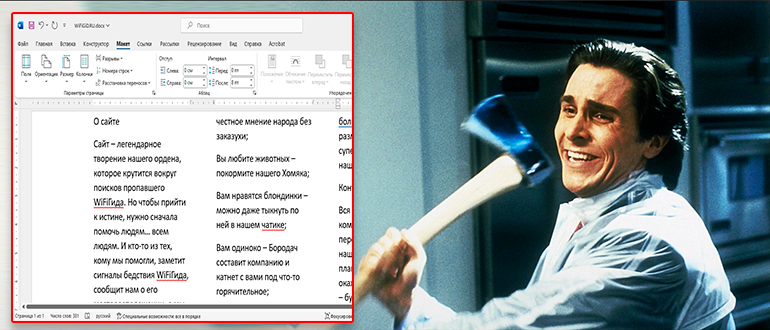
Итак, давайте посмотрим, как в Ворде разбить текст на колонки. На самом деле все делается очень просто и легко:
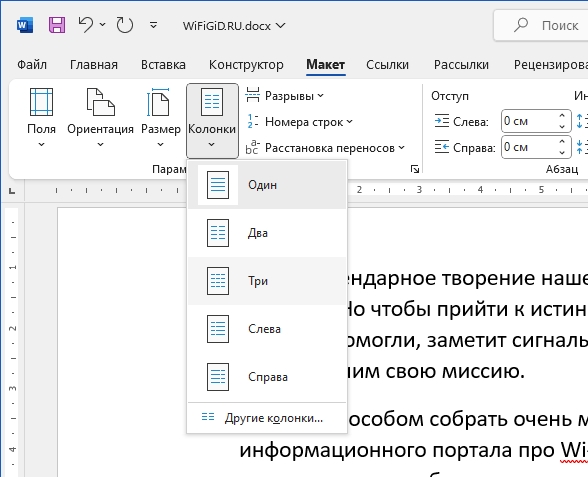
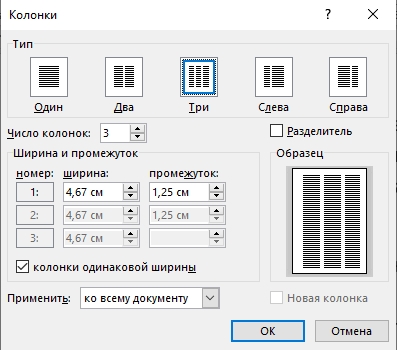
Тип – здесь можно выбрать ориентацию или трафарет колонок.
Число колонок – тут все понятно и так.
Разделитель – можно добавить между колонками специальную черту.
Ширина и промежутки – очень важный вариант для определенного ГОСТ документа. Ну или если вам нужно вместить максимум информации, уменьшив промежуток.
Все колонки имеют равную ширину – если отключить данную опцию, существует возможность задать ширину для каждой колонки индивидуально.
Применить – есть возможно изменить на «До конца документа», если вам нужно создать колонки только для нескольких страниц, то используем этот вариант.
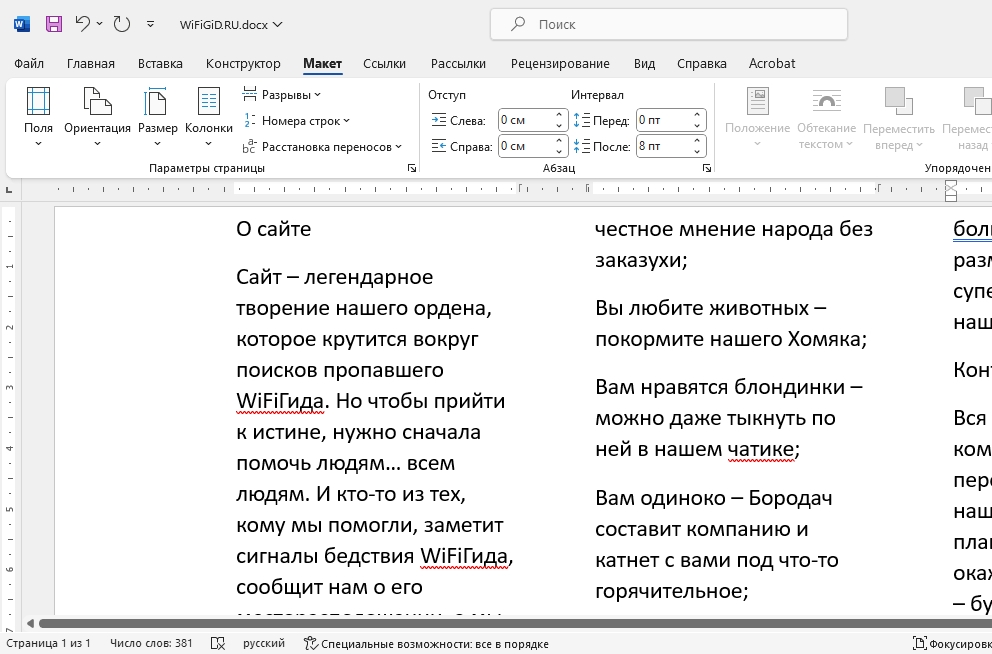
Дополнительные материалы, которые могут понадобиться
Как убрать колонки в Word
А что, если нам надоели колонки и нам нужно вернуть текст в нормальное положение. Все делается еще проще – переходим обратно в «Макет», находим «Колонки» и устанавливаем «Один».
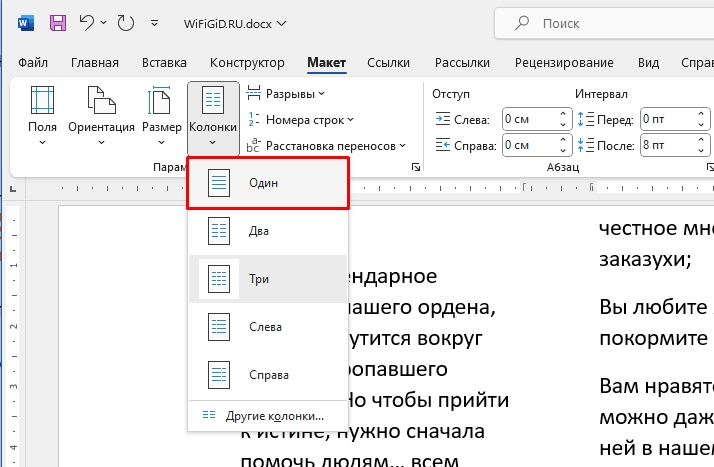
Текст, как ни бывало, вернется в обычный вид. Все дело в разделении самого листа. На этом все, дорогие наши ученики. Пишите свои вопросы и пожелания в комментариях. Ждем вас в новых уроках на портале WiFiGiD.RU.