
Рис. 1. Шаблонный документ извещения
Второй документ включает в себя таблицу с исходными данными. Этот документ можно создать с помощью программ Microsoft Word (см. Рис. 2), Excel или Access. В дополнение ко всем полям, предусмотренным в шаблонном извещении, в таблице также применяется пол клиента для обращения: к мужчинам используется «Уважаемый», а к женщинам — «Уважаемая».
Идентификатор пола (м или ж) должен соблюдаться с учетом регистра: нельзя в одних записях одной и той же таблицы использовать «м» и «ж», а в других — «М» и «Ж». В данном документе должна находиться только таблица, без каких-либо дополнительных элементов.
В случае, если заголовок столбца состоит из нескольких слов, вместо пробелов следует использовать символ подчеркивания (_), к примеру, вместо «Стоимость путевки» нужно написать «Стоимость_путевки». Таблица не должна включать номера или названия. Текст сверху и снизу таблицы не должен присутствовать. Оформление таблицы, включая границы и ширину колонок, не имеет значения. Сохраните данный документ под наименованием «Таблица».
Рис. 2. Таблица с персональными данными должников
Распространенной коварной ошибкой среди студентов является ввод пробела после имени идентификатора столбца в таблице. Дело в том, что идентификатор может использоваться в формуле и в ней идентификатор обычно указывают без пробела, но тогда программа просто не найдет столбец с таким именем, так как имена будут разные.
Представим, что для оплаты путевки у клиента есть 3 рабочих дня. Если в этот срок он осуществляет оплату, то начисление пени не производится. Если же срок превышен, то за каждый день просрочки взимается штраф в размере 0,1% от стоимости путевки. Уведомления следует отправлять только тем клиентам, чья задолженность превышает 3 дня. Пени начисляются только за дни, превышающие данный срок, то есть первые 3 дня считаются льготными.
Шаблон уведомления «Слияние файлов» следует открыть в Microsoft Word, а документ «Таблица» может оставаться закрытым, хотя наличие его в открытом состоянии не станет причиной ошибки (все изменения в документе «Таблица» необходимо сохранить перед слиянием).
В Microsoft Word откройте риббон Рассылки. Нажмите на кнопку Начать слияние. В открывшемся списке команд выберите команду Пошаговый мастер слияния. После этого в правой части рабочего окна программы открывается панель Слияние на шаге 1 Мастера (Рис. 3).
Поскольку мы планируем отправить уведомления клиентам почтовым способом, оставляем переключатель в положении Письма. Нажмите кнопку Далее.
Рис. 3. Шаг 1 Мастера. Выбор типа документа
На втором этапе Мастера производится выбор исходного документа. Поскольку перед тем, как начать работу с Мастером, мы уже согласовали открыть документ «Слияние файлов», который на данный момент является актуальным, положение переключателя Текущий документ (Рис. 4) остается неизменным. Кликните на кнопку Далее.
Рис. 4. Шаг 2 Мастера. Выбор исходного документа
На третьем этапе работы Мастера требуется подключить таблицу, содержащую получателей уведомлений (См. рис. 5). Поскольку мы предварительно создали таблицу с данными, следует оставить состояние переключателя Использование списка. Для этого кликните на кнопку Обзор и выберите файл «Таблица». Если бы мы не подготовили список получателей заранее, то следовало бы установить переключатель на опцию Создание списка.
Рис. 5. Шаг 3 Мастера. Выбор получателей
Сразу же после выбора списка получателей открывается окно Получатели слияния (Рис. 6). Мы заранее обговорили, что извещения необходимо разослать только тем клиентам, которые имеют задолженность по оплате более 3 дней. Поэтому нажмите на кнопку Фильтр, чтобы отсечь тех клиентов, срок оплаты которых еще не наступил.
Рис. 6. Фильтрованный список получателей
В столбце Поле выберите поле, по которому необходимо организовать фильтрацию. Таким полем является Просроченный_период. В столбце Оператор необходимо выбрать логическое выражение для анализа данных. В нашем примере это оператор «Больше». В столбце Значение укажите критерий фильтрации. В нашем примере это 3 (то есть 3 дня, необлагаемых пени). Нажмите на кнопку ОК.
После этого в окне Получатели слияния (Рис. 6) остаются только клиенты, отвечающие условиям фильтрации. Нажмите на кнопку ОК. После возвращения в Мастер на шаге 3 нажмите на кнопку Далее.
Рис. 7. Выбор условий фильтрации
На четвертом шаге Мастера необходимо добавить к письму строку приветствия, адрес или другие элементы письма. Практически все эти параметры мы в письме создали заранее. Блок адреса или другие элементы письма можно добавить к письму потом: на риббоне Рассылки для этого предусмотрены специальные кнопки. Нажмите на кнопку Далее.
На пятом шаге вместо шаблонных надписей указываются конкретные реальные значения. В шаблонном документе «Слияние файлов» выделите имя клиента в заголовке извещения. Выделять нужно только само слово, но нельзя выделять пробел справа от слова. Поэтому выделять нужно не двойным щелчком мышью по слову с именем клиента, а протащив нажатую мышь по слову.
Откройте список Вставить поле слияние на риббоне Рассылки и выберите значение Имя. Имя для первого клиента в извещении берется как имя первого человека в фильтрованном списке получателей извещения. На панели Слияние между кнопками > выведено сообщение об этом: «Получатель: 1».
Точно также подсоедините параметры Отчество, Фамилия, Просроченный_период, Стоимость_путевки и Страна_назначения. Попробуйте с помощью кнопок > на панели Слияние проанализировать: изменяются ли эти данные. Если они изменяются, то поля подсоединены правильно. Если данные не изменяются, то поля подсоединены неправильно и их нужно переопределить снова.
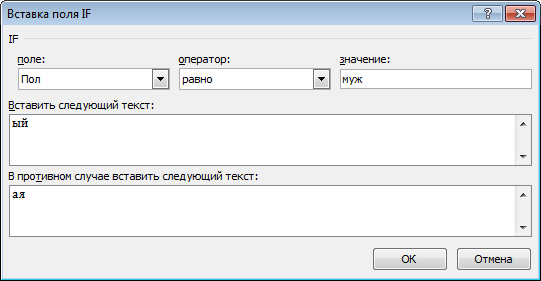
Переходим к обращению к клиенту по полу. В шаблонном извещении выделите 2 последние буквы в слове «Уважаемый». На риббоне Рассылки нажмите на кнопку Правила. Выберите команду IF… THEN … ELSE . После этого открывается окно Вставка поля IF (Рис. 8). В списке Поле выберите значение Пол. В списке Оператор выберите логическое выражение Равно.
В поле Значение укажите идентификатор мужчины: «м». В многострочном поле Вставить следующий текст введите значение «ый». В многострочном поле В противном случае вставить следующий текст введите значение «ая». Нажмите на кнопку ОК. После этого размер шрифта в двух последних буквах слова «Уважаемый» изменится: выделите эти буквы и снова выберите размер шрифта 20 пунктов.
Рис. 8. Выбор правила обращения
Используйте кнопки > на панели Слияние для исследования: меняется ли окончание слова Уважаемый(ая) в зависимости от пола клиента.
Для расчета суммы пени перейдите на риббон Разработчик. Если такого риббона нет (в версии 2007 года его нужно подключать вручную, а в версии 2010 этот риббон присутствует изначально), то нажмите на кнопку Кнопка « Office » (в верхнем левом углу рабочего окна) и в открывшемся меню на кнопку Параметры Word.
На вкладке Основные установите флажок в опцию Показывать вкладку «Разработчик» на ленте. Риббон это и есть «лента». На риббоне Разработчик нажмите на кнопку Инструменты из предыдущих версий. Выберите значение Поле. Учитывая, что таких полей здесь 2, на рисунке (Рис.
9) белая стрелка показывает на нужное поле.
Рис. 9. Выбор элемента Поле
По вставленному в документ «Слияние файлов» полю щелкните правой клавишей мыши и из открывшегося контекстного меню выполните команду Свойства. После этого открывается окно Параметры текстового поля (Рис. 10). В списке Тип выберите значение Вычисление. В поле Выражение после этого появится символ «=». В данном поле необходимо указать формулу для расчета пени:
Из просроченного периода вычитаются 3 дня, которые предоставлялись для оплаты и не облагаются пени.
При создании формул в текстовом поле делается самое большое число ошибок: вместо символа подчерка (_) вводится символ пробела, указываются неточные имена столбцов, после имени или перед именем столбца вводят пробел. Такие, казалось бы, мелкие неточности гарантированно обеспечат ошибку в формуле.
Из списка Формат числа выберите значение # ##0,00, если число необходимо выводить с двумя разрядами после запятой.
Из поля Закладка необходимо запомнить или скопировать имя закладки в буферную память ( Ctrl + C или Shift + Delete). Обратите внимание: идентификатор указан без пробелов, то есть имя закладки представляет собой одно слово. Изменять имя закладки не обязательно. Нажмите на кнопку ОК. Если формула написана правильно, то вместо шаблонного значения должно появиться реальное значение.
Если формула создана неверно, то будет выведено сообщение «Неопределенная закладка» или значение «0,00».
Рис. 10. Заполнение параметров текстового поля
Чтобы в извещении появилось поле Итого к оплате, необходимо вставить дополнительное текстовое поле. Установите параметры Тип (Вычисление) и Формат числа (# ##0,00). Формула для вычисления должна выглядеть следующим образом:
Имя закладки «ТекстовоеПоле1» должно совпадать с именем закладки из поля для расчета пени, иначе будет выдано сообщение «Неопределенная закладка».
Попробуйте с помощью кнопок > на панели Слияние проанализировать: действительно ли изменяются параметры у всех выбранных клиентов. Если это действительно так, то на панели Слияние нажмите на кнопку Далее.
На последнем шаге Мастера нажмите на кнопку Печать. Выберите диапазон печати (для примера выберите Все). Нажмите на кнопку ОК. В окне Печать откройте список принтеров и выберите имя виртуального принтера Microsoft XPS Document Writer . Нажмите на кнопку ОК. После этого укажите имя файла в формате XPS и папку, в которой необходимо сохранить данный файл с извещениями.
Формат XPS является одним из стандартов передачи данных и такой файл можно распечатать на любом реальном принтере. Откройте двойным щелчком созданный файл XPS и просмотрите извещения каждому клиенту.
Мы создавали почтовые извещения: такие извещения становятся все менее и менее популярными, но позволяют изучить технологию создания массовых рассылок.
Создание блока адреса
Перед созданием блока адреса для рассылки извещений необходимо создать базу с адресами. Для этого на риббоне Рассылки нажмите на кнопку Выбрать получателей. В открывшемся списке команд выполните команду Ввести новый список. После этого в открывшемся окне Новый список адресов (Рис. 11) необходимо заполнить предлагаемую таблицу.
Но перед этим необходимо определить перечень столбцов в этой таблице. Для этого нажмите на кнопку Настройка столбцов.
Рис. 11. Создание списка получателей с адресами
В открывшемся окне Настройка списка адресов (Рис. 12) выделите и удалите ненужные столбцы, переименуйте столбцы, если это необходимо, добавьте новые. Например, в России принято называть человека по отчеству, поэтому этот столбец нужно ввести. Для этого выделите столбец, под которым должен находиться этот новый столбец и нажмите на кнопку Добавить.
Введите название нового столбца и нажмите на кнопку ОК. Для суффикса обращения к человеку нужно знать пол человека. Для этого в перечень параметров адреса желательно вставить столбец Пол. Если столбцы находятся неправильно, то выделите их и нажимайте на кнопки Вверх или Вниз для изменения порядка следования столбцов.
После того как будут установлены все столбцы, нажмите кнопку ОК, чтобы вернуться в окно Создание нового списка адресов (Рис. 11).
Рис. 12. Настройка списка адресов
Мигающий курсор приглашает ввести первую запись адреса. Для создания следующих записей нажимайте на кнопку Создать запись. После создания всех адресов нажмите на кнопку ОК, после чего предлагается сохранить изменения. Укажите имя файла. По умолчанию предлагается сохранять файл по следующему пути:
C:UsersИмя_пользователяDocumentsМои источники данных
В последующих сеансах редактирования или использования сохраненного списка адресов необходимо выполнить следующее: перейти на риббон Рассылки. Нажмите на кнопку Выбрать получателей. В открывшемся списке команд выполните команду Использовать существующий список. Откройте папку с сохраненным файлом (C:UsersИмя_пользователяDocumentsМои источники данных) и выберите нужный список пользователей.
Для создания шаблонного конверта нажмите на кнопку Конверты. В поле Обратный адрес укажите свой обратный адрес, то есть адрес отправителя. Обратный адрес добавляется всего один раз. Нажмите на кнопку Добавить. После этого страница изменит свой размер с А4 на размеры конверта.
Обратный адрес находится в верхней левой части конверта. Адрес получателя располагается в нижней средней части конверта, поэтому поместите курсор в эту часть конверта. Для создания блока адреса на конверте нажмите на кнопку Блок адреса.
После этого в окне Вставка блока адреса определите, нужно ли в блоке адреса указывать имя, отчество и фамилию получателя, место его работы и как указывать страну и нужно ли ее указывать вообще. Кроме этого предлагается использовать правила заполнения адреса. Например, в России адрес начинается со страны, потом идет область, город и т. д. Имя получателя находится на последнем месте, а во многих зарубежных странах адрес начинается с имени человека и заканчивается страной.
Кнопка Подбор полей позволит исключить ненужные параметры адреса или, наоборот, добавить некоторые дополнительные параметры.
После подбора параметров адреса нажмите на кнопку ОК для возвращения в рабочее окно приложения Word. На конверте находится шаблонный текст «Блок_адреса». Для просмотра реального адреса нажмите на кнопку Просмотр результатов и с помощью кнопок прокрутки проверьте, изменяются ли адресные данные из списка адресов.
Как в Word создать информационную рассылку, например, красивых приглашений на День рождения
С помощью Word вы можете легко создавать информационные рассылки по электронной почте. Это могут быть красиво оформленные открытки или приглашения на семейный праздник — День рождения, Юбилей или свадьба. Из нашего практикума вы узнаете, как это сделать самостоятельно без помощи профи.

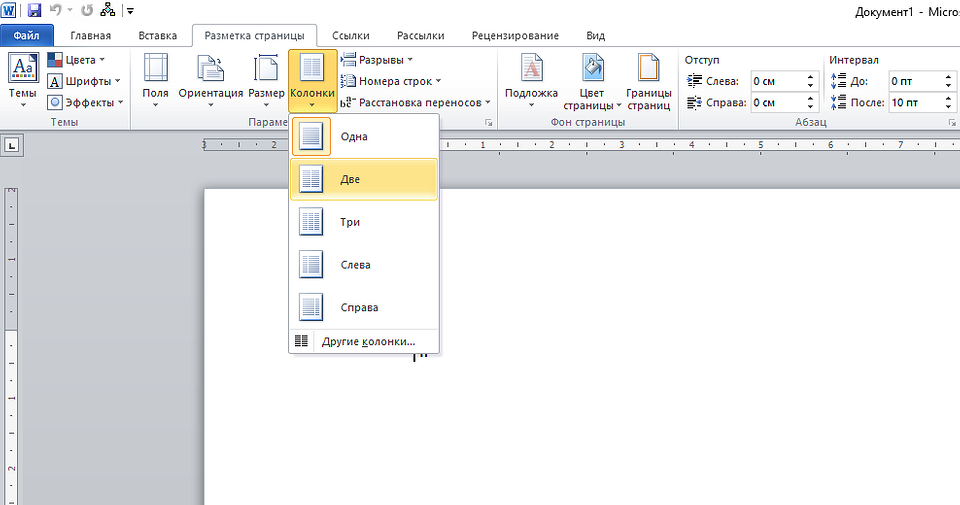
Для массовой отправки сообщений по электронной почте многие предпочитают пользоваться текстовым редактором, который встроен в онлайн-почтовые сервисы. Однако его возможности в области графики и дизайна достаточно ограничены. В этой статье мы расскажем, как организовать информационную рассылку непосредственно из текстового редактора Word. Ниже вы найдете пошаговую инструкцию по настройке редактора и проведению самой рассылки. Мы будем использовать программу Word 2010, хотя в других версиях процесс будет выглядеть аналогично.



Как отправить информационную рассылку Word через Outlook
После того, как вы разработали и создали свою информационную рассылку в Word, вы можете отправить ее с помощью Outlook. Чтобы письмо пришло ко всем получателям, сначала создайте список рассылки.


MS Word: создание серийных писем или рассылки

Полный цикл формирования рассылки делится разработчиками программы Word на шесть этапов:Этап 1. Выбор типа документа. Этап 2. Выбор документа. Этап 3. Выбор получателей. Этап 4. Создание письма. Этап 5. Просмотр писем.
Этап 6. Завершение слияния.
Постановка задачи
Имеем таблицу в Microsoft Excel, в которой хранится информация о ключевых клиентах нашей компании (адреса эл.почты, имена, названия компаний и т.д.), которых мы хотим поздравить с очередным праздником.
Поздравлять будем при помощи простого, но трогательного сообщения, содержащего имя клиента и название его компании. При чем все надо сделать так, чтобы получатель (не дай бог!) не подумал, что письмо сделано автоматически, а был уверен, что письмо было кропотливо написано ради него вручную.
В конце все созданные сообщения надо:
В терминах Microsoft Office такая процедура называется Слиянием
Подготовка списка клиентов в Excel
Список клиентов для отправки рассылки должен соответствовать нескольким основным требованиям:
- Шапка таблицы должна быть простой – одна строка с уникальными названиями столбцов (без повторений и пустых ячеек).
- В таблице не должно быть объединенных ячеек.
- В таблице не должно быть пустых строк или столбцов (отдельные пустые ячейки допускаются).
Если планируется отправка по электронной почте, то, само-собой, в таблице должен быть столбец с адресами получателей.
Поскольку Excel и Word не смогу сами определить пол клиента по имени, то имеет смысл сделать отдельный столбец с обращением (господин, госпожа и т.п.) или с родовым окончанием (-ый или -ая) для обращения “Уважаемый(ая)…” Как вариант, возможно полуавтоматическое определение пола в зависимости от окончания отчества (“а” или “ч”), реализованное функцией ПРАВСИМВ (RIGHT) .
В новых версиях Microsoft Excel 2007/2010 для таких таблиц очень удобно использовать инструмент Форматировать как таблицу (Format as Table) с вкладки Главная (Home) . Подробнее про такие “умные таблицы” можно почитать тут.
Создаем сообщение в Word и подключаем Excel
Открываем новый пустой документ в Microsoft Word и набираем туда текст нашего сообщения, оставляя в нем пустые места для будущей вставки имени клиента и его компании.
Потом запускаем пошаговый Мастер Слияния на вкладке Рассылки (Mailings) кнопкой Начать слияние ( Start Mail Merge ) – Пошаговый мастер слияния (Step-by-Step Merge Wizard) :
В Word 2003 и старше эта команда была доступна в меню Сервис – Письма и рассылки – Мастер слияния (Tools – Letters and Mailings – Mail Merge) .
Далее следует процесс из 6 этапов (переключение между ними – с помощью кнопок Вперед (Next) и Назад (Back) в правом нижнем углу в области задач).
Этап 1. Выбор типа документа.
На этом шаге пользователь должен выбрать тип тех документов, которые он хочет получить на выходе после слияния. Наш вариант – Письма (Letters) , если мы хотим на выходе отправить созданные письма на принтер или Электронное сообщение (E-mail) , если хотим разослать их по почте.
Этап 2. Выбор документа
На этом шаге необходимо определить, какой документ будет являться основой (заготовкой) для всех будущих однотипных сообщений. Мы выбираем – Текущий документ (Current document) .
Этап 3. Выбор получателей
На данном этапе мы интегрируем список клиентов из Excel в документ Word. Выбираем опцию Использовать список и нажимаем на Обзор (Browse), после чего в появившемся окне выбираем местоположение нашего файла со списком клиентов.
После выбора источника данных, Word позволяет провести фильтрацию, сортировку и ручной отбор записей при помощи окна Получатели слияния:
Этап 4. Создание письма
На этом этапе пользователь должен указать – куда именно в документ должны попасть данные из подключенного списка. Для этого необходимо установить курсор в точку вставки в письме и использовать ссылку Другие элементы – она выводит полный набор всех полей списка, из которого мы и выбираем нужное поле для вставки:
В итоге, после вставки всех полей слияния у нас должно получиться нечто похожее (вставленные поля выделены красным):
Если в исходной таблице не было специального столбца для окончания “ый”/”ая” к слову “уважаем” (как в нашем примере), но был обычный столбец “Пол” с классическими “муж” и “жен”, то можно воспользоваться кнопкой Правила (Rules) на вкладке Рассылки (Mailings) :
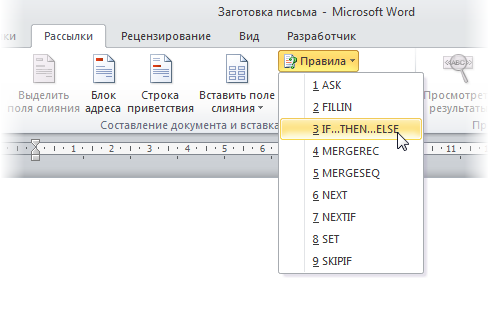
Эта кнопка открывает список правил (функций и полей), доступных для вставки в документ при создании рассылки. Для подстановки нужного окончания к слову “уважаемый/ая” выберем третий пункт IF…THEN…ELSE. В открывшемся затем окне зададим правило подстановки правильного окончания в зависимости от пола:
Этап 5. Просмотр писем
На этом этапе мы уже можем предварительно просмотреть результаты слияния, используя кнопки со стрелками. При необходимости, также, можно исключить любого получателя из списка.
Этап 6. Завершение слияния
На завершающем этапе возможны несколько вариантов:
Нажатие ссылки Печать (Print) приведет к немедленной отправке всех результатов слияния на принтер без вывода на экран.
Если необходимо сохранить созданные в результате слияния документы для дальнейшего использования или требуется внести ручную правку в некоторые из документов, то лучше использовать ссылку Изменить часть писем (Edit individual letters) , которая выведет результаты слияния в отдельный файл:
В случае, если на Шаге 1 вы выбрали вариант Электронные сообщения (E-mail), на Шаге 6 вам будет предложено указать тему для отправляемых писем и выбрать столбец таблицы с адресами электронной почты для рассылки. После этого все сгенерированные сообщения будут сохранены в папку Исходящие (Outbox) вашего почтового клиента Outlook.
Для проверки правильности созданных сообщений можно заранее временно отключить Outlook от сервера, чтобы письма сразу не ушли и вы могли их посмотреть и убедиться, что с ними все в порядке. Для этого в меню Microsoft Outlook можно выбрать команду Файл – Автономный режим или даже временно отключить сетевое подключение к вашему компьютеру. Письма временно “застрянут” в папке Исходящие (Outbox) и вы сможете их открыть и проверить перед отправкой.



