
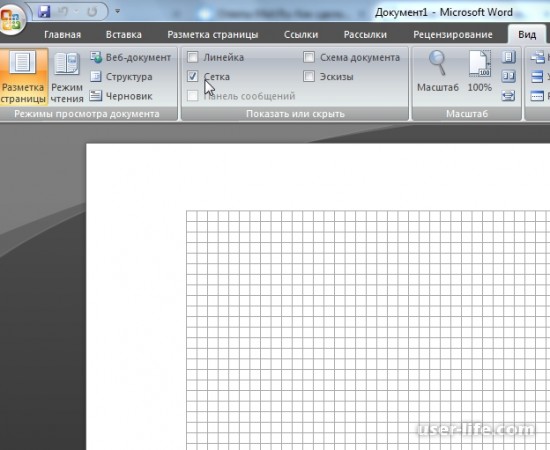

Всем привет! Сегодня поговорим про то как напечатать сетку и чтобы она печаталась в популярном редакторе Майкрософт Ворд. Итак, поехали!
Вероятность печати на принтере нормальной сетки с направляющими в Ворд отсутствует – она отражается лишь только в электрической версии документа.
Получить ее на бумаге возможно, лишь только в случае если сделать аналог в облике таблицы или же фонового изображения.
Метод 1: Создание таблицы
Устроить нормальную сетку заметной возможно, в случае если сделать ее копию в облике таблицы. Подобный способ подойдет для тех случаев, когда надо распечатать бессодержательный документ с клеточкой, вследствие того как включать слова поверх нее не выйдет.
До этого чем приступить к созданию таблицы, нужно подкорректировать характеристики полей в документе. Откройте вкладку «Макет» и разверните окно кнопки «Поля».
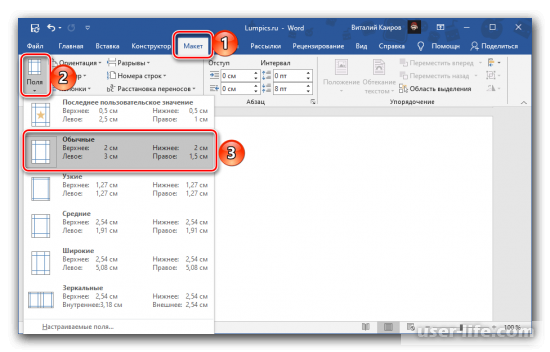
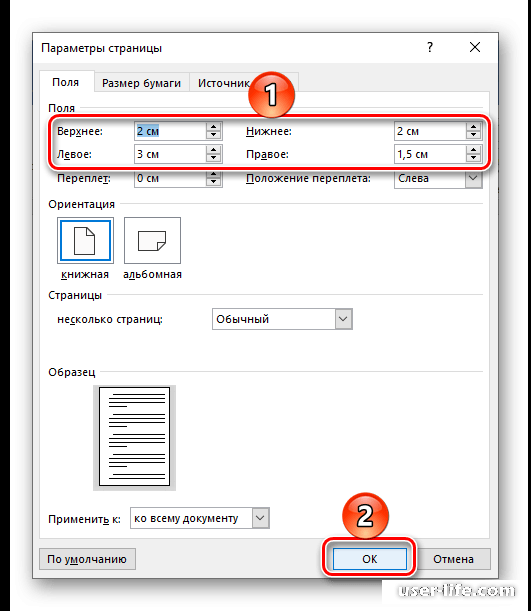
Изберите место «Обычные» или же «Настраиваемые поля» и автономно введите надлежащие числа:
Для доказательства нажмите «ОК».
Дальше перейдите во вкладку «Вставка», нажмите на кнопку «Таблица» и изберите «Вставить таблицу».
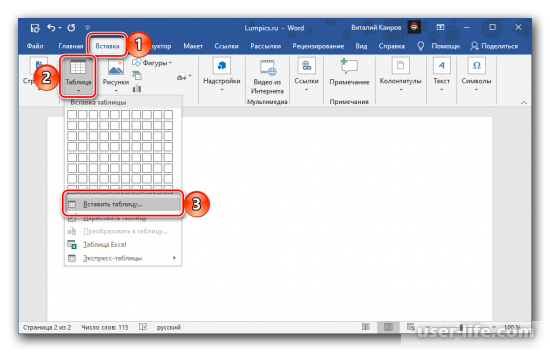
В открывшемся окошке, в зависимости от такого, клеточку каких объемов вы желаете видать на печати, задайте надлежащее:
Для клеточки объемом 1 * 1 см:
Количество строк: 16;
Количество столбцов: 24.
Для клеточки объемом 0,5 * 0,5 см (используется в нашем примере):
Количество строк: 32;
Количество столбцов: 49.
Нажмите «ОК» для доказательства.
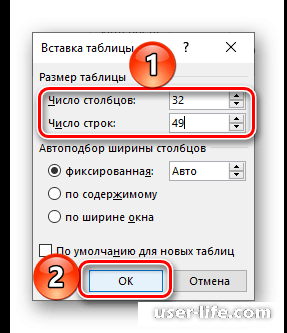
Не обращая внимания на то, собственно, что на прошлом шаге мы буквально обозначили габариты ячеек, они все ещё имеют все шансы быть искажены.
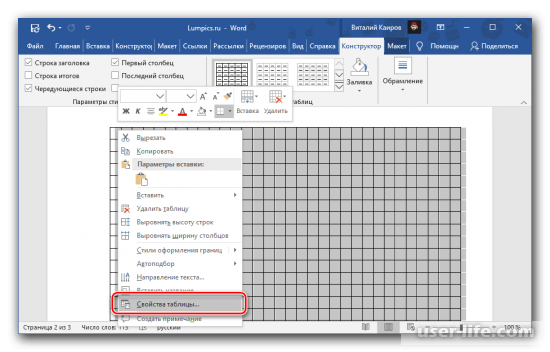
Выяснить и в случае, если понадобится, подкорректировать числа возможно сквозь качества таблицы.
Для сего выделите ее, нажав левой кнопкой мышки (ЛКМ) на расположенную в левом верхнем углу кнопку в облике плюса в квадрате, а вслед за тем кликните правой кнопкой мышки (ПКМ) и изберите в контекстном окне сообразное место.
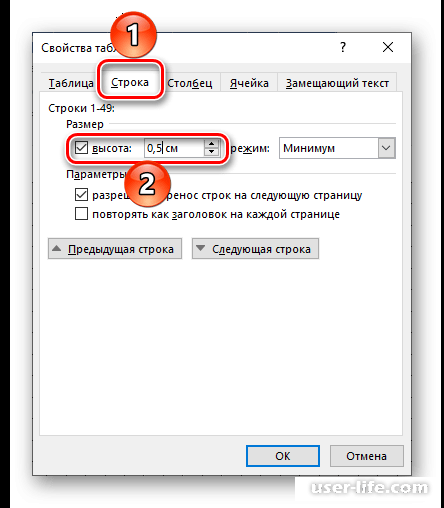
В показавшемся диалоговом окошке перейдите во вкладку «Строка», отметьте галочкой место «высота» и установите число 1 см или же 0,5 см, в зависимости от такого, какие данные вы вводили на 3-ем шаге памятке.
Откройте вкладку «Столбец» и устройте то же, лишь только в данный один отметьте «Ширина», впоследствии чего введите надлежащие числа.
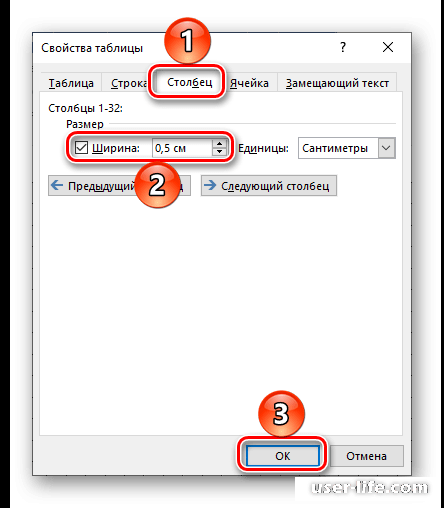
Для хранения внесенных перемен нажмите «ОК». При стремлении или же надобности картину таблицы по умолчанию возможно поменять, к примеру, сделав ее грани голубого цвета или же пунктирными.
Нужные для данных целей инструменты представлены во вкладке «Конструктор» группы «Работа с таблицами», а их использование раньше было рассмотрено нами в отдельной заметке.
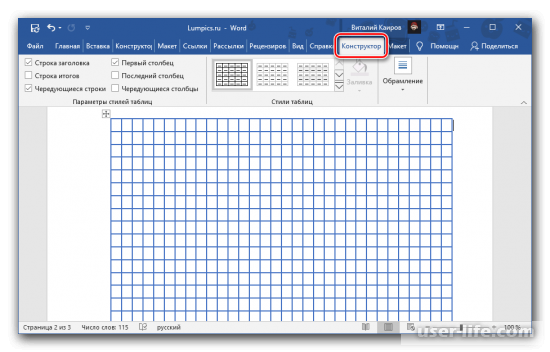
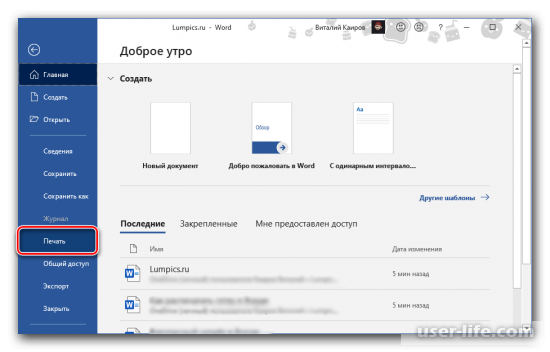
Убедившись в том, собственно что разработанная при помощи таблицы сетка соответствует вашим притязаниям, возможно передавать к ее печати. Для сего надо адресоваться к сообразному разделу программки: рационы «Файл» — «Печать».
В области подготовительного просмотра воспримете бесповоротный итог, сначала изменив размах на 100% или же меньше, и в случае если вас все радует, нажмите на кнопку «Печать».
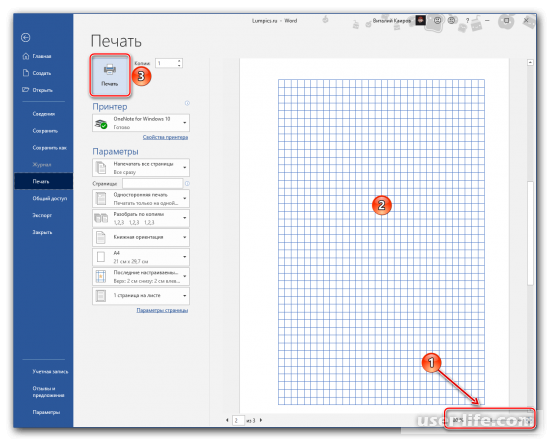
Приобретенная этим образом сетка зрительно не станет выделяться от той, отражение которой возможно подключить во вкладке «Вид».
При данном, как уже было произнесено повыше, варьировать и поменять ее картину Вполне вероятно.
Метод 2: Перемена фона странички
Больше трудный, но несмотря на все вышесказанное предоставляющий ряд добавочных вероятностей способ нашей задачки заключается в преобразовании сетки важного облика в изображение и дальнейшей инсталляции его в качестве фона странички.
Перейдите во вкладку «Вид», активируйте отражение сетки и настройте ее габариты. Устроить это несомненно поможет отдельное руководство на нашем веб-сайте. Но, как и в «Способе 1», величина клеточки надо ставить 1 * 1 см или же 0,5 * 0,5 см.
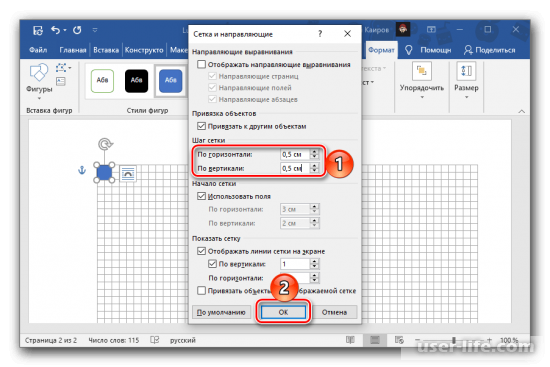
Разверните окошко программки на целый экран, в случае если сего не было создано раньше, установите размах странички 100% и устройте ее снимок экрана.
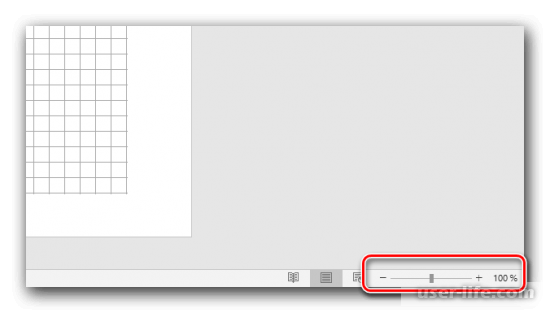
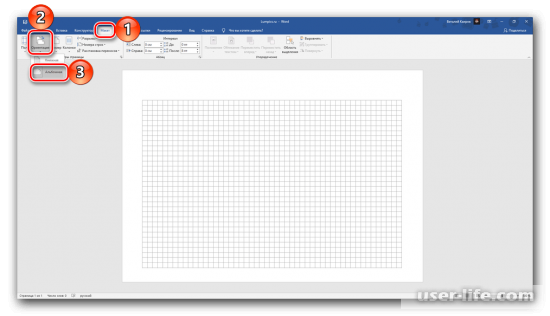
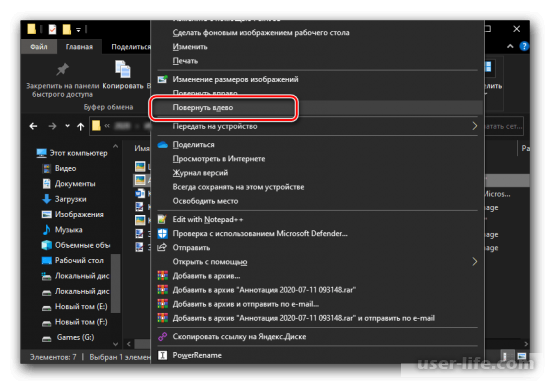
В случае если позволение экрана вашего ПК или же ноутбука оформляет 1920*1080 и наименее точек, лист А4 в горизонтальной, книжной ориентации на него полностью не поместится. В этом случае нужно поменять ее на альбомную, устроить снимок экрана, а вслед за тем поворотить приобретенное в итоге изображение налево. Как раз это и станет выполнено нами в случае дальше.
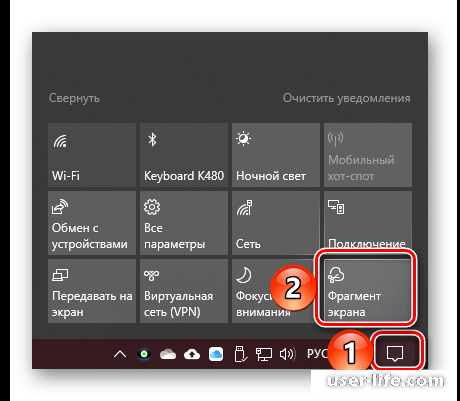
В случае если на вашем компе или же ноутбуке установлена Windows 10, легче всего это устроить сквозь обычное средство «Фрагмент экрана» в «Центре уведомлений».
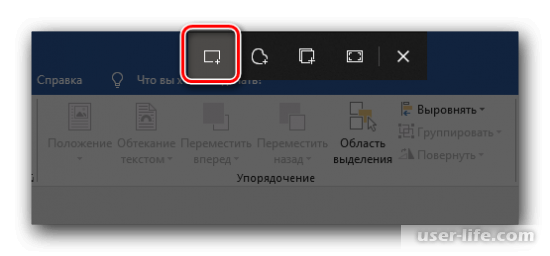
Вызовите его, изберите на верхней панели «Прямоугольный фрагмент» и аккуратненько обведите страничку по контуру.
Нажмите на показавшееся впоследствии сотворения снимка извещение – оно станет не закрыто в обычном средстве редактирования.
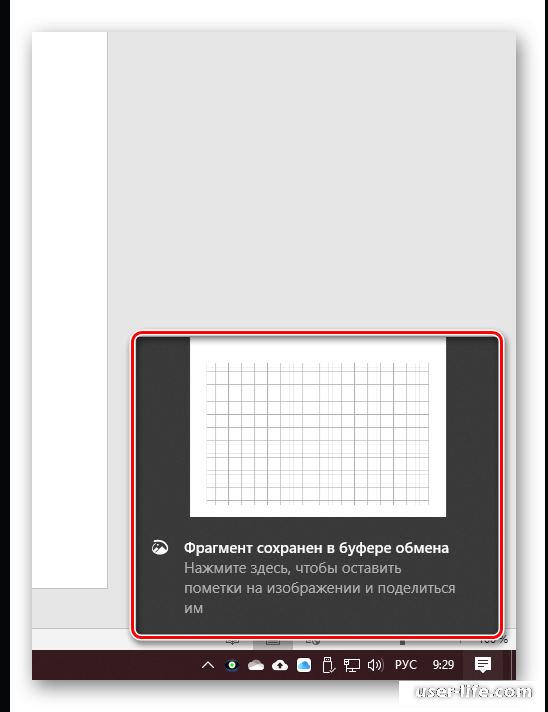
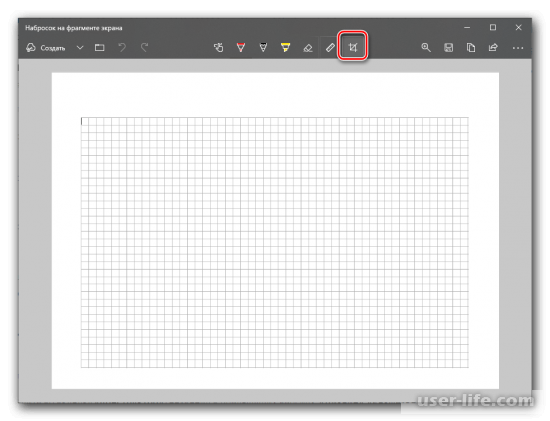
Удостоверьтесь, собственно что на снимке экрана отражается лишь только страничка с сетью.
В случае если за ее границами есть бесполезные составляющие, к примеру, доля интерфейса текстового редактора, обрежьте их, воспользовавшись подходящим инвентарем на верхней панели.
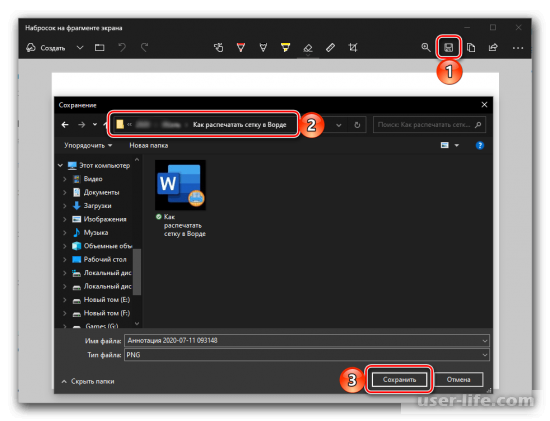
Нажмите на кнопку «Сохранить», изберите комфортное пространство на диске ПК для хранения приобретенного изображения и одобрите воздействие.
В случае если вы изменяли ориентацию листа в документе Ворд на альбомную, перейдите в папку с сохраненным снимком экрана, нажмите на нем ПКМ и изберите место «Повернуть влево».
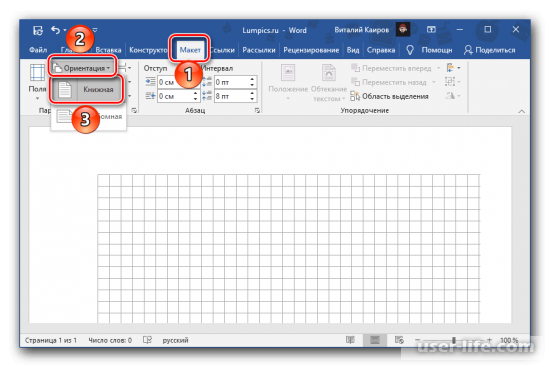
Вернитесь в Word и вновь установите книжную ориентацию.
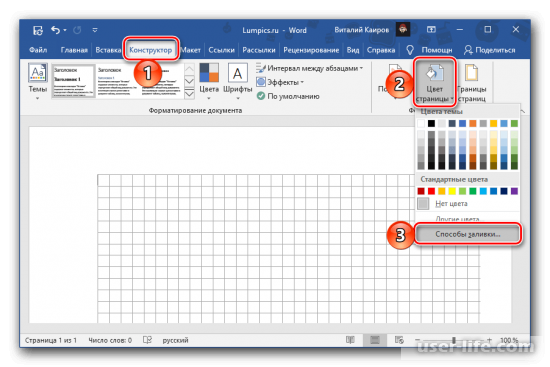
Дальше перейдите во вкладку «Конструктор» (названия в прошлых версиях: «Дизайн», «Разметка страницы», «Формат»), нажмите на кнопку «Цвет страницы» и изберите место «Способы заливки».
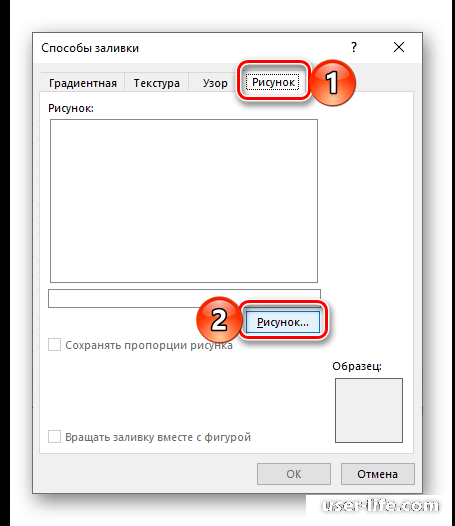
В открывшемся окошке перейдите во вкладку «Рисунок» и нажмите на расположенную в ней одноименную кнопку.
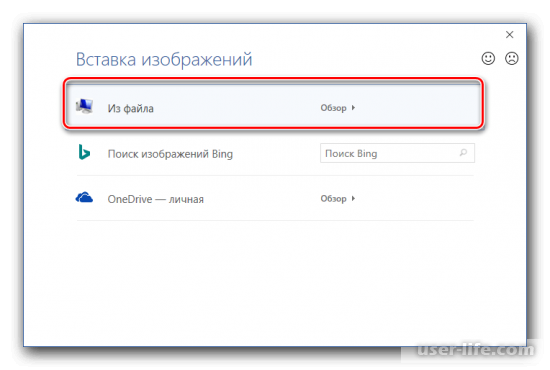
В рационы выбора разновидностей прибавления изберите «Из файла».
Дальше с поддержкой системного «Проводника» перейдите в папку, в которую сохранили снимок экрана документа Ворд с сетью, приобретенный на втором шаге истинной памятке, изберите его и нажмите «Вставить».
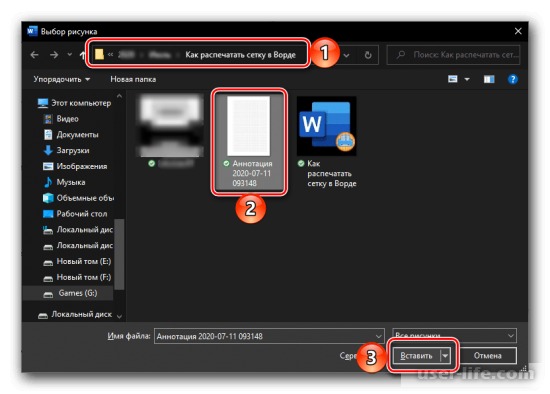
Для такого дабы затворить окошко, кликните «ОК».
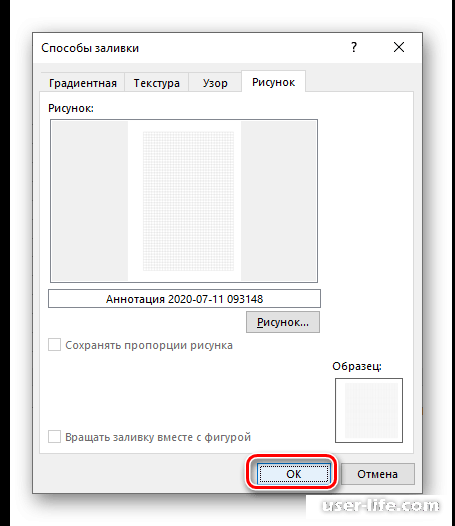
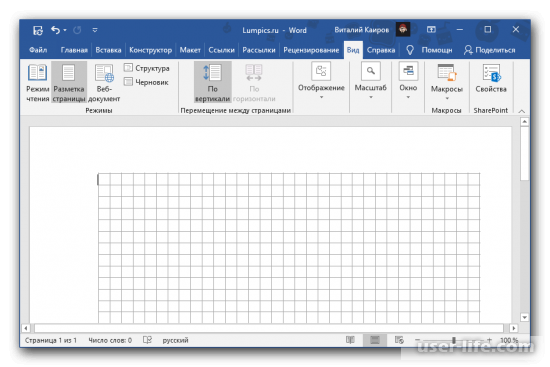
Сетка, всецело подобная той, которую мы сделали на первом шаге, станет добавлена в документ в качестве фона. Увериться в данном возможно, отключив ее отражение.
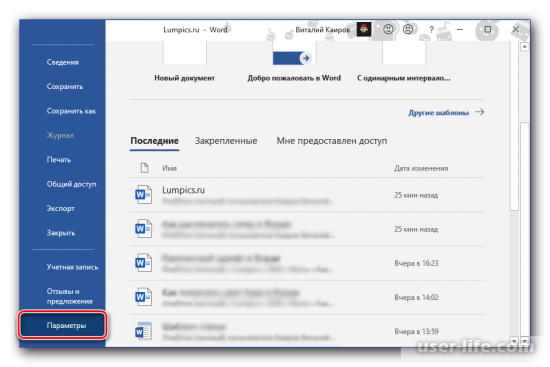
По умолчанию Word не выводит для распечатки поле странички, но, в различие от нормальной сетки, это исправимо. Вызовите «Файл» и перейдите в «Параметры».
Откройте вкладку «Отображение», установите отметку визави пункта «Печатать фоновые цвета и рисунки», впоследствии чего нажмите «ОК».
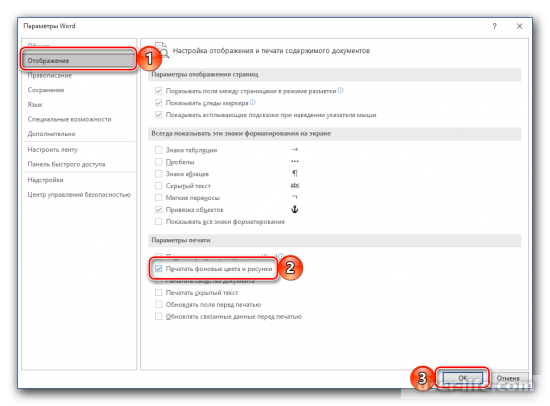
Ныне возможно передаваться к распечатке документа с сетью. Для сего в окне программки откройте раздел «Печать», задайте нужные характеристики, впоследствии чего пользуйтесь кнопкой «Печать».
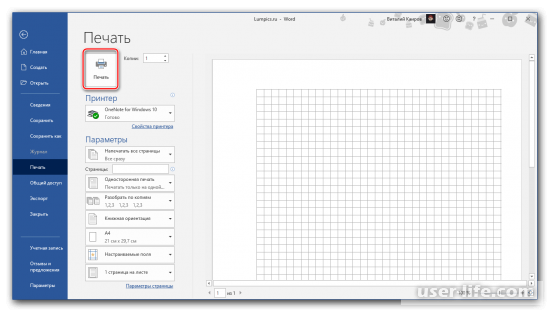
В области подготовительного просмотра сетка имеет возможность отражаться неправильно, в случае если установлен замечательный от 100% размах. Изберите как раз это для такого, дабы расценить настоящую картину сетки на страничке.
Нетрудно додуматься, собственно что подобным образом возможно распечатать документ не лишь только с сетью, но и с хоть каким иным изображением в качестве фона, легкодоступным в библиотеке Word или же хранящимся на диске ПК.
Главное же отличие меж данной и прошлой методикой заключается в том, собственно что поверх сетки, приобретенной методом конфигурации фона документа, возможно бегло строчить слова.
Больше такого, в случае если хорошо попытаться, его абсолютно возможно перевоплотить в полновесную тетрадь с различного семейства записями или же конспект.
Как сделать границы таблицы невидимыми в ворде: как скрыть и убрать сетку

Word
Для чего применяется сетка в Word
Сетка в Ворде — это встроенная фоновая картинка, с помощью которой можно заметно упростить работу с графикой. На нем объявление о размещении рук, диаграмм, схем и других объектов с передневным шагом. Особенно, если вы прикрепите их к линиям сетки.
С помощью сетки можно расположить как графические объекты, так и надписи в одном списке. И даже эта особенность текстового редактора необходима для выравнивания элементов рисунка по горизонтали и вертикали или относительно текста, расположенного на этом же листе. Чем меньше шаг сетки, тем точнее получается выровнять объекты относительно друг друга. Правда, распечатать эту фоновую картинку в Ворде не получится — придется провести черту «в ячейке», чтобы получить список.
Включение и настройка
Сетка, к которой можно прикреплять объекты по умолчанию, всегда присутствует в редакторе Word. И пользователь может как-то не обращать на нее внимания, и сделать ее видимой. Отобразить ячейки в списке в современных версиях приложения можно следующим образом.
Перейдите на вкладку «Вид», найдите надпись «Сетка» и поставьте на ней галочку.
После размещения чертежа в списке, при появлении дополнительной вкладки «Формат», откройте выпадающий список в блоке «Сортировка», нажав на значок «Уровень». Установить галочку натрадый понца программы сетки.
Производите счет «Разметка страниц» (в межих версиях — «Макет»). Найдите список «Выравнивание», откройте его и включите отображение.
Чтобы правильно выровнять графические элементы или текст, вы можете изменить настройки сетки, перейдя к ним через уже знакомый выпадающий список «Выровнять». По умолчанию все объекты в документе могут быть привязаны к этим вертикальным и горизонтальным линиям.
Если пользователю это не нужно, поставьте галочку напротив точки привязки к другим объектам. Здесь можно задать нужный шаг по вертикали и горизонтали или выбрать отображение каждой второй, третьей или десятой строки в строке «Ображать линии сетки на скрини».
Разобравшись, как сделать сетку в Ворде, перейдем к способам ее удаления. Для тех, кто намеренно настроил такое изображение, это не представляет особой проблемы. Но пользователи, у которых это произошло случайно, не всегда знают, что делать, если в Word появляется сетка, и как ее убрать, чтобы получить чистый список. Существует четыре метода удаления клеток.
Добавление сетки стандартных размеров
- Откройте документ, в который нужно добавить сетку.

- Перейдите на вкладку «Вид» и в группе «Показать» поставьте галочку напротив пункта «Сеть”.

- На страницу будет добавлена сетка стандартных размеров.

Примечание. Добавленная сетка не выходит за пределы полей, как и текст на странице. Чтобы изменить размер сетки, точнее площадь, которую она занимает на странице, необходимо изменить размер полей.
Изменение стандартных размеров сетки
Изменять стандартные размеры сетки, а точнее, ячеек в ней можно только в том случае, если на странице уже есть какой-то элемент, например картинка или рисунок.
- Дважды щелкните добавленный объект, чтобы открыть вкладку «Формат”.

- В группе «Организовать» нажмите кнопку «Выровнять”.

- В выпадающем меню выбрать последний пункт «Параметры сети”.

- Внесите необходимые изменения в открывшемся диалоговом окне, задав размер сетки по вертикали и горизонтали в разделе «Шаг сетки”.

- Нажмите «ОК», чтобы принять изменения и закрыть диалоговое окно.
- Стандартные размеры сетки будут изменены.

Вот и все, теперь вы знаете, как сделать сетку в Ворде и как изменить ее стандартные размеры. Теперь работать с графическими файлами, рисунками и другими элементами будет намного проще и удобнее.
Настройка сетки в документе Word
Настройка сетки используется для более точного выравнивания элементов и выполняется в окне «Привязка к сетке». Чтобы открыть это окно, необходимо щелкнуть мышью по строке «Параметры сетки» в списке команды «Выровнять».

Шаг сетки
Важным параметром настройки является размер сетки, в настройках он называется «Шаг сетки», который задается в «горизонтальном» и «вертикальном» окнах. Чем меньше значение, тем точнее можно сопоставить отдельные части относительно друг друга или задать размер фигуры.
Интервал сетки
Чтобы сетка не была слишком мелкой при отображении, линии сетки можно отображать с определенным интервалом, который необходимо задать в блоке «Показывать сетку», предварительно поставив галочку в строке «Ображать линии сетки на скрини.
Привязка объектов к сетке
Привяжите все объекты к неображаемой текке, если недвижимость это между, надо застать как на странице «Привязать объекты к неображаемой текке».
Для привязки к другим объектам, надо привязать к другим объектам».
Как распечатать сетку в Ворд
Как вы уже поняли, сетка — это вспомогательный инструмент, помогающий правильно и точно расположить графические элементы относительно друг друга и текста. По умолчанию нарисованная сетка не будет напечатана.
И все же бывают случаи, когда возникает необходимость распечатать набор по списку. В этом случае необходимо прибегнуть к корректировкам:
- «Файл» → «Параметры»;
- В папавившемся окне выбираем «Экран»;
- Находим блок «Параметры печати»;
- Устанавливаем гачочки.

4 способа удаления сетки
Способы, позволяющие удалить сеть в Ворде, требуют выполнения тех же действий, что и при ее установке, — но в обратном порядке.
- Перейдите на вкладку «Вид» и снимите галочку напротив пункта «Сетка».
- В списке с графическими объектами перейти на вкладку «Формат» и в меню «Выровнять» отключить отображение.
- В меню «Разметка страницы» (или «Макет») в раскрывающемся списке «Выровнять», расположенном в верхней части правого блока, снимите галочку с пункта отображения сетки.
- Для отображения или удаления сетки в редакторе Word 2003 и более ранних версиях программы используется панель рисования. Его необходимо открыть и нажать на кнопку «Рисование», открыть вложенное меню и дождаться появления диалогового окна. Здесь вы можете включать и выключать отображение линий и привязку к ним объектов.
Как сделать невидимую таблицу в Word
Не редко делается текстовый документ в Ворде, когда необходимо сделать невидимую таблицу. В этой статье мы подготовили подробную инструкцию, как это сделать.
Инструкция будет актуальна для актуальных версий текстового редактора Word (Word 2007, 2010, 2013 и 2016), а также для Word 2003.
Шаг № 1. Создайте пользовательскую таблицу.
Чтобы сделать невидимую таблицу в Ворде, сначала нужно сделать обычную таблицу. Если у вас уже есть таблица и вы просто хотите сделать ее невидимой, то этот шаг можно пропустить. Итак, переходим на вкладку «Вставка», нажимаем на кнопку «Таблица» и с помощью появившегося меню создаем таблицу необходимого размера.

Если у вас Word 2003, то для создания таблицы нужно воспользоваться меню «Таблица — Нарисовать таблицу». После этого появится плавающее окно с инструментами для работы с таблицей.
Шаг № 2. Выделяем табличу мышкой.
Далее нужно выделить мышкой всю таблицу. Обратите внимание, если вы хотите сделать невидимой только часть таблицы, выделяйте только те ячейки, вокруг которых линии должны стать невидимыми.

Шаг № 3. Делаем таблику неиспесной с мужбой кнопни «Границы».
После того, как таблица выбрана, нужно перейти на вкладку «Конструктор» и нажать на стрелочку рядом с кнопкой «Границы ».

В открывшемся меню необходимо выбрать опцию «Без ограничений». После этого выбранный вами стол должен стать невидимым.

Если у вас Word 2003, то для того, чтобы сделать таблицу невидимой нужно сначала нажать правой кнопкой мыши на иконку в левом верхнем углу таблицы. После этого в появившемся меню нужно выбрать «Граника и начинка »

После этого откроется окно «Границы и заливка». Здесь нужно выбрать тип границы «Нет» и применить эту настройку ко всей таблице.

После сохранения настроек кнопкой «Ок» границы таблицы должны стать невидимыми.
Как создается невидимая таблица в Ворде
Если вам нужно, чтобы слова, буквы или цифры располагались в определенных местах списка в документе Microsoft Word, то для этого лучше всего использовать не пробелы или табуляции, а таблицу. Сначала создайте его, заполните нужные данные, а потом можно сделать границы невидимыми. В итоге получается, что нужные слова пишутся в разных частях списка.
Как сделать таблицу в Ворде, я вам уже рассказывал, а прочитать статью вы можете, перейдя по ссылке. В этой статье мы рассмотрим, как сделать таблицу в Ворде с невидимыми линиями. Используйте ее оборудование, если вы документы в документе, или для нестандартного оформления, например, детской игры, соедините точки линиями.
Все показывать я буду в 2010 Ворде, но если у Вас установлен Word 2007, 2013 или 2016, тогда удалите точко так же.
Делаем границы невидимыми
Возьмем пример. Здесь текст написан вертикально. Как сделать вертикальный текст в Ворде я писал, а это еще один метод.

Выделите ячейки полностью, щелкнув по четырем стрелкам, указывающим в разные стороны, в верхнем левом углу.

Далее переходим на вкладку «Работа с таблицами» — «Конструктор» и в группе «Стили таблиц» нажимаем стрелкой на кнопку «Границы». В раскрывающемся списке выберите «Все границы» .

После этого ненужные строки на странице будут удалены.

Все можно сделать немного по-другому. Выделите его, нажимая стрелки слева. Затем щелкните правой кнопкой мыши по любой ячейке. Появится контекстное меню. Нажмите на маленькую стрелку возле кнопки «Границы» .

Из выпадающего списка выберите «Все границы», и вы также получите необходимый результат.

1 Как в Ворде сделать таблицу невидимой, убрав границы
- Для этого вам нужно найти небольшой квадратик в левом верхнем углу таблицы. Он появится при наведении на него курсора. Щелкните левой кнопкой мыши – отобразится вся таблица.

- Как только вся таблица будет выделена, найдите в шапке программы раздел «Конструктор» и перейдите в него.

- В правой части рабочей области вы увидите поле «Границы». Нажмите на маленький треугольник рядом с ним.

- Во всплывающем списке будут представлены несколько вариантов оформления таблицы. Вы можете сделать его заключенным в тире, жирные линии, даже диагонали. В этот момент выберите «Без границ”.

- Вы получите абсолютно невидимую таблицу, хотя форматирование текста будет производиться по ячейкам. Вы можете изменить эти настройки в любой момент или отменить их с помощью синих стрелок в основном разделе программы Word.

2 Как в Ворде сделать таблицу невидимой с помощью цвета
Если первый вариант вам не подошел по той или иной причине, вы можете прибегнуть к цветовой палитре, чтобы таблица сливалась с белым фоном.
- Начните с этапа выбора всех ячеек в таблице, которые должны стать невидимыми. Нажмите на маленький квадрат в левом верхнем углу таблицы.

- Щелкните правой кнопкой мыши и найдите строку «Границы и заливка…”

- Перед вами появится небольшое окно, перейдите в раздел «Граница». Здесь вы найдете область потребления «Цвет», нажмите на нее.

- В появившейся палитре отметьте белый цвет. Если вы собираетесь печатать свой документ на цветной бумаге, вам необходимо подобрать цветовой тон в тон листа. Нажав на слова «Другие цвета», вы сможете использовать всю палитру.

- Таким образом, вы получаете прозрачную таблицу, которая при выделении имеет границы. Вернуть ее чёрный цвет можно моментом, снова прибегнув к цветовой палитре.

Оба способа делают вашу таблицу в программе Word абсолютно невидимой при печати документа. В электронной версии вы видите только таблицу, оформленную вторым способом, так как она видна при выборе.
Создание невидимой таблицы для содержания
Теперь давайте рассмотрим, что делать, если у вас есть контент в документе. Для начала вставьте таблицу в нужный список. Ссылка на подробную статью, как это сделать, находится в начале.
откройте вкладку «Вставка», нажмите кнопку «Таблица» и выберите нужное количество строк и столбцов – «2х5». «2» – эти столбцы. На первом месте будет название раздела, на втором – номер страницы. «5» – эта строка. Здесь учитывается такое число, сколько баллов у вас есть в содержании.

Заполните пункты содержания и соответствующие странице, а среднюю линию переместите вправо.

Теперь выделите его полностью — нажмите на изображение четырех стрелок. Откройте вкладку «Конструктор», нажмите стрелку на кнопке «Границы» и выберите «Все границы» .

После этого линия исчезла. Чтобы было удобно работать с контентом, можно еще раз нажать кнопку «Границы» и выбрать из списка «Показать сетку» .

Строки будут показаны в списке синими точками. Они не печатаются в печати, так что смело с ними работают.

Как убрать невидимую таблицу
Этот вопрос можно понимать по-разному. Если вам нужно его удалить, то читайте статью: как убрать таблицу в Ворде. Если вы просто хотите отобразить все строки, то давайте рассмотрим, как сделать это видимым.
Выбираем его с помощью четырех стрелок слева, переходим на уже знакомую вкладку «Конструктор». Нажмите на стрелку возле кнопки «Границы», затем «Все границы», чтобы отобразить линии.

Также можно убрать саму таблицу с прозрачными границами, но сохранить ее содержимое. Выделите его, откройте вкладку «Сделать». В группе «Данные» нажмите на кнопку «Преобразовать в текст» .

В следующем окне выберите разделитель, который нужно использовать для отделения данных одной ячейки от другой в списке, и нажмите «ОК» .

В результате вы получите обычный текст, который уже не разбит на ячейки.

Как видите, нарисовать невидимую таблицу в Ворде несложно. А какими данными его заполнять, зависит от вашего документа: добавлять в него контент, вертикальный текст или рисунки.
Нарисованная линия
Линии, нарисованные в Word, удаляются проще всего — достаточно кликнуть по ним левой кнопкой мыши, и нажать DEL (или правую кнопку — вырезать). Если при нажатии на линию она не выделяется — значит это не нарисованная линия.
Вставленная в Word линия
Эти строки можно удалить, выделив строки ДО и ПОСЛЕ этой строки и нажав DEL (или вырезание). Если не получилось — можно попробовать добавить пару букв до и после строки, и попробовать удалить ее вместе с ними таким же образом. Если в этот раз не получилось, значит, это не вставленная строка.
Линия созданная форматом
Чтобы убрать этот тип линии, появившейся в результате неправильного форматирования — нужно в меню Ворда найти пункт «Границы и заливка» и на вкладках этих «Граница» и «Страница» выбрать параметр «Тип» — «нет» (без рамки). Если не боркала — удобраем текст вместе со строкой, и в параметре «Применить к» этого же окна — у размещения «к тексту”.
Если у вас Word 2007-2010, то можно попробовать сделать все гораздо проще: Главная -> Абзац -> Границы -> Нет граници.
Работа с готовыми ячейками
Чтобы не рисовать вручную, многие пользователи вставляют в документ определенное количество ячеек. Для этого необходимо выбрать пункт «Мгновенное», он остановится на нужном элементе.
Далее есть несколько вариантов действий:
- Выделение необходимого количества столбцов в специальном окне;
- Запоннить пустые поля, указывая параметры программы.
После того, как столбцы появятся в документе, необходимо их выделить.
- На верхней панели выберите «Конструктор». Удалите границы с помощью специальной панели.
Зная, как сделать невидимую таблицу в Ворде, вы сможете уверенно начать работу с документами. Пользователи могут не только убрать границы, но и изменить цвет заливки, а также установить цвет столбцов. В конструкторе допускается создание индивидуального дизайна.
Убираем границы в таблице в документе MS Word
В многофункциональном текстовом редакторе Word пользователь может не только распечатать текст, но и сопроводить его таблицами. Функционально в работе с таблицами Word уступает классическому Excel. Однако основные элементы дизайна и возможности их настройки здесь присутствуют. Например, можно без проблем удалить границы во всех таблицах или их частях.
Вариант 1: Скрыть все границы у таблицы
Чтобы убрать границы со всей таблицы, проделайте следующие манипуляции:
- Сделайте выделение всей таблицы. Если у вас в документе есть только он и другого текста нет, то можно использовать комбинацию клавиш Ctrl+A — выделить все в документе.
- Нажмите на выделенную область правой кнопкой мыши. В контекстном меню перейдите в раздел «Свойства таблицы».
Откроется окошко статистического вида таблика. В нем нажмите на кнопку «Границы и заполнение». В следующем окне в разделе «Тип» выберите первый пункт «Нет». В разделе «Применить к» установите параметр «таблица». Нажмите кнопку «ОК» в каждом из двух открытых диалоговых окон.
Если вы ранее включили отображение сетки, вместо границы появится пунктирная линия. Помогает только ориентироваться в таблице и редактировать ее, но не печатается.
Вариант 2: Скрыть отдельные участки таблицы
В некоторых случаях не требуется скрывать все границы в таблице, а необходимо, например, выделить только отдельный блок. Затем следуйте следующим инструкциям:
- В самой таблице выберите блок, который хотите скрыть. Можно выделить сразу несколько ячеек, а не всю таблицу.
- Перейдите на вкладку «Конструктор», которая находится в верхней части интерфейса.
- Обратите внимание на блок «Каркас». Там возпользуйтесь инструментом «Границы».
- В контекстном меню выберите «Внутренние границы». Таким образом, внутренние границы в выделенной области исчезнут, а внешние останутся, то есть блок не будет «выпадать» из общей таблицы.
Вариант 3: Удаление определенных границ
Иногда бывают такие требования к оформлению документа, что скрыта только одна определенная граница в таблице. Это тоже можно реализовать очень быстро:
- Например, убираем только верхнюю границу таблицы. Выделите все соседние с ним ячейки.
- Перейдите на вкладку «Конструктор», которая находится в верхней части интерфейса.
- Обратите внимание на блок «Каркас». Там возпользуйтесь инструментом «Границы».
- В контекстном меню выберите «Верхняя граница». Если вы хотите удалить боковую границу, выделите соседние с ней ячейки и выберите «Левая/правая граница».
Вы не можете полностью удалить границы из таблиц в Word, так как это не требуется. Однако вы можете без проблем скрыть их, чтобы сохранить структуру ячеек.



