
Цель занятия. Освоение информационной технологии создания, форматирования и сохранения документов в MS Word. Задание 1.1. Подготовка к созданию текстового документа. Процесс работы
Задание 1.2. Ввод текста.
Введите два абзаца текста согласно приведенному ниже образцу (в настройках панелей инструментов установите шрифт – Times New Roman, размер 14, курсив). В введенном тексте выделите названия пунктов меню и команды жирным шрифтом. Образец для ввода. Чтобы понимать, как текст будет располагаться на листе, воспользуйтесь режимом Разметка страницы. Для этого выберите в меню Вид команду Разметка страницы.
Если вам на экране не видны края документа, выберите масштаб «По ширине» (меню Вид, команда Масштаб по ширине). Задание 1.3. Изменения вида экрана. Порядок работы1. Установите режим Разметка страницы – (меню Вид/Разметка страницы).
Заметьте, каким образом преобразился внешний вид дисплея.
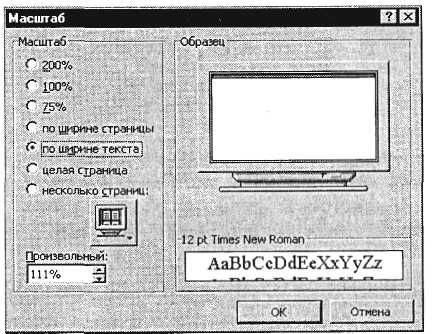
2. Чтобы оптимально выбрать размер документа для отображения на экране, следуйте приведенной ниже последовательности настройки различных масштабов (Меню/Масштаб) (см. рис. 9.3). Обратите внимание на изменения в отображении экрана: Рис. 9.3. Настройка масштаба• стандартный 500 % и 75 %;
• произвольный 38% и 130%;
• на всю ширину страницы.
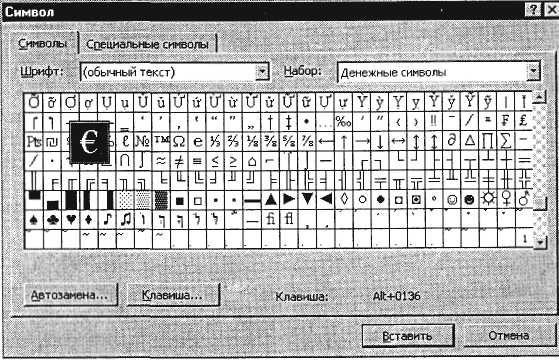
Для работы с документом установите последний вариант масштаба «По ширине». Задание 1.4. Вставка символов. Добавьте после текста указанные символы (меню Вставка, команда Символ) (рис. 9.4). Рис. 9.4. Процесс вставки символов в текст. Примечание.
Если требуется вставить несколько символов, окно Символ можно оставить открытым: последовательно выбирайте нужные символы с помощью мыши и нажимайте кнопку Вставить.
¥, £, € – вкладка Символы, шрифт – обычный текст, набор – Денежные символы;
– вкладка Символы, шрифт – Wingdings.
Примечание. Если вы не видите нужных символов, необходимо в зоне «Шрифт» окна Символ выбрать другой вид шрифта. Задание 1.5. Форматирование текста. Порядок работы1.
Установите в первом абзаце напечатанного текста различные размеры шрифта (выделяя слова мышкой или клавишами [Shift], [Ctrl] и ): первое слово – 22 пт., второе – 18 пт., третье – 14 пт., четвертое – 10 пт. (Группа/Шрифт) (рис. 9.5).

2. Оформите во втором абзаце в первой строке каждые два слова разным цветом (Группа /Шрифт). Рис. 9.5. Задание параметров шрифта3. Произведите во втором абзаце следующие преобразования, выделяя нужные слова (Группа /Шрифт):
первые два слова оформить полужирным шрифтом;
вторые два слова – курсивом;
третьи два слова – подчеркиванием;
следующие два слова – курсивом + полужирным + подчеркиванием.
4. Установите различные стили подчеркивания в первом абзаце (Группа /Шрифт):
первое слово – с одинарным подчеркиванием, второе – с пунктирным подчеркиванием, третье – с двойным подчеркиванием.
5. Наберите слово «эффект». Скопируйте его пять раз (Правая клавиша мыши/Копировать, Правая клавиша мыши /Вставить) и наложите следующие видоизменения (Группа /Шрифт):
э ффект (надстрочный индекс);
Эффект (подстрочный индекс);
эффект (все строчные);
ЭФФЕКТ (прописные + контур + полужирный).
Краткая справка. Копирование текста складывается из четырех операций:

Рис. 9.6. Задание разреженного вида текста• выделение текста (или фрагмента) для копирования;
• запись фрагмента в буфер памяти (Правая клавиша мыши /Копировать);
• размещение курсора в точке, где необходимо вставить скопированный фрагмент;
• вызов из буфера памяти (Правая клавиша мыши /Вставить).
6. В исходном тексте на слова «Разметка страницы» установите интервал разрежения на 10 пт.
(Группа /Шрифт/вкладка Интервал/интервал разреженный на 10 пт.) (рис. 9.6).
7. На слова «Масштаб по ширине» установите волнистое подчеркивание и синий цвет шрифта.
8. Выделите второй абзац текста и измените гарнитуру шрифта на Arial.
Обратите внимание на изменение внешнего вида шрифта. Задание 1.6. Обрамление и заливка текста. Порядок работы
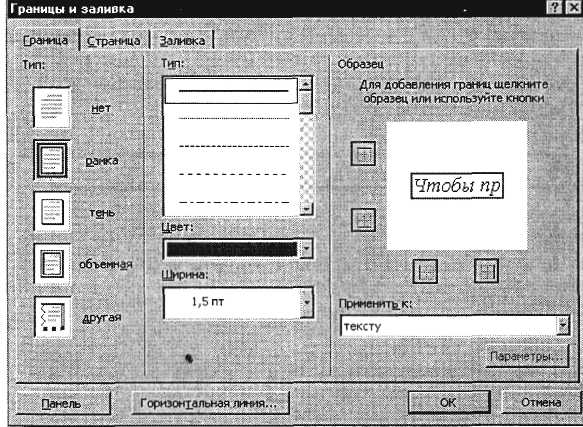
Рис. 9.7. Обрамление текста рамкой Примечание. При применении рамки «к тексту» рамка окаймит только выделенные слова, а при применении рамки «к абзацу» – рамка примет размеры по ширине листа без учета полей.2. Произведите заливку цветом второго абзаца текста.
Для этого выделите второй абзац, в меню Группа /Абзац выберите команду Границы и заливка, на вкладке Заливка выберите цвет и нажмите на кнопку ОК.
3. Создайте свою визитку, заключенную в рамку: 5. Завершите работу с программой и выключите компьютер.

Используя все доступные вам методы создания, копирования и форматирования текстов, выполните задание в MS Word, ориентируясь на образец, стремясь сделать документ максимально похожим на оригинал задания. Информационные технологии
Компьютерные технологии
Компьютерные технологииКомпьютерные технологииКомпьютерные технологии.
Компьютерные технологии
Компьютерные технологии

Компьютерные технологии
Компьютерные технологии
Компьютерные технологии

Компьютерные технологии
Практическая работа 2
Тема: ОФОРМЛЕНИЕ АБЗАЦЕВ ДОКУМЕНТОВ. КОЛОНТИТУЛЫ
Цель занятия. Изучение информационной технологии создания и форматирования абзацев текста в MS Word.Задание 2.1. Форматирование абзацев текста.Порядок работы1. Запустите текстовый редактор Microsoft Word.
2. Настройте параметры шрифта: шрифт – Times New Roman, размер – 14, стиль – стандартный.
3. Наберите один абзац текста по образцу. Образец текста Перед набором текста необходимо задавать помимо параметров шрифта параметры абзаца. Для этого надо воспользоваться командой Группа/Абзац и в открывшемся окне установить параметры выравнивания текста на листе бумаги, параметры первой строки, межстрочного расстояния и межабзацного интервала.
4. Скопируйте набранный абзац текста пять раз (Правая клавиша мыши /Копировать, Правая клавиша мыши /Вставить).
5. Выделив первый абзац текста, установите следующие параметры абзаца (Группа/Абзац/вкладка Отступы и интервалы) (рис. 10.1):
первая строка – отступ стандартный; межстрочный интервал – полуторный; выравнивание – по ширине.
Краткая справка. Выделение абзаца текста производится двойным щелчком мыши слева от абзаца.
6. Выделив третий абзац текста, установите следующие параметры абзаца:
первая строка – отступ стандартный; межстрочный интервал – одинарный; выравнивание – по левому краю.
7. Выделив пятый абзац текста, установите следующие параметры абзаца:
первая строка – нет; межстрочный интервал – двойной; выравнивание – по правому краю.
8. Выделив шестой параграф документа, задайте следующие параметры для абзаца:
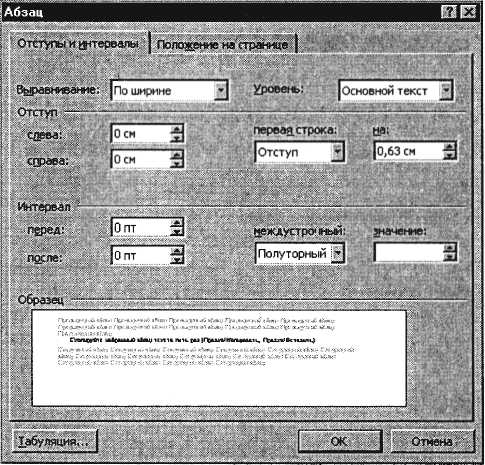
первая строка – отступ на 2,5 см; межстрочный интервал – множитель 1,3; выравнивание – по центру. Рис. 10.1. Задание параметров абзаца текста9. Выделив второй абзац текста, установите следующие параметры абзаца:
первая строка – отступ на 1,5 см; отступ справа – 4 см; межстрочный интервал – множитель 1,8; выравнивание – по ширине.
10. Выделив четвертый абзац текста, установите следующие параметры абзаца:
первая строка – отступ на 2 см;
отступ справа – 3 см;
отступ слева – 6 см;
межстрочный интервал – множитель 2,5;
Практическая работа по информатике «Комплексное использование возможностей пакета MS Office для создания документов»
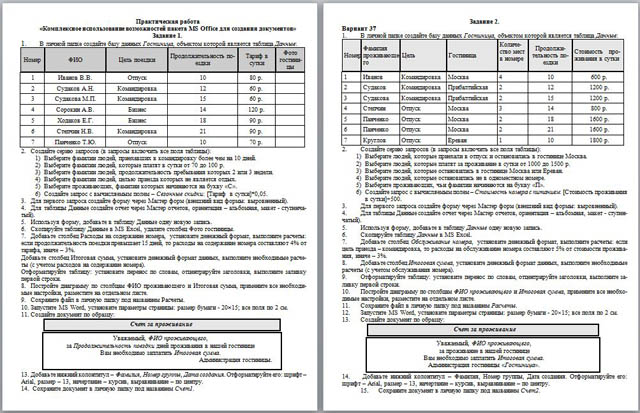
1. В личной папке создайте базу данных Гостиница, объектом которой является таблица Данные:
2. Создайте серию запросов (в запросы включить все поля таблицы):
1) Отберите фамилии сотрудников, находящихся в командировке свыше 10 дней.
2) Выберите фамилии людей, которые платят в сутки от 70 до 100 р.
3) Выберите фамилии людей, продолжительность пребывания которых 2 или 3 недели.
4) Выберите фамилии людей, целью приезда которых не является отдых.
5) Выберите проживающих, фамилии которых начинаются на букву «С».
6) Создайте запрос с вычисляемым полем – Сезонные скидки: [Тариф в сутки]*0,05.
3. Для первого запроса создайте форму через Мастер форм (внешний вид формы: выровненный).
4. Для таблицы Данные создайте отчет через Мастер отчетов, ориентация – альбомная, макет — ступенчатый).
5. Используя форму, добавьте в таблицу Данные одну новую запись.
6. Скопируйте таблицу Данные в MS Excel, удалите столбец Фото гостиницы.
Примените форматирование к таблице: активируйте перенос слов, выровняйте заголовки по центру и добавьте заливку к первой строке.
7. Постройте диаграмму по столбцам ФИО проживающего и Итоговая сумма, примените все необходимые настройки, разместите на отдельном листе.
8. Сохраните файл в личную папку под названием Расчеты.
9. Запустите MS Word, установите параметры страницы: размер бумаги — 20´15; все поля по 2 см.
10. Создайте документ по образцу:
Счет за проживание
Уважаемый, ФИО проживающего,
за Продолжительность поездки дней проживания в нашей гостинице
Вам необходимо заплатить Итоговая сумма.
13. Добавьте нижний колонтитул – Фамилия, Номер группы, Дата создания. Отформатируйте его: шрифт – Arial, размер – 13, начертание – курсив, выравнивание – по центру.
14. Положите документ в свою личную папку, назвав ее Счет1.
Весь материал — в документе.



