


Возможно, вы ещё не успели попробовать в работе Office 2013, либо пользуетесь именно им, но не изучили пока всех его многочисленных особенностей и фишек. Дэвид Нилд (David Nield) делится секретами по эффективному и удобному использованию пакета Microsoft Office 2013.
Пользуетесь ли вы отдельными приложениями, всем пакетом Office 2013 или же подписались на Office 365, в этих (относительно) новых версиях Word, Excel и PowerPoint появилось много фишек, за которые их можно полюбить.
Если вы сделали решительный шаг в сторону этих приложений, которые теперь выглядят по-новому и поддерживают сенсорные экраны, наши советы и хитрости помогут вам продвинуться дальше – а изучать тут есть что: от подгонки интерфейса до встраивания онлайн-клипов.
Мы постарались сосредоточиться на новых особенностях Office 2013 (хотя вы и найдёте несколько советов, которые подойдут для любой версии), предоставив сочетание простых подсказок и более углублённых хитростей, которое будет доступно пользователю с любым уровнем знаний.
Общие советы
1. Запускайте Office из любого места
Используйте вашу учётную запись Microsoft, чтобы запустить копию ваших приложений Office на других компьютерах (Windows 7 или Windows 8). Залогиньтесь на сайте Office, чтобы использовать Office по требованию.
2. Закрепляйте расположения
Сохраняйте папки, которые вы чаще всего используете, в окне Открыть в любом приложении – используйте значок закрепления справа от недавно открытых рабочих книг или папок.
3. Сохраняйте в SkyDrive
Office 2013 позволяет использовать ваш аккаунт в OneDrive по полной программе, вы можете сохранять ваши файлы в облако, затем получать к ним доступ из любого места и синхронизировать их между компьютерами.
4. Используйте картинки из Flickr и Facebook

Установите связь между аккаунтами, чтобы иметь возможность вставлять рисунки из Facebook или Flickr
Вставляете картинки из Facebook или Flickr, установив связь между вашими аккаунтами через опцию Изображения из Интернета во вкладке Вставить.
5. Меняйте внешний вид и тему Office
Зайдите на страницу Учетная запись из вкладки Файл в любом приложении, чтобы увидеть выбор опций для изменений фона и темы пакета Office.
6. Меняйте масштаб пальцами
Используете Office 2013 на модном лэптопе или планшете с сенсорным экраном? Двумя пальцами вы можете увеличить или уменьшить масштаб любого документа, так же как и на смартфоне.
7. Добавляйте приложения
Office окончательно присоединился к революции в мире приложений – посетите сайт Office, чтобы найти приложения в дополнение к Word, Excel и Outlook.
8. Удалите Стартовый экран

Отключите новую супер-классную Стартовую страницу, если вам она не нравится
При запуске приложения Office 2013 по умолчанию показывают динамический Стартовый экран. Чтобы вместо этого увидеть пустой новый документ, выберите Файл и Опции, затем уберите флажок с опции Показывать начальный экран при запуске этого приложения на вкладке Общие.
9. Получите Skype
Если вы подписаны на Office 2013 по подписке 365, вы можете не знать о том, что у вас есть 60 минут бесплатных звонков по Skype каждый месяц.
10. Попробуйте параллельную установку
Как вы уже могли заметить, вы можете параллельно с 2013 версией запускать более ранние версии нужных вам приложений Office (кроме Outlook).
Советы по Word
11. Читайте проще
Новый вордовский режим чтения (во вкладке Вид) упрощает просмотр документов, и также он поддерживает управление с сенсорного экрана.
12. Вставляйте видео

Перетаскивайте видеоролики с YouTube и проигрывайте их из Word
Загружайте онлайн видеоклипы из YouTube или откуда-либо ещё, используя новую кнопку Видео из Интернета на вкладке Вставка.
13. Определяйте слова
Щёлкните правой кнопкой мыши по слову и выберите Определить, чтобы вызвать словарное значение. Вы даже можете получить помощь с произношением, если вам это понадобится. Прим. пер.: в настоящий момент доступны словари для английского языка, для русского языка словари недоступны.
14. Отвечайте на комментарии
Word 2013 позволяет вам отвечать на комментарии в документе и даже «помечать их как готовые», что ускоряет рабочий процесс.
15. Получите улучшенные границы

Легко копируйте формат границ с помощью инструмента Раскраска границ
Границы таблицы завоевали некоторую любовь в Word 2013 из-за новых функций, таких как инструмент Раскраска границ (для копирования формата границ), который находится в секции Конструктор во вкладке Работа с таблицами.
16. Редактируйте PDF-файлы
Полностью готовый для работы редактор PDF окончательно поселился в Word 2013, хотя у вас в нём могут потеряться некоторые настройки разметки. Отредактированный документ можно сохранить в формате PDF или DOCX.
17. Изменяйте настройки по умолчанию
В новых документах по умолчанию используется шрифт Calibri и двойной интервал. Измените эти настройки, кликнув правой кнопкой по пиктограмме стиля Обычный и выберите Изменить.
18. Используйте преимущества живой группировки
Кликните по объекту и перетаскивайте его по странице, и вы увидите появившиеся светлые линии с зелёными маркерами, которые упрощают процесс построения серии элементов.
19. Попробуйте обтекание текстом

Используйте всплывающее окно Параметры разметки, чтобы быстро настроить обтекание текстом.
Опции обтекания текстом в Word теперь можно вызвать нажатием на кнопку, которая появляется в правом верхнем углу, когда выбран рисунок.
20. Меняйте списки
Не новое, но хорошее свойство – выделите нужный пункт или пункты списка и нажмите Alt+Shift и стрелку вверх или вниз, чтобы переставить местами пункты в маркированном или нумерованном списке – таким образом отпадает необходимость в вырезании и вставке.
Советы по Excel
21. Используйте мгновенное заполнение
Дайте Excel 2013 несколько примеров в верхней части колонки (например, имена), и он сможет скопировать формат в нижнюю часть колонки. Для справки смотрите блог Microsoft Office (на английском языке).
22. Воспользуйтесь предпросмотром

Инструмент Быстрый анализ позволяет вам увидеть предпросмотр форматирования и других параметров
Выделите группу ячеек и кликните кнопку Быстрый анализ (правой кнопкой), чтобы увидеть предпросмотр предлагаемых диаграмм, форматирования и итогов по этим данным.
23. Смотрите подсказки по горячим клавишам

Нажмите кнопку Alt, чтобы увидеть подсказки по быстрому вызову с клавиатуры
Нажмите Alt, чтобы увидеть буквы, которые появятся над каждым объектом ленточного меню – нажмите соответствующую кнопку на клавиатуре, чтобы активировать опцию.
24. Попробуйте рекомендуемые диаграммы
Используйте кнопку Рекомендуемые Диаграммы во вкладке Вставка, чтобы увидеть выбор диаграмм, которые Excel считает оптимальными для данных, которые вы выделили.
25. Используйте предпросмотр стиля диаграмм
Выберите диаграмму, щёлкните по кнопке с кисточкой, и вы сможете увидеть изменения в стиле и цветах диаграммы, без внесения этих изменений.
26. Фильтруйте по временным отрезкам
Excel 2013 позволяет вам быстро создавать фильтры по временным отрезкам для любых колонок с данными в сводных таблицах или диаграммах (эта функция находится во вкладке Инструменты сводных таблиц).
27. Используйте создание формул вручную
Excel делает попытку заполнить ваши формулы в предлагаемом по умолчанию варианте, но вы можете отключить эту функцию через вкладку Формулы в диалоговом окне Параметры, в который можно попасть через меню Файл.
28. Открывайте много окон и перемещайте их в любом порядке
Excel 2013 объединяется с Word и PowerPoint, открывая каждый файл в новом окне (и окне Панели задач), упрощая их расстановку на экране.
29. Добавляйте колонтитулы

Откройте инструмент Колонтитулы, чтобы добавить изображение в качестве подложки
Вы можете добавлять подложки в электронные таблицы, хотя видно их будет только в режиме Разметка страницы – просто загрузите изображение как колонтитул (Вставка –> Колонтитулы).
30. Производите быстрые подсчёты
Выделите группу ячеек, чтобы увидеть среднее значение, количество ячеек и сумму всех выбранных значений в правом нижнем углу.
Советы по PowerPoint
31. Проверьте Режим докладчика
Режим докладчика для дополнительных экранов даёт вам больше гибкости, включая функцию увеличения определённого места на слайде.
32. Переходите на широкие экраны

Переводите ваши слайдшоу в современную эру широкоформатных экранов с отображением 16:9
Если ваш экран – широкоформатный с соотношением сторон 16:9, сделайте ваши слайды также с соотношением сторон 16:9, через выпадающий список под кнопкой Размер слайда во вкладке Дизайн.
33. Исследуйте панель Формат
Откройте панель Формат (правый клик на объекте и выбрать Формат фигуры) и она автоматически изменится, чтобы показать функции, доступные именно для выбранного в данный момент объекта.
34. Добавьте фоновую музыку

Используйте функцию Воспроизводить в фоне, чтобы музыкальный трек играл на протяжении нескольких слайдов
Вставьте аудиотрек, который будет проигрываться во время показа вашей презентации, с помощью функции Воспроизводить в фоне на вкладке Воспроизведение.
35. Отфильтровывайте фотографии
Выберите «фотографии» при поиске в диалоговом окне Изображения из Интернета, чтобы исключить иллюстрации и клип-арты из результата.
36. Экспортируйте в видеоформат

Вы можете сохранить ваши презентации PowerPoint как видеоролик
Выберите Экспорт в меню Файл, чтобы сохранить вашу презентацию PowerPoint как видеоклип в формате MP4, в котором сохранятся в том числе и эффекты переходов, и медиа-файлы.
37. Изменяйте темы
Вы можете выбрать тему оформления презентации во вкладке Дизайн, но вы сможете изменить в ней цвета, шрифты и эффекты через блок Варианты.
38. Создавайте пользовательские объекты
Выделите два или больше стандартных объекта, затем выберите Группировать объекты на вкладке Формат, чтобы объединить их в пользовательский объект.
39. Подбирайте цвета
В функции Заливка в PowerPoint 2013 вы можете использовать инструмент Пипетка, чтобы подобрать цвет из любого места в презентации.
40. Добавляйте презентации
Обратитесь к обновлённому веб-приложению PowerPoint, чтобы встраивать вашу презентацию на любые веб-страницы, сохранив эффекты переходов и анимацию.
Word 2013 для чайников
Microsoft Word — это текстовой редактор, который может быть частью пакета Microsoft Office или программой, установленной на вашем компьютере отдельно. Программа может использоваться для записи писем и различных типов документов, которые могут включать в себя графику и изображения. В этом руководстве объясняется, как открыть Microsoft Word, запустить, создать и сохранить новый документ с использованием операционной системы Windows 7.
Не стоит бояться, что что-то может не получиться или пойти не так. Эта программа создавалась для пользователей, и она продумана до мелочей, чтобы вам было максимально удобно использовать ее. И конечно же в каждом деле главное тренировка, не бойтесь делать ошибок. Если вы случайно нажали не туда, в левом верхнем углу всегда есть изогнутая стрелка, которая позволяет отменить последнее действие. Сделать это можно также используя сочетание клавиш Ctrl и Z.

Как работать в Word для чайников
Последний совет перед началом подробных инструкций по использованию текстового редактора от Windows — не забывайте сохранять файл. Это особенно важно при работе с объемными текстами или серьезной документацией. Бывает всякое: могут отключить электричество, ноутбук может разрядиться и выключиться, да и от поломок никто не застрахован. Терять важные файлы и потом тратить часы на их восстановление — не самое приятное занятие. Все, что вам нужно — время от времени нажимать на дискету в левом верхнем углу.
Как создать документ
Программу можно найти в меню «Пуск» в разделе «Microsoft Office». Следуйте этим пошаговым инструкциям, чтобы запустить документ в Microsoft Word.
- Шаг 1. На рабочем столе или в меню «Пуск» откройте Microsoft Word.

Открываем Microsoft Word

Выбираем шаблон

Щелкаем пустой документ
Навигация по программе
- Шаг 1. Мигающий курсор (указатель мыши) в документе сообщает вам, где вы печатаете. Где бы ни находился мигающий курсор, буквы, которые вы вводите, будут вставлены в эту точку. Когда вы начинаете пустой документ, мигающий курсор будет в начале вашего документа, это значит, что он готов для начала ввода.

Мигающий курсор

Где находится фокус для ввода

Перемещаться по документу можно с помощью стрелок
Как выбрать (выделить) текст
Выбор или выделение текста позволяет вам изменять выделенный фрагмент с точки зрения стиля, шрифта и/или цвета и даже заменять слова, если это необходимо. Следуйте этим пошаговым инструкциям, чтобы выбрать текст в документе.
Шаг 1. Для выбора текста используется мышь. При перемещении указатель будет меняться.
Шаг 2. Переместите указатель на начало необходимого фрагмента. Нажмите и удерживайте левую кнопку мыши. Выполняя это, переместите указатель туда, где необходимо остановить выбор. При перемещении мыши текст будет выделяться. Когда вы закончите свой выбор, отпустите левую кнопку мыши.

Выделение текста с помощью мыши
Выбранный текст теперь может быть отформатирован или изменен.
Скопировать текст можно с помощью клавиш Ctrl+C. Удалить текст — Backspace.

Меняем размер и шрифт
Следующие действия могут помочь сделать ваш текст более интересным и привлекательным. Текст может быть изменен по-разному.
- Шаг 1. Для начала фрагмент текста нужно выделить, вы уже умеете это делать.
- Шаг 2. Чтобы поменять вид шрифта, щелкните на стрелку рядом со стилем шрифта в панели инструментов.

Меняем вид шрифта

Выбираем стиль шрифта

Пример шрифта Bad Scrit и размера -16
Выравнивание текста
Иногда создаваемый документ может требовать разное расположение абзацев. По умолчанию текст выравнивается по левому краю. Однако текст может выравниваться и по правому краю и по центру.

Выравнивание текста по левому краю
На заметку! Выделить весь текст Ctrl + A.
- Шаг 1. Чтобы изменить макет вашего текста, выделите текст, любым удобным для вас способом.
- Шаг 2. Чтобы выровнять его по центру, щелкните значок «Выровнять по центру» на ленте форматирования в верхней части документа.

Выравнивание текста по центру
Изменить выбранный текст можно, используя комбинацию сочетаний клавиш, что иногда бывает проще:
- По центру — выделите текст, нажмите клавишу Ctrl + E.
- По правому краю — Ctrl + R.
- По ширине — Ctrl + J.
- По левому краю — Ctrl + L.

Горячие клавиши word
Как выделить текст жирным шрифтом, курсивом или подчеркиванием
Возможность изменить стиль шрифта может сделать ваш документ более интересным. Различные стили текста, такие как полужирный или курсив, могут выделять его. Подчеркивание может быть полезно для заголовков.
- Шаг 1. Как обычно, выделите необходимый вам фрагмент текста.
- Шаг 2. Чтобы изменить выделенный шрифт на полужирный, нажмите «Ж» на панели форматирования.

Чтобы изменить выделенный шрифт на полужирный, нажмите «Ж»

Чтобы текст был подчеркнут, нажмите Ч
- полужирный — Ctrl + B;
- курсив — Ctrl + I;
- подчеркивание — Ctrl + U.
Копируем и вставляем
Говорить о важности этих двух функций не приходится. Они значительно экономят наше время, позволяют вставлять текст из сторонних источников, не перепечатывая его, как это было во времена печатных машинок.
- Шаг 1. Выделите нужный вам фрагмент.
- Шаг 2. Щелкните по значку копирования в левой части ленты форматирования. Текст тут же скопируется в буфер обмена вашего компьютера.

Кнопка копирования
Сделать это можно и с помощью горячих клавиш. Все как и в прошлый раз: нажмите одновременно Ctrl и С, чтобы скопировать текст, и Ctrl и V, чтобы вставить.
Как создать нумерованный или маркированный список
Использование нумерованных или маркированных списков может помочь выделить элементы или показать важные шаги, иерархию или последовательность чего-либо.
- Шаг 1. Чтобы создать нумерованный список, щелкните значок нумерации.

Создаем нумерованный список

Первый пункт

Второй пункт
Чтобы остановить добавление новых элементов и вернуться к стандартному тексту, щелкните значок нумерации еще раз в верхней части документа.
Маркированный список создается по такому же принципу, единственное отличие заключается в 1 шаге. Вместо кнопки «Нумерация» нажмите на кнопку «Маркеры», она расположена правее.
Есть еще один способ создания списка. Сначала пользователем вводятся все пункты списка, каждый обязательно с новой строки. Когда все пункты набраны выделите их все и нажмите либо на нумерацию, либо на маркеры, в зависимости от того какой именно список вам нужен.

Создание нумерованного списка с помощью выделения
У вас получится тот же результат. Это разные способы и здесь нет правильного или неправильного, главное, что цель достигнута. Используйте удобный вам способ.

Пример нумерованного списка
Вставляем таблицу
Таблицы помогают структурировать информацию, подавать ее в более презентабельном виде. Без этого навыка не обойтись.
- Шаг 1. В верхней панели инструментов перейдите на вкладку «Вставка».
- Шаг 2. Нажмите на значок таблицы. Перед вами откроется окно, в котором нужно выбрать количество ячеек. Сделать это можно и вписав цифры вручную. Для этого на появившейся панели нажмите на область «Нарисовать таблицу».

Вам останется лишь заполнить поля. Если вам вдруг понадобятся дополнительные строки или колонки, вам не придется переделывать ее целиком. Щелкните левой кнопкой мыши в области таблицы. В появившемся меню нажмите «Вставить» и выберите подходящий вариант.

Добавление необходимых столбцов в таблицу
Эти основные знания должны сформировать у вас основные принципы работы с текстом. Выделим основные:
- Текст вводится туда, где находится мигающий курсор и никуда больше.
- Чтобы изменить символ, слово, строку, абзац или весь текст, его в первую очередь нужно выделить. Необходимо, чтобы компьютер понимал над чем именно он должен производить действия.
- Выделив текст с ним можно делать все что угодно. Вы можете потренироваться, выделить фрагмент и поочередно нажимать на кнопки, которые расположены на вкладке «Главная». Вы заметите, какие функции могут использоваться совместно, а какие являются взаимоисключающими.
- Не забывайте сохранять изменения, так вы обезопасите себя.
- Используйте те способы решения стоящей перед вами задачи, которые удобны именно вам.
Видео — Word для начинающих
Рекомендуем похожие статьи
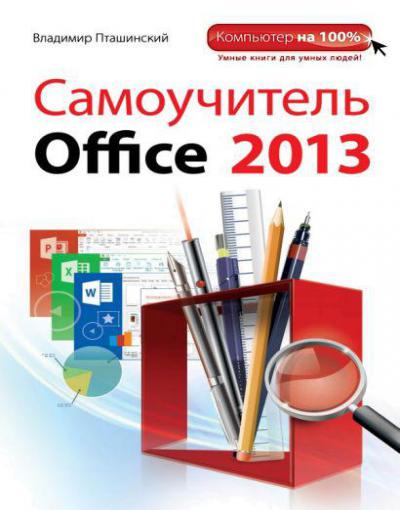
Самоучитель Office 2013 — В состав пакета Microsoft Office 2013 входит множество программ для выполнения самых разных задач. В этой книге вы найдете сразу три самоучителя по самым популярным приложениям Office: текстовому процессору Word, редактору электронных таблиц Excel и программе для создания презентаций PowerPoint.
В книге описаны все основные приемы, использующиеся на разных этапах работы с текстовым документом, электронной таблицей или презентацией. Описание представлено в простой и понятной форме, что немаловажно для тех, кто только начинает учиться работать с компьютером. Несмотря на сравнительно небольшой объем книги, в ней описаны все основные приемы, использующиеся на разных этапах работы с текстовым документом, электронной таблицей или презентацией. Описание представлено в простой и понятной форме, что немаловажно для тех, кто только начинает учиться работать с компьютером.
Название: Самоучитель Office 2013 Автор: Пташинский В.С. Год выпуска: 2013 Издательство: Эксмо Жанр: Справочный материал Формат: pdf Язык: Русский Страниц: 290 Размер: 33 MB
Word 2013: Краткое руководство по началу работы + ВИДЕО

При открытии Word 2013 в первый раз на выбор предлагается несколько вариантов создания документа: с помощью шаблона, недавно открывавшегося файла или с нуля.
- Ищите шаблоны в Интернете: Чтобы найти подходящие шаблоны на сайте Office.com, введите в поле поиска ключевые слова.
- Просматривайте предложения для поиска: Чтобы просмотреть некоторые из самых популярных шаблонов, щелкните одно из слов под полем поиска.
- Используйте готовые и личные шаблоны: Готовые шаблоны — это шаблоны с сайта Office.com. Чтобы просмотреть созданные вами шаблоны, откройте вкладку Личные.
- Выполните вход: Войдите в свою учетную запись и перейдите к документам, которые вы сохранили в Интернете.
- Выполняйте предварительный просмотр шаблонов: Прокрутите страницу вниз, чтобы просмотреть эскизы шаблонов. Чтобы рассмотреть шаблон в подробностях, щелкните изображение. Чтобы пропустить эту страницу и создать пустой документ, нажмите клавишу ВВОД или ESC.
- Создавайте документы: Чтобы начать работу с пустой страницы, выберите вариант Новый документ.
- Открывайте другие файлы: Просматривайте документы, хранящиеся в Интернете или на локальном компьютере.
- Открывайте последние файлы: С помощью списка последних документов можно быстро получить доступ к недавно открывавшимся документам.

Краткое руководство по началу работы
Новые возможности ленты
Новая вкладка Дизайн в Word 2013 упрощает использование тем, стилей и других возможностей форматирования, а также делает более понятной их связь друг с другом.

Новые возможности ленты
Ленту можно легко настроить в соответствии с конкретными требованиями, создав новые вкладки и заполнив их наиболее часто используемыми командами. Чтобы приступить к настройке ленты, откройте вкладку Файл и выберите пункты Параметры → Настроить ленту.

Ленту можно легко настроить в соответствии с конкретными требованиями
Вход в Office
Работайте в любое время и в любом месте. Выполнив вход в Microsoft Office, можно получить безопасный доступ к своим файлам Office из любого места.
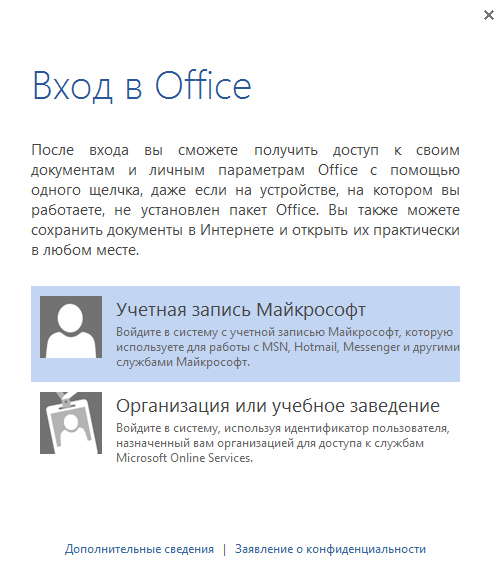
Найдите свое имя в правом верхнем углу ленты. После входа можно переключаться между учетными записями и изменять свой профиль.

После входа можно переключаться между учетными записями
Действия, которые вам могут потребоваться
Из приведенной ниже таблицы вы узнаете, где найти некоторые наиболее часто используемые инструменты и команды в Word 2013.
| Действия | Вкладка | Группы |
|---|---|---|
| Открытие, сохранение, печать, предварительный просмотр, защита, отправка, преобразование файлов и подключение к сетевым расположениям для сохранения документов в облаке | Файл | Представление Backstage (выберите ссылку в области слева) |
| Изменение междустрочного интервала, применение форматирования и стилей к тексту | Главная | Группы Шрифт, Абзац и Стили |
| Вставка пустых страниц, таблиц, рисунков, гиперссылок, верхних и нижних колонтитулов, номеров страниц | Вставка | Группы Страницы, Таблицы, Иллюстрации, Ссылки и Колонтитулы |
| Быстрое изменение оформления документа или цвета фона страницы, добавление границ страницы или подложки | Дизайн | Группы Форматирование документа и Фон страницы |
| Настройка полей, добавление разрывов страниц, создание колонок, изменение интервала между абзацами или ориентации страницы | Разметка страницы | Группа Параметры страницы |
| Создание оглавления, вставка сносок и концевых сносок | Ссылки | Группы Оглавление и Сноски |
| Создание конвертов и наклеек, слияние почты | Рассылки | Группы Создать и Начало слияния |
| Проверка орфографии и грамматики, получение статистики и отслеживание изменений | Рецензирование | Группы Правописание и Запись исправлений |
| Переключение между режимами просмотра документа, открытие области навигации, отображение линеек | Вид | Группы Режимы просмотра, Показ и Окно |
Как выполнить предварительный просмотр
Чтобы просмотреть документ перед печатью, на вкладке Файл выберите команду Печать. Документ будет показан справа от других полезных параметров печати.

Как выполнить предварительный просмотр
В правой части окна показано, как будет выглядеть напечатанный документ. В левой части можно выбрать принтер или настроить параметры, например сменить ориентацию с книжной на альбомную, изменить размер бумаги или выбрать для печати только текущую страницу. Чтобы настроить дополнительные параметры печати, щелкните ссылку Параметры страницы в самом низу левой области окна под разделом Настройка.
Где можно настроить параметры приложения?
Чтобы открыть диалоговое окно Параметры Word, на вкладке Файл выберите пункт Параметры. Здесь можно изменить параметры и настройки Word.

Где можно настроить параметры приложения?
Некоторые настройки в диалоговом окне Параметры Word относятся только к приложению Word. Однако другие (например, значение Светло-серая или Темно-серая параметра Тема Office) применяются ко всем установленным приложениям Office.
Совместная работа с пользователями предыдущих версий Word
Предоставляя общий доступ к файлам или обмениваясь ими с людьми, которые работают в одной из предыдущих версий Access, учитывайте указанные ниже моменты.
| Действие в Word 2013 | Что происходит | Что нужно сделать |
|---|---|---|
| Вы открываете документ, созданный в более ранней версии Word | В Word 2013 в заголовке окна рядом с именем файла отображается надпись [Режим совместимости]. В режиме совместимости новые возможности Word 2013 в документе отключаются, чтобы пользователи более ранних версий Word могли работать с ним. | Можно работать в режиме совместимости или преобразовать документ в новый формат. Чтобы преобразовать документ, откройте вкладку Файл и выберите команды Сведения → Преобразовать. Преобразование позволит применять новые возможности, но у пользователей более ранних версий Word могут возникнуть трудности с редактированием некоторых частей документа. |
| Вы сохраняете документ как файл Word 2013 | Если документ открывается в более ранней версии Word, то некоторые объекты, при создании которых использовались возможности Word 2013, могут быть недоступны для изменения. Пользователям Word 2003 потребуется бесплатный пакет обеспечения совместимости. Предложение загрузить его появится при открытии документа в Word 2003. | Если нужно поделиться документом Word 2013 с пользователем более ранней версии Word, запустите средство проверки совместимости, чтобы проверить, будет ли файл открываться нормально. Выберите пункты Файл → Сведения → Поиск проблем → Проверка совместимости. Средство сообщит, какие новые возможности Word 2013 не поддерживаются в предыдущих версиях. |
| Вы сохраняете документ как файл Word 2003 | Если вы применяли в документе новые возможности или элементы форматирования Word, пользователи Word 2003 могут получать предупреждения о том, что они не поддерживаются, или некоторые элементы могут не отображаться. | Ничего делать не нужно. При сохранении файла в старом формате Word 2003 средство проверки совместимости запустится автоматически и предупредит о неподдерживаемых возможностях. После этого можно будет решить, нужно ли вносить изменения в документ. |



