
Как распечатать в Word плакат из листов А4
Сейчас я вам покажу универсальный способ печати плакатов на обычном принтере А4. Описываемый здесь метод печати больших плакатов прекрасно подходит не только для Microsoft Word, но и для любой программы, из которой можно производить печать. Распечатать плакат из листов А4 очень просто!
Смотрите видео после статьи
видео может дополнять статью или содержать её полностью
Кстати, наряду с этой страницей про печать плакатов из Word, большой популярностью на ArtemVM.info также пользуется статья про печать букв в размер формата А4. Так что рекомендую решить две проблемы за один раз.
Также замечу, что если у вас нет дома принтера, но плакат распечатать всё-таки хочется, вам поможет печать в файл.
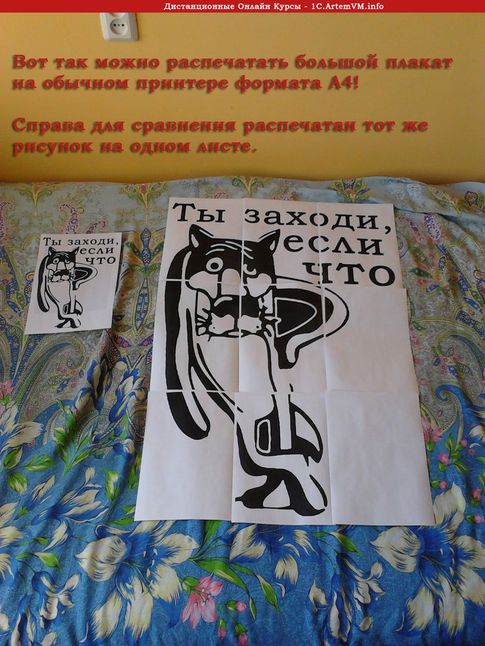
Результат печати плаката из листов А4 при помощи Word
Обычный принтер есть у многих, а вот широкоформатные плоттеры бывают, как правило, только в специализированных фирмах, занимающихся типографией. Стоимость такого оборудования по сравнению с обычным принтером А4 достаточно большая, поэтому дома его держать смысла нет. Давайте используем обычный принтер чтобы распечатать большой плакат из листов А4.
[нажмите на картинку для увеличения] Справка: как сохранять фото с сайтов
На фотографии приведён результат печати плаката на листах формата А4. Принтер обычный. Не обращайте внимание на опечатку на картинке — просто исправлять уже не хочется 🙂 Сейчас я покажу как всё это делается на примере печати плаката с картинкой из программы MS Word.
Обратите внимание: настройки принтера у разных принтеров отличаются, но принципы остаются те же самые! Кроме того, я здесь буду показывать печать плаката на примере картинки, но то же самое относится и к тексту, просто набранному в Word.
Приведённый в этой статье пример — далеко не единственный.
Если Вы хотите научиться хорошо работать в Word, то Вам обязательно стоит посмотреть видеоуроки, в которых показываются и другие способы решения этой и других задач наиболее эффективным способом.
Приступаем к печати плаката из листов А4
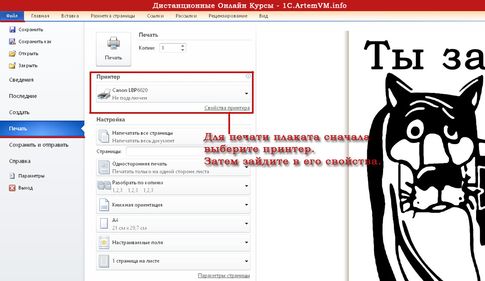
Прежде всего нужно подготовить обычный документ Word. Я вставил в него картинку, но можно было и текст напечатать. Заходим с меню "Файл / Печать". Я использую Word с меню типа Лента.
[нажмите на картинку для увеличения] Справка: как сохранять фото с сайтов
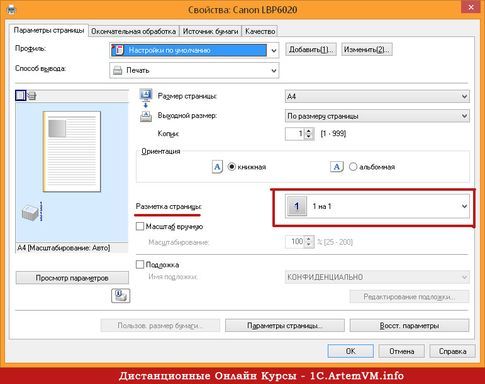
Прежде всего выберите нужный принтер — тот, на котором вы будете печатать плакат. Это важно, поскольку для преобразования обычного документа в плакат из листов А4 мы воспользуемся соответствующей функцией принтера. Пугаться не стоит, поскольку функция печати плакатов есть почти(!) в любом принтере. Открываете свойства вашего принтера и видите что-то вроде окна, показанного ниже. Конечно, у вас всё может быть немного иначе.
[нажмите на картинку для увеличения] Справка: как сохранять фото с сайтов
Смысл показываемого мной метода печати плакатов из листов А4 основан именно на использовании свойств принтера, а не самого Word или другой программы. Дело в том, что в этом случае драйвер принтера сам разделит документ на части и увеличит их, что избавляет вас от необходимости делать это вручную. Из всех способов печати плакатов в домашних условиях этот — наиболее простой.
Чтобы распечатать ваш документ как плакат из листов А4, вам нужно в свойствах принтера найти пункт, отвечающий за данную возможность. Пример привожу для своего принтера.

[нажмите на картинку для увеличения] Справка: как сохранять фото с сайтов
После выбора нужного вам размера плаката нужно только сохранить настройки, а затем нажать кнопку печати в Word. Размер плаката указывается в листах А4 по принципу X*Y. В приведённом примере это плакат 3*3 листа А4. Результат печати вы можете видеть на самой первой картинке.
Особенность печати плакатов из листов А4
Если вы печатаете текст, который легко масштабируется, то, в принципе, вы можете напечатать плакат, состоящий из любого количества листов А4, которое позволяет выбрать ваш принтер.
Если же вы печатаете картинку, то её оригинальный размер должен быть достаточно велик. В противном случае вы рискуете получить плакат низкого качества.
После печати плаката вам потребуется взять ножницы и обрезать печатные поля, чтобы соединить части плаката (листы А4) в одно целое. Не пытайтесь печатать без полей! Как я писал ранее в одной из предыдущих статей, при печати без полей вы можете потерять часть документа — он просто не пропечатается.
Подведём итоги
Одним из главных принципов, которым я руководствуюсь на своих учебных курсах, заключается в том, что главное — понять суть, а не просто что-то заучивать! Если не можете что-то сделать одним способом, то всегда найдётся другой! В данном случае вместо того, чтобы искать как распечатать плакат в Word из листов А4, я предлагаю просто воспользоваться универсальной функцией печати плакатов, встроенную в принтер.
Это гораздо более эффективно и позволяет печатать большие плакаты на обычных листах А4 практически из любой программы.
Уникальная метка публикации: BA1F7A6B-93AA-F8BA-0BFF-63A3ABBF9233 Источник: //artemvm.info/information/uchebnye-stati/microsoft-office/kak-raspechatat-v-word-plakat-iz-listov-a4/
Как создать постер в Word — простые методы с бесплатными шаблонами
Изучите простые методы создания плакатов в Word, редактируйте и сохраняйте их для своих проектов в течение нескольких минут. Сделайте свой постер привлекательным и привлекательным для аудитории.
Зарегистрироваться бесплатно
* Кредитная карта не требуется
CapCut 2024-10-16
Хотите узнать, как создать постер в Word для школьного проекта? У нас есть простой и чистый учебник для вас. Использование Microsoft Word проще, чем вы думаете, поскольку он оснащен инструментами мирового класса для воплощения ваших идей в жизнь. Вам не понадобятся передовые дизайнерские навыки, чтобы быстро выполнить работу.
От создания плакатов для бизнес-презентаций до отработки своих навыков, Word предоставляет эффективную платформу для всех целей. Вы можете использовать их шаблоны и функции для настройки плакатов с помощью текста, изображений, цветов и форм. Таким образом, ваш флаер будет выделяться больше всего.
В то время как Microsoft Word — удобная платформа, CapCut Web — еще один редактор с функциями, предназначенными для создания визуально ошеломляющих плакатов. Таким образом, используя его, вы можете улучшить свои навыки редактирования при проектировании.
Без ожидания, давайте погрузимся.
Как создать плакат в Word (Официальный метод)
Создание постера в Word с помощью встроенных шаблонов
Microsoft Word предоставляет набор встроенных шаблонов, которые облегчат вам задачу. Эти шаблоны требуют небольшого редактирования, прежде чем вы сможете их сохранить и поделиться ими. Несмотря на то, что дизайн ограничен, вы все равно можете изменять детали, даже если не знаете, как сделать постер с помощью Word.
- Step
-
- Откройте Word на рабочем столе и найдите раздел "новый", где вы можете ввести "плакат" в строке поиска. Появится несколько шаблонов, поэтому выберите предпочитаемый и переходите к его редактированию.
Создать постер в Word с нуля
Из-за ограниченных шаблонов вы можете не найти правильный. Но не волнуйтесь, так как вы можете узнать, как я создаю плакат словом с нуля. В нем есть все функции и элементы дизайна, которые позволяют вам создавать любой флаер, который вы хотите.
- Step
-
- Откройте новый документ Word на рабочем столе.
Альтернатива Word для создания постеров — CapCut Web
Изучая, как сделать постер с помощью Word, вы можете столкнуться с такими проблемами, как ограниченный доступ к совершенно определенным функциям, и большинство элементов дизайна могут иметь ценник. CapCut Web решает эти проблемы и дает вам неограниченный доступ к каждому инструменту с несколькими шаблонами для любого случая.
Как создать постер в CapCut с помощью шаблонов?
- Step
- Зарегистрируйтесь на CapCut web
- Запустите сайт CapCut в браузере по умолчанию. Если вы уже зарегистрировали свою учетную запись, просто войдите в систему. В противном случае зарегистрируйтесь, используя свои учетные записи Google, TikTok и Facebook или используйте QR-код, если у вас есть их мобильное приложение.
Зарегистрироваться бесплатно
* Кредитная карта не нужна
Нажмите на опцию экспорта в правом верхнем углу и загрузите постер на свое устройство или просто скопируйте его как PNG.
Как создать постер в CapCut с нуля?
- Step
- Подписаться
- Откройте веб-сайт CapCut в своем веб-браузере. Если вы уже зарегистрированы, войдите в систему. Если нет, вы можете зарегистрироваться, используя свои учетные записи Google, TikTok или Facebook или отсканировав QR-код из их мобильного приложения.
Зарегистрироваться бесплатно
* Кредитная карта не нужна
Дополнительные возможности редактирования CapCut: нужны скриншоты
Улучшение качества изображения:
Для вашего контента в социальных сетях высококачественное изображение может помочь вам создать бренд, не похожий на другие. CapCut Web предоставляет вам инструменты, интегрированные с искусственным интеллектом, которые могут мгновенно масштабировать ваше изображение до 4x. Таким образом, вам не придется загружать постер, который выглядит размытым, не теряя при этом первоначального вида. Этот апскейлер изображений улучшает детали, четче края и преобразует их в изображения с высоким разрешением до 400% за секунды. Итак, забудьте о любом низкокачественном изображении и используйте этот универсальный и адаптируемый инструмент для снимков, рисунков или даже сгенерированных фотографий.
Удалить фон изображения:
Захватывая фотографии публично, люди обязаны фотобомбить и портить их качество. С CapCut Web вы можете удалить и заменить любой фон простым щелчком мыши. Он обеспечивает чистый вырез, который можно редактировать тенями среди других вариантов. Вы можете выбрать любой цвет в качестве фона или полностью изменить его на новый.
Кроме того, он не будет изменять основную тему и вы можете вручную редактировать точные детали. Таким образом, вы избавляетесь от нежелательных фигур и животных на своем изображении, не теряя фокуса.
Изменить стиль изображения:
Будучи студентом, вам понравится превращать любую картинку в произведение искусства, такое как живопись маслом. Передача стиля изображения CapCut Web улучшает фотографии, применяя художественные стили из других изображений. Преимущества этого включают в себя преобразование обычных фотографий в художественные шедевры, позволяя пользователям легко экспериментировать с различными визуальными стилями. Таким образом, вы можете выразить творчество на другом уровне. Он предлагает простой, но мощный инструмент для художников и дизайнеров для улучшения их визуального повествования и общения.
Генератор изображений:
Если вы хотите создавать презентации или проектировать маркетинговые материалы в качестве офисного работника, то этот инструмент для вас. Легко превращайте слова в красивые картинки с помощью лучшего инструмента ИИ для преобразования текста в изображение. Он точно превращает текст в удивительные визуальные эффекты, помогая вам воплощать свои идеи в жизнь. Это не требует тяжелой работы, и теперь вы можете создавать изображения без особых усилий. С помощью этой функции вы можете дать волю своему воображению и создавать всевозможные крутые картинки.
Как сделать плакат с Word — Лучшие советы
- Использование сеток и направляющих для выравнивания
- Когда вы создаете плакат в слове, вы можете использовать сетки и направляющие для выравнивания. Эти части помогут вам правильно организовать и выровнять элементы на странице. Просто включите опцию сетки и направляющих в меню "Просмотр". Затем вы можете соответствующим образом отрегулировать расстояние и выравнивание вашего контента. Это гарантирует, что ваш плакат будет выглядеть аккуратно и профессионально, а все будет располагаться именно там, где вы хотите.
- Обеспечение согласованности в элементах дизайна
- Сохранять одинаковый вид во время создания плаката в Word действительно важно. Это означает использование одних и тех же цветов, шрифтов и стилей повсюду. Используйте всего несколько разных шрифтов, которые хорошо сочетаются друг с другом, чтобы поддерживать имидж бренда. Кроме того, убедитесь, что каждая часть расположена на расстоянии друг от друга и выглядит аккуратно и чисто. Когда все выглядит последовательно, ваш постер будет легче читать, и люди поймут его лучше.
- Включение пустого пространства для читаемости
- Использование пустого пространства — хороший способ сделать ваш постер легче читаемым. По сути, это пустые пространства вокруг текста и изображений при создании плаката в Word. Это дает вашим глазам передышку и выделяет важные вещи. Таким образом, вы не смешиваете и не объединяете все вместе. Оставьте немного места вокруг текста и изображений. Это делает ваш постер более чистым и профессиональным. Кроме того, людям легче сосредоточиться на том, что вы пытаетесь сказать.
- Используйте контрастные цвета для выделения важной информации
- Таким образом, вы можете выделить важную информацию и сделать ее интересной для зрителей. Когда собраны различные цвета, весь постер выглядит забавным для чтения и привлекает больше внимания. Таким образом, становится легче выделять некоторые аспекты, и ваша аудитория быстро запоминает ключевые детали рекламного мероприятия.
- Использование больших шрифтов или более смелых цветов для заголовков
- Иногда у людей нет времени просматривать весь плакат, поэтому заголовки или слоганы могут помочь лаконично передать любое сообщение. Вы можете добавить более крупные шрифты для более важных деталей, таких как время и дата или любые другие рекомендации, чтобы зрители могли быстро увидеть и прочитать. Кроме того, если они забудут какие-либо такие детали, они могут просто снова взглянуть на плакат, а жирные буквы напомнят им о каждом аспекте. Таким образом, им не нужно снова читать каждое слово для получения информации.
Часто задаваемые вопросы
1. Где вариант плаката в Word?
Чтобы создать плакат в Word, вы можете найти шаблоны в категории "новая". Там вы можете ввести любое ключевое слово, и появится предустановленный плакат. Затем попробуйте отредактировать его с помощью своих учетных данных, чтобы создать настроенный флаер.
2. Как создать плакат в Word?
Легко научиться создавать постер в Word, просто искать шаблоны или создавать их с нуля. Создайте его с помощью различных элементов, таких как символы или смайлики, чтобы сохранить профессиональный вид. Сохраните его и поделитесь своим плакатом с друзьями и семьей.
3. Как сделать постерную презентацию в Microsoft Word?
В Microsoft Word выберите размер плаката в разделе "Макет страницы", чтобы создать презентацию плаката. Используйте вкладку "Вставка", чтобы добавить фигуры, текст и изображения. Измените макеты, цвета и шрифты. Сохраните и распечатайте плакат или экспортируйте его в PDF для совместного использования.



