Эффективное разделение таблицы в Word: пошаговое руководство

Периодически вам может понадобиться разделить таблицу на несколько частей по различным причинам, будь то для обеспечения конфиденциальности или для совместной работы. В любом случае, стоит отметить, что Word совершенно справляется с этой задачей, и существует несколько способов её реализации.

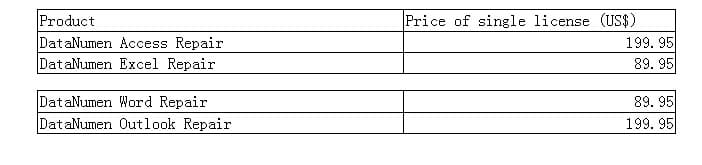
К примеру, мы делим наши 5 методик на 2 группы.

Категория 1: разделить таблицу по горизонтали

Горизонтальное деление таблицы подразумевает разбиение ее на несколько частей, которые располагаются вертикально. В этой области существует два подхода. Продолжайте читать, чтобы узнать больше.

Способ 1: Используйте инструмент «Таблица»
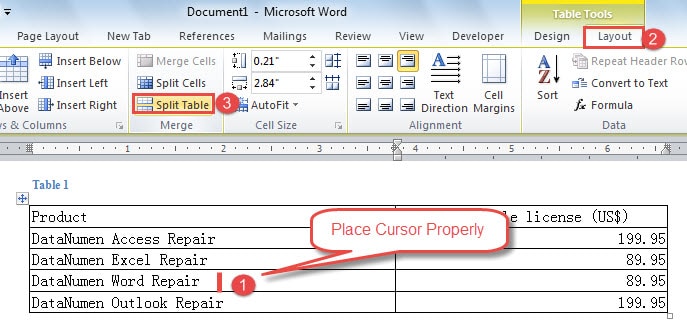
  • Во-первых, поместите курсор в любую ячейку в строке, где находится новая таблица.tarтс. Например, здесь мы поместили курсор в строку 4 столбца 1, сразу за «DataNumen Word Repair».
  • Во-вторых, нажмите «Макет» в разделе «Инструменты для таблиц».
  • В-третьих, нажмите «Разделить таблицу» в группе «Объединить».
  • Теперь вот результат, которого вы добьетесь:

    Способ 2: используйте сочетания клавиш

  • Повторите шаг 1 в способе 1.
  • Затем нажмите «Ctrl+Shift+Enter». И вы получите точный результат, как в методе 1.
  • Категория 2: разделить таблицу по вертикали

    В вертикальном делении таблицы подразумевается разделение её на несколько компактных таблиц, которые затем можно организовать горизонтально. В следующем тексте вы найдете 3 подхода к этому процессу.

    Способ 1: перетащите, чтобы разделить таблицу
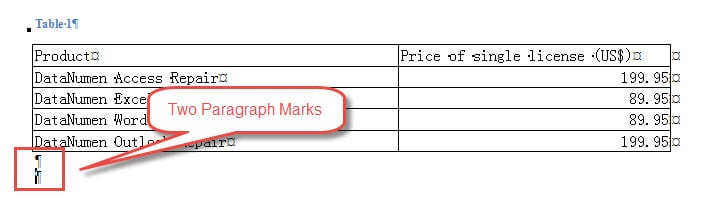
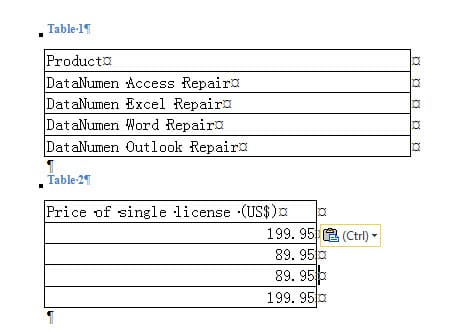
  • Прежде всего, поместите курсор под tarполучите таблицу и нажмите «Enter» как минимум дважды, чтобы получить более одного знака абзаца. Если вы не видите знак абзаца, вам следует щелкнуть символ в группе «Абзац» на вкладке «Главная». Как только вы нажмете на нее, вы увидите все скрытые символы форматирования.
  • Затем выберите область, где должна быть новая таблица. Здесь мы выберем второй столбец.
  • Нажмите и перетащите его на второй знак абзаца. Теперь второй столбец становится таблицей 2.
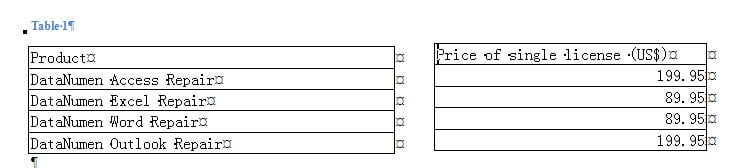
  • Затем щелкните знак «плюс» в левом верхнем углу таблицы 2, чтобы выбрать ее.
  • Перетащите и поместите его справа от таблицы 1.
  • Способ 2: удалить границы таблицы
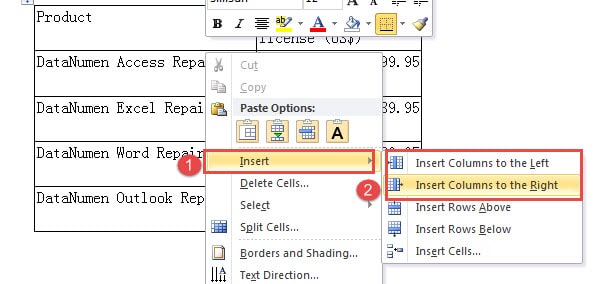
  • Сначала поместите курсор в любом месте строки, где находится новая таблица.
  • Затем щелкните правой кнопкой мыши.
  • Выберите «Вставить» в меню списка.
  • Теперь у вас есть два варианта. Вы можете выбрать «Вставить столбцы слева» или «Вставить столбцы справа».
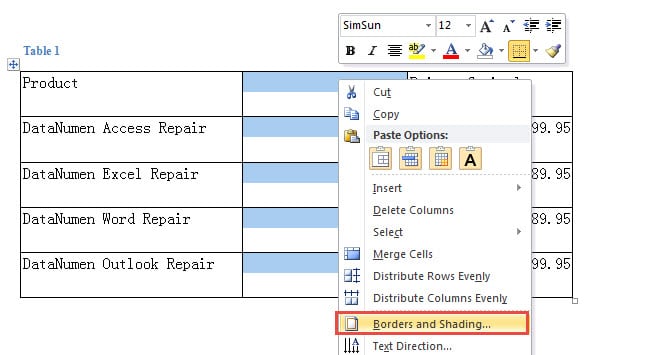
  • Когда закончите шаг 4, вы получите новый столбец в выделении. Щелкните правой кнопкой мыши.
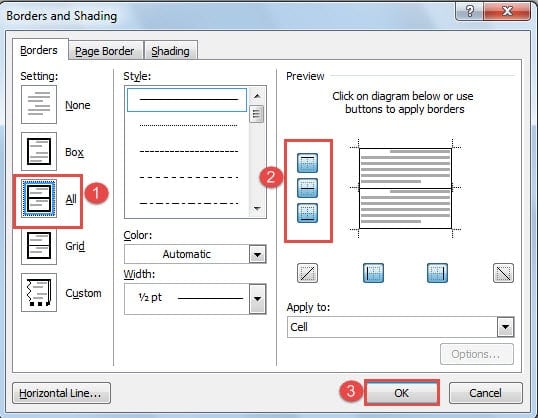
  • Затем выберите «Границы и заливка», чтобы открыть одноименное диалоговое окно.
  • Сначала нажмите «Все» в разделе «Границы».
  • Затем в области «Предварительный просмотр» нажмите три левые кнопки, чтобы удалить «Верхнюю границу», «Внутреннюю горизонтальную границу» и «Нижнюю границу».
  • Наконец, нажмите «ОК».
  • Способ 3: стереть границы таблицы
  • Сначала повторите первые 4 шага из «Способа 2: Удаление границ таблицы».
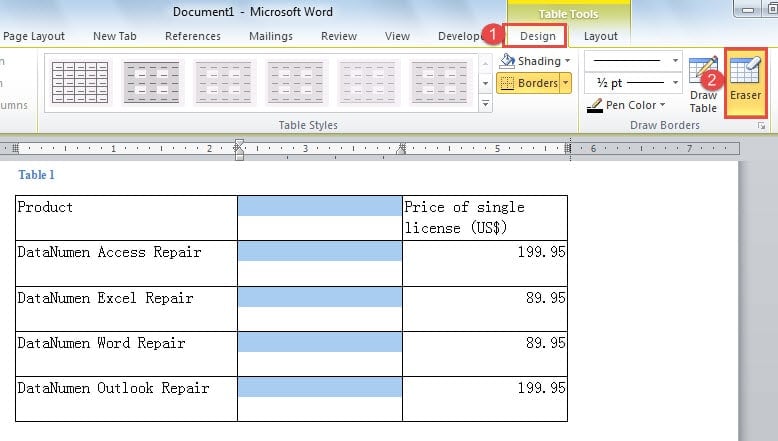
  • Затем нажмите «Дизайн» в разделе «Инструменты для таблиц».
  • Затем нажмите «Ластик» в группе «Нарисовать границы».
  • Теперь ваш курсор примет форму ластика. Просто щелкните границы, которые вам не нужны.
  • Наконец, снова нажмите «Ластик», чтобы выйти из режима.
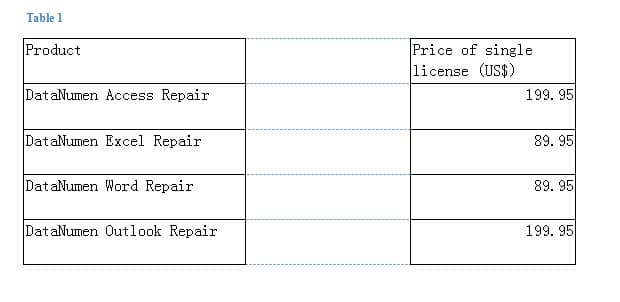
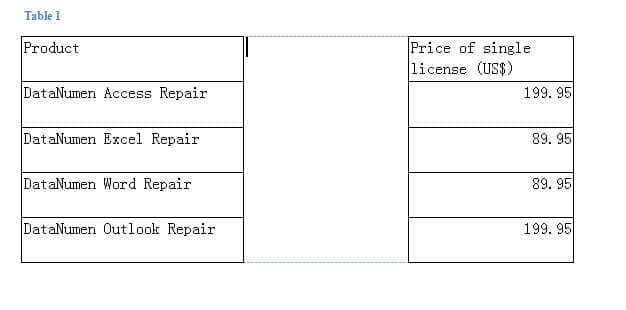
  • Вот что вас ожидает:

    Сравнение 3 методов в категории 2

    способыНаши плюсыНедостатки бездепозитного бонуса
    Переместите для разделения таблицыВы имеете возможность переместить часть таблицы и создать из нее новую сразу же.1. Перед тем как разместить новую таблицу в ряд с другой, ее нужно переместить в иное место.

    2. Вы должны убедиться, что вы нажали «Enter» как минимум дважды, иначе новый стол присоединится к другому.

    2. Невозможно изменять положение новых столов.

    2. Предпочтительно добиться эффекта размытия границ.

    1. Необходимо убрать границы у таблицы.

    2. Вы не можете перемещать новые столы.

    Быстро справиться с поврежденным файлом

    Одним словом, мы знаем, что Word подвержен ошибкам. Так что велика вероятность, что вы наткнетесь на поврежденный файл. Часто вам нужен профессиональный инструмент, который может восстановить поврежденный Word. Такой инструмент может значительно сократить время простоя и помочь вашей работе вернуться в нужное русло в ближайшее время.

    Оцените статью
    InternetDoc.ru
    Добавить комментарий