
Часто простого создания шаблонной таблицы в MS Word оказывается недостаточно. В большинстве случаев необходимо задать конкретный стиль, размер, а также другие параметры. Проще говоря, созданную таблицу требуется отформатировать, и это можно сделать в Ворде несколькими способами.
Применение встроенных стилей, предлагаемых текстовым редактором от Майкрософт, позволяет устанавливать форматирование как для всей таблицы, так и для её отдельных компонентов. Кроме того, в Ворде есть возможность предварительного просмотра отформатированной таблицы, что дает возможность увидеть, как она будет выглядеть в том или ином формате.
Использование стилей
Обычный формат таблицы редко кого устраивает, поэтому в Ворде предусмотрено множество стилей для её изменения. Все эти стили можно найти на панели быстрого доступа в разделе «Конструктор» в группе инструментов «Стили таблиц».

Для отображения этой вкладки дважды кликните по таблице левой кнопкой мышки.
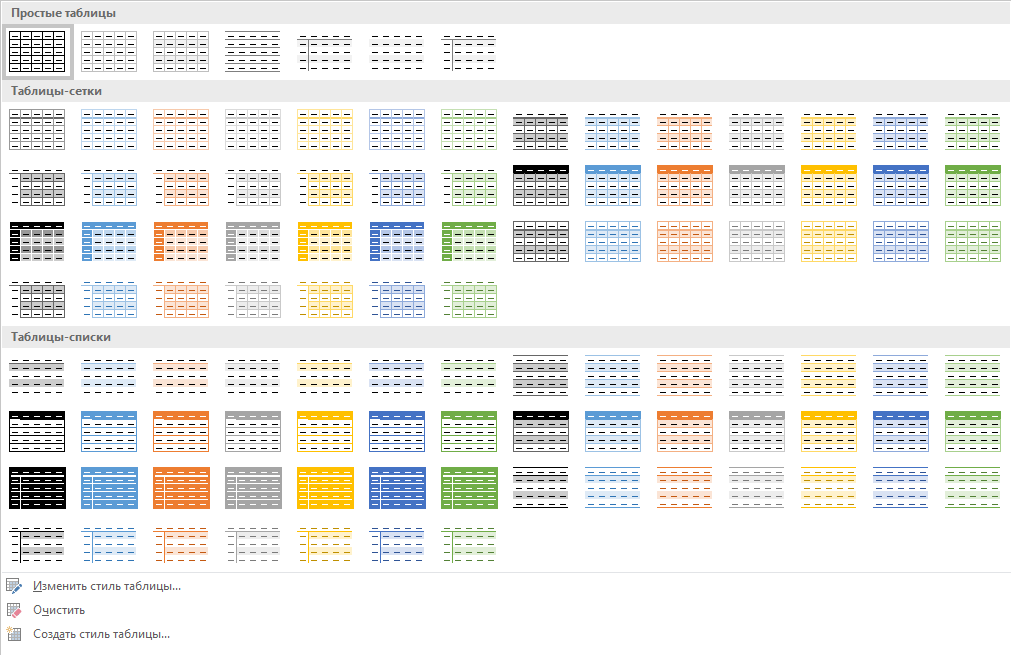
В окне, представленном в группе инструментов «Стили таблиц», вы можете выбрать подходящий стиль для оформления таблицы. Чтобы увидеть все доступные стили, нажмите кнопку «Больше» , расположенную в правом нижнем углу.
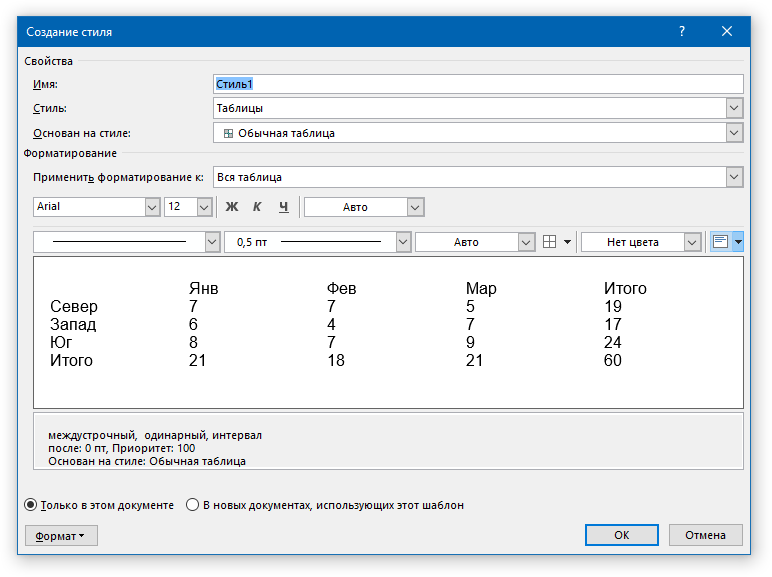
Вы также можете создать собственный стиль таблицы или изменить уже существующий.
- Для этого выберите соответствующий параметр в меню окна «Больше».
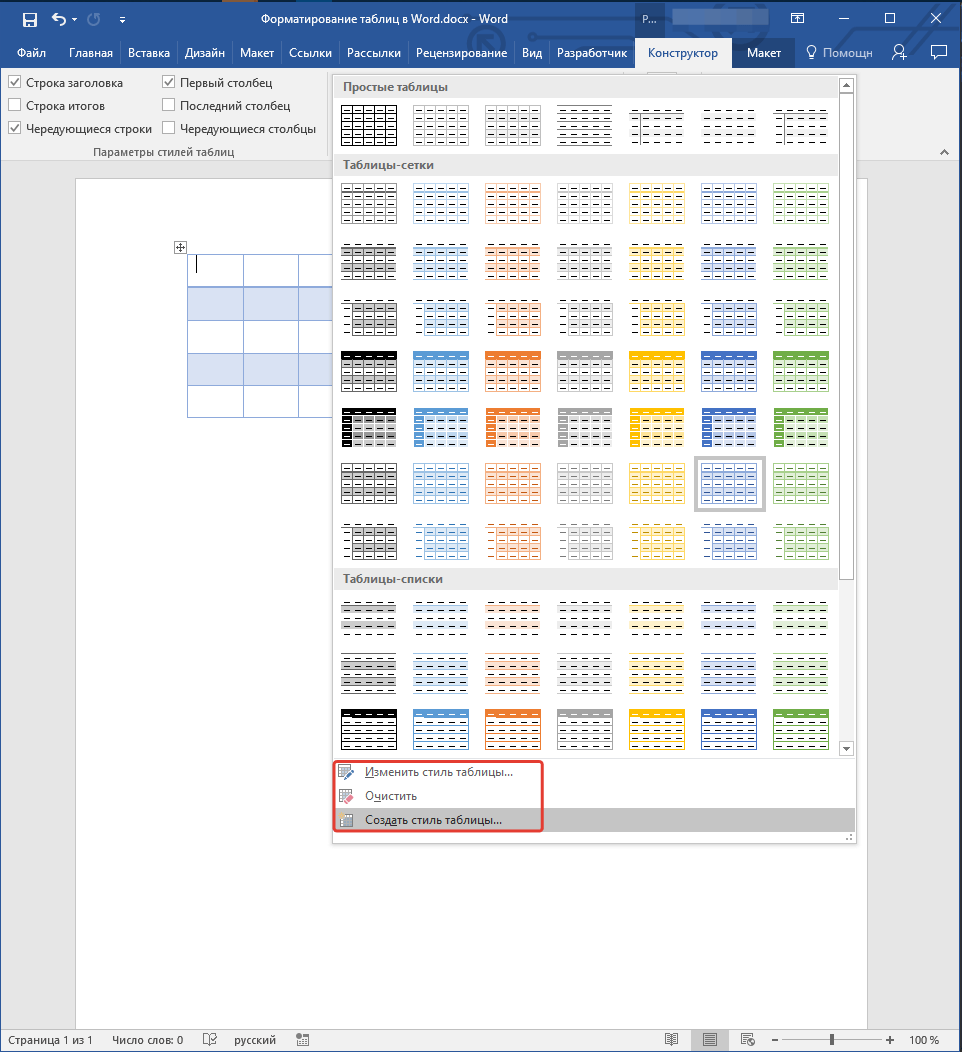
- Внесите необходимые изменения в открывшемся окне, настройте необходимые параметры и сохраните собственный стиль.
Добавление рамок
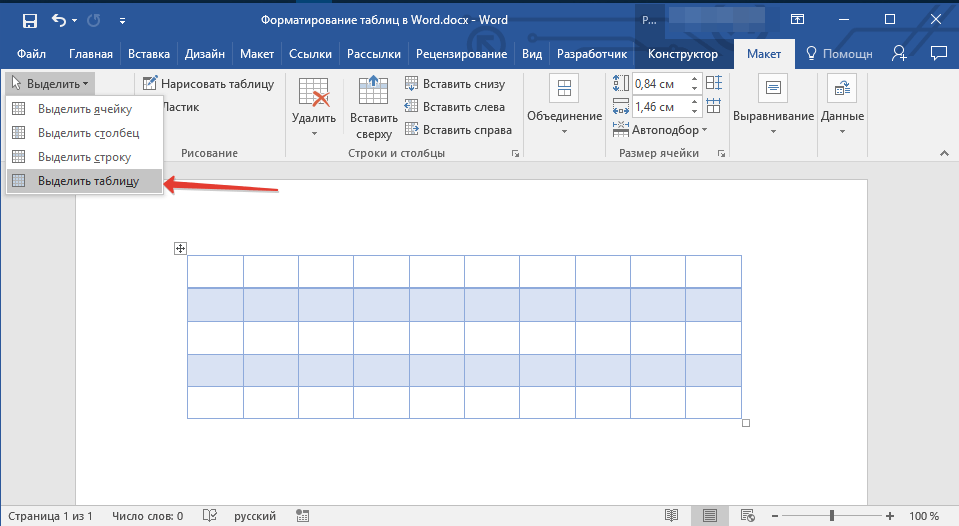
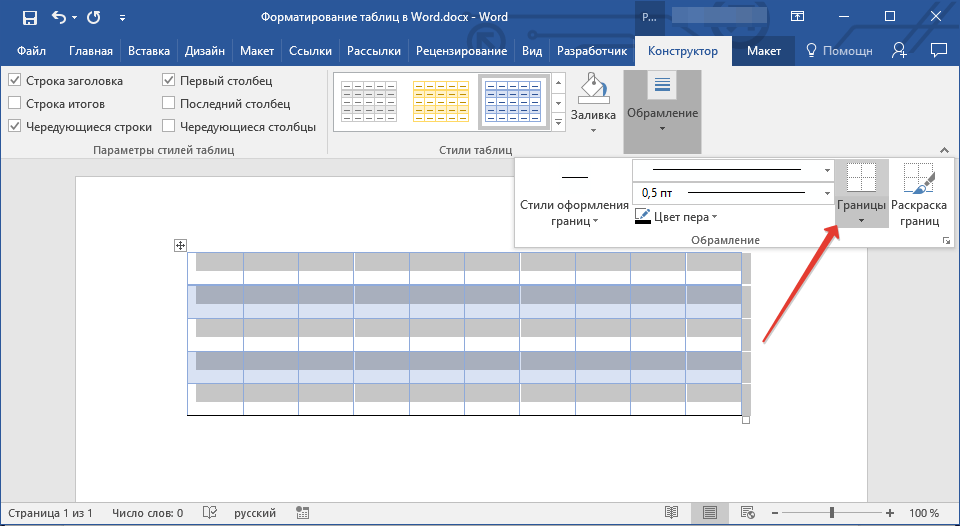
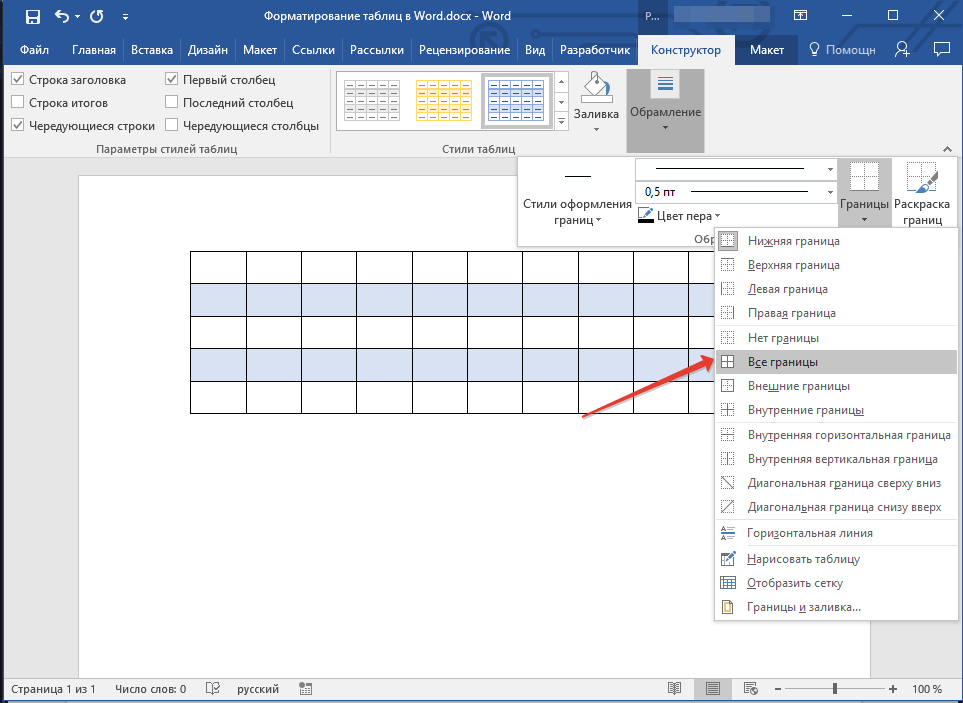
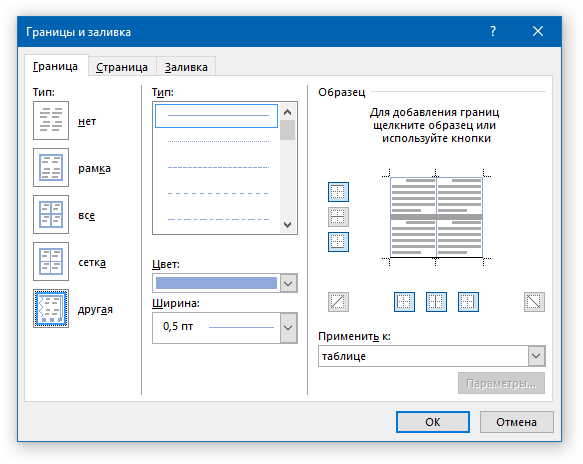
Возможно изменить вид стандартных границ (рамок) таблицы, настроив их по своему усмотрению.
Добавление границ
 >
>
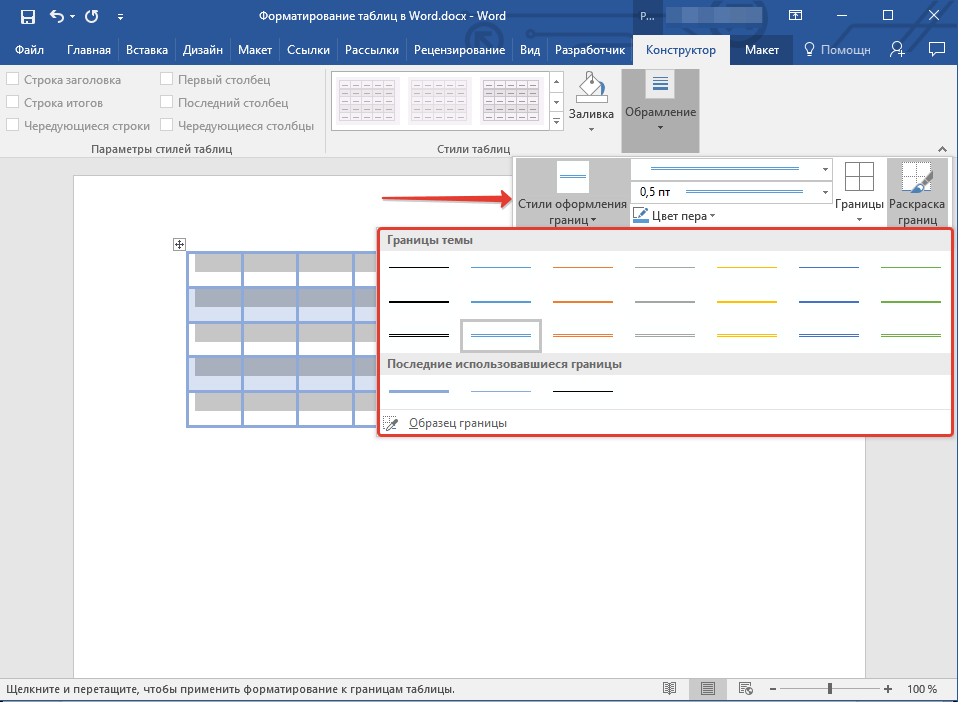
Добавление границ для отдельных ячеек
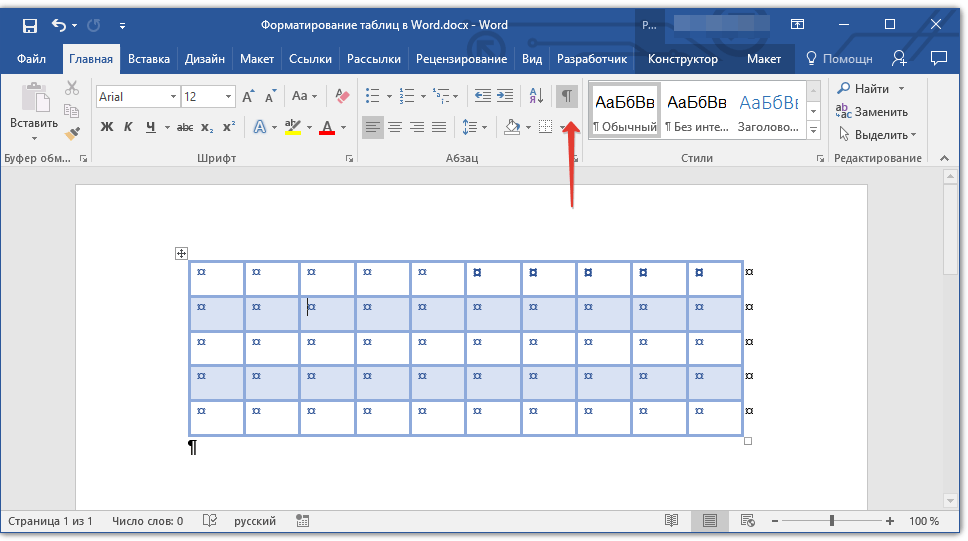
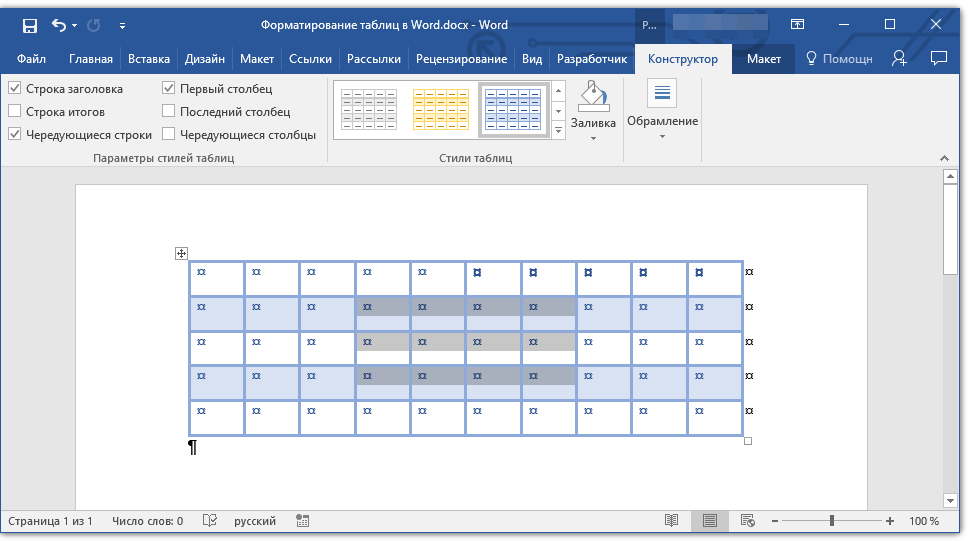
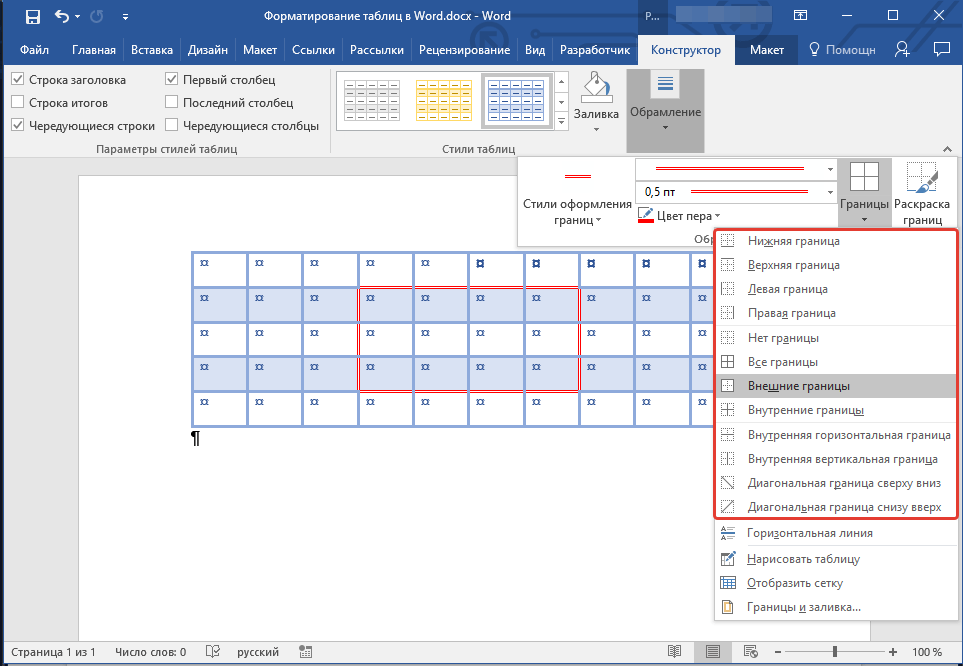
Если это необходимо, вы всегда можете добавить границы для отдельных ячеек. Для этого нужно выполнить следующие манипуляции:
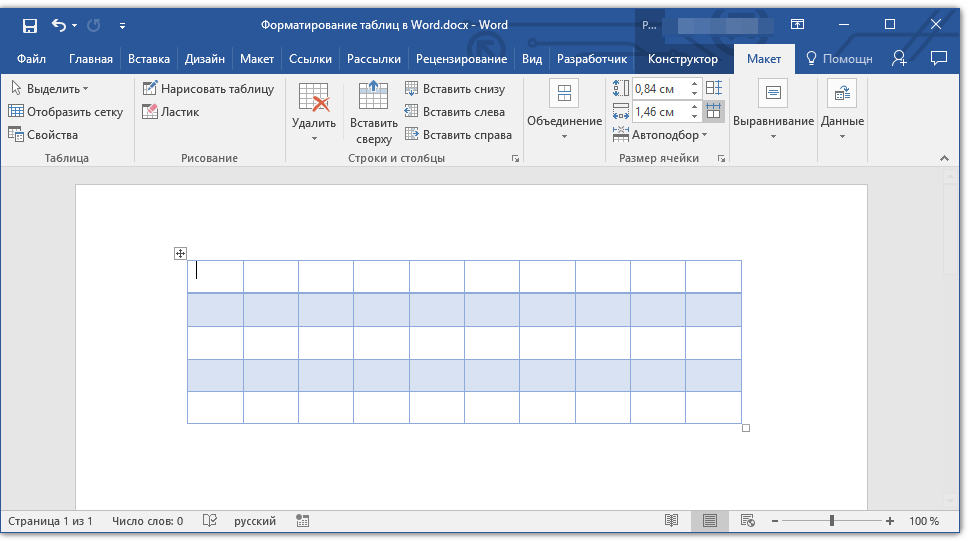
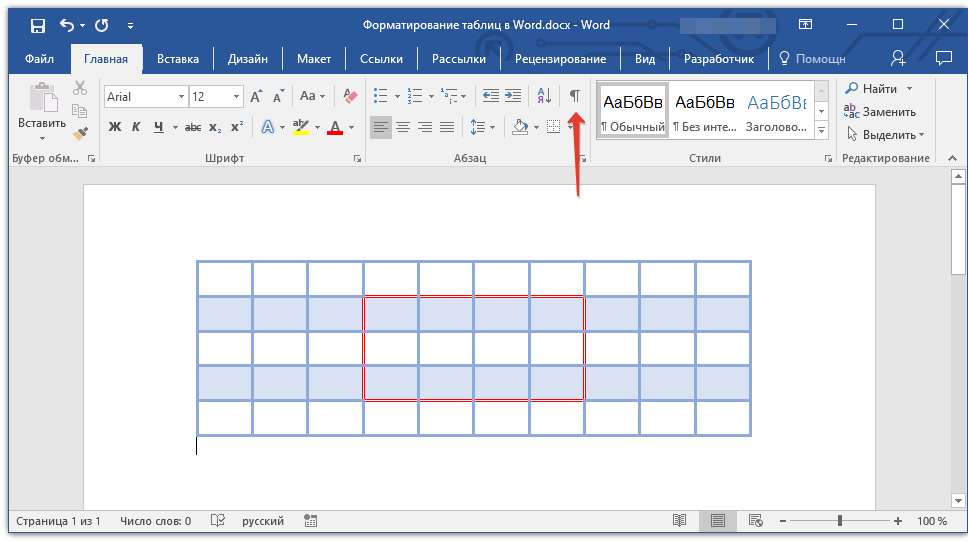
Во вкладке «Главная» в группе инструментов «Абзац» нажмите кнопку «Отобразить все знаки».
Удаление всех или отдельных границ
Кроме возможности установки рамок (границ) для всей таблицы или ее отдельных ячеек, в Ворде есть опция избавиться от границ, сделав их невидимыми. Также можно скрыть границы конкретных ячеек. Подробности о том, как это осуществить, вы найдете в нашей инструкции.
Скрытие и отображение сетки
Когда вы убираете границы таблицы, она становится практически незаметной. Все значения остаются на своих позициях в ячейках, однако линии, которые их разделяют, не видны. В большинстве случаев, даже при скрытых границах, таблице требуется некий «ориентир» для улучшения работы. Эту роль выполняет сетка — элемент, который дублирует линии границ, отображается исключительно на экране и не выводится при печати.
Отображение и скрытие сетки
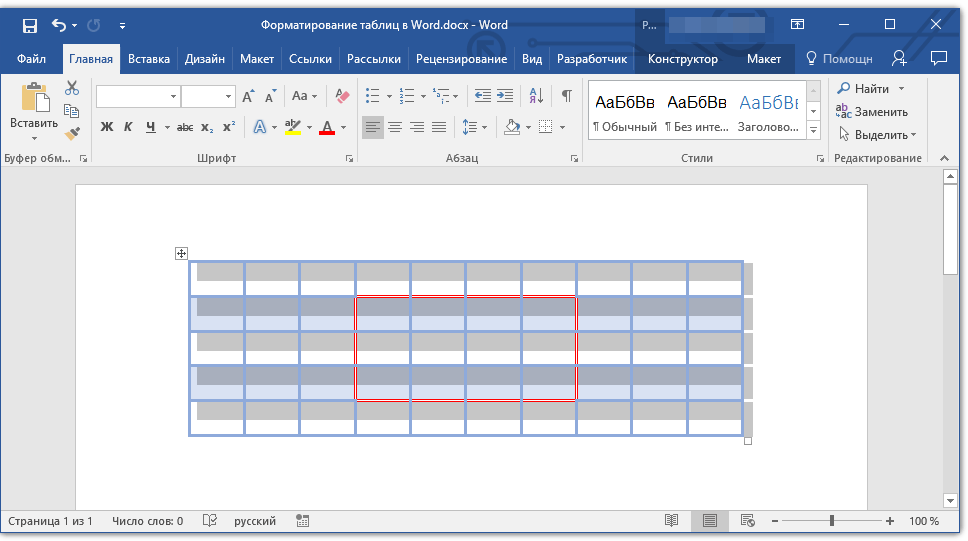
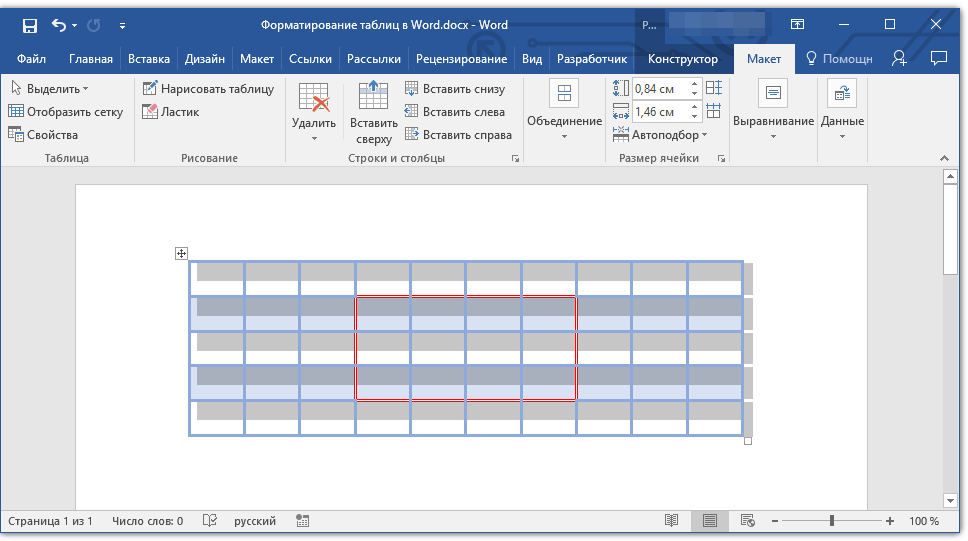
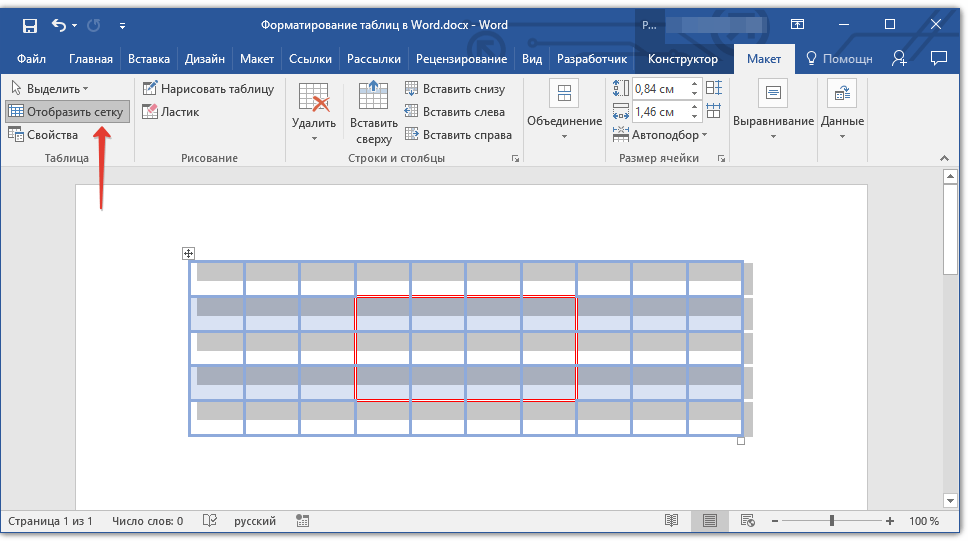
Рекомендация: Для скрытия сеточной линии снова кликните на эту кнопку.
Добавление столбцов, строк ячеек
Не всегда количество строк, столбцов и ячеек в созданной таблице должно быть постоянным. Порой требуется расширить таблицу, добавляя строку, столбец или ячейку, и это довольно легко реализовать.
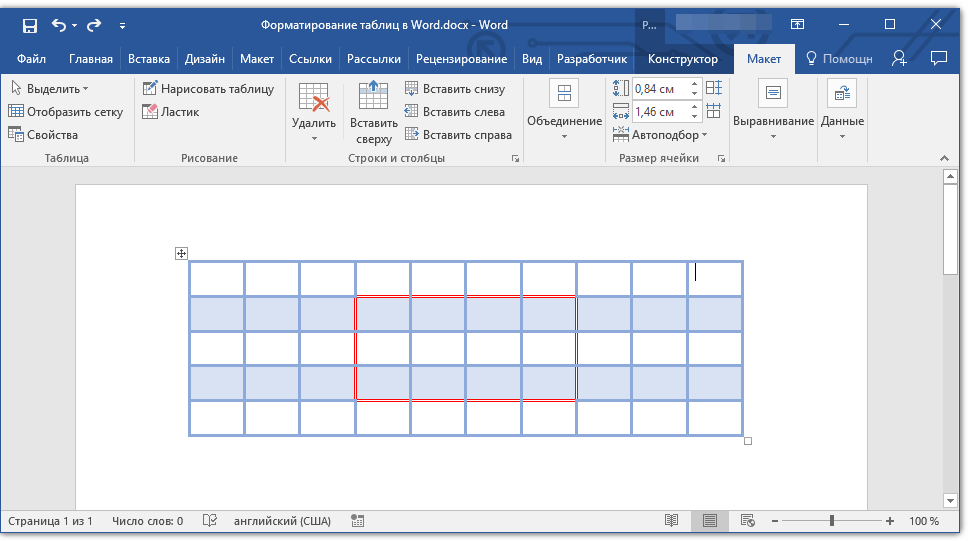
Добавление ячейки
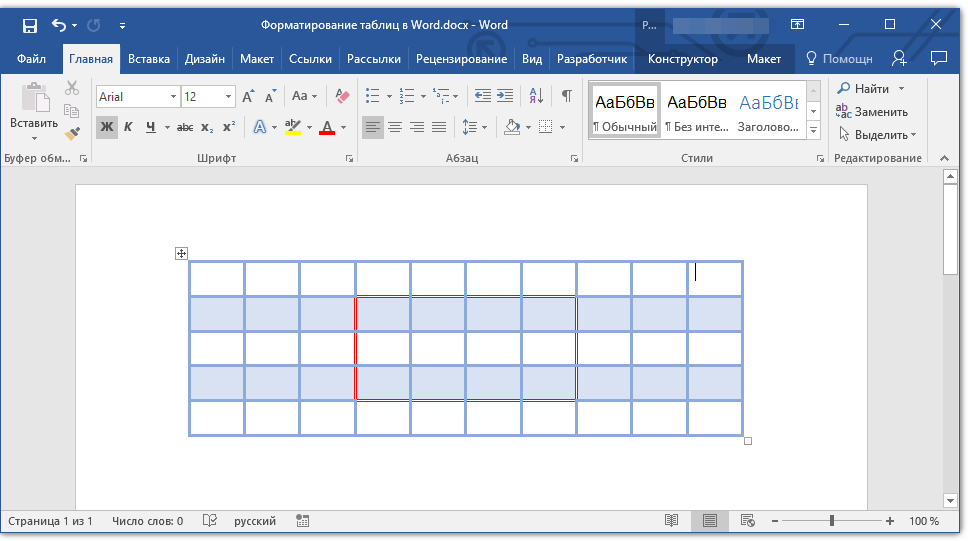
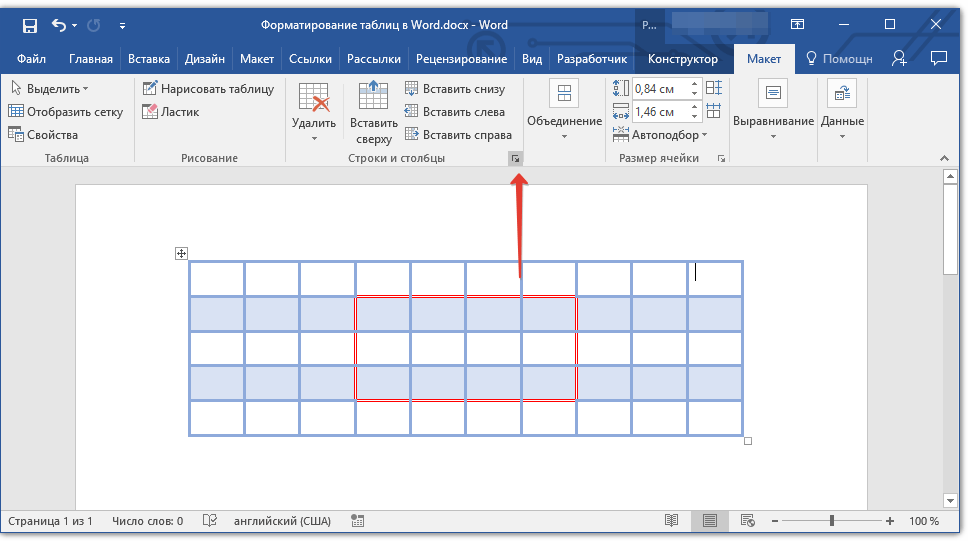
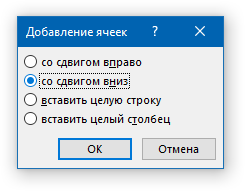
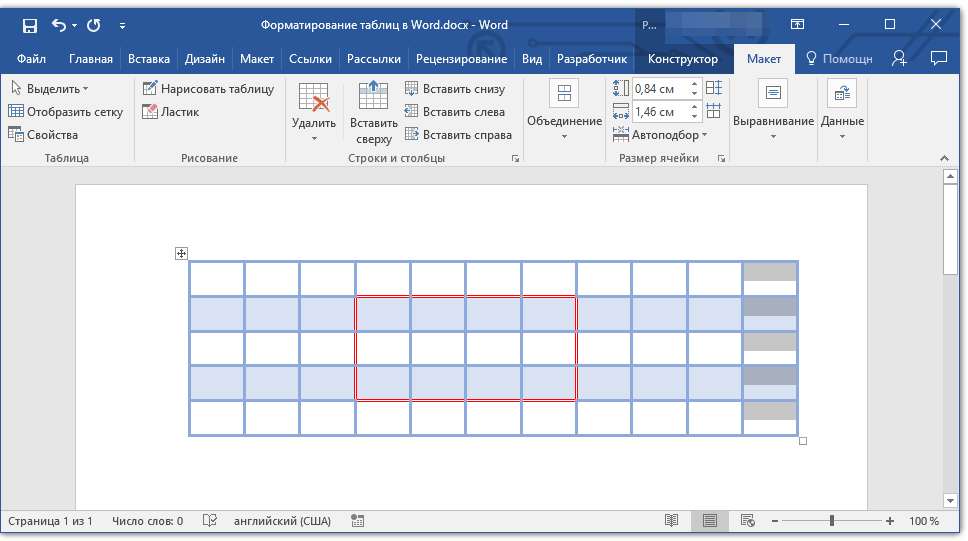
Добавление столбца
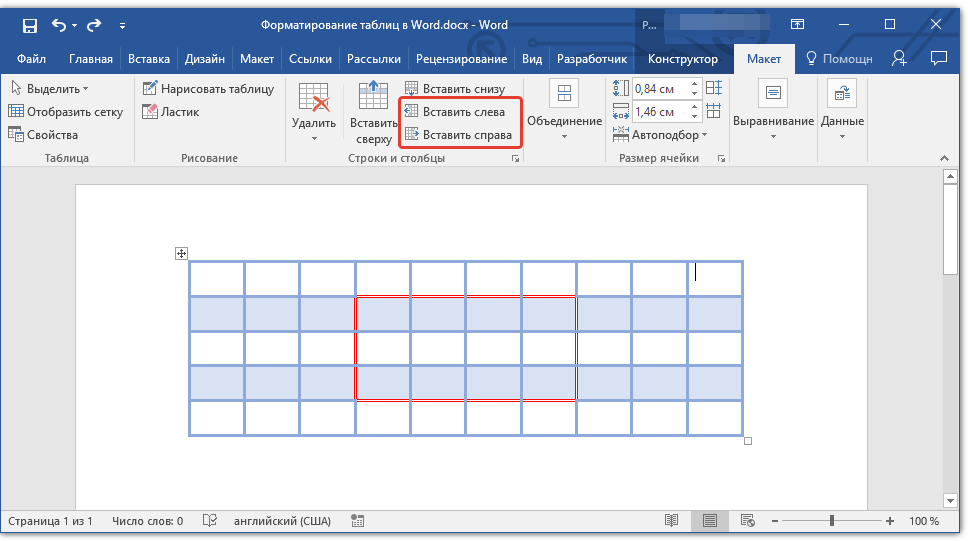 >
>
Добавление строки
Для добавления строки в таблицу воспользуйтесь инструкцией, описанной в нашем материале.
Удаление строк, столбцов, ячеек
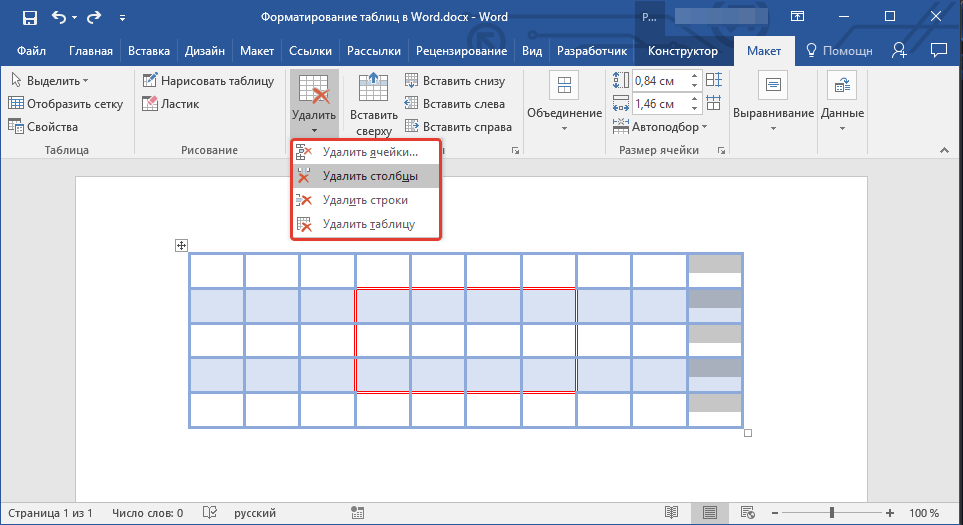
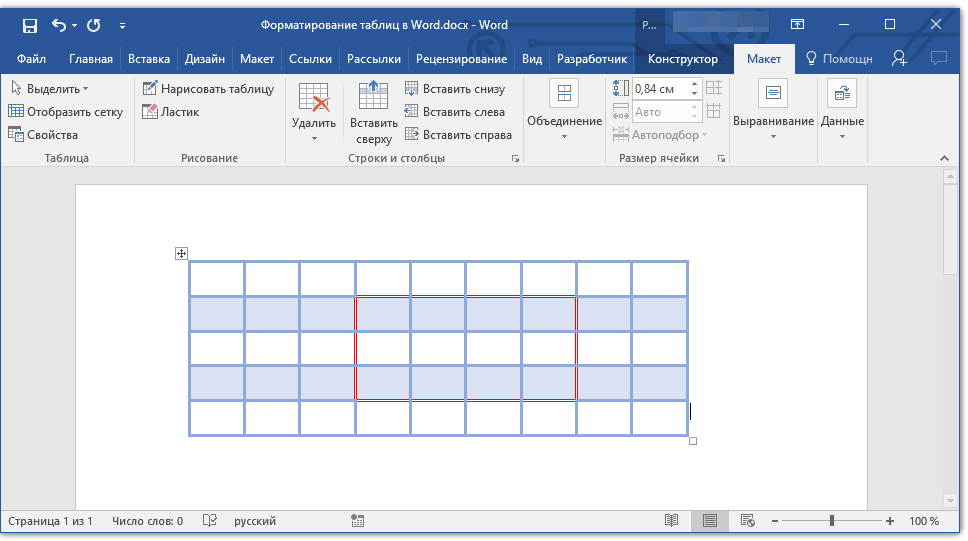
Если это необходимо, вы всегда можете удалить ячейку, строку или столбец в таблице. Для этого необходимо выполнить несколько простых манипуляций:
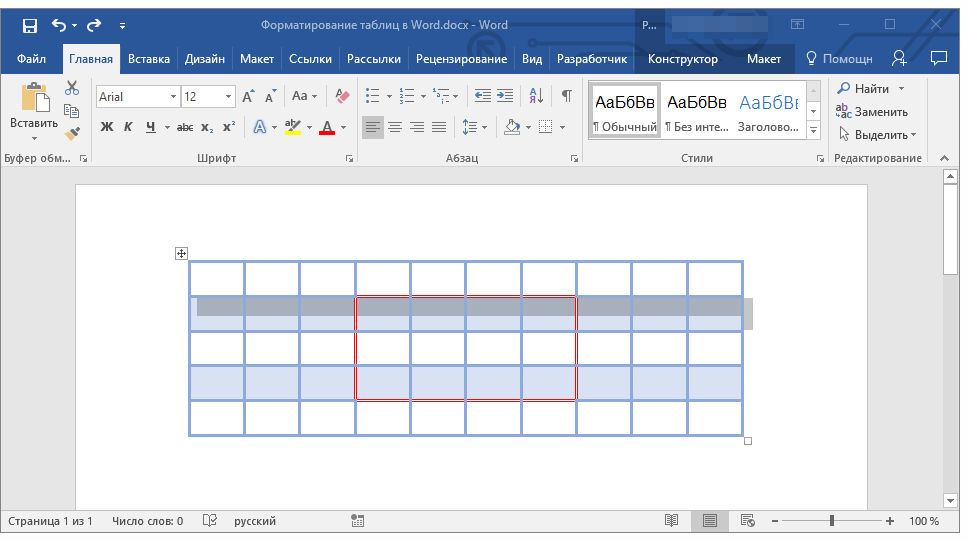
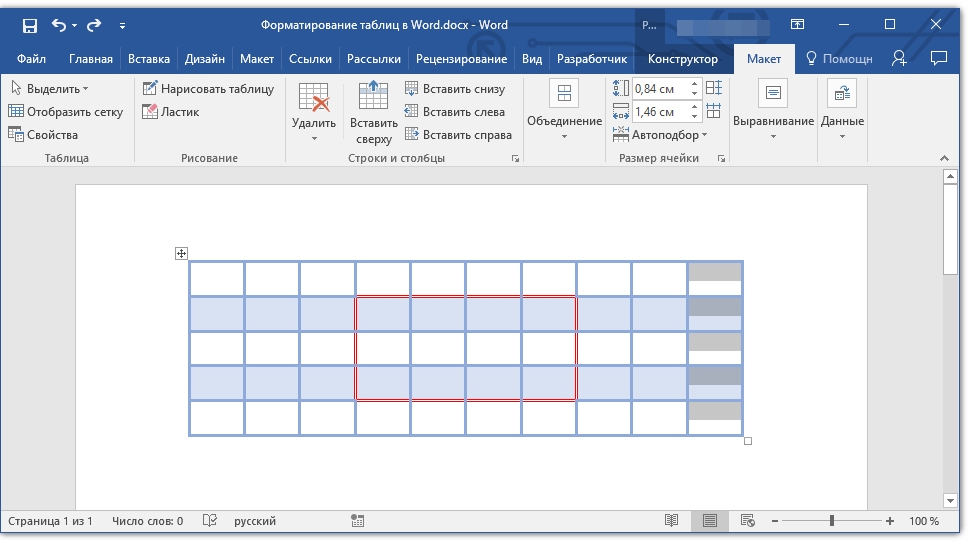
Объединение и разбиение ячеек
Ячейки созданной таблицы при необходимости всегда можно объединить или, наоборот, разделить. Более детальную инструкцию касательно того, как это сделать, вы найдете в нашей статье.
Выравнивание и перемещение таблицы
При необходимости, вы всегда можете выровнять размеры всей таблицы, отдельных ее строк, столбцов и ячеек. Также, вы можете выровнять текстовые и числовые данные, содержащиеся внутри таблицы. При необходимости, таблицу можно перемещать по странице или документу, также ее можно переместить в другой файл или программу. О том, как все это сделать, читайте в наших статьях.
Повторение заголовка таблицы на страницах документа
Если таблица, с которой вы работаете, длинная, занимает две и более страниц, в местах принудительного разрыва страницы ее приходится разбивать на части. Как вариант, можно сделать на второй и всех последующих страницах пояснительную надпись типа «Продолжение таблицы на стр. 1». О том, как это сделать, вы можете прочесть в нашей статье.
Однако, куда более удобно в случае работы с большой таблицей будет сделать повторение шапки на каждой странице документа. Детальная инструкция о создании такой «переносной» шапки таблицы описана в нашей статье.
Повторяющиеся заголовки будут отображаться в режиме разметки а В распечатанном документе.
Управление разбиением таблицы
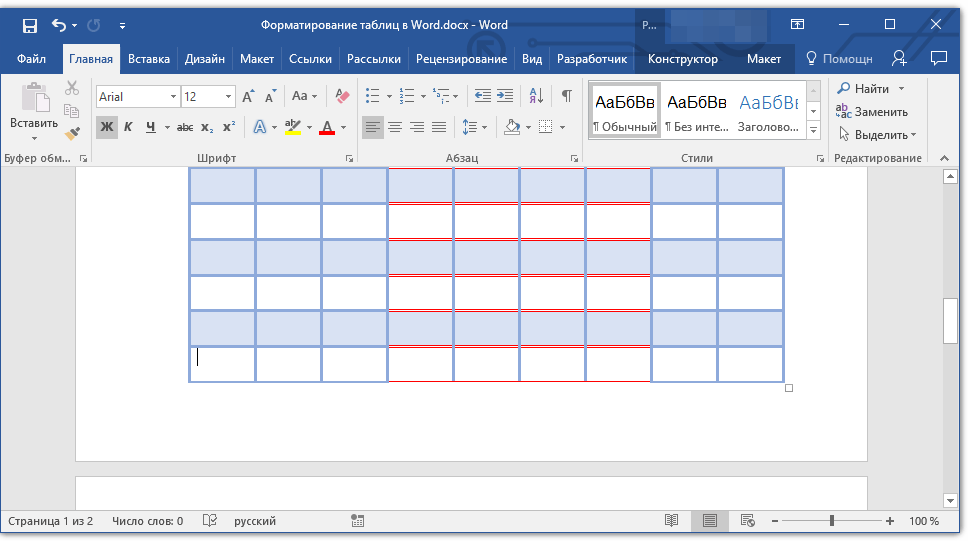
Как уже было сказано выше, слишком длинные таблицы приходится разбивать на части с помощью автоматических разрывов страниц. В случае, если разрыв страницы окажется на длинной строке, часть строки будет автоматически перенесена на следующую страницу документа.
Тем не менее, данные, которые содержатся в большой таблице, необходимо представлять наглядно, в понятном каждому пользователю виде. Для этого следует выполнить определенные манипуляции, которые будут отображаться не только в электронной версии документа, но и в его распечатанной копии.
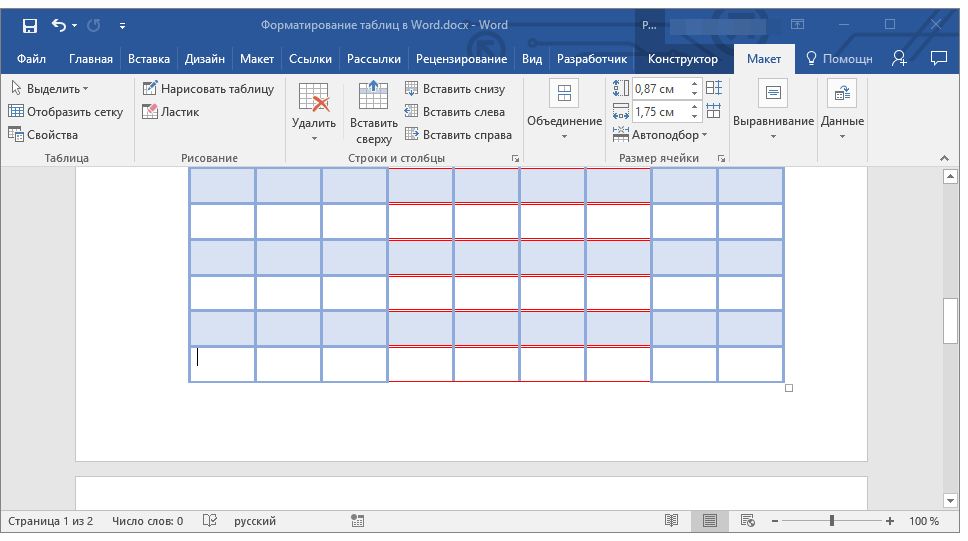
Печать всей строки на одной странице
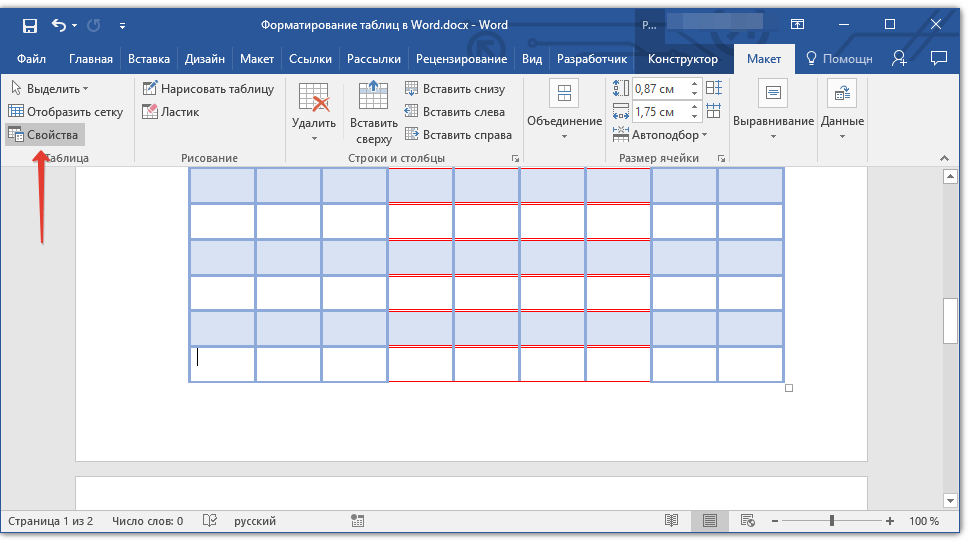
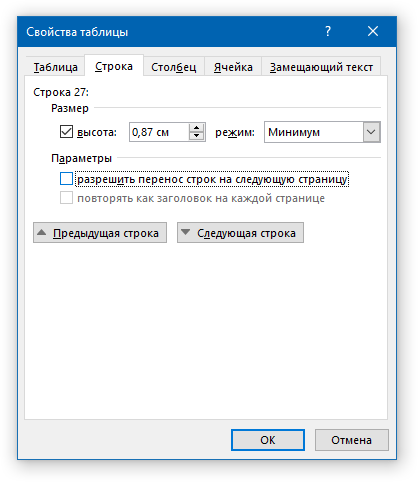
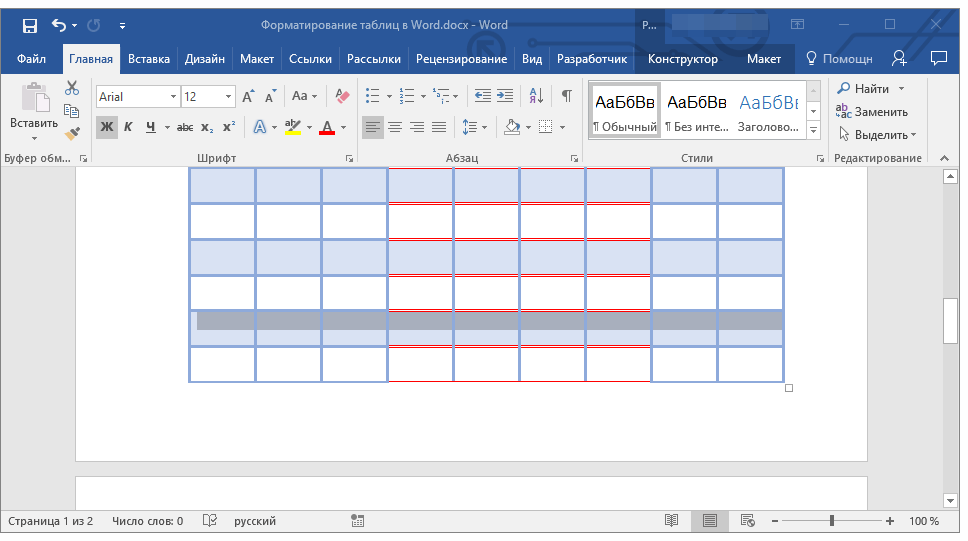
Создание принудительного разрыва таблицы на страницах
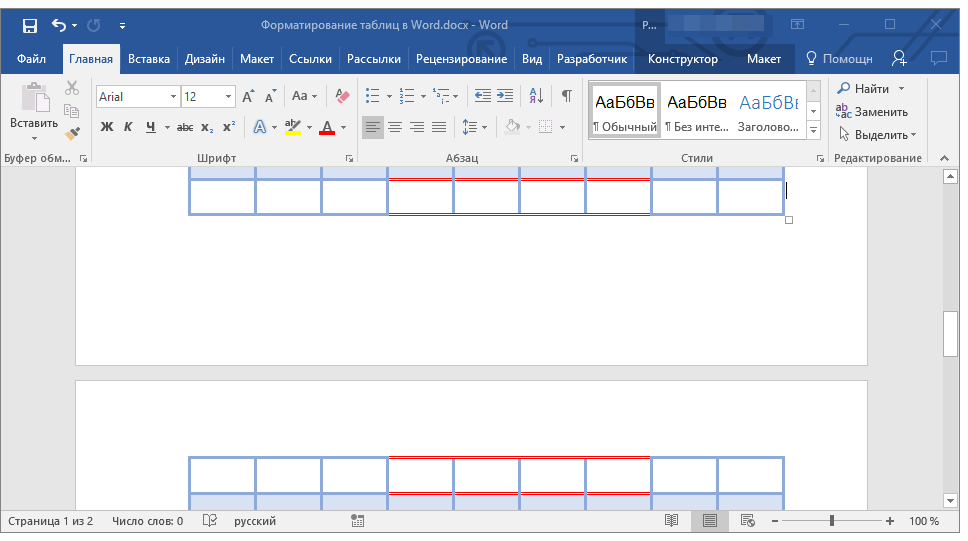
Можно подвести итог, так как в этой статье мы обстоятельно обсудили, что собой представляет форматирование таблиц в Ворде и как его осуществить. Продолжайте изучать безграничные возможности этой программы, а мы постараемся сделать ваши усилия максимально простыми.
Работа с таблицами, часть 2
11 Пятница Мар 2011
Метки
Во второй части статьи, посвященной работе с таблицами в MS Word 2010, рассматриваются различные действия, которые можно выполнять с таблицами – изменение размеров, таблиц, выделение, перемещение, выравнивание, установка отступов и так далее.
Выделение таблицы
При работе с таблицами, особенно когда что-то нужно править в таблице, ее нужно уметь правильно выделять. В общем, здесь я вам не открою Америку, выделение объектов — одна из наиболее частых манипуляций выполняемых пользователями в бессмертном процессе «копи-паст» (от англ. Copy

Рисунок 1. Выделение таблицы
Быстрое изменение размеров таблицы

Рисунок 2. Быстрое изменение размеров таблицы
Обратите внимание на рисунок 2 – кружочком выделен маленький квадратик, при помощи которого можно менять размер таблицы, цифра 1 обозначает первоначальный вид таблицы , 2 – то, какого размера она будет после изменения размеров (выделена пунктирной рамкой). Процедуру изменения размера можно повторять многократно, пока не будет достигнут нужный результат.
Перемещение по таблице
Перемещение по таблице мало чем отличается от перемещения по текстовым блокам, конечно, есть деление на ячейки, строки и столбцы, но немножко разобравшись с навигацией, вы поймете, что отличий немного. Существуют следующие способы навигации по таблице:
Перемещение таблицы по странице
В буквальном смысле перетаскивать по странице таблицу можно только используя мышь, но если опустить условности, то таблицу можно скопировать или вырезать, а уже затем вставить в нужное место на странице (или в документе Word – в этом или любом другом).
Рассмотрим оба способа, для этого сделайте следующее:

Рисунок 3. Перемещение таблицы по странице
Обтекание таблицы текстом
Когда таблица добавляется на страницу, где присутствует текст, она автоматически начинает обтекаться этим текстом. Однако порой выбранный вариант обтекания не удовлетворяет пользователя, например, из-за того, что занимает слишком много пространства на странице. В таких случаях оптимальным решением будет применение обтекания «Вокруг». Чтобы внести изменения, выполните следующие шаги:
- Щелкните в любом месте таблицы;
- Откройте вкладку «Макет»;
- В группе «Таблица» нажмите кнопку «Свойства»;
- В окне «Свойства таблицы» на вкладке «Таблица» в группе «Обтекание» выберите один из способов:
- «Нет» — если выбран этот тип обтекания – то таблица будет занимать абзац единолично, а текст будет находиться только сверху и/или снизу, соответственно, в отдельных абзацах;
- Выбирая тип обтекания текста «Вокруг» обратите внимание на кнопку «Размещение» окна «Свойства таблицы» группы «Обтекание». С ее помощью можно настроить размещение текста вокруг таблицы, для этого сделайте следующее:
- В группе «По горизонтали» задайте расположение таблицы относительно текста – слева, справа, по центру, внутри или снаружи – относительно «Колонки», «Поля» или «Страницы» (в последнем случае таблица будет частично расположена на полях страницы);
- В группе «По вертикали» задайте положение таблицы относительно вертикали, как указано выше. Отличие состоит в том, что в поле «Относительно» вместо «Колонки» используется «Абзац», при этом выравнивание относительно последнего указывается только в сантиметрах (а никак не сверху или снизу). Вы можете указать его в миллиметрах, но программа автоматически пересчитает все в сантиметрах. Учтите, что допустимая здесь величина колеблется от -55,87 до 55,87 см соответственно. При надобности, в группе «Параметры» поставьте флажки в пунктах «Разрешить перекрытие» (относительно поля, страницы) и «Перемещать с текстом» (для абзаца)
Примечание. Если вы укажите для двух разных таблиц на одной странице одинаковые значения выравнивания и разрешите перекрытие, то они расположатся одна на другой. Если же запретить перекрытие, то даже при одинаковых параметрах выравнивания таблицы будут располагаться одна за другой.
С помощью функции обтекания текстом, можно задать точное расположение таблицы на странице, как относительно ее самой, так и полей, для этого сделайте следующее:

Рисунок 4.Обтекание таблицы текстом
Стоит заметить, что такой способ выравнивания таблиц удобен для размещения большого числа таблиц в документе с соблюдением симметрии.
Выравнивание таблицы на странице
Чтобы выровнять таблицу относительно полей, нужно выключить обтекание текстом, иначе заданные параметры обтекания будут вносить свои коррективы. Выключив обтекание, сделайте следующее:
Отступы таблицы от левого поля
Чтобы сдвинуть таблицу вправо относительно левого поля, сделайте следующее:
Разбиение таблиц
«Сплиттинг», или дробление таблиц на две или более делается следующим образом:
Примечание. Разбивать таблицу можно до тех пор, пока в ней есть несколько строк, но не менее двух.
Разбиение таблиц применяется достаточно часто, в случаях, когда большую таблицу нужно разбить на несколько малых. Например, в методическом пособии рассмотрение задания по экономике предприятия (финансам, статистике и т.п.) ведется на основе большой базовой таблицы, в которой указаны основные экономические показатели деятельности предприятия. Для более эффективного усвоения материала студентами преподаватель, составляющий методический материал, может разбить большую таблицу на ряд малых тематических, сопровождая каждую из них пояснениями.
Объединение таблиц
Ситуации бывают обратные, когда надо собрать в одну таблицу несколько таблиц, например, если вы их неправильно разбили и запутались что и где, а без цельной таблицы не можете разобрать, что делать. Или когда вам предстоит написать квартальный отчет на основе нескольких месячных – для этого лучше все сбить в одну таблицу, чтобы было легче анализировать и снизить вероятность ошибки. Чтобы объединить несколько таблиц в одну, сделайте следующее:
Перенос текста последней строки таблицы
Когда вы работаете с крупными таблицами, которые могут занимать от 2-3 страниц до десятков страниц, в местах, где происходит разрыв страницы, текст строки, по которой произошел разрыв, может быть перенесен на следующую страницу или остаться на текущей (в этом случае весь текст последней строки будет перенесен на следующую страницу). Чтобы активировать перенос, выполните следующие действия:
- Выберите таблицу, затем откройте окно «Свойства таблицы» любым известным вам способом;
- На вкладке «Строка» поставьте флажок в пункте «Разрешить перенос строк на следующую страницу»;
- Нажмите «ОК»
Размещение таблицы в таблице
Поместить таблицу в таблице, или, другими словами, создать вложенную таблицу можно несколькими способами:
Примечание. Данный способ удобен для создания небольших произвольных встроенных таблиц




