
Поля в текстовом редакторе Microsoft Word задаются автоматически при запуске программы. Однако, изменять их приходится часто: бывают документы с определенными требованиями, бывает, что поля страницы нужно уменьшить для экономии места.
Разберемся, какие возможности по редактированию полей в Ворде предусмотрены.
- Предопределенные размеры полей в Ворде;
- Как настроить поля в Ворде:
- Как установить поля страницы;
- Как в Ворде сделать поля в мм.
- Выставляем нулевые значения в окне «Параметры страницы»;
- Убрать поля при помощи маркеров.
- Список кодов полей в Word;
- Форматирование ключей форматов.
Предопределенные размеры полей в Ворде
Поля страницы — это расстояние от края листа до текста или других объектов. Чтобы узнать информацию о параметрах полей, необходимо найти вкладку «Разметка страницы» и щелкнуть по ней левой кнопкой мыши. На открывшейся панели находится кнопка «Поля», которая нам нужна. После нажатия появится перечень шаблонов.
При первом открытии программы поля будут обычные. Существует 5 шаблонов с разными значениями:
- При выборе обычных полей отступы сверху и снизу будут равны 2 см, левый — 3 см, а правый — 1,5 см.
- У узких полей все отступы равны 1,27 сантиметру.
- В средних полях нижний и верхний отступ равны 2,54 сантиметра, а левый и правый — 1,91.
- При выборе широких полей отступы сверху и снизу равны 2,54 см, а справа и слева — 5,08 см.
- У зеркальных полей присутствует внутреннее поле, равное 3,18 сантиметрам, все остальные отступы — 2,54 сантиметра.

Как настроить поля в Ворде
Поля можно настроить несколькими способами: найти нужную команду или использовать специальные маркеры.
Как установить поля страницы
Для полей можно задать любые значения. Чтобы установить свое значение, нужно:
- Выбрать вкладку «Разметка страницы».
- В блоке «Параметры страницы», нажать на стрелочку вниз, в правом нижнем углу.
- В открывшемся окне есть раздел «Поля», где находится:
- верхнее поле;
- нижнее поле;
- левое поле;
- правое поле;
- переплет;
- положение переплета.
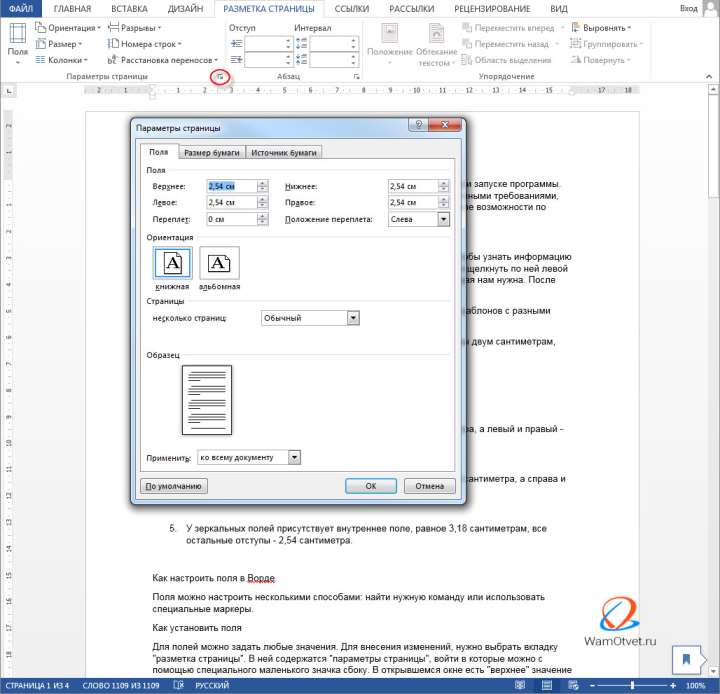
Установить поля очень просто, достаточно в интересующее поле ввести нужно значение.
К примеру, если нужно установить отступ сверху в 2 см, значит в верхнем поле устанавливаем значение 2 см и тд.
Как в Ворде сделать поля в мм
Поля могут быть не только в сантиметрах, но и в других единицах измерения. Изменить настройки можно придерживаясь следующего алгоритма:
- Нажимаем вкладку «Файл» и выбираем «Параметры».
- В открывшемся окне переходим в «Дополнительно».
- Появляется длинный список, в котором сложно ориентироваться. Нужно смотреть на названия разделов, выделенные жирным. Пролистываем вниз «Параметры правки», «Вырезание, копирование и вставка», «Размер и качество изображения», «Показывать содержимое документа», следующий раздел нам и нужен — «Экран». В нем второй стоит «единица измерения». Нажимаем левой кнопкой мыши на стрелочку вниз, единица измерения может быть дюймами, сантиметрами, миллиметрами, пунктами или пиками.

Поля страницы по ГОСТу
Какими должны быть поля для разных видов работ? Рассмотрим, какое значение нужно применять и можно ли воспользоваться шаблонами. В реферате левое поле должно быть 30 мм, все остальные — 20 мм.
Для курсовой работы задаются минимальные значения отступов. Снизу и сверху нужно оставить минимум 20 миллиметров, справа от 10 миллиметров, а слева от 30 миллиметров (для прошивания). Под данные требования подходит шаблон «обычные», все размеры соответствуют минимальным, кроме значения «справа». Это значение на 5 мм больше, что не будет считаться ошибкой. Но лучше самостоятельно задать все размеры.
Для дипломной работы требованиями устанавливаются такие же размеры, как и для курсовой.
Настройка разных размеров полей для четных и нечетных страниц Иногда требуется напечатать двусторонние документы, поэтому настройки в четных и нечетных страницах должны быть разными. Например, печатая книги или журналы. Применяются в данном случае зеркальные поля.
Зеркальные поля страницы
Можно выбрать в шаблонах.
- Находим во вкладке «Разметка страницы» кнопку «Поля».
- Открывается список шаблонов, который содержит команду «Зеркальные».
Если необходимо изменить отступы в зеркальных полях, нужно зайти в «Параметры страницы». Опускаемся в раздел «Страницы» и в группе «несколько страниц» выбрать «зеркальные поля».

Названия в разделе «Поля» изменятся и появится возможность задать значения не только для нижних и верхних полей, но и для внутренних и наружных.
Как убрать поля страницы
Убрать поля на странице документа Word, равносильно изменению значений для верхнего, нижнего, правого и левого поля. Иными словами, чтобы убрать поля, нужно установить значение по нулям. Сделать это можно двумя способами.
Выставляем нулевые значения в окне «Параметры страницы»
- Переходим во вкладку «Разметка страницы».
- В блоке «Параметры страницы», нажимаем на стрелочку вниз в правом нижнем углу.
- В появившемся окне «Параметры страницы», установите нулевые значения для верхнего, нижнего, левого и правого поля.
- Нажмите кнопку Ок, для подтверждения своих намерений.

После этого, страница лишится полей и текст будет расположен на всем листе.
Кстати, не советую убирать поля целиком, ведь при печати, у принтера есть свои внутренние поля и вполне возможно, часть текста будет обрезано.
Убрать поля при помощи маркеров
На вордовской линейке, которая активируется во вкладке «Вид» → «Линейка», существуют маркеры, которыми также можно удалить поля.
Наша задача, передвинуть маркеры до края страницы, чтобы не осталось серого пространства.
В наличии имеется 4 маркера:
- верхнее поле;
- нижнее поле;
- левое поле;
- правое поле.

Отодвиньте маркер к краю страницы с той стороны, с которой следует убрать поле. Если нужно убрать все поля, значит передвиньте каждый маркер по отдельности.
Вставка шаблонов полей
При необходимости вставки меняющихся данных или документов в форме бланка или наклейки, программой Microsoft Word предусматривается использование специальных кодов.
Изменение данных в документе происходит автоматически. То есть, например, при смене даты не придется вносить изменения, дата станет другой без дополнительных действий.
Список кодов полей в Word
Существует целый список кодов. Рассмотрим некоторые из них:
Поле DATE
Служит для автоматической вставки даты и времени.
- Вкладка «Вставка».
- Найти кнопку «Дата и время».
- Выбираем понравившийся формат и меняем язык на русский.
- Ставим галочку в окошке «обновлять автоматически».
- Далее на той же вкладке выбираем группу «Экспресс-блоки», а в ней «Поле». В списке выбираем название поля «Date». В параметрах поля ставим галочку в окошке возле «Вставить дату в последнем выбранном формате».
Поле NUMWORDS
Вставляет количество слов в документе.
Необходимо поставить курсор в место вставки, во вкладке «Вставка» найти «Экспресс-блоки» и нажать на кнопку «Поле». В названии поля выбрать NumWords.
Поле PAGE
Вставляет номер страницы, на которой данная команда применяется.
Ставим курсор в место вставки номера страницы. Выбираем вкладку «Вставка» и находим в группе «Экспресс блоки» кнопку «Поле». В списке названий полей спускаемся и нажимаем на «Page».
Поле TOC
Служит для вставки оглавления.
Для того, чтобы оно было корректное, необходимо все заголовки и подзаголовки разных уровней были оформлены с помощью форматирования Ворда. Для вставки ставим курсор в нужное место, во вкладке «Вставка» выбираем «Экспресс-блоки». В группе «Поле» находим название поля TOC.
Поле UserName
Служит для вставки имени пользователя.
Для начала необходимо внести это имя. Во вкладке «Файл» спускаемся до кнопки «Параметры». В открывшемся окне находим раздел «Общие» и подраздел «Личная настройка Microsoft Office», меняем имя пользователя. Для вставки поля на вкладке «Вставка» в группе «Экспресс-блоки» выбрать команду «Поля». В имени поля ищем «UserName».
Форматирование ключей форматов
Поля возможно поменять. Как это сделать? Рассмотрим внесение изменений на примере некоторых ключей.
Поле DATE
Для поля вставки даты и времени можно поменять их формат, а так же выбрать одно из летоисчислений. Для этого необходимо выделить поле и нажать на правую кнопку мыши. Из списка выбираем «изменить поле». Далее выбираем понравившийся вариант даты и времени.
Поле NUMWORDS
В данном поле можно изменить формат написания количества слов в тексте. Для этого выделяем поле и нажимаем правую кнопку мыши. В списке выбираем «изменить поле». Выбираем нужный формат.
Поле PAGE
Можно изменить вид номера страницы. Для этого необходимо выделить ключ и нажать на правую кнопку мыши и выбрать команду «изменить поле». В открывшемся окне можно выбрать другой формат поля.
Поле TOC
Можно изменить вид вставляемого оглавления. Для этого выделяем поле и нажимаем на правую кнопку мыши, выбираем «изменить поле». В открытом окне нажимаем кнопку «Оглавление» и выбираем предпочтительный вид.
Поле UserName
Имя пользователя написано в определенном формате, его можно изменить. Ключ выделяется и нажимается на правая кнопка мыши, выбираем «изменить поле». Ищем нужный формат.
Изменение полей в Ворде
Правильный отступ от края листа очень важен при оформлении текста. Некорректная расстановка может исказить внешний вид документа и мешать его восприятию. Легче всего сделать поля в Ворде на примере 2007 версии, поскольку эти методы можно применять и к другим выпускам Microsoft Word.
Указанные ниже способы являются самыми популярными и простыми, из них вы точно выберите наиболее удобный!
Через меню «Разметка страницы»
- Откройте «Разметку» (для Word 2003 перейдите «Файл/Параметры страницы/Поля» и смотрите шаг 4).
- Жмите на кнопку «Поля». В открывшемся списке появятся разные настройки: узкое, среднее, обычное и пр.
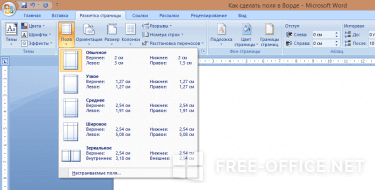
- Чтобы задать значения самостоятельно, жмите «Настраиваемые поля».
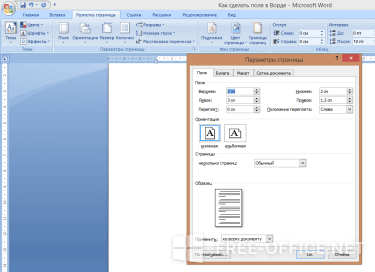
- Введите необходимые значения и убедитесь, что они актуальны для всех полей листа, нажмите «Ок». Для предварительной демонстрации нажмите «Просмотр страницы» в настройках Word.
Как сделать поля с помощью линейки
Выделите весь текст (Ctrl+A) и подведите указатель мышки к линейке. Установите его на внутреннем конце границы (сам указатель должен принять форму двусторонней стрелки). Перетяните стрелочку на необходимое расстояние, а текст самостоятельно подстроится под него. Не забудьте выполнить эту же процедуру для других сторон страницы.
Как установить поля для отдельной части текста
Выделите текст, для которого следует применить новые настройки, и перетяните на необходимое расстояние маленький треугольник, находящийся на линейке в нижней части. Если все сделано правильно, расстояние до края страницы для выделенной части поменяется, а для основного документа – останется прежним.
Видеоинструкция
Ответы на другие вопросы:
Как сделать поля в Ворде?


Microsoft Word
Поля в Word используются для установки пространства между текстом и краями страницы. Они могут быть полезными, когда вы хотите оставить место для комментариев, заметок или для создания западин или заголовков. Погрузитесь в мир форматирования и создания красивых документов с помощью простых советов и инструкций.
Чтобы создать поля в программе Word, следуйте простым шагам, которые помогут вам выполнить эту задачу с первого раза.
Для чего нужны поля и какими они бывают

Поля по умолчанию — Word автоматически создает небольшое поле вокруг текста на каждой странице документа.
Поля пользовательского размера — вы можете установить собственные размеры полей, чтобы соответствовать вашим требованиям.
Как увидеть поля страницы
Чтобы увидеть поля на странице и убедиться, что они отображаются правильно, выполните следующие действия:

- Откройте документ Word, в котором вы хотите увидеть поля.
- На верхней панели инструментов выберите вкладку «Макет страницы«.
- В разделе «Страница» найдите кнопку «Поля» и нажмите на нее.
- В выпадающем меню выберите «Стандартные поля» или «Пользовательские поля«, в зависимости от того, какие поля вы хотите видеть.
После выбора опции, поля будут отображаться на вашем документе Word.
Поля документа по умолчанию
При работе с текстом в программе Ворд необходимо установить правильные параметры полей страницы. Поля документа по умолчанию обеспечивают правильную структуру и презентацию текста, а также облегчают его восприятие и чтение.
Последовательность шагов:

- Чтобы установить поля документа по умолчанию, откройте программу Ворд и создайте новый документ.
- Нажмите на вкладку «Макет страницы» в верхней панели меню.
- В открывшемся окне выберите пункт «Поля«.
- В появившемся меню выберите «Стандартные поля«, чтобы установить поля документа по умолчанию.
- Поля документа по умолчанию включают верхний и нижний отступы размером 2,5 см, а также левый и правый отступы размером 3 см.
- После выбора стандартных полей, нажмите кнопку «ОК«. Документ будет автоматически отформатирован с учетом выбранных параметров полей.
Изменение параметров полей страницы
Теперь рассмотрим, как изменить параметры полей страницы в Ворде согласно своим требованиям и предпочтениям.
Последовательность шагов:

- Откройте документ в программе Ворд и перейдите на вкладку «Макет страницы«.
- В разделе «Поля» нажмите на кнопку «Пользовательские поля«, расположенную в нижней части меню.
- В появившемся окне можно настроить размеры полей страницы. Для этого введите нужные значения отступов, как вам удобно.
- Вы также можете изменить отступы по каждой стороне отдельно. Нажмите на соответствующую секцию (верхний, нижний, левый или правый отступ), чтобы установить необходимые параметры.
- После внесения изменений нажмите кнопку «ОК«.
Документ будет автоматически отформатирован с учетом введенных вами параметров полей страницы.
Поля страницы по ГОСТу
В некоторых случаях может потребоваться установить поля страницы согласно ГОСТу. Для этого можно использовать специальные параметры.
Последовательность шагов:

- Откройте документ в Ворде и перейдите на вкладку «Макет страницы«.
- В секции «Поля» выберите пункт «Варианты полей«.
- В открывшемся окне выберите «Поля по ГОСТу«.
- В таблице, которая появится, можно установить кастомные параметры полей страницы согласно ГОСТу.
- Нажмите кнопку «ОК«, чтобы сохранить изменения.
Документ будет автоматически отформатирован с учетом выбранных параметров полей, соответствующих ГОСТу.
Зеркальные поля страницы для двусторонней печати
Последовательность шагов:

- Чтобы создать зеркальные поля страницы для двусторонней печати в программе Microsoft Word, откройте документ и перейдите на вкладку «Разметка страницы«.
- В разделе «Поля» нажмите на кнопку «Поля» и выберите «Поля страницы«.
- В открывшемся окне выберите раздел «Зеркальные поля«. Здесь вы можете изменять размер полей, которые будут видимы на странице.
- Введите нужные значения для зеркальных полей в полях «Левый«, «Правый«, «Верхний» и «Нижний край«.
- После того, как вы установите желаемые значения, нажмите на кнопку «ОК«, чтобы применить настройки. Теперь ваш документ будет отображать зеркальные поля на каждой странице при печати.
Как убрать поля страницы
Последовательность шагов:

- Если вы хотите убрать поля страницы в программе Microsoft Word, перейдите на вкладку «Разметка страницы» и выберите раздел «Поля«.
- В окне настроек поля страницы поставьте значение «0» для всех сторон поля (левый, правый, верхний, нижний край). Установка значения «0» удалит все поля в документе.
- Нажмите на кнопку «ОК«, чтобы сохранить изменения. Теперь поля страницы будут удалены, и ваш документ будет отображаться без видимых полей при печати.
Важно помнить, что изменение полей страницы может влиять на форматирование текста и макет документа. Рекомендуется проверить документ перед печатью, чтобы убедиться, что все элементы остались на своих местах и выглядят правильно.



