
Вы изучите все аспекты пакета MS Office: освоите эффективное создание текстовых документов, научитесь обрабатывать большие объемы данных с помощью электронных таблиц и разработаете впечатляющие презентации. Это позволит вам сократить время на рутинные задачи и повысить свои шансы на увеличение зарплаты.
Научитесь легко перемещать изображения в Microsoft Word для улучшения оформления документов. Этот курс поможет вам повысить продуктивность работы с текстами.
При создании текстовых документов в редакторе Word часто требуется вставлять изображения для иллюстрации текста. Однако в стандартной настройке Word возможности перемещения изображений ограничены. Обычно изображение можно расположить либо в центре страницы, либо вдоль правого или левого края, что не позволяет ему свободно перемещаться по листу.
Расположение картинок в Word 2007, 2010, 2013, 2016 и 2019
В этом кратком руководстве мы расскажем, как решить эту проблему и включить свободное распространение изображения в документе Word. Эта статья будет полезна для всех современных версий Word, включая Word 2007, 2010, 2013, 2016 и 2019.
Если вы работаете с одной из новых версий текстового редактора Word, устранить эту проблему будет весьма просто. Вам необходимо просто выделить изображение мышью и нажать на всплывающее меню «Параметры макета», которое появится рядом с картинкой.

Появится меню, где вы сможете выбрать один из вариантов обтекания текста вокруг изображения.

Расположение картинок в Word более ранних версиях
В более ранних версиях Word эта плавающая кнопка может не отображаться. В этом случае вам просто нужно выбрать изображение и перейти на вкладку «Формат изображения» (эта вкладка появляется только после выбора изображения). Есть кнопка «Перенос по словам», с помощью которой вы можете выбрать один из способов переноса изображений.

Кроме того, вы можете кликнуть на изображение правой кнопкой мыши и в открывшемся меню выбрать пункт «Перенос по словам».

Настройка обтекания по умолчанию именуется «Изображение в тексте». В данном варианте картинка воспринимается как часть текстового содержимого. Этот режим часто оказывается неуместным, поэтому его требуется изменить. В появившемся меню доступны различные параметры обтекания, такие как: «Квадрат», «По контуру», «Сквозь», «Сверху и снизу», «За текстом» и «Перед текстом». Далее мы рассмотрим самые популярные и полезные варианты обтекания.
Параметр «Квадрат» дает возможность свободно перемещать изображение в документе Word, при этом текст обтекает картинку, формируя квадратную область. Пример можно увидеть на приведенном ниже скриншоте.

Параметр «По краю» позволяет свободно перемещать изображение, но в этом случае текст пытается обернуть изображение как можно ближе к его краям.

Параметр «Сверху и снизу» позволяет вам свободно перемещать изображение в документе, в то время как изображение, как представляется, разделяет текст на две части.

Параметры «За текстом» и «Перед текстом» позволяют свободно перемещать изображение в документе Word, игнорируя текст. В этом случае текст ведет себя так, как будто изображения нет, и находится либо над, либо под изображением.

Советы по работе с изображениями в редакторе Word
В заключение дадим несколько советов по работе с изображениями в редакторе Word:
Перемещение картинок в MS Word
Перетащить рисунок в документе Word с помощью зажатой левой кнопкой мыши не получится, поскольку все дело в параметрах обтекания, которые в редакторе установлены по умолчанию. Вставленный объект в виде изображения сразу становится частью текста, а точнее отдельным параграфом. Отсюда следует, что для перемещения картинки можно воспользоваться инструментами форматирования текста.
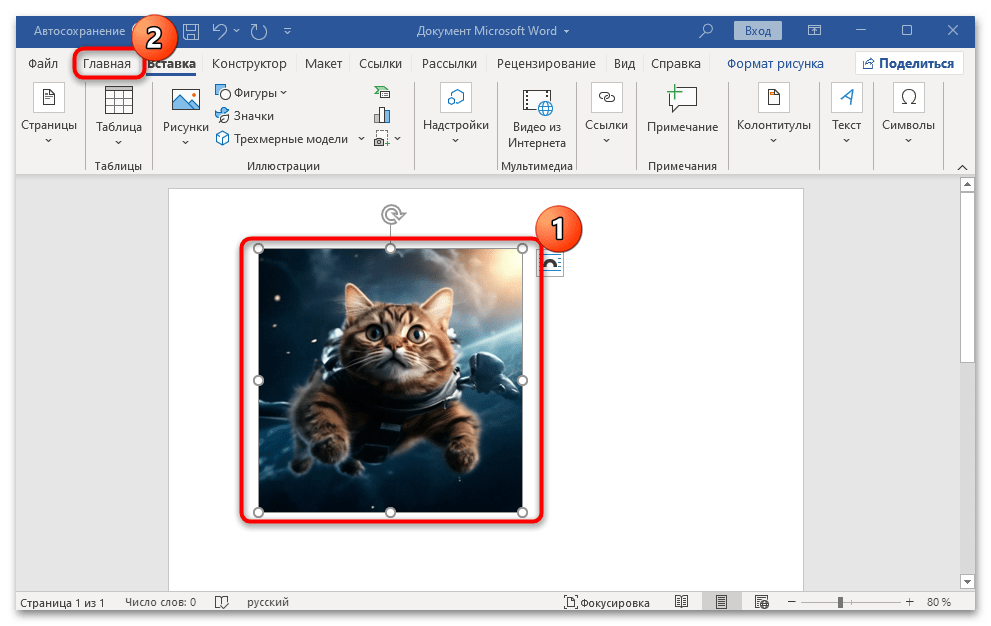
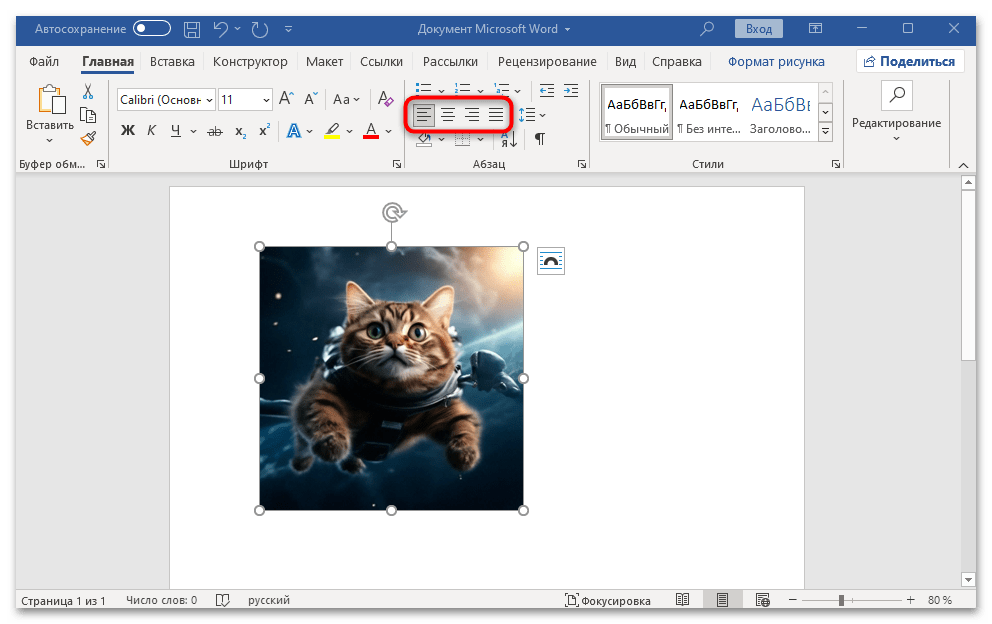
По итогу картинку получится передвинуть к правой или левой стороне, а также разместить ее по центру страницы.
Способ 2: Параметры разметки
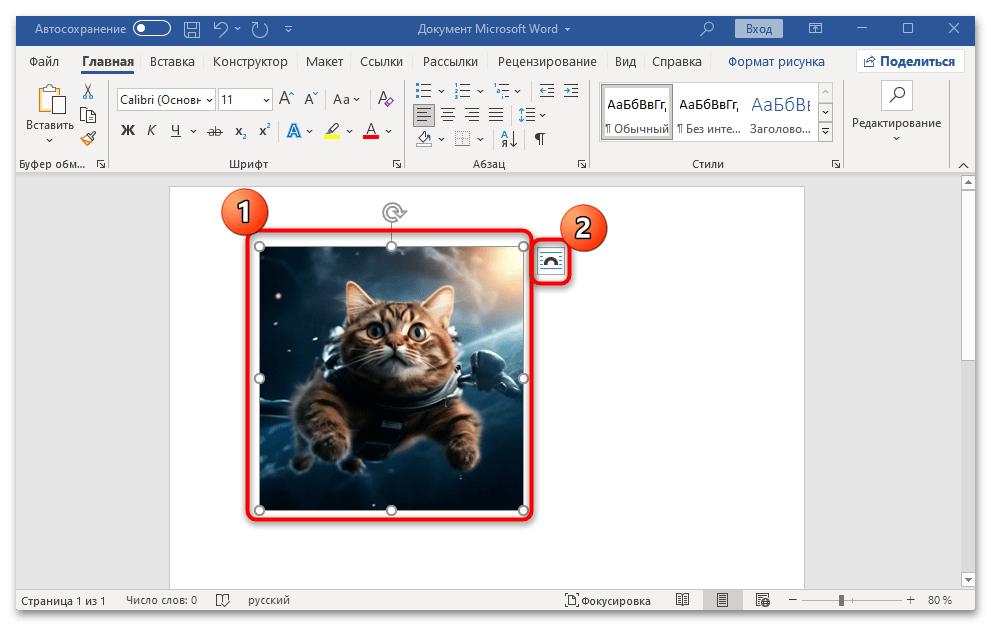
Как уже говорилось, по умолчанию для изображения выставляются параметры разметки, когда картинка становится отдельным параграфом в тексте. Если нужно сделать так, чтобы объект можно было разместить перед текстовым содержимым, позади либо внутри, тогда стоит поменять настройки в окне «Параметры разметки»:
Кликните по рисунку левой кнопкой мыши – рядом появится значок для перехода к окну «Параметры разметки».
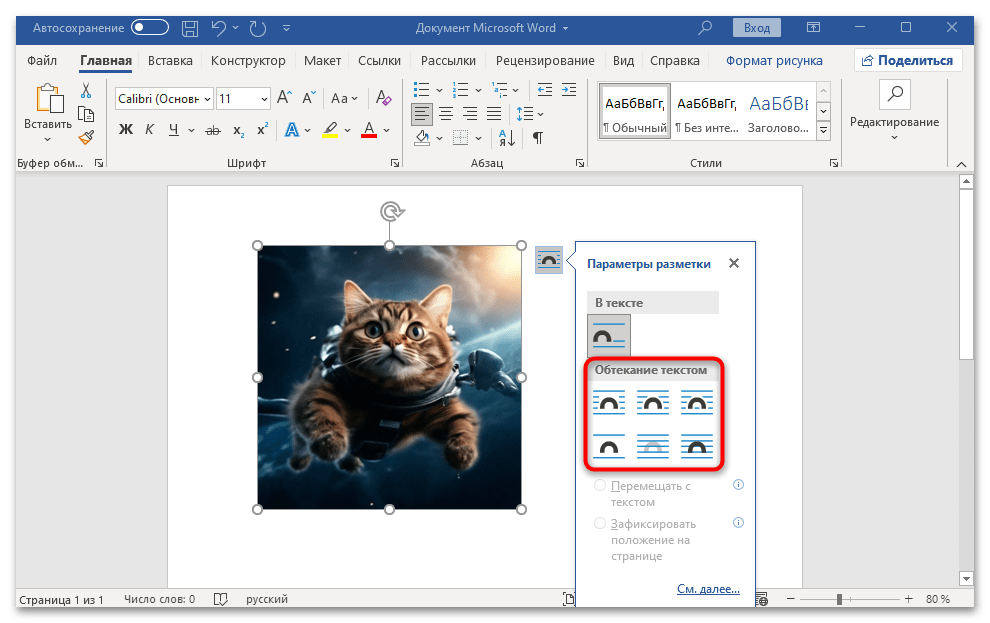
Тогда вы сможете переместить изображение в любое место, даже когда текста вокруг него нет. Если же текстовое содержимое имеется, тогда при размещении картинки внутри него произойдет обтекание объекта в соответствии с выбранным режимом. В нашем случае картинка разместится внутри текста.
В MS Word реализованы расширенные настройки положения объектов и режима обтекания текстом. Для перехода к ним нужно сделать несколько простых шагов:
- Выделите рисунок на странице. Вверху появится дополнительная вкладка «Формат рисунка», на которую нужно переключиться. В блоке «Упорядочить» сначала щелкните по кнопке «Положение».
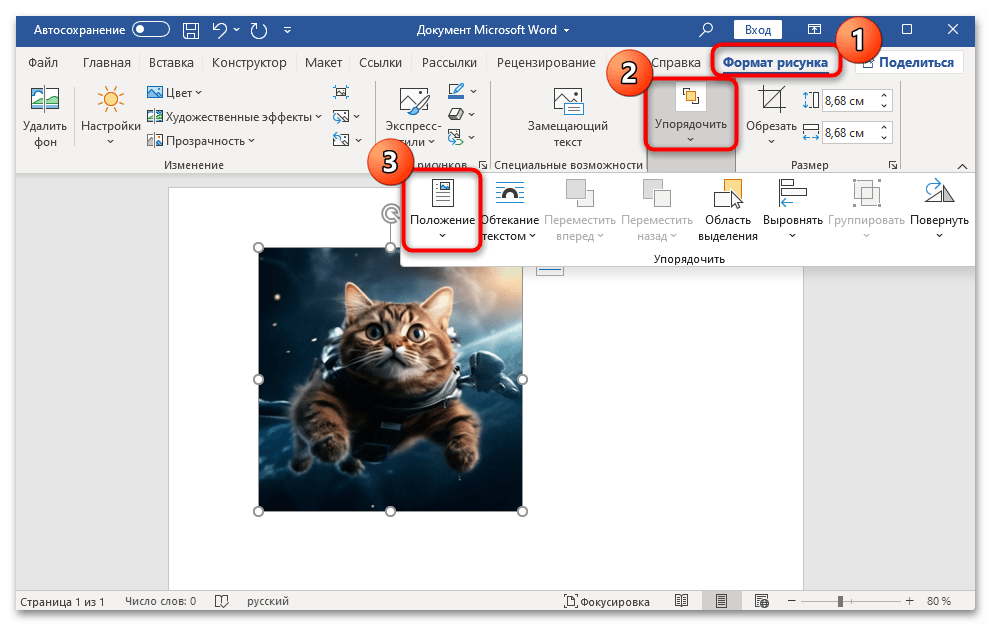
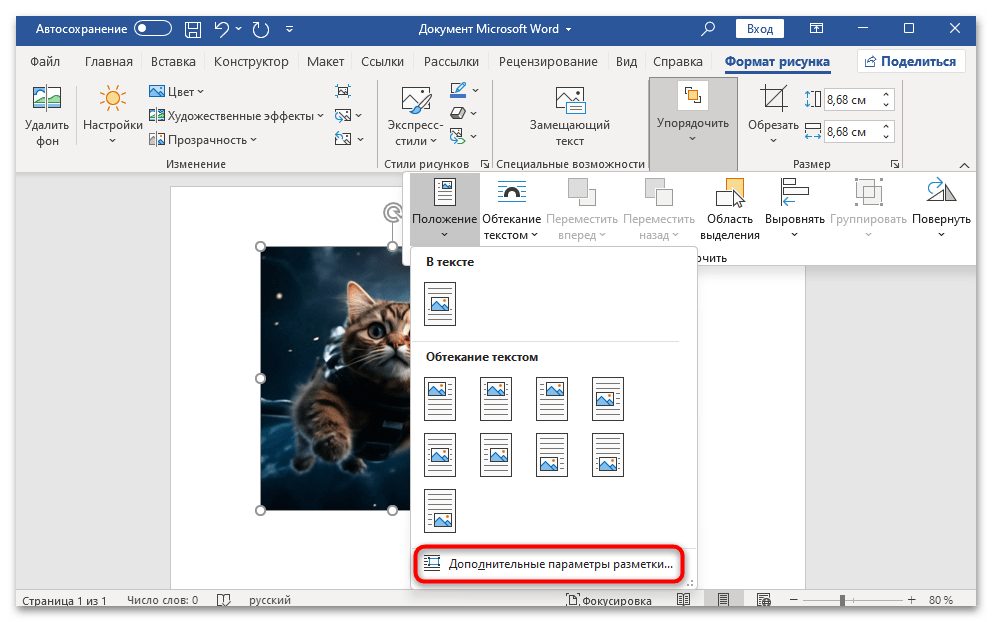
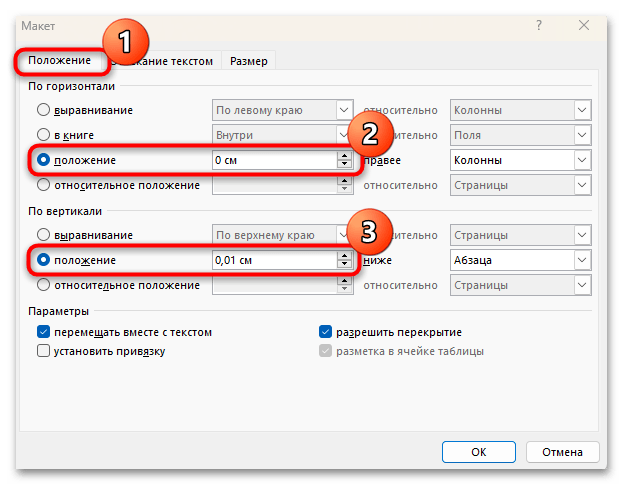
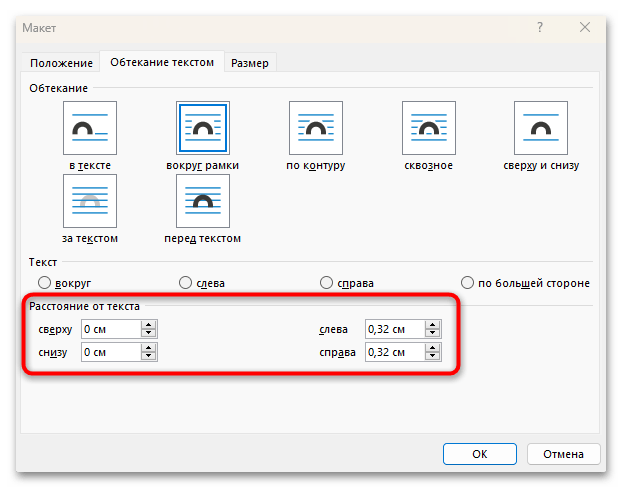
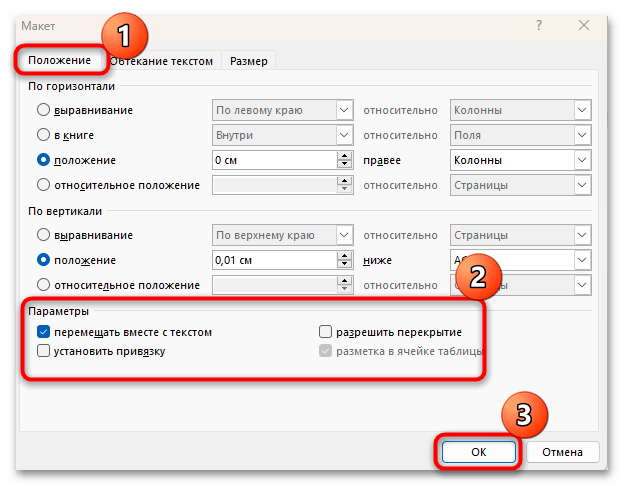
Попробуйте различные стили обтекания, чтобы найти оптимальный для вашего случая. Следите за поведением текста, если он присутствует, и убедитесь, что он остается на месте и отображается корректно.
Способ 3: Клавиши клавиатуры
Для перемещения картинки на странице документа Microsoft Word можно воспользоваться не только мышкой, но и клавишами клавиатуры.
Важно подчеркнуть, что данный метод будет эффективен только в том случае, если у изображения выбрана любая другая обёртка, помимо «В тексте», которая является настройкой по умолчанию. Чтобы использовать нижеизложенные советы, вернитесь к Способу 2 и измените режим обтекания текстом.
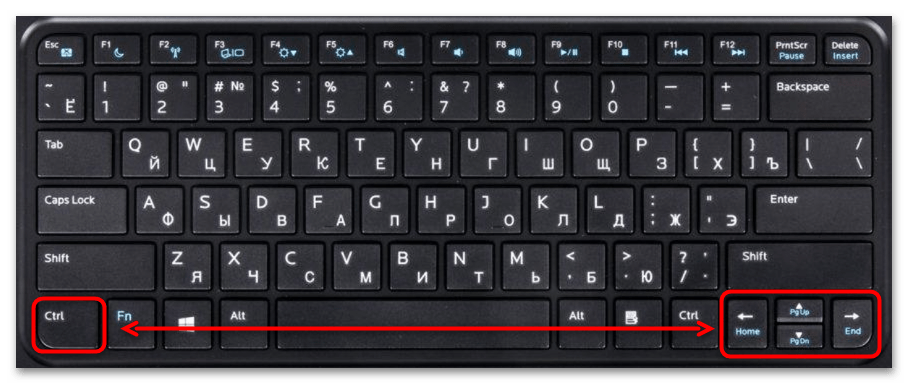
Чтобы переместить изображение по горизонтали или вертикали небольшими шагами, достаточно выделить его, кликнув по нему левой кнопкой мыши, затем зажать клавишу «Ctrl» и изменить положение картинки с помощью клавиш со стрелками. Каждое нажатие слегка изменяет положение, но это помогает, когда нужно совершить кропотливую работу, размещая объект как можно более точно.
Заметьте, что чтобы переместить изображение на странице, удерживая клавишу «Shift», можно перетаскивать его строго вертикально или горизонтально.



