
Что вы обычно делаете как только открываете чистый лист MS Word: сразу же начинаете печатать, или тратите несколько секунд на то, чтоб привести в порядок размеры полей и установить в качестве шрифта по-умолчанию не стандартный Calibri, а более привычный Times New Roman? Если первое — могу вас поздравить, вы хорошо знаете текстовый редактор в котором работаете. А если второй? Тогда тоже примите поздравления — вы наконец-то нашли статью, которая позволит вам раз и навсегда избавиться от целого ряда раздражающих мелочей перед началом работы.
Изменяем размер полей в текстовом документе MS Word
Кому как, а мне стандартный размер полей в документах MS Word кажется чрезмерным. 3 сантиметра слева, по 2 сантиметра сверху и снизу — чем-то в таком духе я буду пользоваться только если решусь написать роман, а платить мне будут за каждую дополнительную страницу. Настроить поля под себя совсем не сложно, программа предполагает для этого сразу два режима: ручной и автоматический.
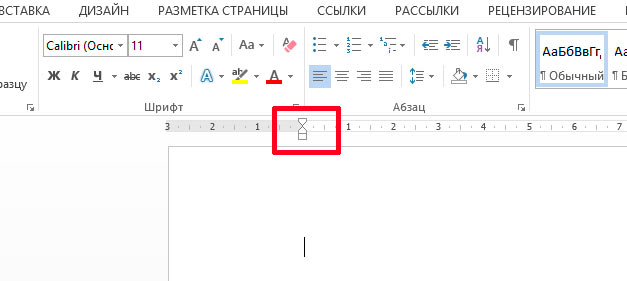
Настраиваем поля вручную — тащим мышь в эту часть листа, и тянем поя туда-сюда
- При ручном режиме, нужно поднести указатель мыши к «линейке» над листом (или справа-слева-внизу), поймать момент когда курсор примет форму двунаправленной белой стрелки, а затем зажать левую кнопку мыши, и удерживая её, движением мыши уменьшить или увеличить ширину поля.
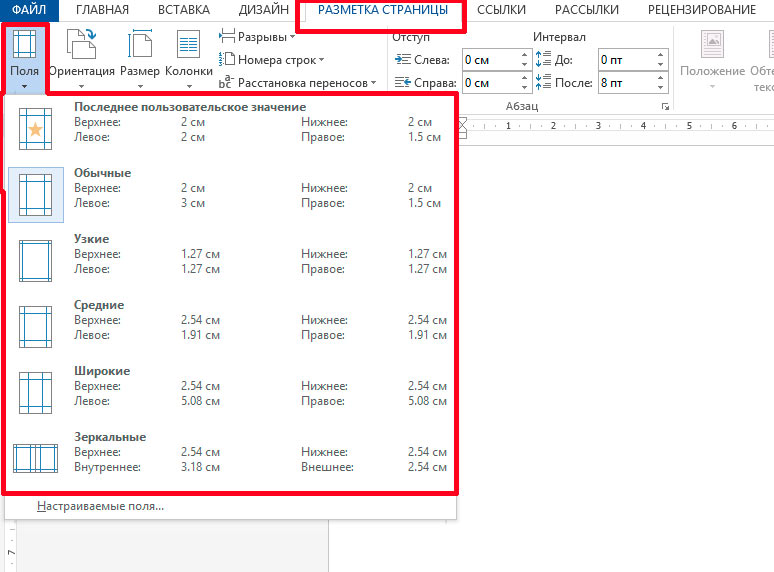
Предустановленный набор заготовок полей. Обратите внимание на самый верхний тип — последний документ которым я пользовался имел указанные в нем разеры
- В автоматическом режиме, достаточно перейти на вкладку «Разметка страницы», и в группе «Параметры страницы» воспользоваться инструментом «Поля». При щелчке по нем, раскроется небольшой список шаблонов, содержащий несколько стандартизованных форм полей документа. Щелкните на той из них, что больше понравилась, и выбранный размер полей установится для всего документа. Обратите внимание, самая верхняя строка шаблонов («последнее пользовательское значение») «запоминает» те параметры полей, которые вы использовали в последний раз при редактировании документа.
В общем, любой из способов достаточно прост и подходит даже новичку. Другое дело, что все наши мучения, по-сути, процедура одноразовая — они сохраняются только в этом конкретном документе, и при создании нового, нам снова придется начинать возню с полями.
Настраиваем размер полей заданных в MS Word по-умолчанию
Давайте же сэкономим себе лишние секунды, и покажем бестолковой программе, кто хозяин этого компьютера! Сейчас мы заставим MS Word раз и навсегда запомнить наши предпочтения относительно размеров полей, и сделаем так, что нужный нам размер будет устанавливаться в каждом новом документе с момента открытия, вообще без любых манипуляций с мышью и кнопками.
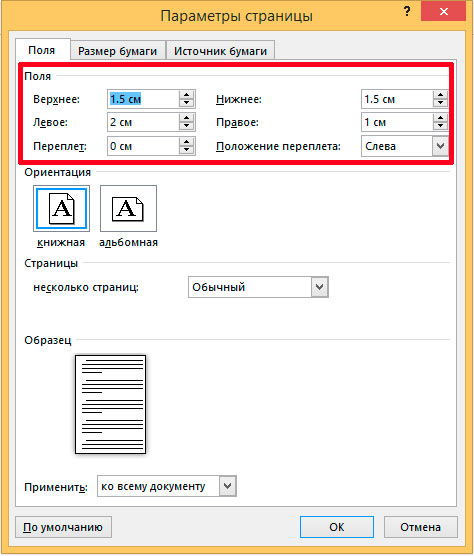
Да, есть и третий способ установки размеров полей в MS Word. Самый точный.
Первым делом, установим поля в соответствии с нашими представлениями о прекрасном. Для меня это 2-см слева, 1,5-см сверху-снизу, 1-см справа. Выше я уже говорил, что есть 2 способа изменения размера полей, и немного при этом лукавил. Есть и третий способ, я бы назвал его самым точным. Идем на вкладку «Разметка страницы», выбираем инструмент «Поля», и щелкаем по его самому нижнему пункту «Настраиваемые поля…» (тоже самое окно можно вызывать щелкнув по небольшой стрелочке расположенной в правом нижнем углу группы инструментов «Параметры страницы»).
Открывшееся окно нам уже знакомо. Пока нас интересует только верхняя группа под названием «Поля». Видите? Именно поэтому я назвал этот способ определения полей самым точным — здесь достаточно ввести нужные цифры в соответствующие окошки, и не придется ломать глаза, подстраивая ширину «по линейке».
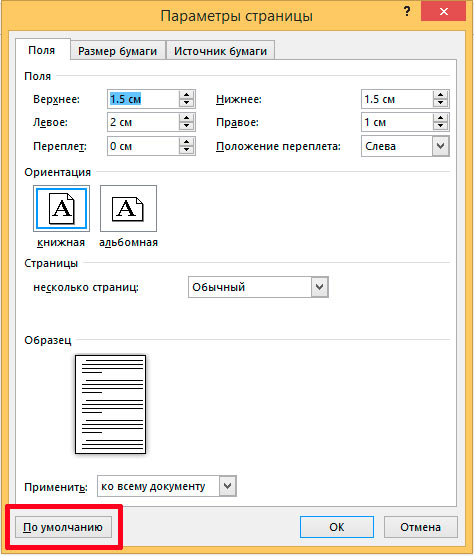
По-умолчанию. Просто, да?
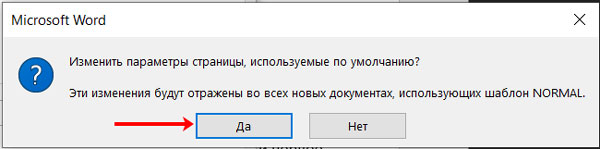
Все в порядке? Ну и отлично, нажимаем самую нижнюю кнопку: «По-умолчанию» и утвердительно отвечаем на вопрос о том, что внесенные изменения будут применены ко всем документам использующим шаблон NORMAL.
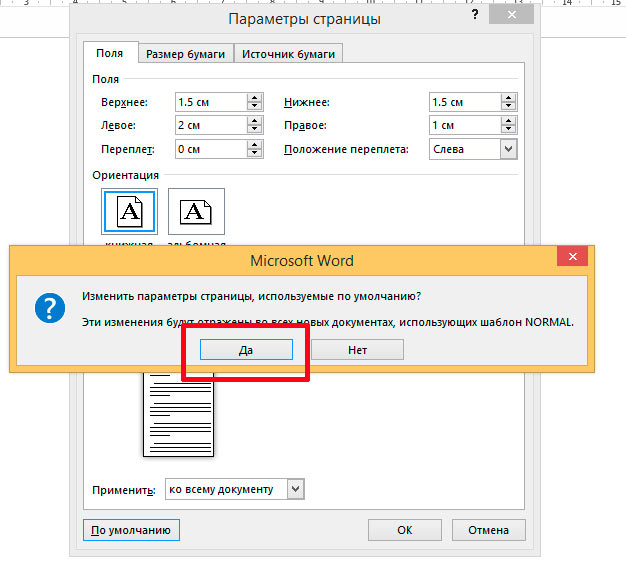
Вы собираетесь установить свой набор полей по умолчанию? Конечно.
Всё? Почти всё. Закройте ваш документ MS Word (с сохранением или без — не важно). Если больше ничего не произошло — поздравляю, вы только что избавились от проблемы с полями. Отныне и навсегда (вернее, до переустановки windows :)), размером полей документа в MS Word по-умолчанию будет только что введенный вами.
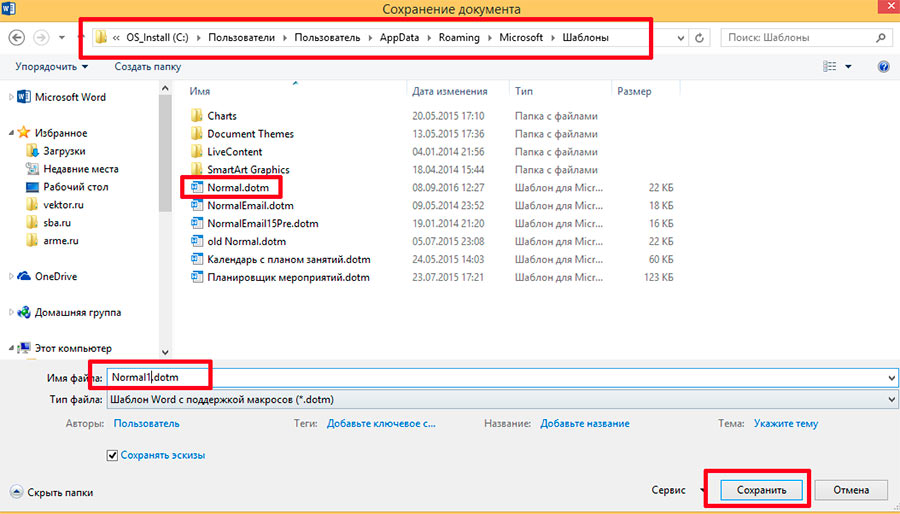
Главное запомните адрес папки где лежат шаблоны, на скриншоте он в самом верху
А если произошло? Вернее открылось окно «Сохранение документа», предлагающее вам переименовать шаблон Normal.dotm? Значит скорее всего у вас проблемы с правами доступа к файлам из приложения. Это не беда — переименуйте ваш шаблон в что-то вроде Normal1.dotm, и сохраните. Затем вручную перейдите в папку где хранятся шаблоны (путь к папке вы увидите в адресной строке), удалите старый Normal.dotm, а только что созданный вами новый Normal1.dotm, переименуйте в Normal.dotm
8 способов выставить поля и разметку страницы в Ворд
Для более удобного размещения текста в документах Word края страницы имеют отступ. Поля также предотвращают ситуации, когда при печати листов часть текста просто «обрезается» из-за неравномерной печати. В этой статье мы узнаем, как настраивать поля в Word, какие для этого предусмотрены методы.
Настроить поля в Word
Принцип настройки полей в Word всех версий, начиная с 2007 (включая 2016, 2019), аналогичен. Поэтому не имеет значения, какую версию Microsoft Office пользователь установил на свой компьютер. Чтобы настроить поля в документе, вам необходимо:
- Открыть документ. Щелкните Расположение».
- Нажмите «Поля», выберите нужный вариант.
В Word 2007 и 2010 поле «Поля» находится на вкладке «Макет страницы Word».
Диалоги, все остальные пункты меню похожи (даже визуально).
Как выставить произвольные поля в Word
Бывают ситуации, когда размер полей нужно указывать вручную, а не выбирать из предложенных вариантов. В этом случае вам понадобятся:
- В окне «Поля» нажмите «Настраиваемые поля».
- В открывшемся окне введите необходимый размер поля и нажмите «ОК».
- В разделе «Пример» вы можете примерно посмотреть, как будет выглядеть документ с указанными настройками после печати. И перед установкой полей вам нужно выбрать, какие страницы будут иметь отступ. Ко всему документу или только к последующим страницам.
Как настроить поля при печати
вы можете изменить макет страницы документа и размер полей непосредственно при его отправке на печать. Для этого вам понадобятся:
- Нажмите «Файл», выберите «Печать».
- Выберите нужный вариант поля.
- Также есть пункт «Пользовательские поля», если вам нужно установить произвольные отступы.
В дальнейшем откроется окно настроек принтера (МФУ). Он уникален для каждой модели устройства, так как утилита встроена в драйвер устройства для печати.
Как настроить поля в Word 2003
Word 2003 сильно отличается по графическому оформлению от более поздних версий текстового редактора. По функциональности отличий минимальные. Но расположение и названия пунктов меню действительно разные.
- Там в разделе «Файл» настраиваются поля страницы»
- Далее запись «Параметры страницы Word».
- Настройте поля и нажмите «ОК»
Настройка полей с помощью линейки
Используя инструмент «Линейки», вы можете вручную установить размер полей в текстовом документе с помощью курсора мыши во время редактирования. Для этого вам понадобятся:
- Перейдите на вкладку «Просмотр» и включите соответствующий инструмент.
- Затем вверху текстовой области появится графическая линейка. Изменяя положение ползунков, вы можете точно установить размер отступа от краев листа.
Как настроить верхнее и нижнее поля в Word? Точно так же с дополнительной боковой линейкой.
Если в настройках Office включен упрощенный интерфейс, линейки исчезают при редактировании текста. Области, в которых они находятся, отображаются, когда вы проходите по ним. Если после активации «Линейки» вертикаль не отображается, значит, в настройках она отключена.
- Вам нужно перейти в «Файл», затем в «Параметры»
- Затем нужно включить соответствующий пункт в «Еще».
Настройка полей в Word в миллиметрах или других единицах
По умолчанию поля в Word настраиваются в сантиметрах. Но если пользователю удобно использовать другую систему измерения (дюймы, футы, зерна ячменя и так далее) или миллиметры, то необходимо:
- Откройте файл»
- Потом «Параметры».
- Перейдите в «Дополнительно».
- В разделе «Экран» выберите необходимые единицы измерения.
Следует отметить, что этот параметр поля влияет не только на настройки страницы в Word, но и на макет «линейки», позиции табуляции. И он будет участвовать в создании всех новых документов, а не только текущего.
Если пользователю необходимо периодически работать с метрической и английской системами измерения длины, рекомендуется создать два отдельных шаблона (выбрать «Сохранить», указать «Шаблон», ввести для него произвольное имя)
Выбор полей страницы из готовых наборов
Word уже имеет встроенные макеты для обычных макетов текста в документах. Например, выбор «Зеркало» — лучший вариант для портретной печати.
В этом случае поля слева и справа на каждой последующей странице меняются местами.
Рядом с каждым макетом подробно указано, какой размер поля будет использоваться при выборе того или иного варианта. Но прежде чем настраивать такие поля в Word, нужно учесть, что параметры будут использоваться для всего документа.
Чтобы отменить действие, вы можете использовать комбинацию клавиш Ctrl + Z (если настройка была включена случайно).
Настройка разных размеров полей для чётных и нечётных страниц
Этот тип настройки полей часто используется для двусторонней печати, когда напечатанный текст будет располагаться на каждой стороне страницы.
Есть 2 варианта, как установить поля в Word следующим образом:
- Выберите макет «Зеркало» (в разделе «Макет», нажав «Поля»).
- Щелкните «Настраиваемые поля» в окне «Параметры страницы», вызовите раскрывающееся меню в «Несколько страниц», указав «Зеркало». А затем вы можете указать отступы для нечетных и четных страниц отдельно.
Настройка полей переплёта для брошюр
Если вы планируете переплетать распечатанные листы после печати (в виде брошюры), на каждой странице с левой стороны нужно сделать дополнительный отступ в 1-2 сантиметра. Как в этом случае создать поля, чтобы не приходилось вручную редактировать всю разметку в документе? Необходимо:
- Откройте окно «Настраиваемые поля» (на вкладке «Макет»)
- В строке «Переплет» укажите необходимый отступ и с какой стороны он должен располагаться.
После этого макет документа будет изменен автоматически (с учетом заданных параметров форматирования текста).
Как убрать поля страницы Word
Удалять поля не рекомендуется. На это есть две веские причины:
- При печати часть текста по краям может быть «обрезана».
- Это считается нарушением правил документооборота. То есть распечатанные документы нельзя использовать для их представления в налоговые органы (даже если они должным образом заверены).
Но это может быть необходимо, если цель — минимизировать расход бумаги при печати. Вам нужно будет зайти в «Настройки страницы» (из вкладки «Макет»), вручную выставить отступы в 0,1 см.
Ставить 0 нельзя, так как в этом случае край листа будет совпадать со стилем первой буквы ряда.
В общем, вы можете настроить поля в Word вручную, указав размер отступов или используя один из стандартных макетов. По умолчанию используется вариант, когда верхнее и нижнее поля составляют 2 см, левое — 3 см, правое — 1,5 см.
Как установить нужные размеры полей в Ворд
Когда вы начинаете печатать текст в новом документе в MS Word, то легко заметить, что он начинается не с края листа. Такой отступ от края страницы до букв, таблицы, картинки и прочего называется поле.
Если у вас серьезный документ, то поля в Ворде обязательно должны присутствовать. Причем соответствовать они должны определенным значениям. Если же документ предусмотрен для личного пользования, то установить их можно любыми (обычно, их делают поменьше). В этой статье я подробно расскажу, как установить поля в Ворд. Рассмотрим различные способы, чтобы вы могли выбрать то, что подойдет вам больше всего.
Настройкой полей лучше всего заниматься до наполнения документа. Если же будет наоборот, то собьется форматирование. Если в нем просто напечатанный текст – ничего страшного не произойдет. А вот если есть таблицы, картинки, графики, фигуры и прочее, то их расположение на странице изменится – придется всё пересматривать и исправлять.
Совсем убирать поля не нужно, потому что, распечатав документ вы увидите белые области по краям. Всё из-за того, что у каждого принтера есть определенный размер поля и то, что будет с самого края не напечатается.
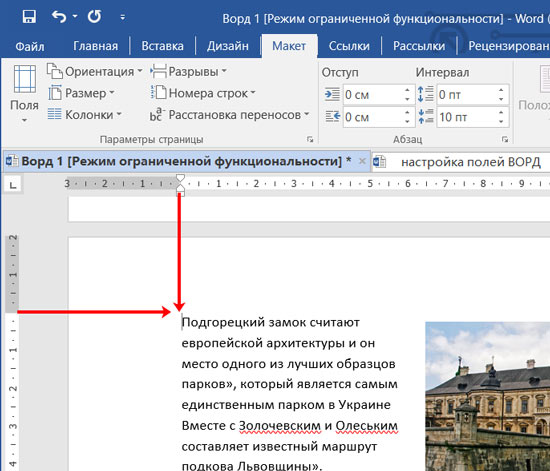
Изменение полей с помощью линейки
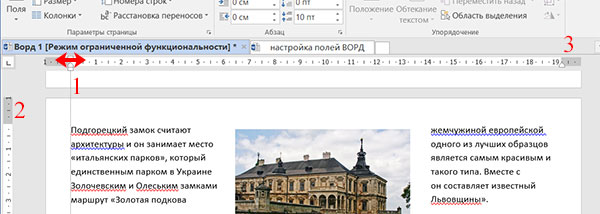
Самый простой способ изменить размеры полей – это воспользоваться линейкой. Она в документе отображается вверху и слева. На ней, в начале и в конце, есть серые области (2,3) – это и есть поля.
Ваша задача: навести курсор мышки на пересечение белого и серого так, чтобы он принял вид двунаправленной стрелки. Дальше нажимайте и удерживайте левую кнопку мыши. Теперь перемещайте мышку в нужном направлении. Смотрите, чтобы перемещалась именно линейка, а не маркеры на ней (они похожи на белые домики). Если вы все делаете правильно, то появится серая линия (1), за которой будет бегать текст при перемещении мышки.
Чтобы изменить все поля страницы, нужно переместить серые области верхней (3) и боковой (2) линейки, расположенные в начале и конце.
Этот способ отлично подойдет для оформления неофициальных документов. Словили двунаправленную стрелочку и переместили серую область на 1 сантиметр. Благодаря этому область для текста увеличится и страниц придется печатать меньше.
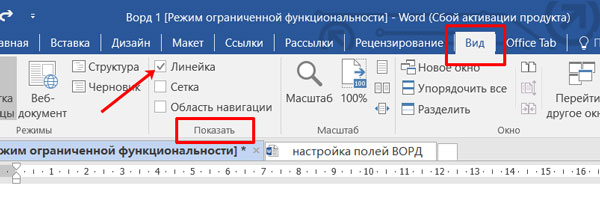
По умолчанию линейка в Word отображается. Но если у вас не так, в ленте открывайте вкладку «Вид» . Ищите область «Показать» и отмечайте птичкой нужный пункт.
Точная настройка полей в Ворде
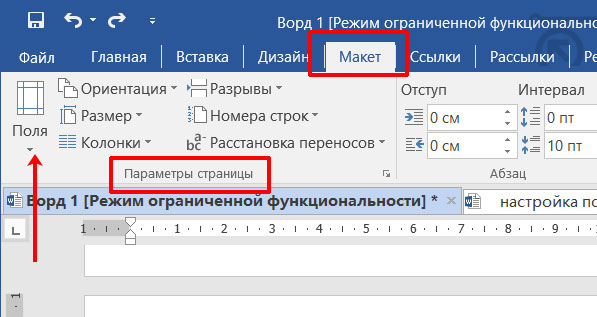
Разумеется, в Ворде есть специальная кнопка, которая поможет более точно настроить поля документа, чем линейка. Она имеет очень логичное название и находится на вкладке «Макет» .
В примере показан Word 2016. Если у вас более ранняя версия, например, Ворд 2010 или 2007, то ищите вкладку «Разметка страницы» .
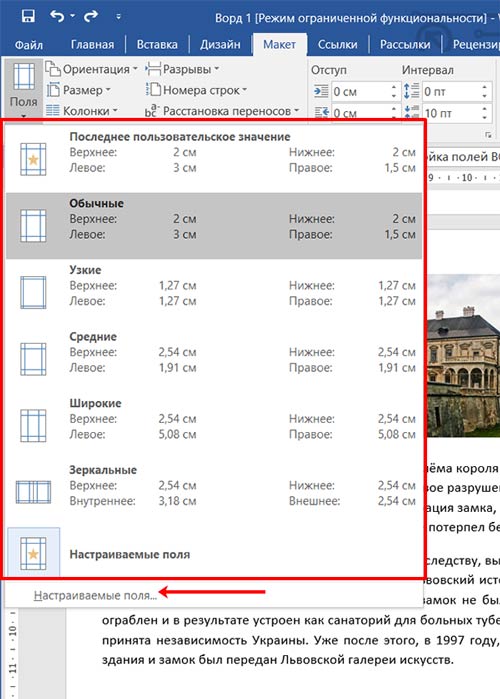
Нажав на нее, развернется список с различными вариантами. Вы увидите иконку, название и какие будут размеры по краям. Для выбора достаточно кликнуть по понравившемуся.
Если ничего не менять после установки MS Word, то у вас будут стандартные поля, которые соответствуют варианту «Обычные» . То есть отступ от верхнего и нижнего края по 2 см, слева – 3 см, справа – 1,5 см.
Теперь давайте разберемся с пунктом «Настраиваемые…» , который находится внизу списка.
После клика по нему откроется небольшое окно «Параметры страницы» . Кстати, оно же появится если дважды кликнуть мышкой по левой линейке, или нажать на стрелочку в группе «Параметры страницы» .
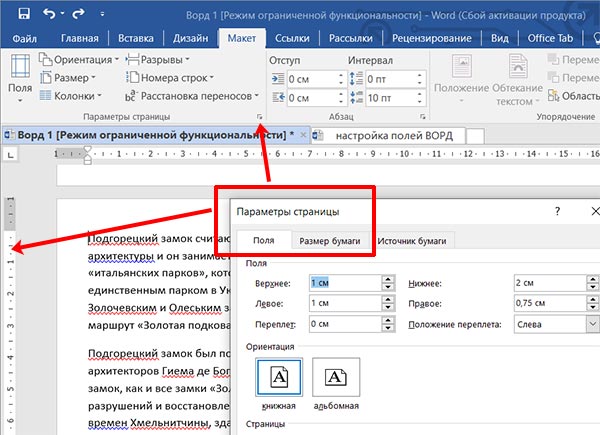
Использовать данное окно удобно тогда, когда нужно прям очень точно указать отступы от края. Оставайтесь на первой вкладке и в предложенных полях вводите значения для верхнего, нижнего, левого и правого полей. Переплет и его положение на листе трогать не нужно. Чуть ниже укажите, к чему «Применить» изменения, и нажимайте кнопку «ОК» .
Требования к размерам полей по ГОСТу. Для реферата: левое – 3 см, остальные – по 2 см. Если у вас курсовая или дипломная работа: левое поле – 3 см, правое – 1 см, а вверху и внизу нужно оставить по 2 см.
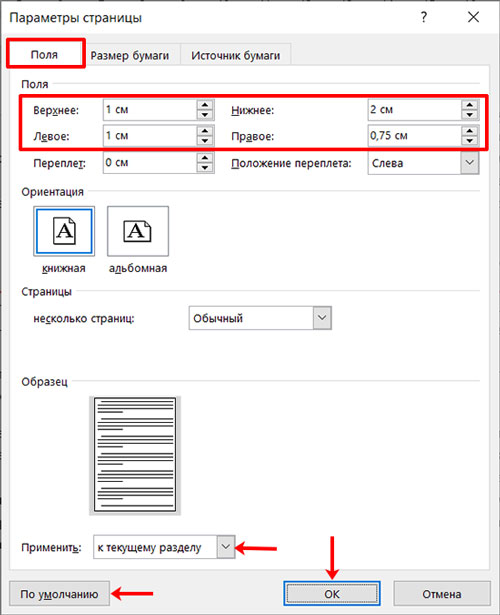
Закрыв документ, его настройки собьются. Если вам такое не подходит, и нужно, чтобы установленные поля присутствовали во всех новых документах, в окне выше нажмите на кнопку «По умолчанию» .
Появится информационное окошко. Нажмите в нем «Да» , чтобы текущие параметры страницы применить для указанного шаблона. Теперь, создавая новый вордовский файл, он будет открываться сразу с полями по 1 сантиметру с каждой стороны (например).
Если в документе есть разрывы раздела, то выбранные поля установятся в том, где будет поставлен курсор. В примере хорошо видно, что вверху отступ 3 см, а после разрыва 1 см. То есть, я изменила поле для нижнего раздела, а в верхнем оно осталось неизмененное.
В этом случае, чтобы применить изменения ко всему документу удобнее всего воспользоваться окном «Параметры страницы» . В нем нужно будет указать отступы, а потом в поле «Применить» выбрать «ко всему документу» .

Как сделать зеркальные поля
Тем, кто собирается печатать с одной и другой стороны листа лучше всего выбрать зеркальные поля. Тогда после печати вы скрепите документ и получится что-то вроде книги. Искать подходящий пункт нужно на вкладке «Макет» в предложенном списке полей.

Если вас не устраивают предложенные значения для отступов от края, зайдите в «Параметры страницы» . В пункте «несколько страниц» выберите «Зеркальные поля» . Теперь вверху укажите подходящие значения в сантиметрах, выберите, к какой части документа применять изменения, и жмите «ОК» .

В самом документе изменения следующие: на двух соседних листах одинаковое расстояние для противоположных сторон. То есть, на первом 3 см слева, значит на втором будет 3 см справа (красная стрелка).

Если вовремя вспомнить, то поля в Ворде можно изменить за пару минут без каких-либо изменений в документе. Ну а если он уже набран, то придется пересмотреть его форматирование, чтобы не исказились картинки, таблицы или графики.



