MS Word 2010 в момент своего выхода на рынок был богат на нововведения. Разработчики этого текстового процессора сделали не только «косметический ремонт» интерфейса, но и внедрили в него немало новых функций. В числе таковых оказался и редактор формул.
Подобный элемент был доступен в редакторе и ранее, но тогда он был лишь отдельной надстройкой — Microsoft Equation 3.0. Сейчас же возможность создания и изменения формул в Ворде является интегрированной. Редактор формул перестал использоваться как отдельный элемент, так что вся работа над формулами (просмотр, создание, изменение) протекает непосредственно в среде программы.
Как найти редактор формул
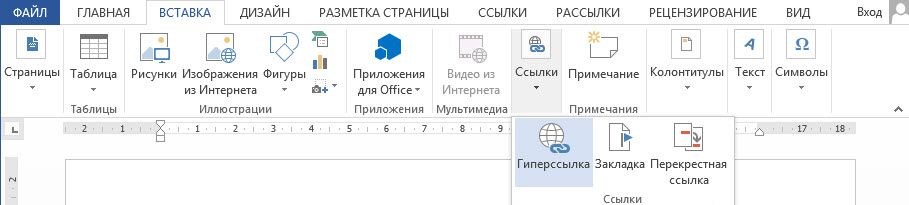
- Откройте Word и выберите «Новый документ» или просто откройте уже имеющийся файл. Перейдите во вкладку «Вставка».
![вкладка вставка в Word]()
- В группе инструментов «Символы» нажмите кнопку «Формула» (для Ворд 2010) или «Уравнение» (для Word 2016).
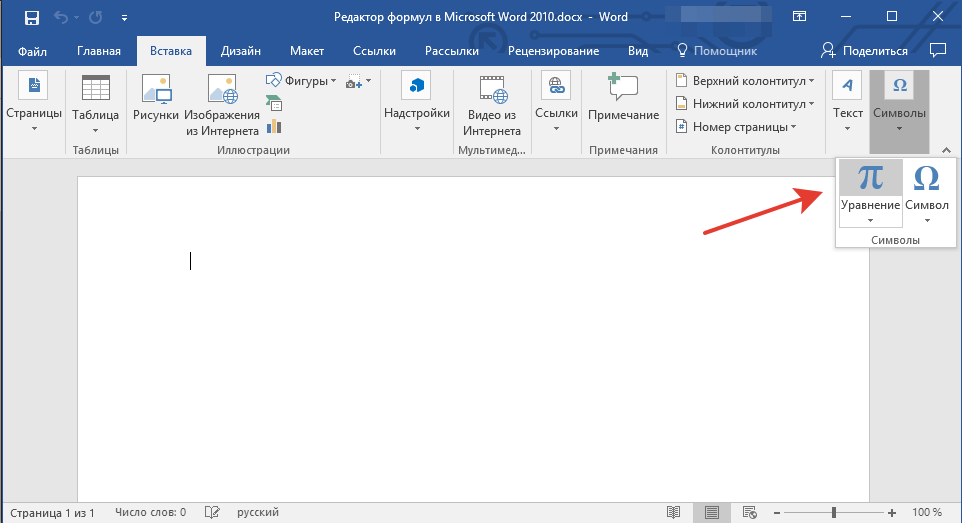
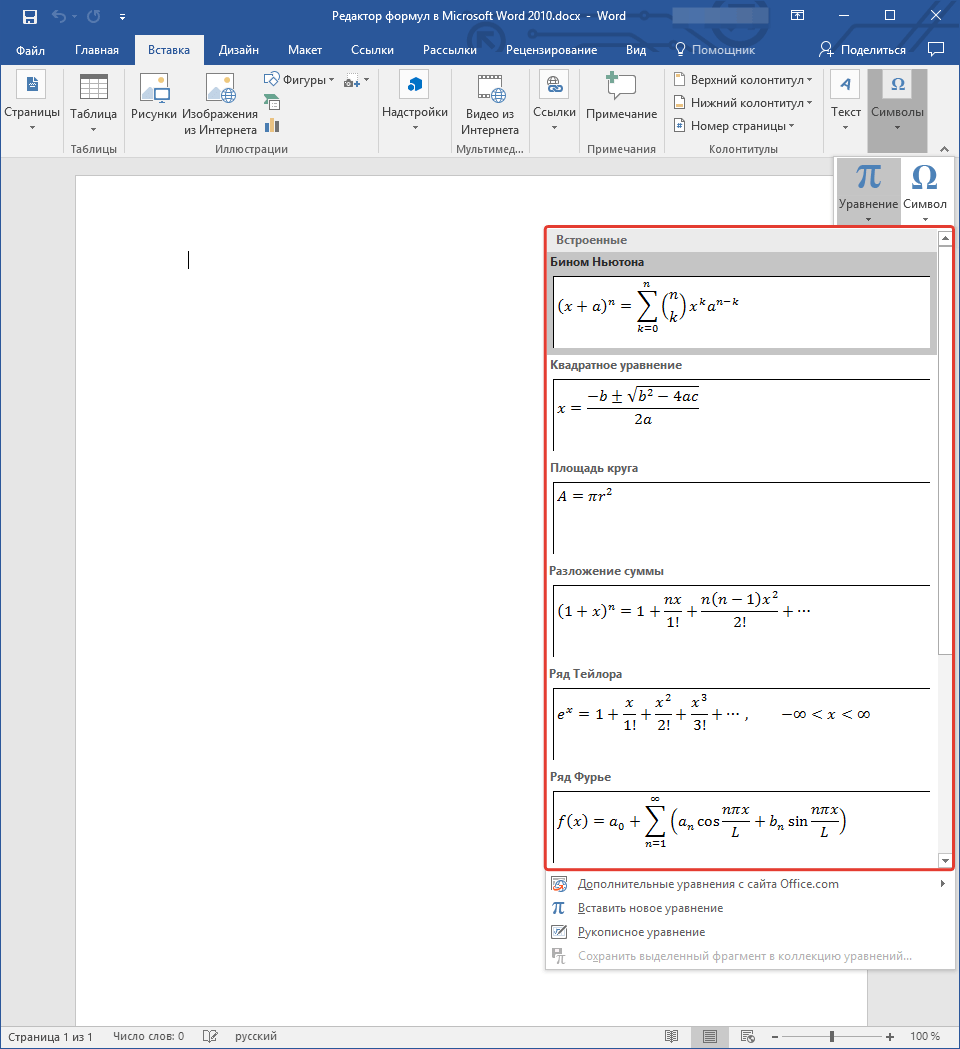
- В выпадающем меню кнопки выберите подходящую формулу/уравнение.
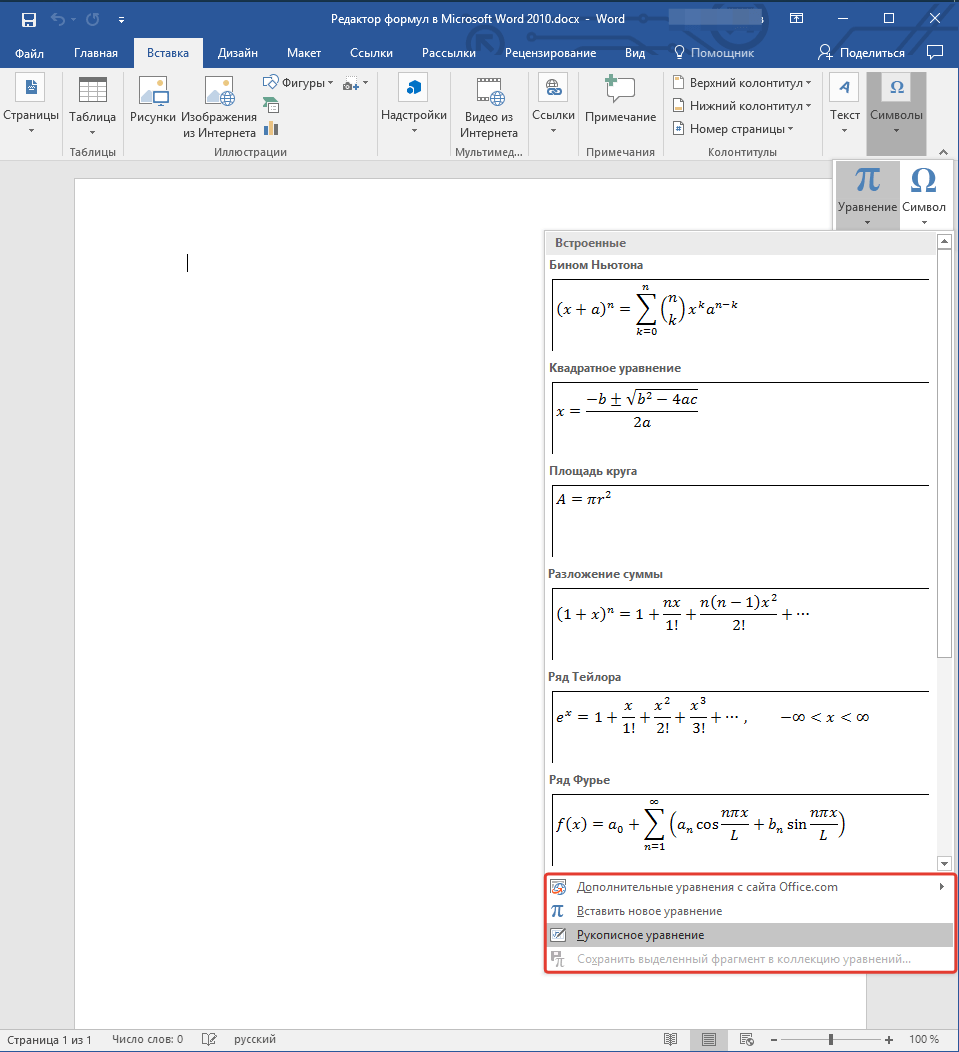
- Если необходимого вам уравнения нет в списке, выберите один из параметров: >
- Дополнительные уравнения с сайта Office.com;
- Вставить новое уравнение;
- Рукописное уравнение.
Более подробно о том, как создавать и изменять формулы, вы можете прочесть на нашем сайте.
Как изменить формулу, созданную с помощью надстройки Microsoft Equation
Как было сказано в начале статьи, ранее для создания и изменения формул в Word использовалась надстройка Equation 3.0. Так вот, созданную в ней формулу можно изменить только с помощью той же надстройки, которая из текстового процессора от Майкрософт, к счастью, тоже никуда не делась.
- Кликните дважды по формуле или уравнению, которое нужно изменить.
- Выполните необходимые изменения.
Проблема заключается лишь в том, что расширенные функции создания и изменения уравнений и формул, которые появились в Ворд 2010, не будут доступны для аналогичных элементов, созданных в более ранних версиях программы. Для устранения этого недостатка следует преобразовать документ.
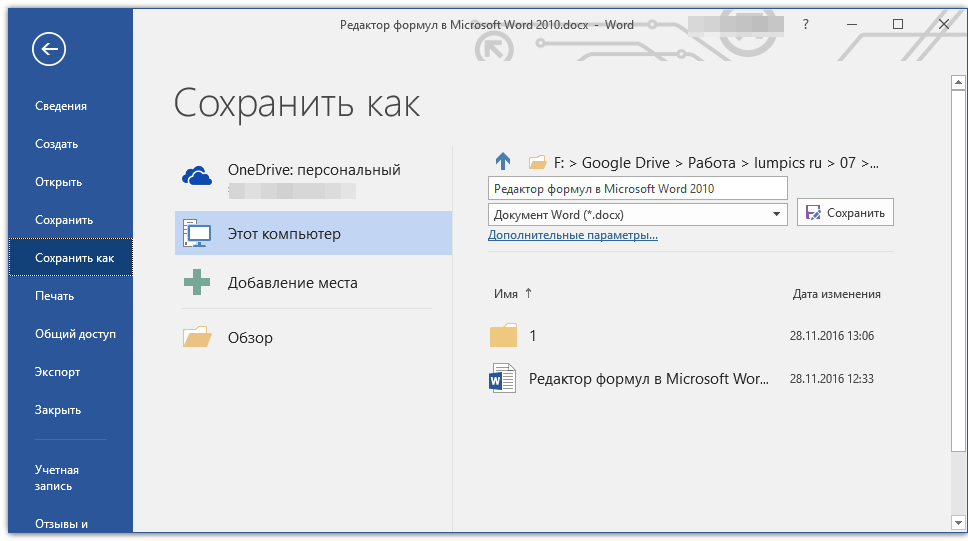
- Откройте раздел «Файл» на панели быстрого доступа, и выберите команду «Преобразовать».
- Подтвердите свои действия, нажав «ОК» по запросу.
- Теперь во вкладке «Файл» выберите команду «Сохранить» или «Сохранить как» (в таком случае не меняйте расширение файла).
Примечание: Если документ был преобразован и сохранен в формате Ворда 2010, добавленные в него формулы (уравнения) будет невозможно отредактировать в ранних версиях этой программы.
На этом все, как видите, запустить редактор формул в Microsoft Word 2010, как и в более свежих версиях этой программы, совсем несложно.
Microsoft Equation

Если вам по роду своей деятельности необходимо оперировать математическими формулами, то попробуйте бесплатно скачать Microsoft Equation с официального сайта. Это редактор формул, который идет вместе с Microsoft Office.
Он позволяет записывать различные математические символы и выражения в каноническом виде прямо в Word. Это необходимо для написания научных работ. Вам будет предложено множество специфических символов, которые вы сможете комбинировать между собой.
Вам будет предложено воспользоваться типовыми выражениями, коих в программе есть больше сотни. Бином Ньютона, традиционное квадратное уравнение и много чего еще. Просто выберите его из списка, и оно тут же появится в заданном месте документа. После этого вы можете его отредактировать и добавить свои данные.
Системные требования
ОС: Windows 10 / 7 / 8 / Vista / XP Процессор: Intel или AMD ОЗУ: 128 Mb HDD: 1 Mb
Установка Microsoft Equation на компьютер
- Нажать правой кнопкой мыши по файлу MTEXTRA.TTF
- Выбрать "Установить"
- Запустить Word
- Выбрать "Вставка" -> "Объект" -> "Microsoft Equation"
- Записать формулу.