
Не знаете, как работать с «Вордом» или забыли, где искать нужные функции для редактирования текста? В таком случае, данная статья точно будет для вас полезной.
При редактировании текста многие сталкиваются с проблемой излишних пробелов. В этом материале мы расскажем, как правильно настроить выравнивание по ширине в «Ворде» и использовать различные функции этой программы. После прочтения краткого руководства вы сможете успешно выполнять все необходимые задачи.
Сначала давайте разберемся, что же означает термин «выравнивание по ширине». Это то, как ваш итоговый текст будет представлен на странице. Кроме выравнивания по ширине, существует еще три других типа распределения:
- по левому краю;
- по центру;
- по правому краю.
И для каждого из них имеется свой алгоритм действий.
Как можно выровнять текст по ширине
Таким образом, чтобы успешно завершить процесс выравнивания по ширине, вам необходимо осуществить следующие шаги:
- Нажмите на любое место в абзаце вашего текста, который вам необходимо выровнять.
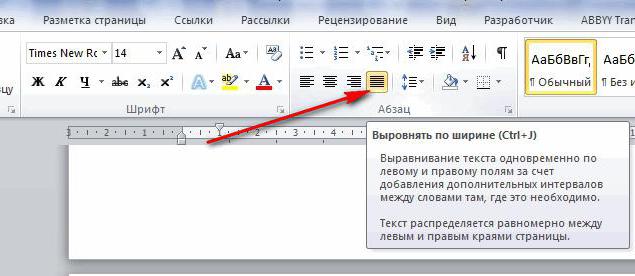
- Теперь найдите вверху страницы "Ворда" вкладку "Главная". В ней имеется пять подгрупп ("Буфер обмена", "Шрифт", "Абзац", "Стили", "Редактирование"), среди которых вам нужно обратить внимание на группу "Абзац".
- После перехода в данную группу найдите в ней кнопку "По ширине" и сразу нажимайте.
- Теперь ваш текст выровнялся.
Как не нужно выравнивать текст
Избегайте применения клавиш «Пробел» или Tab для выравнивания текста. Это потребует от вас значительных затрат времени, ведь ширина текста будет постоянно меняться.
Как убрать пробелы после выравнивания
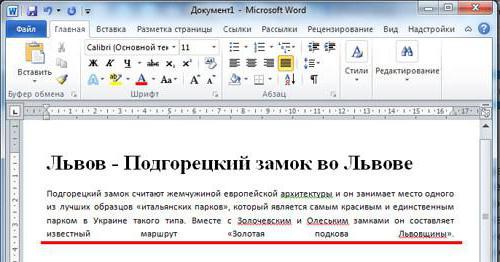
Следует отметить, что сразу, как только вы закончите работу по выравниванию текста по ширине, ваша забота на этом не закончится, так как у вас вполне могут появиться большие пробелы между словами. Но данную проблему также крайне легко устранить. Ниже мы предлагаем вам несколько способов, которые помогут ответить на вопрос — как убрать пробелы при выравнивании по ширине.
Причины появления больших пробелов в тексте
Перед тем как заниматься устранением крупных промежутков, целесообразно выяснить причину их появления, поскольку для каждой из них имеется свой уникальный метод решения.
Существует несколько факторов, способствующих возникновению данной проблемы:
- Большие пробелы могут возникнуть вследствие применения различных команд при выполнении выравнивания строк по ширине.
- Они появляются из-за использования специальных символов вместо пробелов.
- Форматирование текста или же некоторых его частей после выравнивания по ширине также может вызвать эту проблему.
- Если был напечатан символ «Конец строки», а затем были нажаты клавиши ENTER+SHIFT, то у вас произойдет автоматический переход на последующую строчку вашего текста, после чего и образуются большие пробелы.
Приемы для устранения больших пробелов
Если вам сложно разобраться, в чем заключается причина появления этих значительных пробелов, просто следуйте всем далее изложенным рекомендациям по их устранению. А указанные причины запомните на будущее, чтобы случайно не создать большой пробел в тексте.
Удаление больших пробелов
Первый способ решения данной проблемы заключается в том, что вам необходимо просто удалить большой пробел и поставить на его место обычный, для этого вам необходимо произвести одновременное нажатие по трем кнопкам на клавиатуре вашего компьютера: SHIFT+CTRL+ПРОБЕЛ.
Расстановка переносов
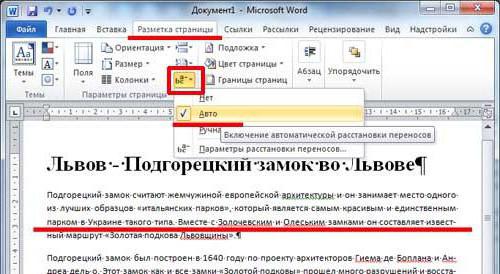
Для того чтобы избавиться от больших пробелов сразу во всем тексте, вам необходимо:
После этого проблема будет решена.
Табуляция
Узнайте, не были ли использованы вместо пробелов знаки табуляции. Чтобы это сделать, вам необходимо включить отображение в тексте «непечатаемых знаков». Для выполнения этого действия вы должны сделать следующее:
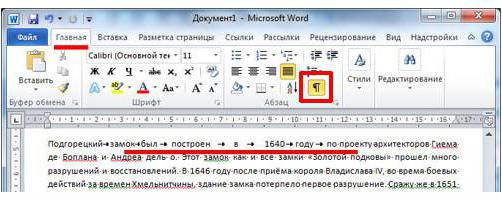
После выполнения представленных действий, в тексте отобразятся все непечатаемые символы, и вы сможете узнать, являются ли причиной проблемы знаки табуляции.
Если это так, то вам нужно просто скопировать один из них и нажать клавиши CTRL+F, после чего у вас появится окно замены. В первом поле данного окна вставьте текст с большим пробелом, а во втором — текст, созданный при помощи нажатия вами трех кнопок на клавиатуре SHIFT+CTRL+ПРОБЕЛ. После этого вам необходимо нажать на клавишу «Найти и заменить».
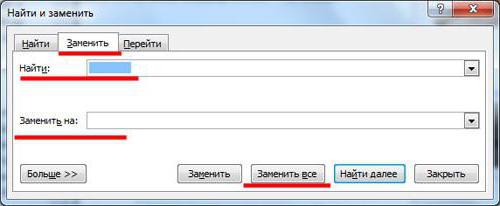
После выполнения всех вышеперечисленных действий замена будет произведена, и большие пробелы в документе пропадут.
Межзнаковые интервалы
Если причиной возникновения больших пробелов являются межзнаковые интервалы, то вы должны произвести следующие действия:
После этого нажмите сохранить и переходите обратно к тексту. Проблема с большими пробелами будет решена.
Выравнивание текста по ширине страницы в Word
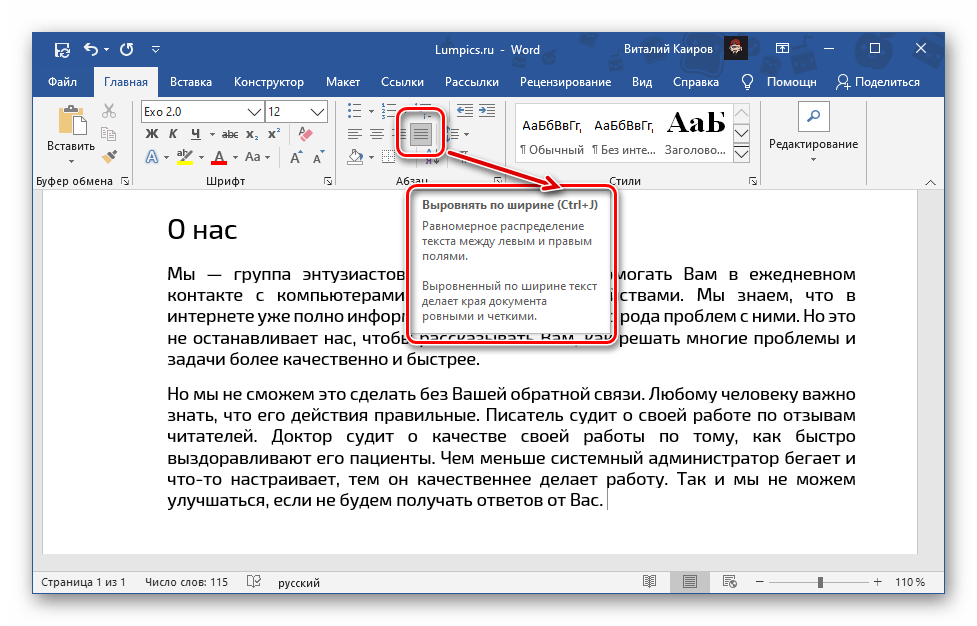
Самый легкий метод выравнивания текста по ширине страницы в Ворде заключается в применении кнопки, специально отведенной для этой цели, располагающейся на панели с основными инструментами.
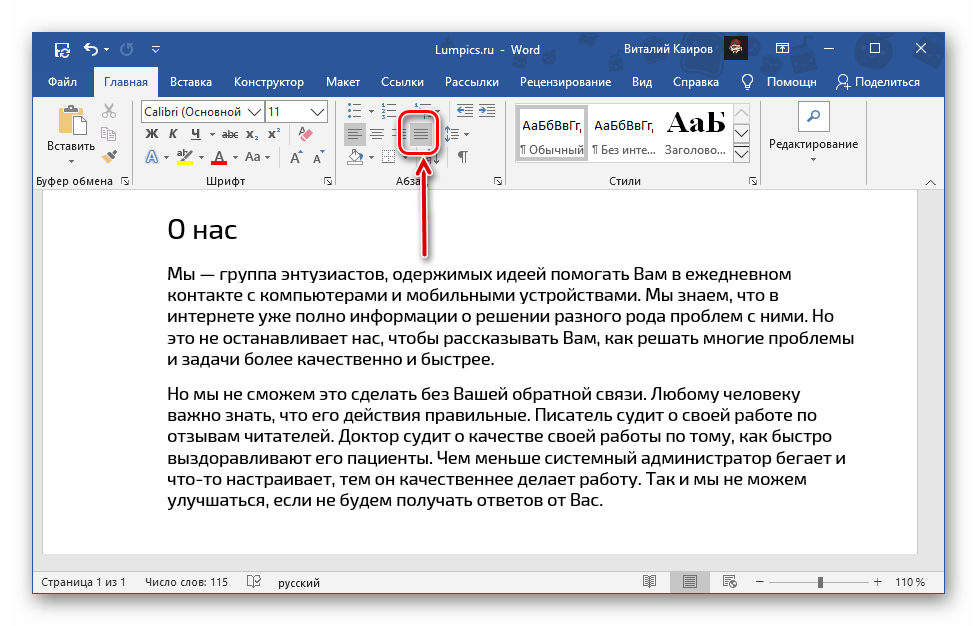 Просто выделите фрагмент, который требуется «прижать» к обеим границам документа, и нажмите на нее.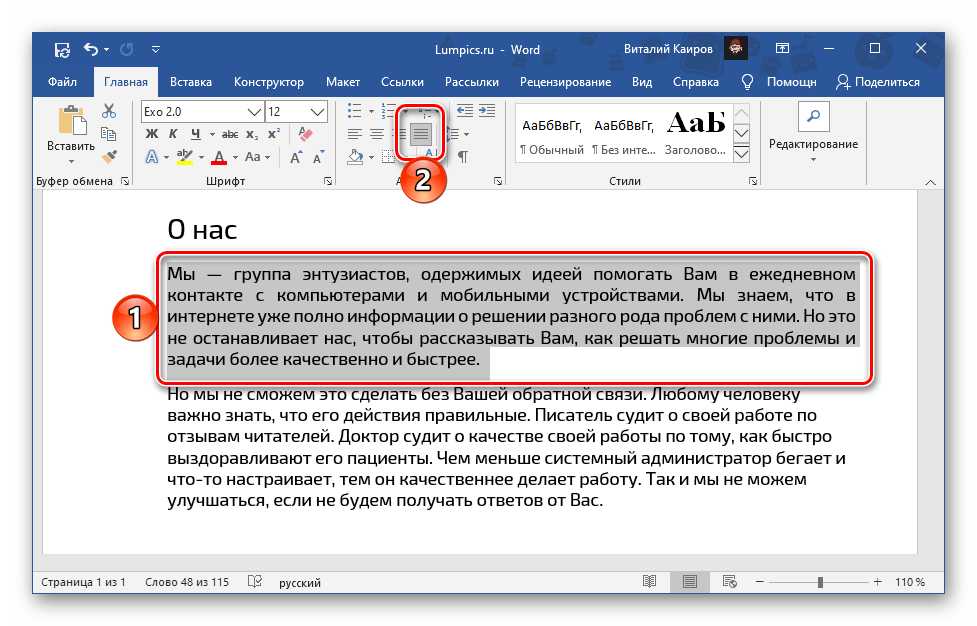
Если по каким-то причинам вас не устраивают размеры отступов слева и справа, ознакомьтесь с представленной по ссылке ниже инструкцией – в ней рассказывается о правильной настройке полей.

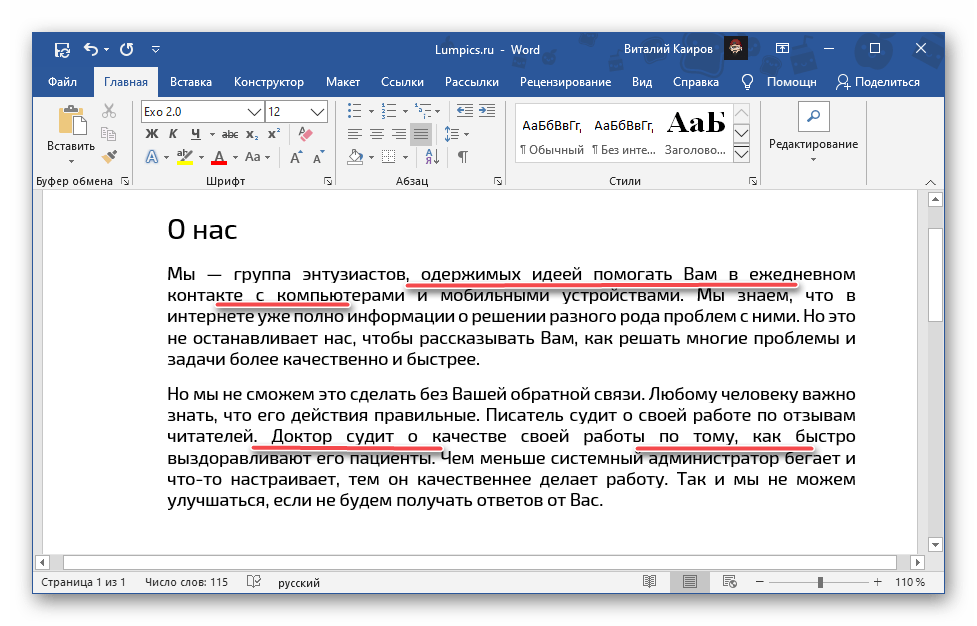
Одним из возможных последствий выравнивания по ширине является наличие больших пробелов – обычно они возникают в первых и последних строках абзацев, но могут появляться и в других местах. Избавиться от них поможет следующая статья.
Способ 2: Сочетание клавиш
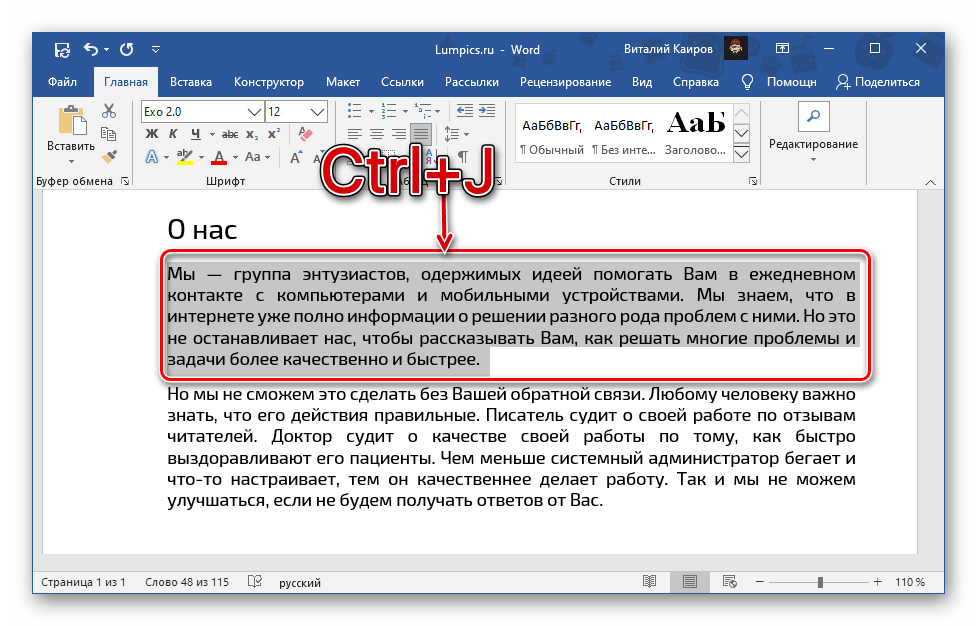
Несколько более простой и быстрый в своей реализации метод выравнивания текста по ширине страницы заключается в использовании сочетания клавиш, увидеть которое можно, если навести указатель курсора на рассмотренную в предыдущей части статьи кнопку на ленте.
Алгоритм действий такой же – выделяете фрагмент или весь текст, но в этот раз нажимаете указанную выше комбинацию.
Способ 3: Линейка
Два предыдущих метода дают идентичный результат – текст в документе растягивается между границами, левым и правым полем, размер которых, как уже было сказано выше, можно настроить самостоятельно. Такой подход хорош, но не позволяет отойти от указанных по умолчанию параметров, хотя иногда может потребоваться расположить текстовый фрагмент симметрично, сделав его, например, уже или шире остального содержимого документа, то есть отодвинув от полей или, наоборот, выдвинув за их пределы. Сделать это можно с помощью линейки.
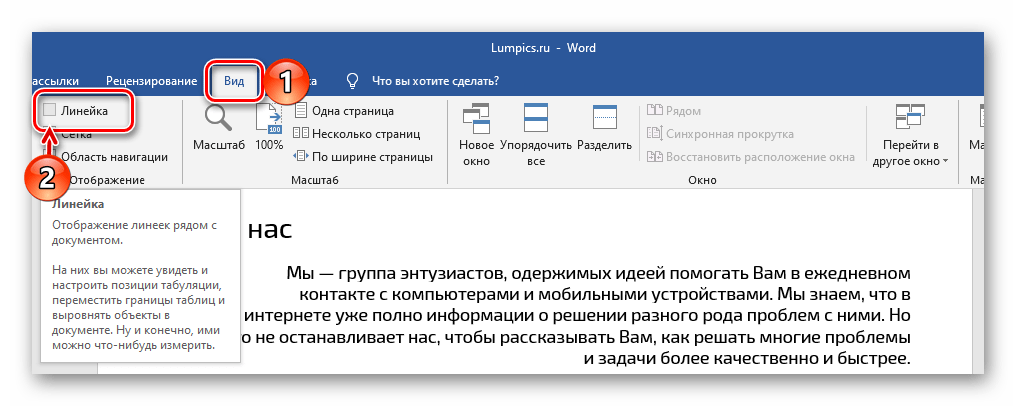
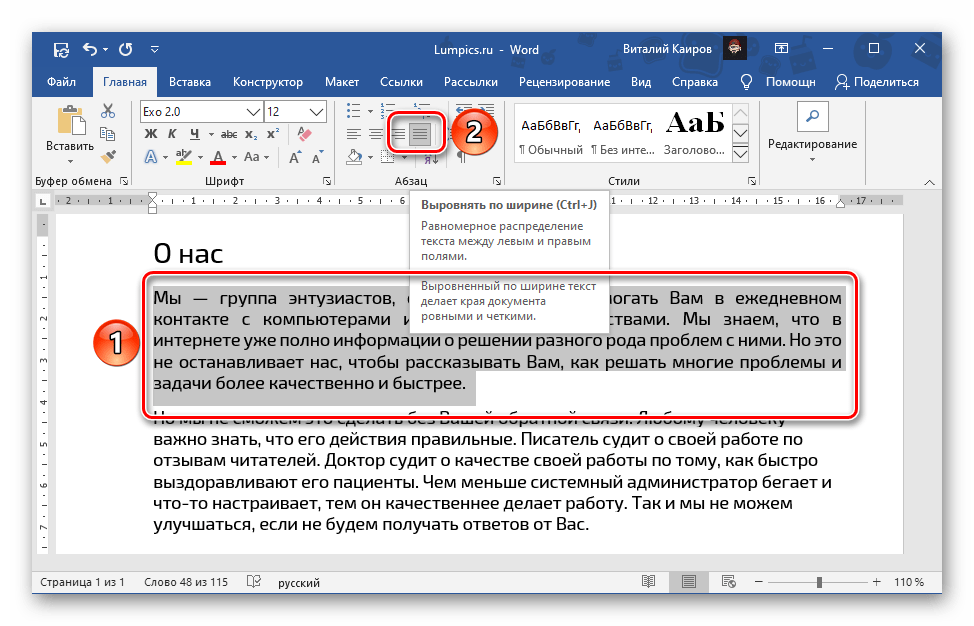
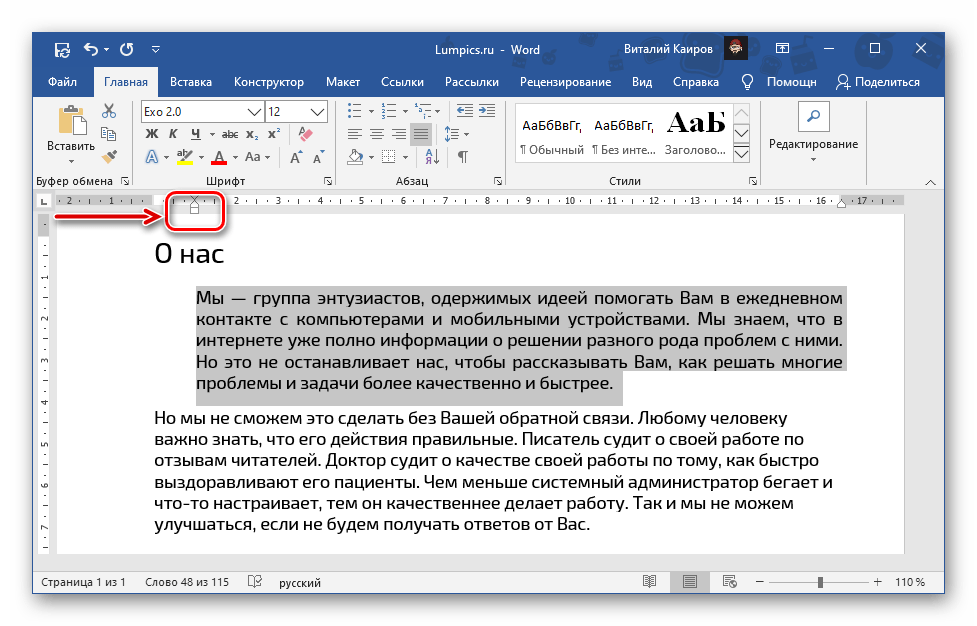
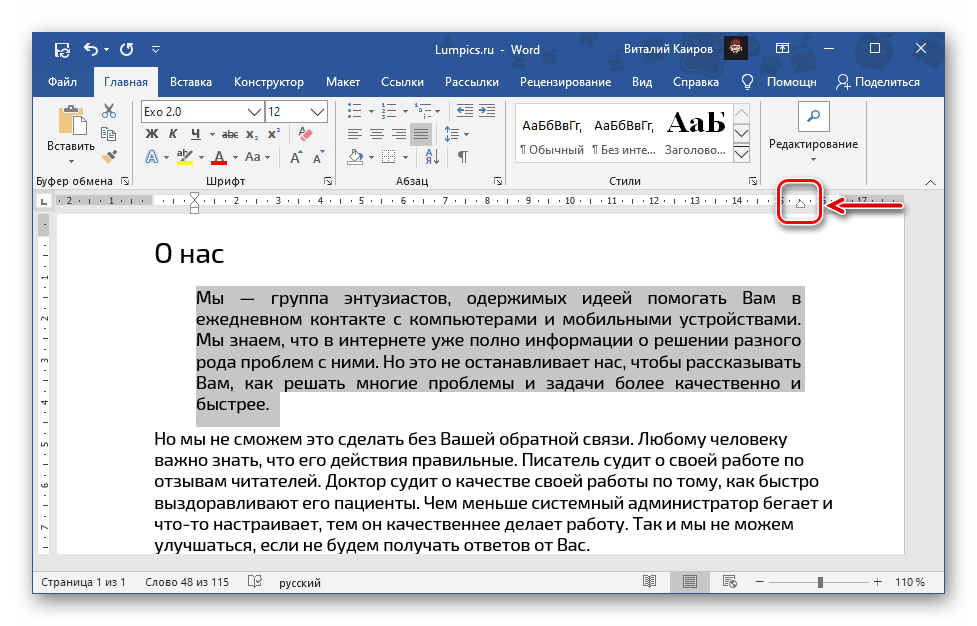
Обратите внимание: Если необходимость требует не уменьшить, а наоборот увеличить текстовый блок, ручки на линейке следует перемещать в противоположные стороны: левую – влево, правую – вправо. При этом следует помнить, что текст, скорее всего, выйдет за пределы отведенных полей, что может привести к тому, что он окажется за границами области печати. Результат можно оценить в режиме предварительного просмотра. Дополнительная информация: Предварительный просмотр в Word Печать документов в Майкрософт Ворд
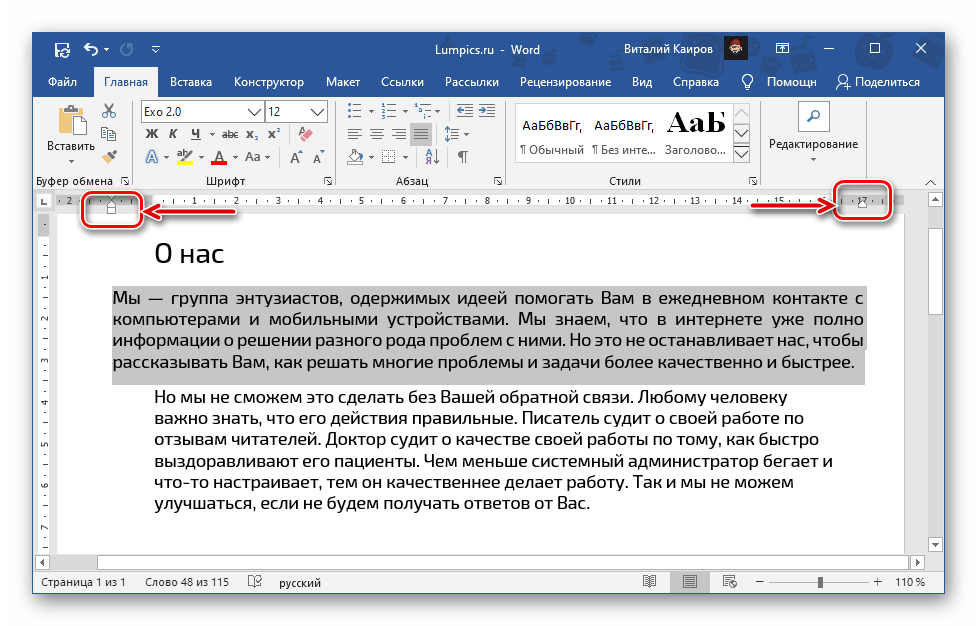
Важно начинать выравнивать текст именно с левой границы – только в таком случае изменения затронут исключительно выделенный фрагмент текста, а не все содержимое документа. Если перемещать верхний левый бегунок, можно изменить расположение первой строки в абзаце. 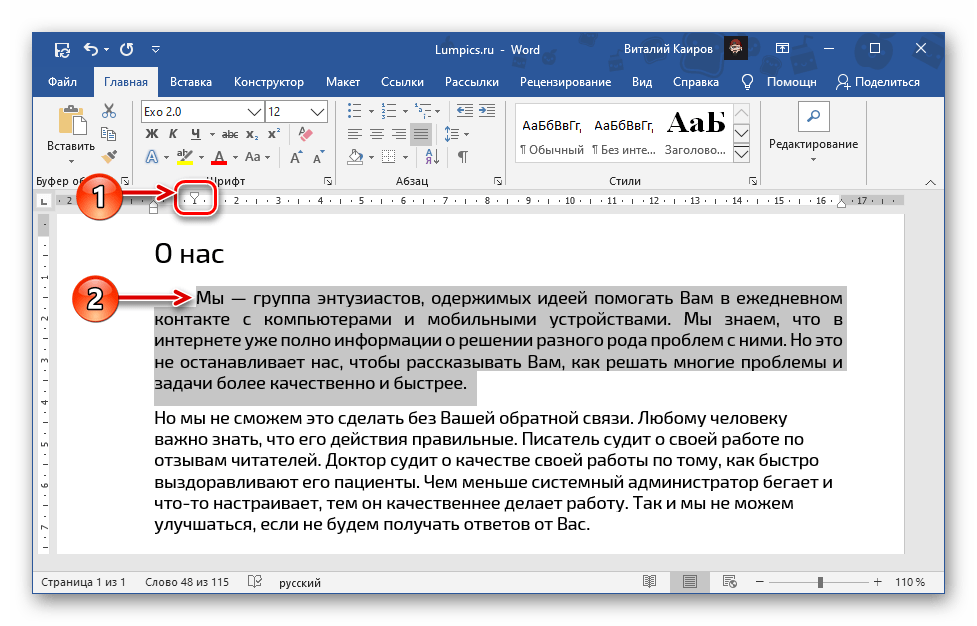
Выравнивание текста в таблице
Если вы работаете с созданной в Ворд таблицей, и выровнять по ширине требуется представленное в ее ячейках текстовое содержимое, для этого можно, а зачастую даже нужно воспользоваться не только решениями из рассмотренных выше Способов 1 и 2, но и более узкоспециализированными инструментами. О них мы ранее рассказывали в отдельной статье.
Выравнивание надписей и текстовых полей
Схожим образом дела обстоят с надписями и текстовыми полями, которые, как и таблицы, представляют собой отдельные элементы. Для их выравнивания в документе доступны дополнительные инструменты, об особенностях использования которых можно узнать из следующей инструкции.
Выравнивание текста в MS Word: по ширине, по центру и краям
Описание проблемы : чаще всего (по умолчанию) при печати документа в MS Word используется выравнивание по левому краю (общепринятый стандарт. Считается, что так легче воспринимается текст, меньше устают глаза при долгом чтении).
Однако, при подготовке некоторых документов — иногда требуется изменить выравнивание, например, сделать его по правому краю. (скажем, для одного отдельно-взятого абзаца с пояснениями или цитатами). См. примеры на рис. ниже.
Итак, сегодня немного расскажу о том, как это можно сделать в Word.
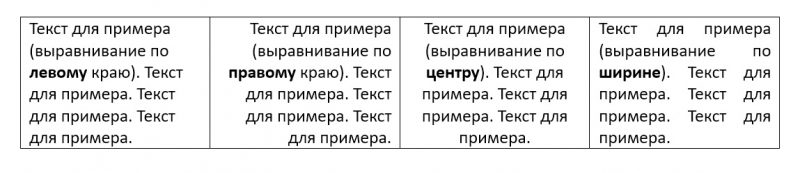
4 вида выравнивания (скрин из MS Word): по левому краю, по правому, по центру и по ширине (рис. в качестве примера)
Как настроить выравнивание в Word
Способ 1
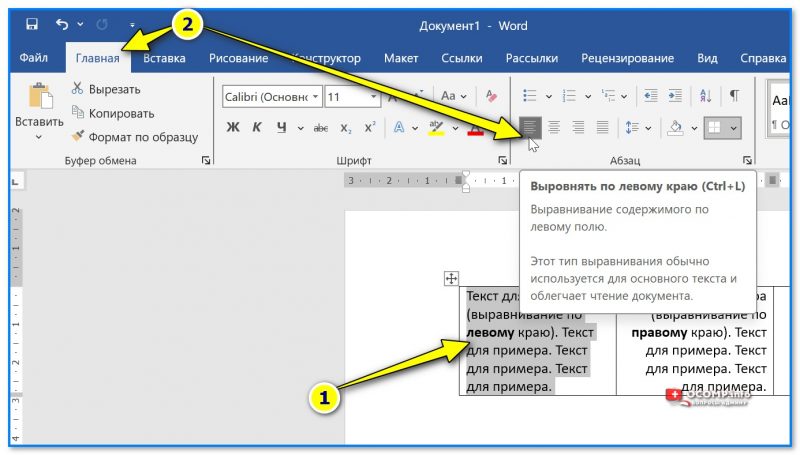
MS Word — выделяем текст — нажимаем Ctrl+L — текст выравнивается по левому краю
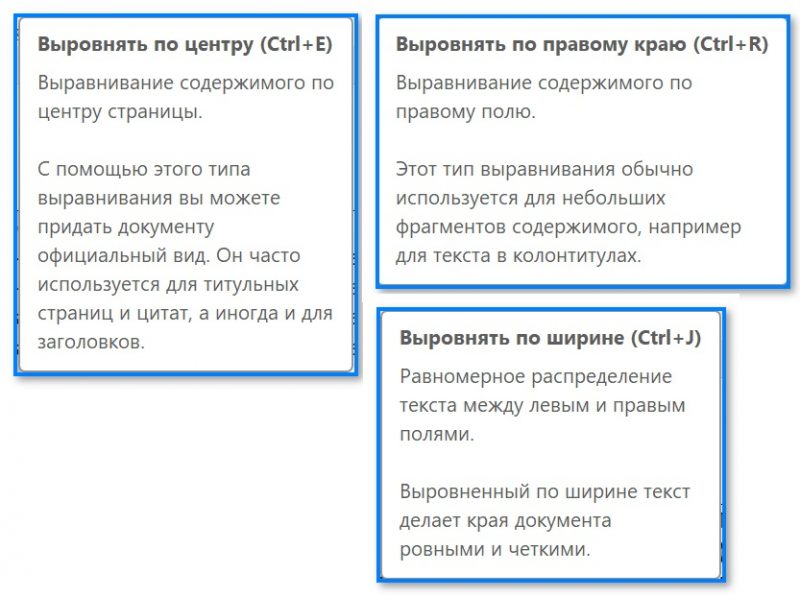
Сочетания клавиш для других видов выравнивания в Word
Способ 2
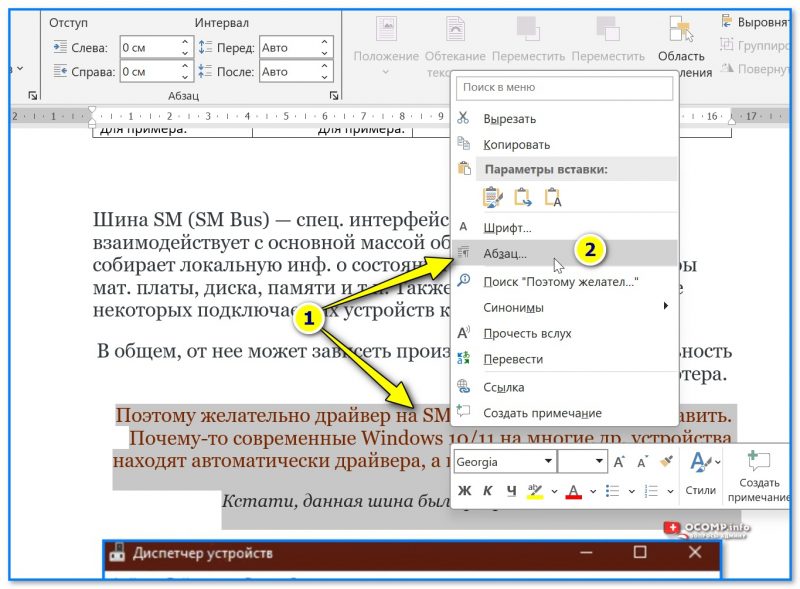
ПКМ по выделенному тексту — абзац
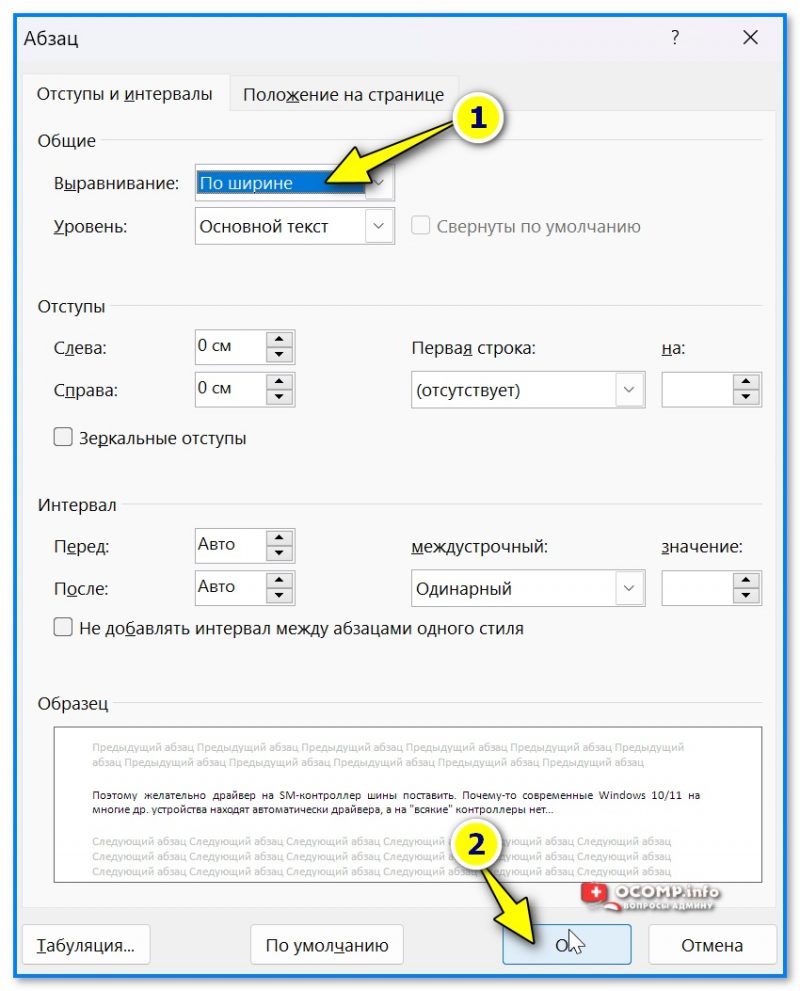
Выравнивание по ширине
Способ 3
В Word есть спец. инструмент, который позволяет оформить документ так, как указано в вашем образце (за образец может выступить любой абзац, который выровнен так, как вам надо).
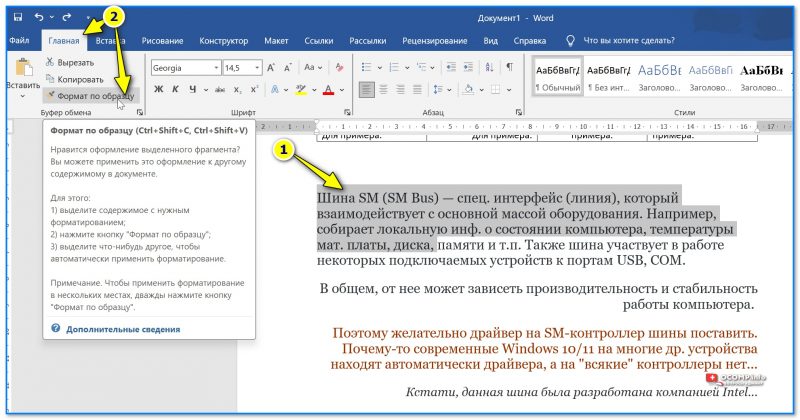
Формат по образцу — MS Word
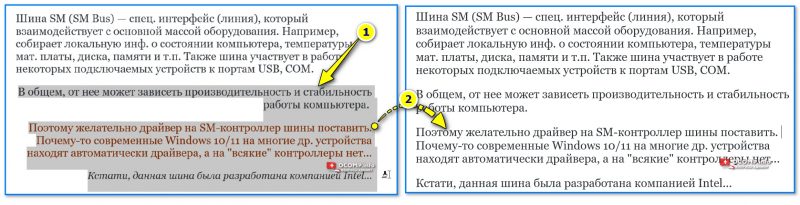
Формат по образцу изменил выравнивание
Способ 4
В меню "Вид" проверьте, чтобы была вкл. "Линейка" .
Затем просто перетяните стрелочки, чтобы скорректировать отступы всего текста и первой строки. Это позволит устранить асимметричные отступы в тексте и привести их к единому стилю.
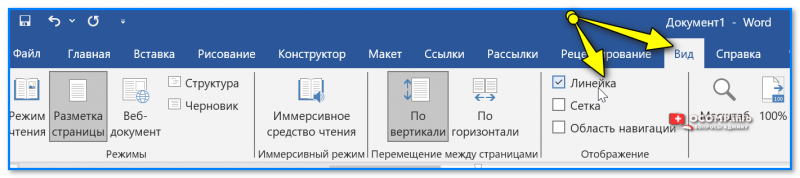
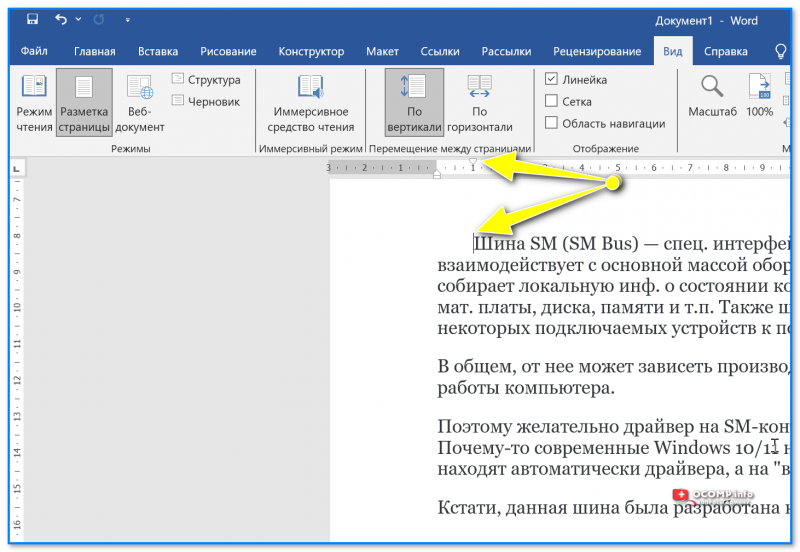
Двигаем линейку вправо/влево
Насчет больших пробелов
При выравнивании текста по ширине — могут появиться большие пробелы между словами. Их можно убрать, чтобы текст выглядел еще более естественно (как в книгах). О том, как это сделать — см. сию заметку, + ссылка ниже.
Дополнения по теме — приветствуются в комментариях ниже.



