
Часто бывает, что просто создание стандартной таблицы в MS Word не является достаточным. В большинстве случаев необходимо указать для нее определенный стиль, размеры и другие характеристики. Проще говоря, созданная таблица требует форматирования, и в Ворде это можно сделать несколькими способами.
Применение встроенных стилей, которые предлагает текстовый редактор от Майкрософт, дает возможность задавать формат как для всей таблицы, так и для её отдельных компонентов. Кроме того, в Ворде имеется функция предварительного просмотра отформатированной таблицы, благодаря которой можно сразу увидеть, как она будет выглядеть в избранном стиле.
Использование стилей
Обычный формат таблицы редко удовлетворяет пользователей, поэтому в Word доступно множество стилей для его alteration. Все эти стили можно найти на панели быстрого доступа в разделе «Конструктор», в группе «Стили таблиц».

Для отображения этой вкладки дважды кликните по таблице левой кнопкой мышки.
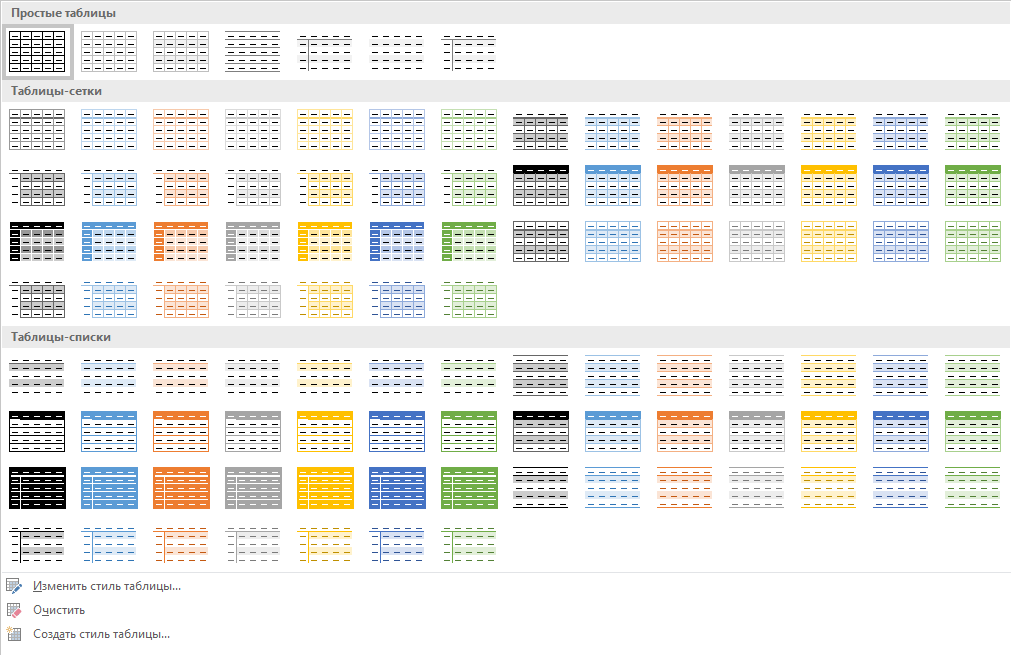
В окне, представленном в группе инструментов «Стили таблиц», вы можете выбрать подходящий стиль для оформления таблицы. Чтобы увидеть все доступные стили, нажмите кнопку «Больше» , расположенную в правом нижнем углу.
Вы также можете создать собственный стиль таблицы или изменить уже существующий.
- Для этого выберите соответствующий параметр в меню окна «Больше».
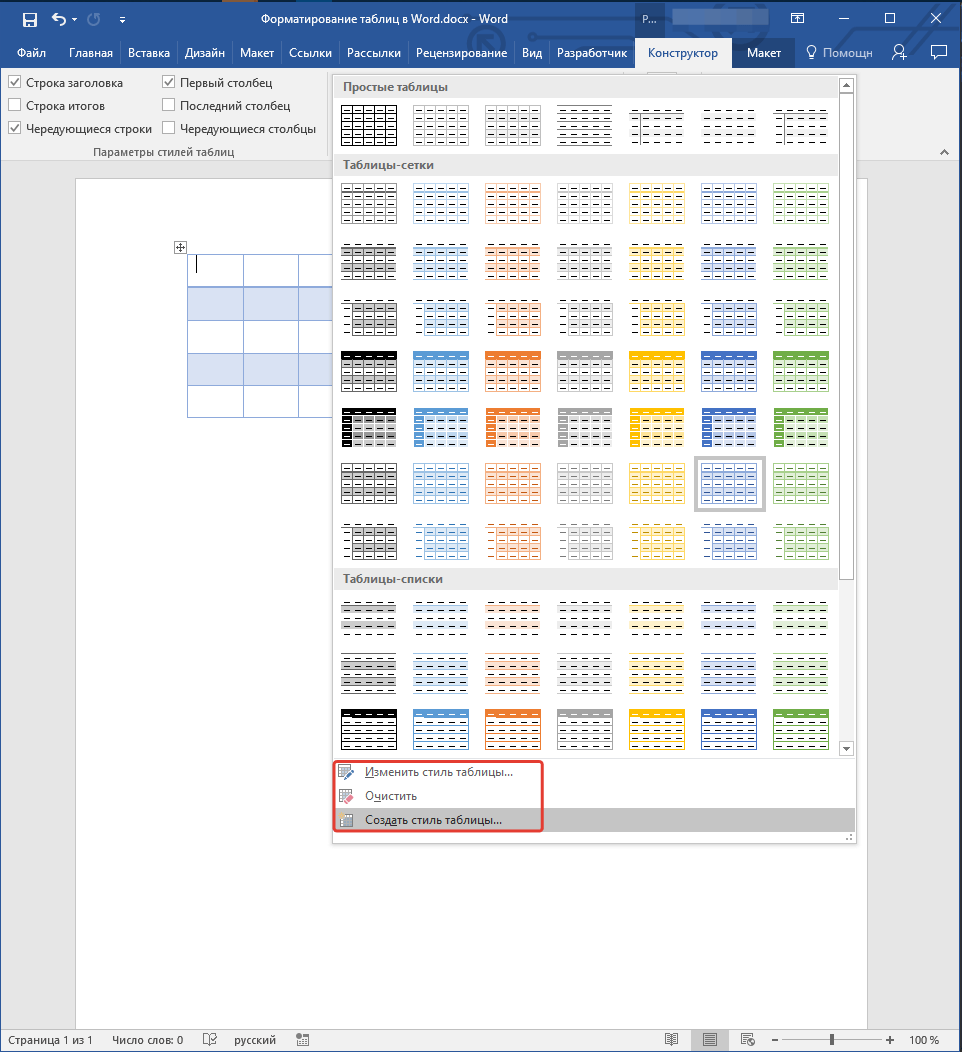
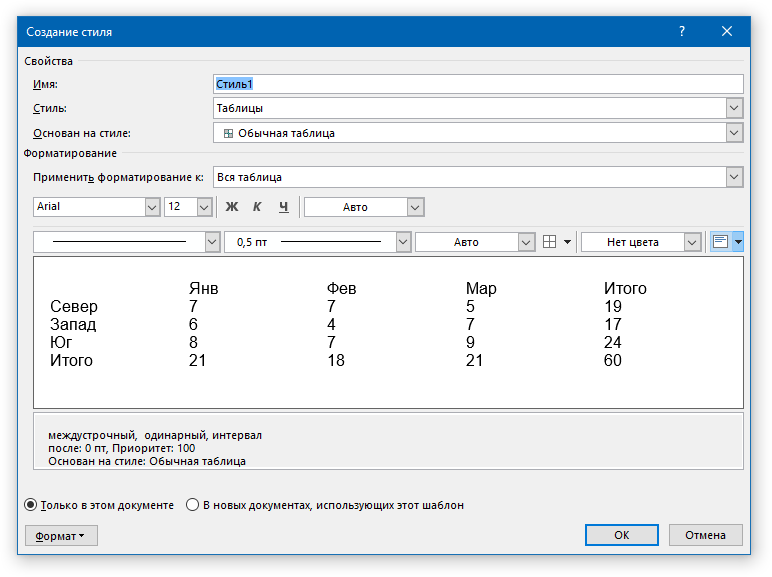
- Внесите необходимые изменения в открывшемся окне, настройте необходимые параметры и сохраните собственный стиль.
Добавление рамок
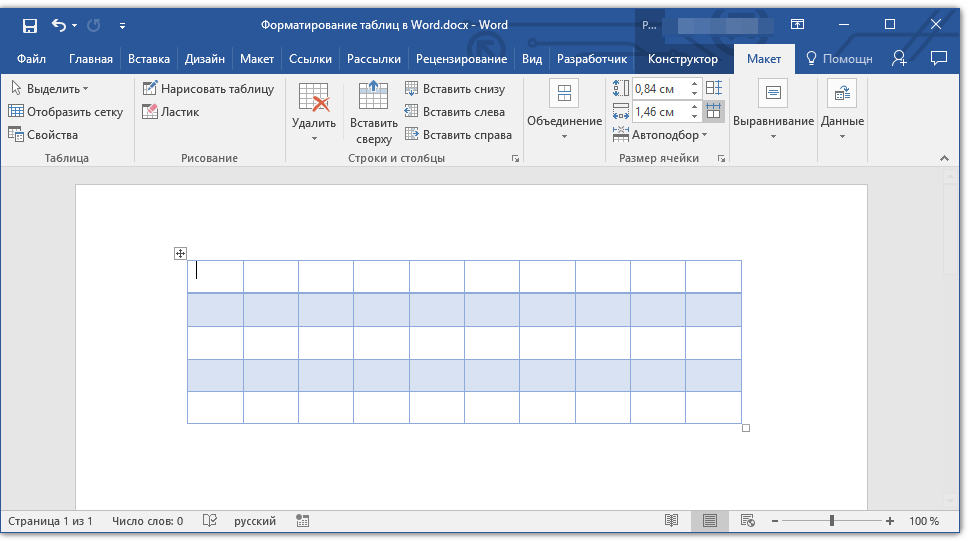
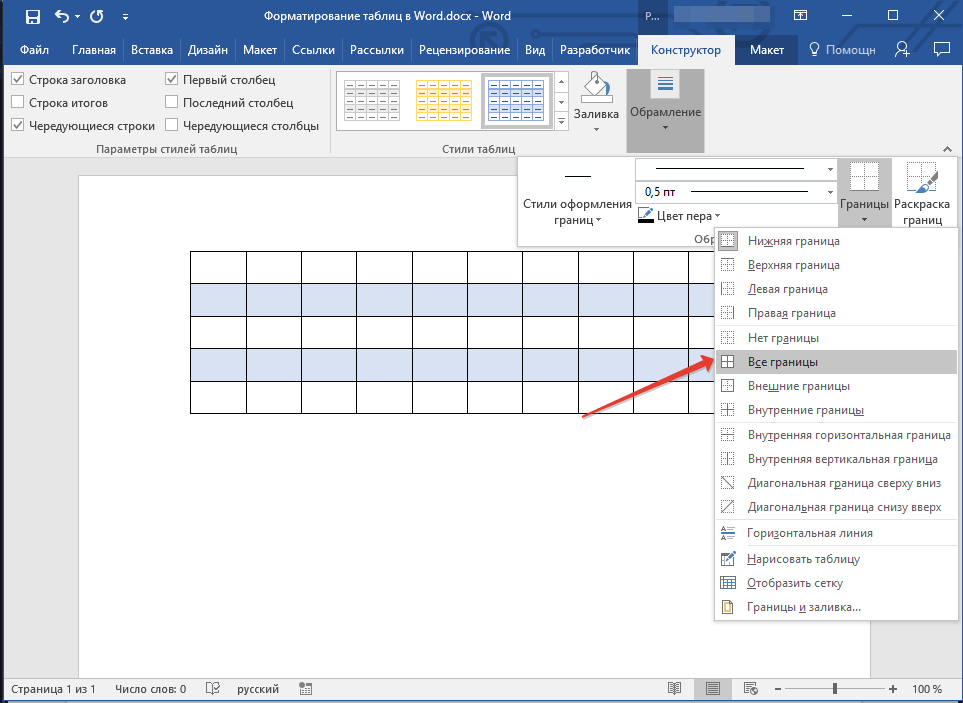
Стандартный вид границ (рамок) таблицы также можно изменить и настроить по своему усмотрению.
Добавление границ
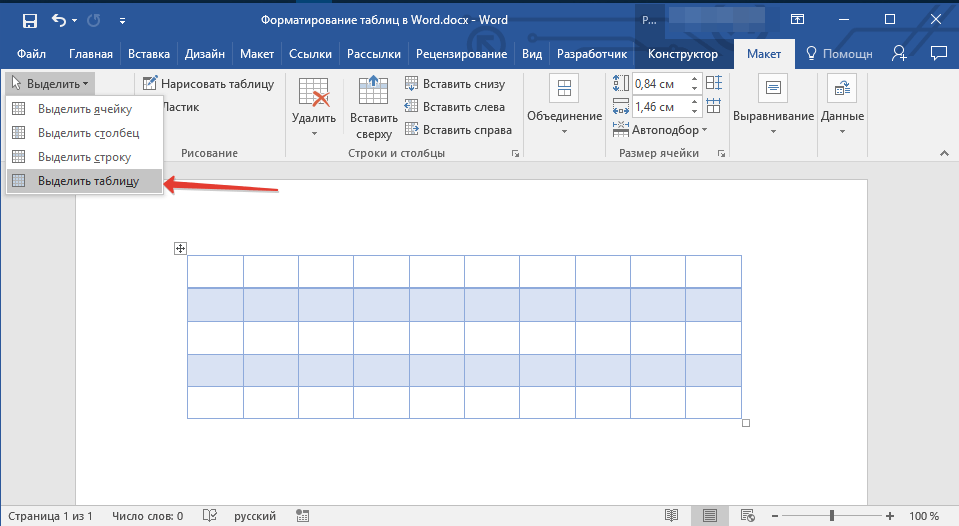
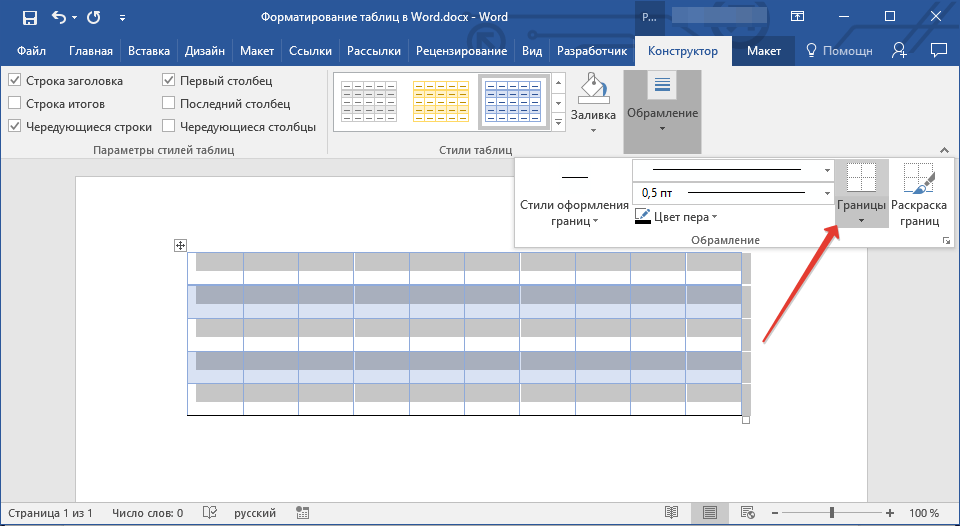 >
>
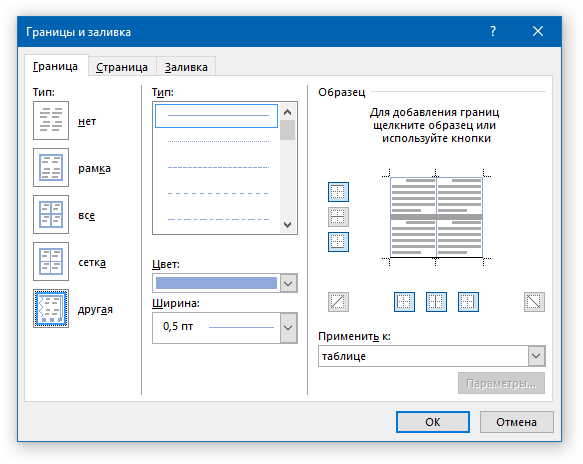
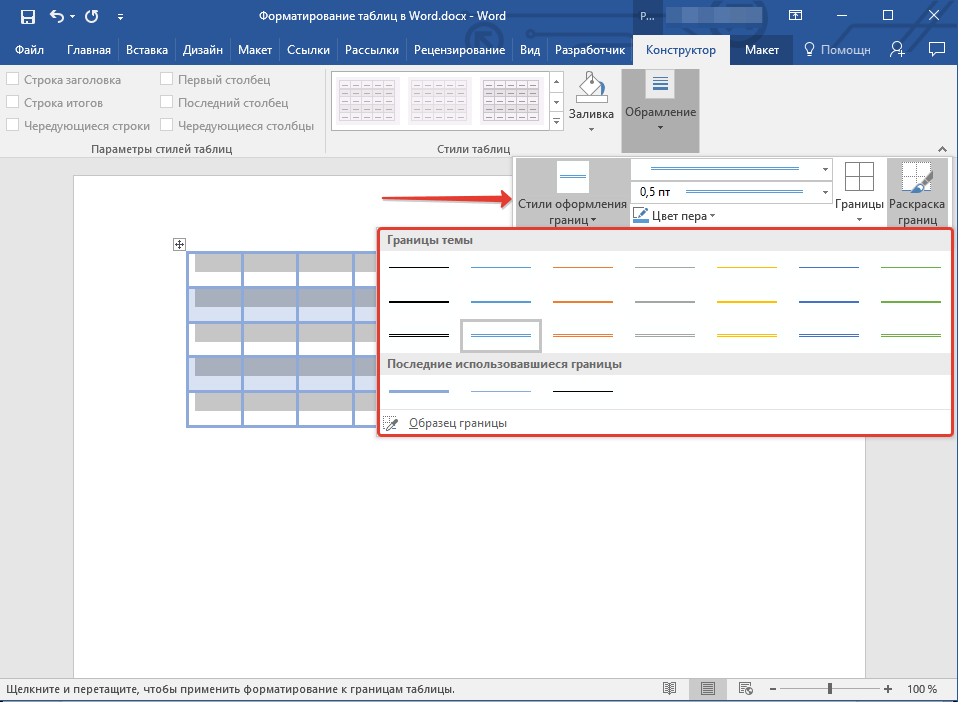
Добавление границ для отдельных ячеек
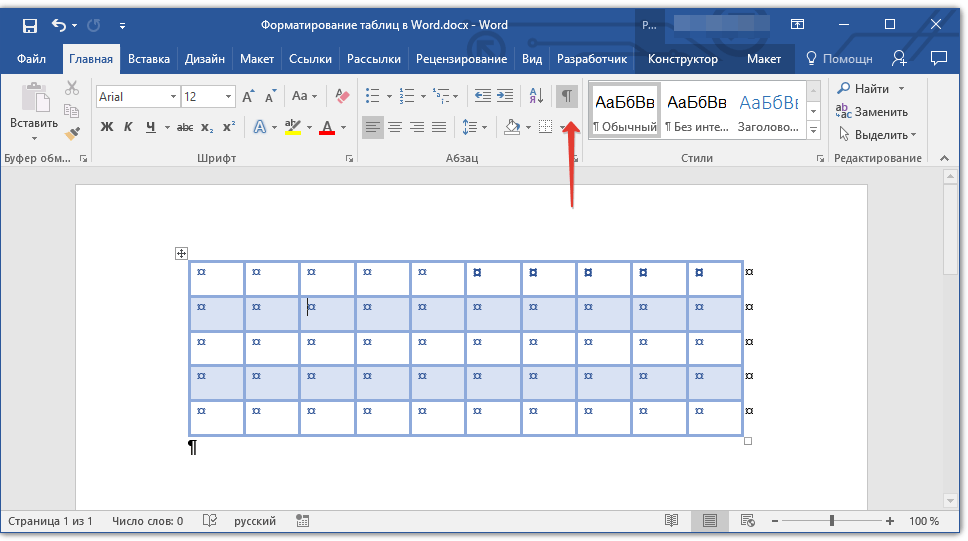
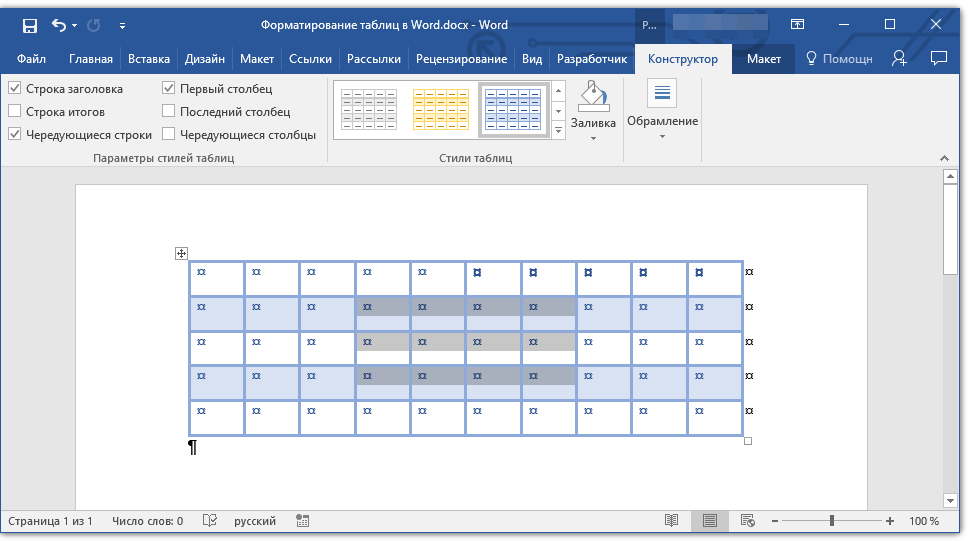
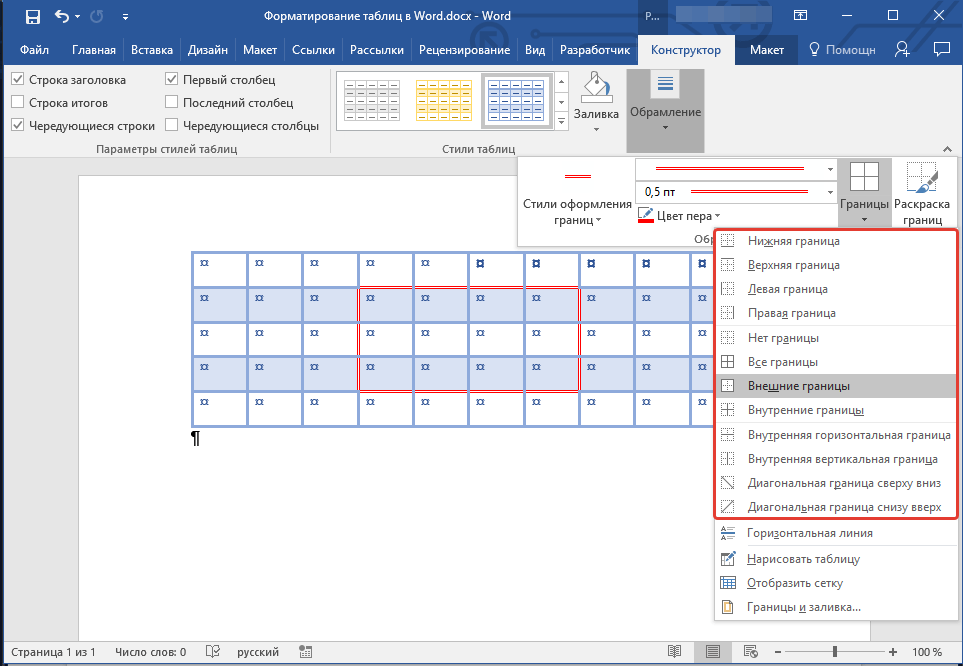
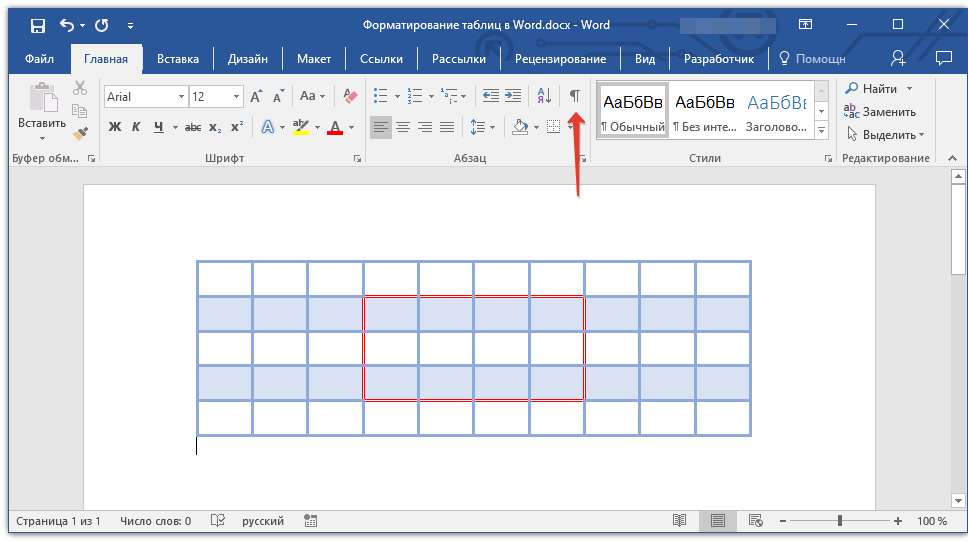
Если это необходимо, вы всегда можете добавить границы для отдельных ячеек. Для этого нужно выполнить следующие манипуляции:
Во вкладке «Главная» в группе инструментов «Абзац» нажмите кнопку «Отобразить все знаки».
Удаление всех или отдельных границ
В программе Ворд, помимо возможности добавления границ для всей таблицы или её отдельных ячеек, существует опция сделать границы невидимыми или скрыть их для конкретных ячеек. Подробности по этому процессу вы найдете в нашей инструкции.
Скрытие и отображение сетки
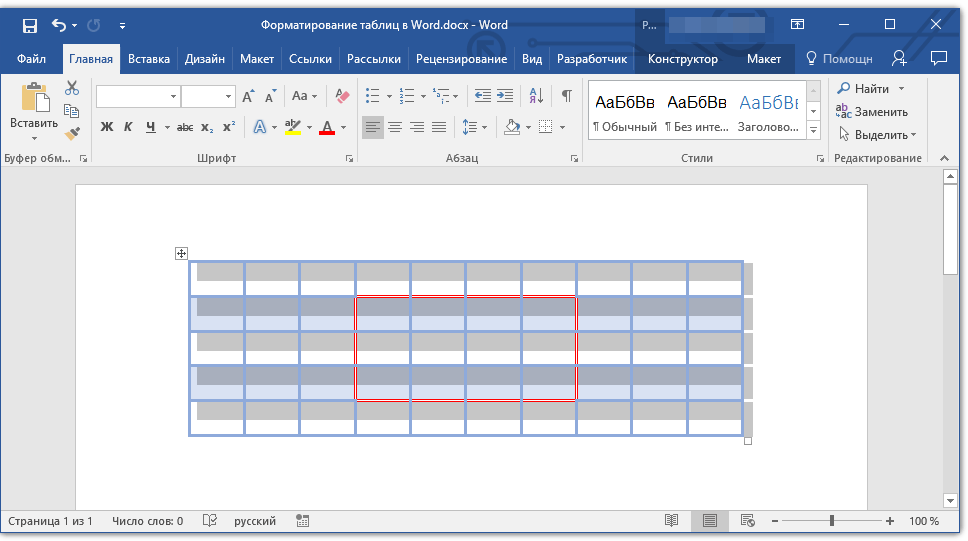
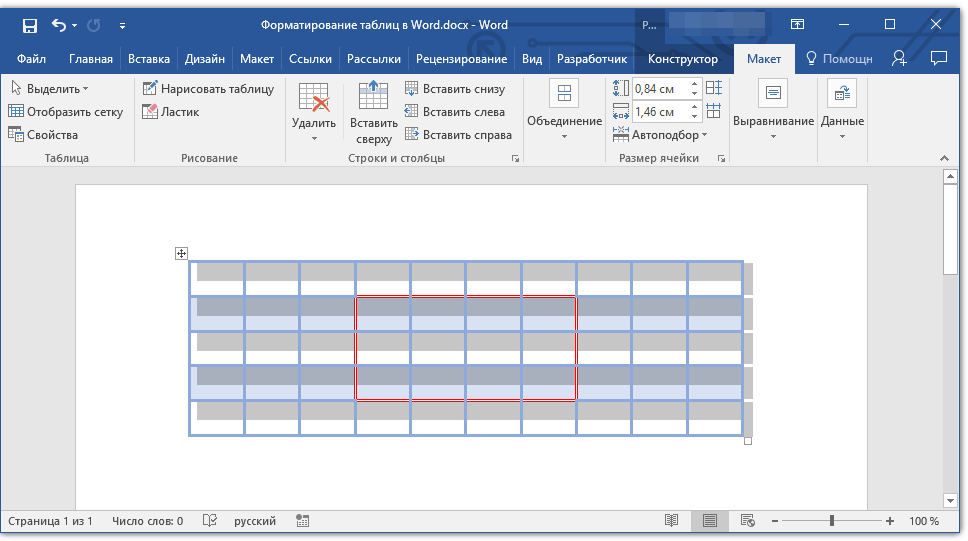
Когда вы убираете границы таблицы, она в некотором смысле становится невидимой. Это означает, что все элементы остаются на своих местах и в соответствующих ячейках, однако разделяющие линии не будут видны. В ряде случаев в таблице без видимых границ все же необходимо наличие какого-либо «ориентира» для удобства работы. В качестве такого элемента выступает сетка — она повторяет линии границ, видна только на экране, но не печатается.
Отображение и скрытие сетки
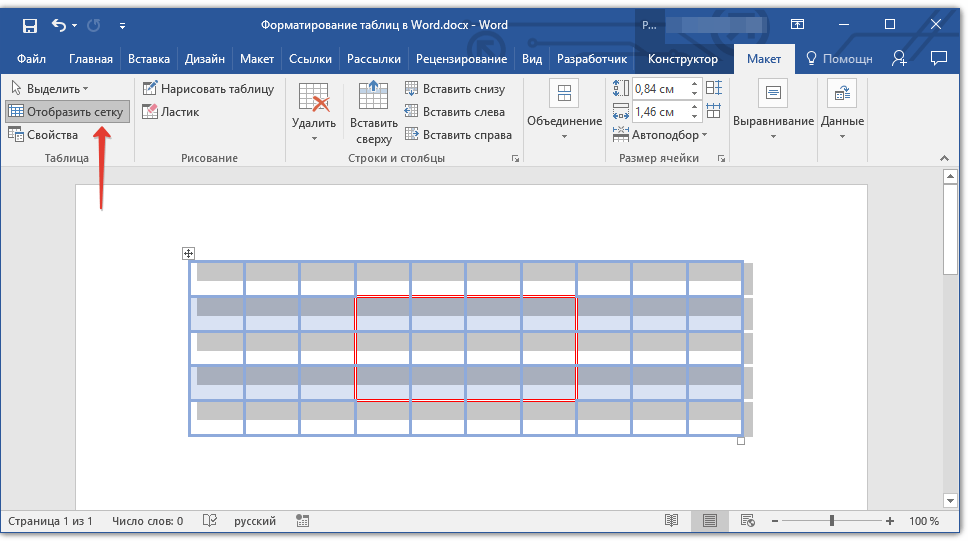
Рекомендация: Чтобы скрыть сетку, нажмите на эту кнопку снова.
Добавление столбцов, строк ячеек
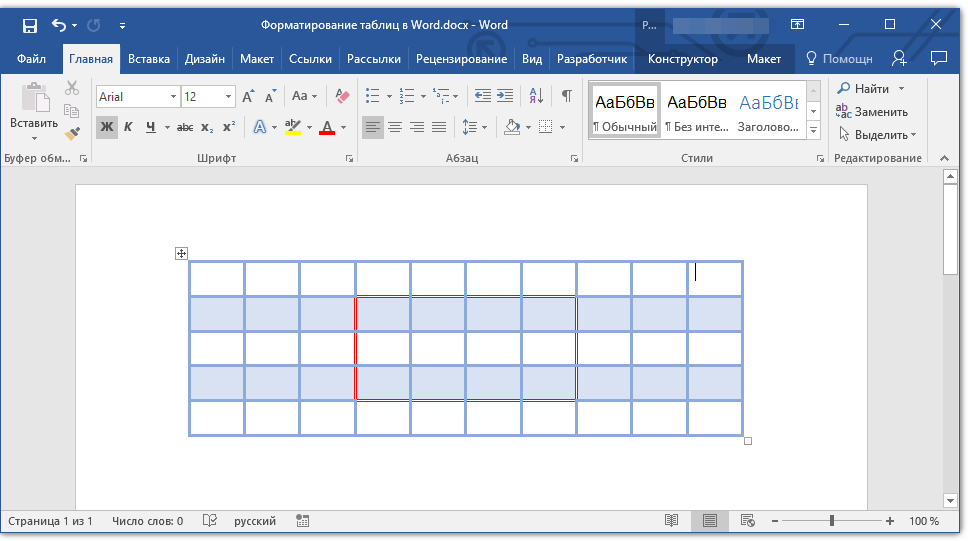
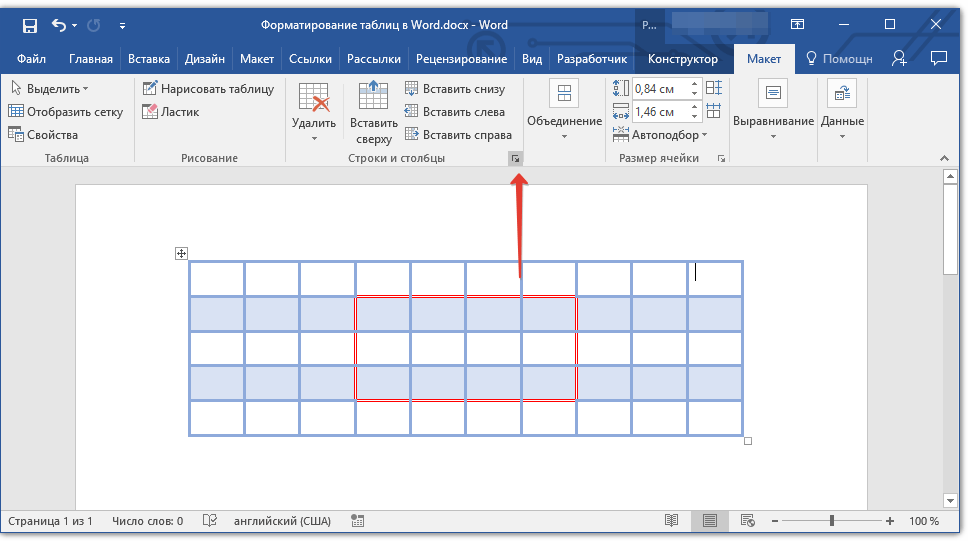
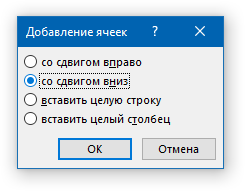
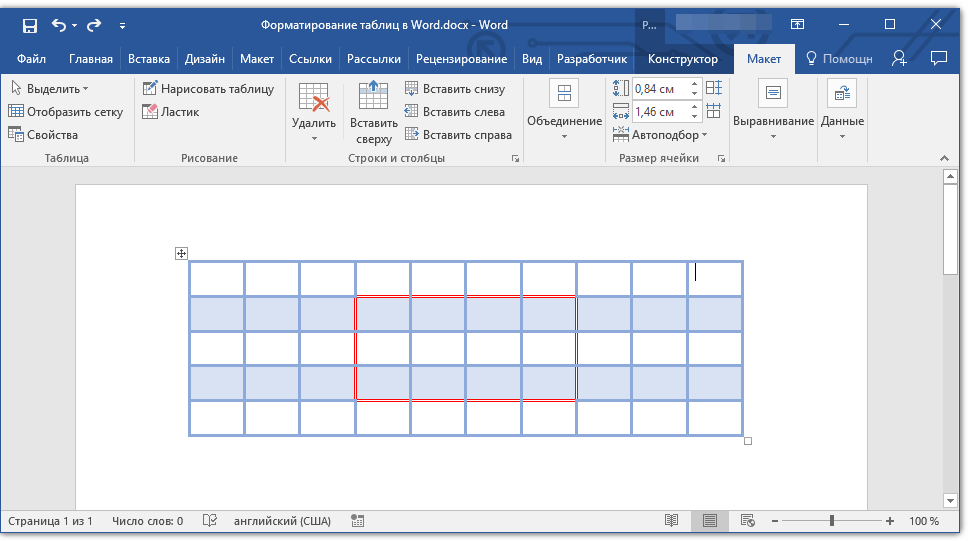
Количество строк, столбцов и ячеек в таблице не всегда должно быть неизменным. Порой возникает потребность расширить таблицу, добавив новую строку, столбец или ячейку, и это достаточно легко осуществить.
Добавление ячейки
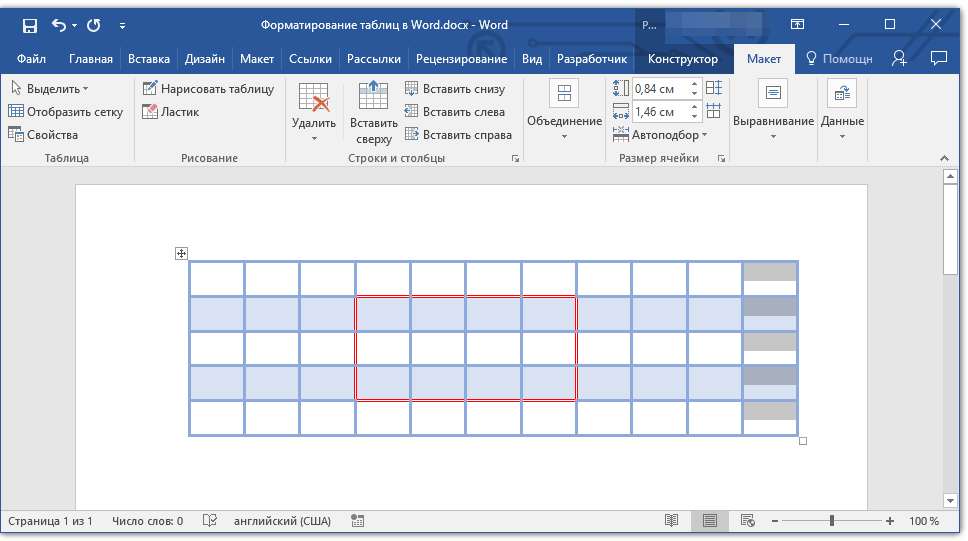
Добавление столбца
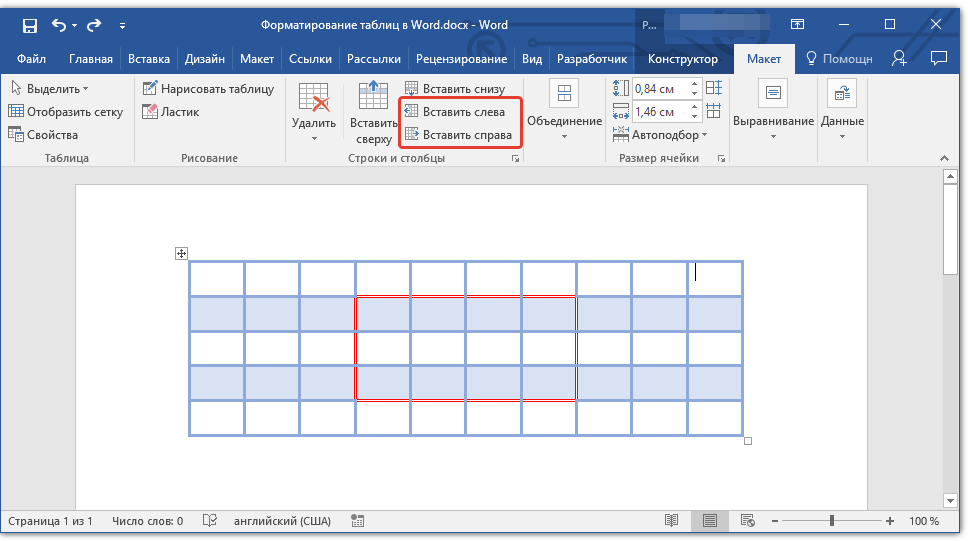 >
>
Добавление строки
Для добавления строки в таблицу воспользуйтесь инструкцией, описанной в нашем материале.
Удаление строк, столбцов, ячеек
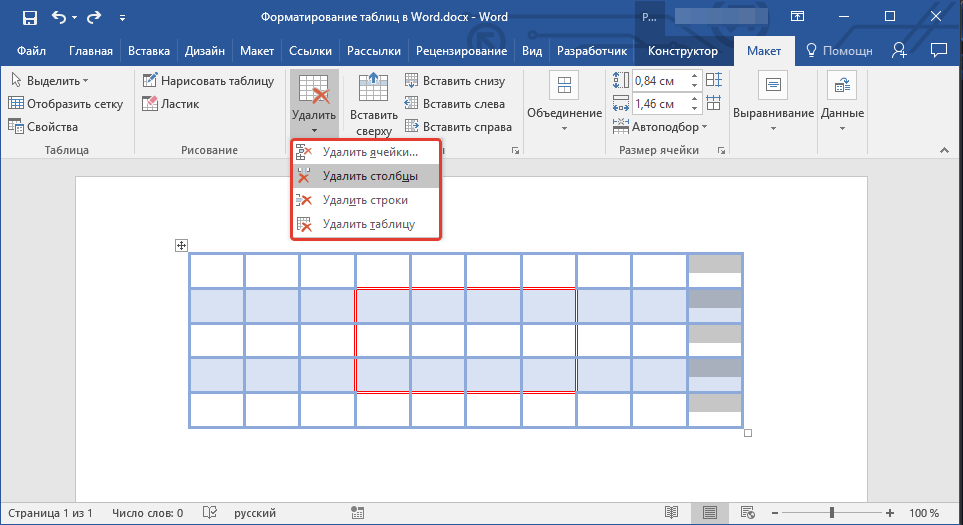
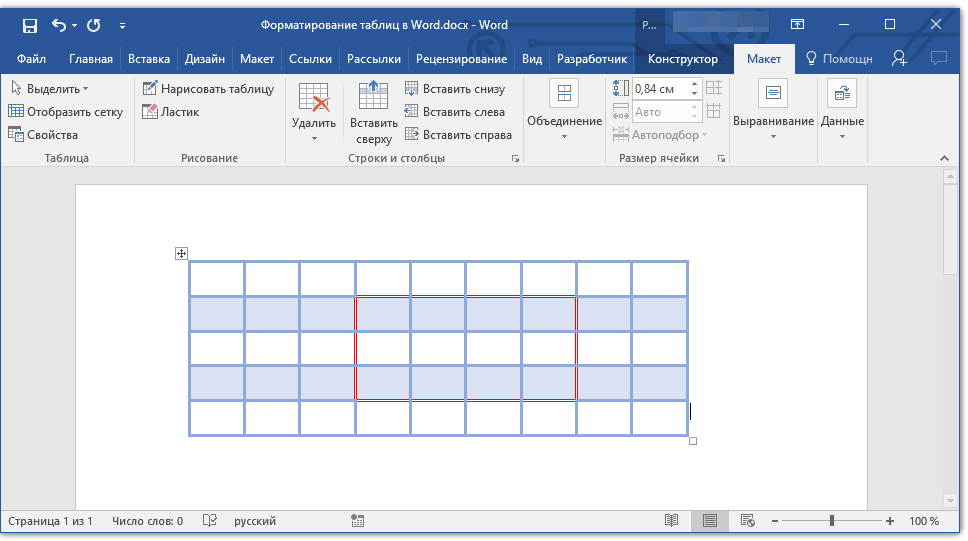
Если это необходимо, вы всегда можете удалить ячейку, строку или столбец в таблице. Для этого необходимо выполнить несколько простых манипуляций:
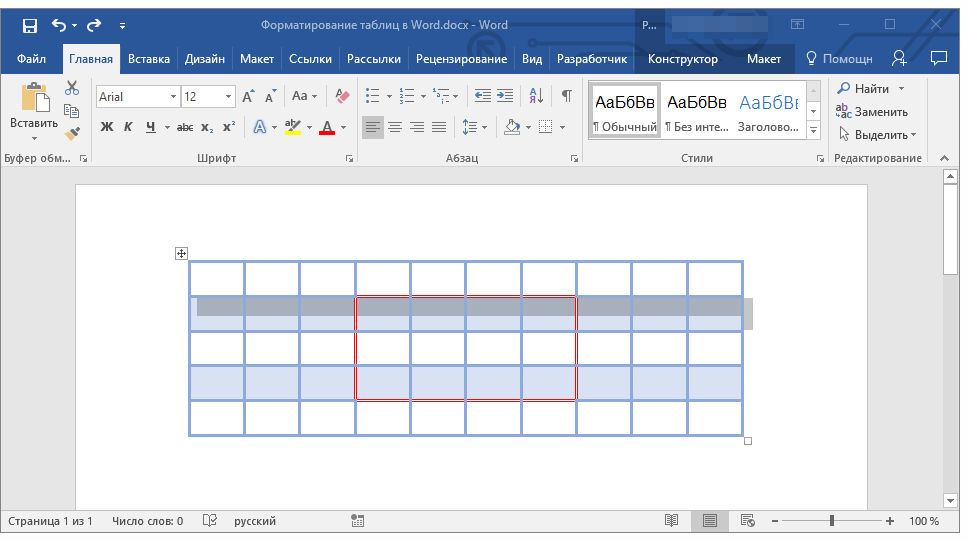
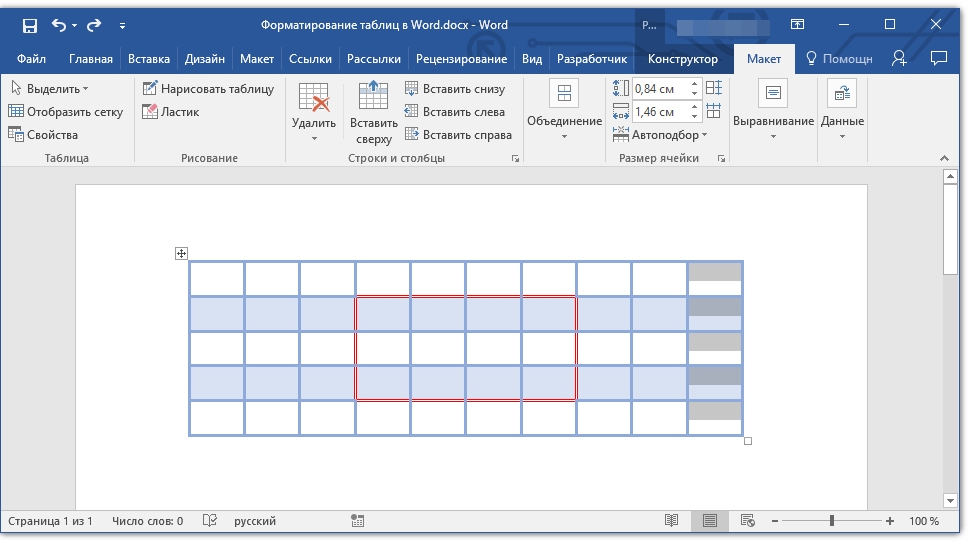
Объединение и разбиение ячеек
Ячейки созданной таблицы при необходимости всегда можно объединить или, наоборот, разделить. Более детальную инструкцию касательно того, как это сделать, вы найдете в нашей статье.
Выравнивание и перемещение таблицы
При необходимости, вы всегда можете выровнять размеры всей таблицы, отдельных ее строк, столбцов и ячеек. Также, вы можете выровнять текстовые и числовые данные, содержащиеся внутри таблицы. При необходимости, таблицу можно перемещать по странице или документу, также ее можно переместить в другой файл или программу. О том, как все это сделать, читайте в наших статьях.
Повторение заголовка таблицы на страницах документа
Если таблица, с которой вы работаете, длинная, занимает две и более страниц, в местах принудительного разрыва страницы ее приходится разбивать на части. Как вариант, можно сделать на второй и всех последующих страницах пояснительную надпись типа «Продолжение таблицы на стр. 1». О том, как это сделать, вы можете прочесть в нашей статье.
Однако, куда более удобно в случае работы с большой таблицей будет сделать повторение шапки на каждой странице документа. Детальная инструкция о создании такой «переносной» шапки таблицы описана в нашей статье.
Повторяющиеся заголовки будут отображаться в режиме разметки а В распечатанном документе.
Управление разбиением таблицы
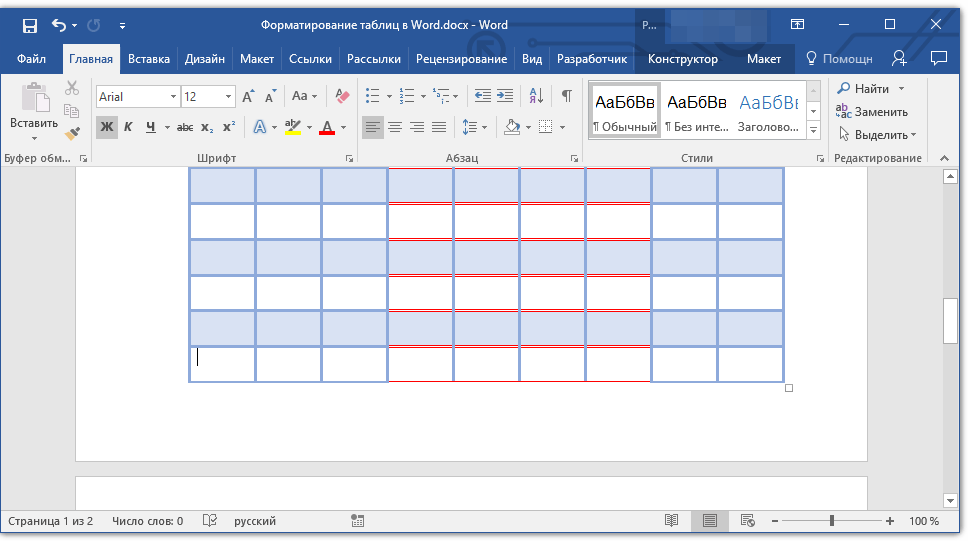
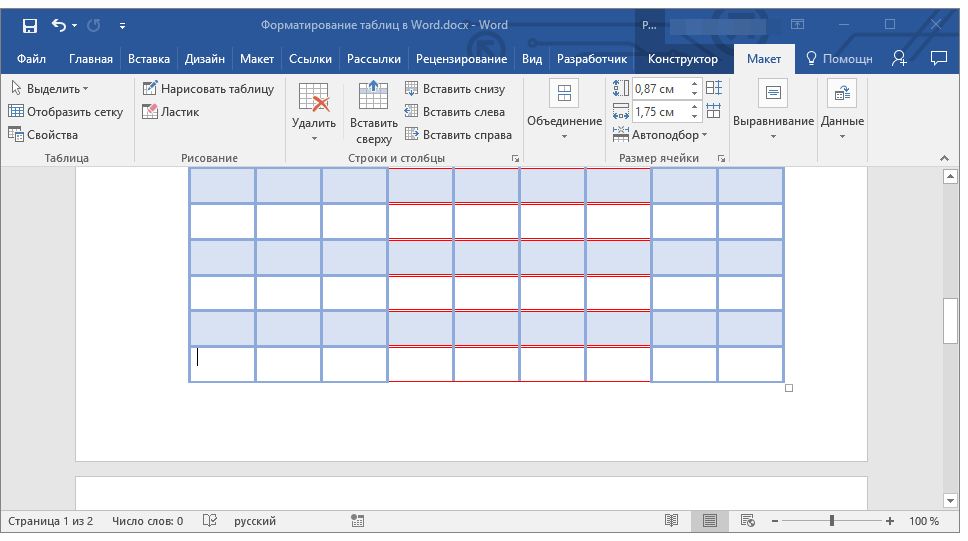
Как уже было сказано выше, слишком длинные таблицы приходится разбивать на части с помощью автоматических разрывов страниц. В случае, если разрыв страницы окажется на длинной строке, часть строки будет автоматически перенесена на следующую страницу документа.
Тем не менее, данные, которые содержатся в большой таблице, необходимо представлять наглядно, в понятном каждому пользователю виде. Для этого следует выполнить определенные манипуляции, которые будут отображаться не только в электронной версии документа, но и в его распечатанной копии.
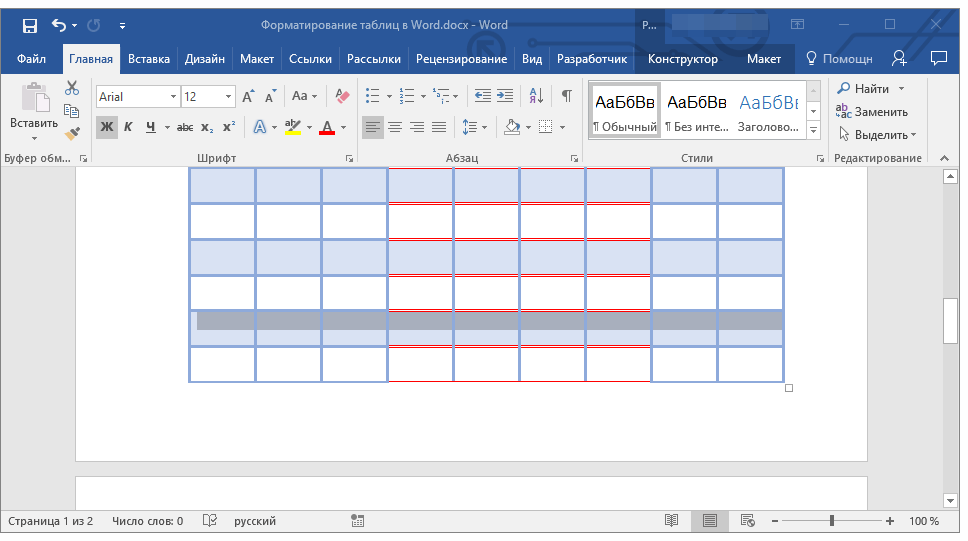
Печать всей строки на одной странице
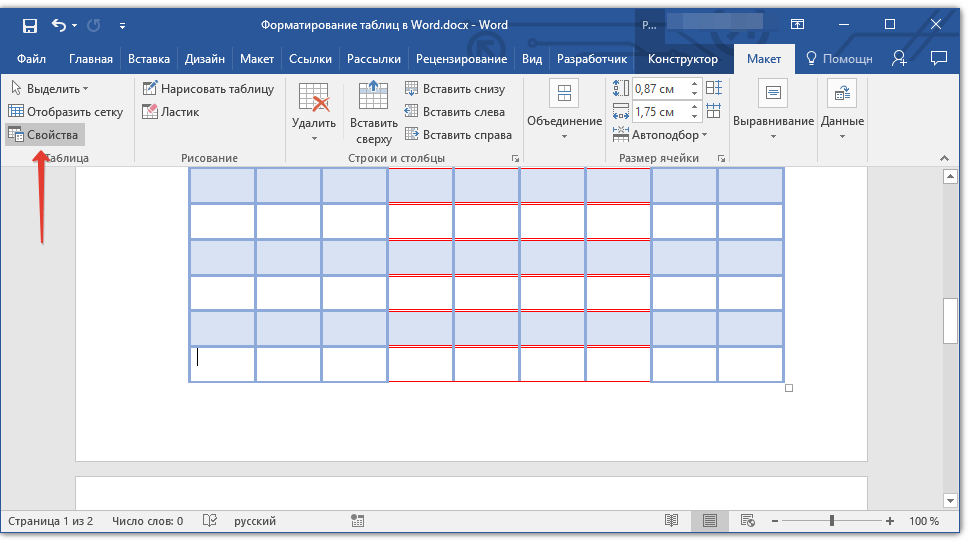
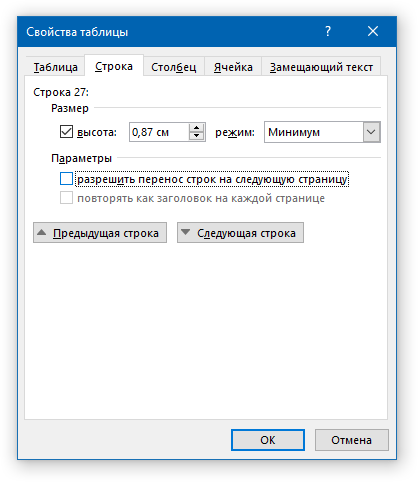
Создание принудительного разрыва таблицы на страницах
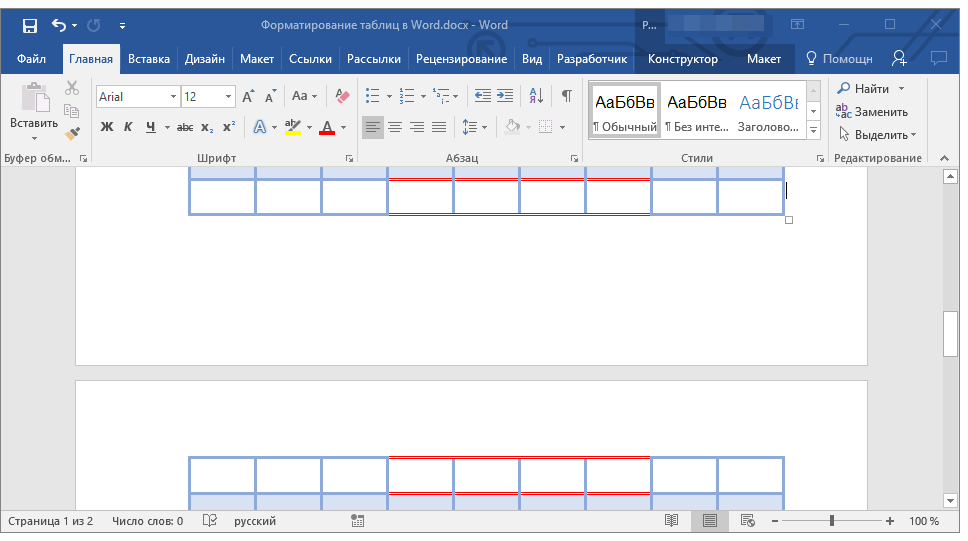
На этом можно подвести итог, так как в этой статье мы подробно описали, какие функции имеет форматирование таблиц в Ворде и как его осуществить. Продолжайте изучать бесконечные возможности этой программы, а мы приложим все усилия, чтобы облегчить вам этот процесс.
Работа с таблицами в Microsoft Word: полезные функции

Если у кого нет Exel или сильного желания с ним работать, часто выбирают создание таблиц в Microsoft Word.
В статье рассказываем, что такое таблица в Microsoft Word, в чем заключается преимущество работы с таблицами в Ворде, и каковы особенности применения таблиц в Microsoft Word. А еще поделимся, как создать новую таблицу в редакторе Microsoft Word, и как объединить или разделить таблицы.
Элементы таблицы Microsoft Word
Какие действия можно выполнить с таблицей в документе Word, как поменять тему в таблице Microsoft, что такое столбец и строка в вордовской таблице и главное — как сделать ее форматирование? Все действия с таблицей можно сделать, изменяя ее элементы. Рассказываем по порядку. Таблица Microsoft Word состоит из следующих элементов:
Как сделать в таблицу в Microsoft Word
Какую нужно нажать кнопку в Microsoft Word для создания таблицы? Конечно, одной кнопкой дело не обойдется, но мы знаем, как делать таблицы в Microsoft Word легко и без лишних действий. Изучив средства и алгоритмы создания таблиц Microsoft Word, мы составили для вас пошаговую инструкцию:
Шаг 1: открытие программы Microsoft Word. Сначала откройте текстовый редактор Microsoft Word на вашем компьютере. Вы можете сделать это, дважды щелкнув значок программы на рабочем столе или в меню "Пуск".
Шаг 2: выбор места для таблицы. Перейдите к месту в документе, где вы хотите вставить таблицу. Это может быть в любом месте вашего документа.
Шаг 3: вставка таблицы. Выберите вкладку "Вставка" в верхнем меню программы. Затем нажмите на кнопку "Таблица". В появившемся меню выберите количество строк и столбцов для вашей таблицы. Щелкните на выбранном количестве ячеек, чтобы вставить таблицу в документ.
Шаг 4: редактирование таблицы. После вставки таблицы вы можете начать редактировать её. Щелкните на ячейке таблицы и начните вводить текст или числа. Вы также можете изменить размер ячеек, выделив необходимые строки или столбцы и используя опции вкладки "Разметка" в верхнем меню.
Шаг 5: форматирование таблицы. Для улучшения внешнего вида вашей таблицы вы можете использовать различные инструменты форматирования. Изменяйте цвета, шрифты, границы и другие параметры, чтобы сделать таблицу более привлекательной и читаемой.
Этап 6: фиксация изменений. По окончании редактирования таблицы не забудьте сохранить изменения в документе. Для этого кликните на кнопку "Файл" в левом верхнем углу вашего приложения, выберите опцию "Сохранить как" и задайте имя и место для сохранения файла на вашем устройстве.
Некоторые задаются вопросом: какую кнопку нужно нажать для включения всех границ в таблице Microsoft Word. Для включения всех границ в таблице Microsoft Word следует нажать кнопку "Границы таблицы" на вкладке "Разметка" (в версиях до Word 2010) или "Конструктор таблиц" (в Word 2010 и более поздних версиях) и выбрать опцию "Все границы".
Недостатки таблиц в Microsoft Word
Microsoft Word не зря называется текстовым редактором. Он создан и предназначен главным образом как раз для работы с текстом. Все остальное – простое дополнение.
Работать с таблицами в ворде сложно:
Но надо отдать должное разработчикам компании. С каждым годом они стараются усовершенствовать этот инструмент. И в этой статье мы опишем с вами разные полезности, благодаря которым работать с таблицами в ворде станет куда проще.
Полезные советы по работе с таблицами в Ворд
Как можно форматировать текст расположенный в таблице Microsoft Word? Вот подробная инструкция:
Выравнивание текста. Выберите ячейку или группу ячеек, затем используйте кнопки на панели инструментов или команды во вкладке "Расположение" для выравнивания текста по левому, правому, центральному или по ширине ячейки.
Изменение шрифта и размера текста. Выделите текст в ячейке и выберите нужный шрифт и размер в меню "Шрифт" на панели инструментов или в контекстном меню.
Изменение цвета и стиля текста. Измените цвет текста, его стиль (жирный, курсив, подчеркнутый и т.д.) с помощью соответствующих инструментов форматирования текста.
Вставка графики. Для улучшения визуального восприятия таблицы можно вставить изображения или другие графические элементы в ячейки. Выберите ячейку и используйте опцию "Вставка изображения" в меню "Вставка".
Использование таблиц со стилями. В Word имеются встроенные стили таблиц, позволяющие мгновенно изменить оформление таблицы и ее содержания. Выделите таблицу и выберите нужный стиль из предложенного списка.
Настройка границ и заливки. Выделите ячейки и используйте команды во вкладке "Рисование" или "Расположение", чтобы добавить или удалить границы, а также настроить их вид и цвет. Также можно добавить заливку для ячеек или для всей таблицы.
Вот еще полезные советы:
В самом ворде шаблонные таблицы называются экспресс-таблицы.
Для работы с шаблонами перейдите в меню ворда Вставка/Таблицы/Экспресс-таблицы. Отметьте для себя пункт «сохранить выделенный фрагмент в коллекцию».
Рисуйте на удобное количество столбцов, ячеек и других элементов. Что-то сделали не так? Не переживайте: под уркой всега
Рисуйте себе на удобное количество ячеек, столбцов и других элементов. Что-то сделали не так? Не переживайте: под рукой всегда есть ластик, который словно процессор поможет убрать лишнее.
Alt + Shift + Вверх/Вниз – моментально перемещает текущую строчку на строчк выше/ниже
Ctrl + Shift + A – моментально преобразует маленькие прописные буквы в заглавные (идеально для работы с заголовками в шапке)
Ctrl + Tab – используется для добавления табуляции в ячейке.
Учтите: стандартная клавиша Tab перемещает курсор к следующей ячейке.
Лучше делать так. Щелкните по таблице правой кнопкой мыши, выберите пункт Свойства таблицы/Ячейка/Параметры. В графе Вписать текст поставьте галочку.
Как удалить выделенную таблицу в Microsoft Word? Выделите таблицу, которую вы хотите удалить, кликнув на её границе. Нажмите клавишу "Delete" на клавиатуре или выберите "Удалить" из контекстного меню правой кнопки мыши.
Теперь вы знаете, как нарисовать, начертить, составить таблицу в Microsoft Word. Ну а если и на это времени нет – обращайтесь! Наши авторы быстро и красиво оформят в таблицу любую информацию, а также помогут с написанием контрольных, лабораторных, курсовых и прочих наказаний студента.
Мы поможем сдать на отлично и без пересдач
Наталья – контент-маркетолог и блогер, но все это не мешает ей оставаться адекватным человеком. Верит во все цвета радуги и не верит в теорию всемирного заговора. Увлекается «нейрохиромантией» и тайно мечтает воссоздать дома Александрийскую библиотеку.



