
Клавиатурные сочетания в таблицах Microsoft Word: перемещения и выделения
Внимание! Следует отчетливо понимать, что в каждой версии есть незначительные отличия. Если вас заинтересовала какая-то возможность, но у вас она не работает, попытайтесь её найти, воспользовавшись Справкой.
Важно, что для работы с таблицами используется и клавиатура и мышь. Грамотное сочетание этих двух устройств ввода облегчает и ускоряет работу во много раз. Для того, чтобы разобраться с приведенным описанием, вам нужно создать в Word таблицу и обязательно заполнить все ячейки. Если ячейки будут содержать несколько строк текста (не абзацев!) — ещё лучше.
Для перехода между соседними ячейками можно воспользоваться клавишами Tab (вперёд) и Shift+Tab (назад).
Этот способ вообще чрезвычайно важен в любом, как графическом, так и текстовом интерфейсе. Именно с его помощью удобно перемещаться между полями ввода в диалогах.
Побочный эффект такого перемещения — выделение всего содержимого ячейки, в которую перескакивает курсор. Надо сказать, что сделать вручную это довольно сложно, а нужда в таком действии возникает нередко. Например, для того, чтобы скопировать не саму ячейку, а её содержимое.
Использованием стрелок скакать по ячейкам таблицы не слишком удобно. Вправо/влево происходит только сдвиг на один символ. Даже смещение вверх/вниз зависит от числа строк внутри текущей ячейки.
Доступ к этим материалам предоставляется только зарегистрированным пользователям!
Клавиша BackSpace удаляет выделенный табличный объект. Им может быть: ячейка или диапазон ячеек, строка (несколько строк), столбец (несколько столбцов) или вся таблица.
Выделение элементов таблицы
Действия выделения подчиняются общим закономерностям работы с любыми таблицами, но для практического освоения необходимо конкретное описание. Работа с таблицами в Word в некоторых случаях намного эффективнее, если использовать мышь, но существуют и крайне удобные (незаменимые) клавиатурные комбинации.
Доступ к этим материалам предоставляется только зарегистрированным пользователям!
Выделение таблицы
В режиме макета страницы (Page Layout), при наведении курсора мыши на таблицу, в её левом верхнем углу появляется квадрат с символом четырехнаправленной стрелки .
Доступ к этим материалам предоставляется только зарегистрированным пользователям!
Выделение колонки
Первым вариантом будет использование мыши.
Доступ к этим материалам предоставляется только зарегистрированным пользователям!
Выделение строки. Если перевести мышь на левое поле документа, то курсор изменит свой вид на .
Теперь, щелчок левой кнопкой выделит строку таблицы, а буксировка — диапазон строк. Но, если щелкнуть правой клавишей, то можно и выделить строку, и сразу вызвать контекстное меню.
Выделение диапазона ячеек. В обычном случае речь идет о прямоугольном фрагменте, выделить который проще всего мышью. В крайнем случае — Shift+стрелки .
Для выделения непримыкающих ячеек, точнее — пофрагментно, придется воспользоваться действием Ctrl+мышь . Следует помнить, что сброс выделенных на предпоследнем шаге ячеек становится невозможным.
Следует считать одним из наиболее сложных и востребованных вариантов выделение колонки без шапки, для чего в большой таблице потребуется уже определенное мастерство.
Выделение единичной ячейки. Наведем курсор на левое поле ячейки. Курсор изменится на , и щелчок выделит ячейку. Если ее скопировать и вставить где-нибудь вне таблицы, то в текст вставится таблица, состоящая из одной ячейки, полностью идентичной исходной.
На рисунке показана разница в выделении всей ячейки и только ее содержимого (включен режим отображения непечатаемых символов).
Идентично можно расширить выделение содержимого после перехода клавишей Tab или его выделения мышью слева направо (нажав Shift+→ ). При других направлениях выделения метод работать не будет!
Изменение размеров ячеек
Примеры выделений и перемещений
Правильным будет обсуждение с точки зрения возможности автоматизации и, наоборот, ее отсутствия. То есть часть алгоритмов может стать элементом макроса на VBA.
Выделить колонку без шапки для выравнивания значений
- Нужно поместить курсор в первую строку тела таблицы (хвост) в нужной колонке.
Можно и наоборот, но при простой шапке для колонки. Иначе произойдет выделение всех колонок под общим заголовком, сузить которое получится не всегда.
Выделить строку для копирования, удаления или изменения форматирования
Переместиться в начало/конец таблицы
С учетом описнного выше, данная темя может показаться смешной, но только для того, кто не имеет практического опыта.
7 трюков с таблицами в Word, о которых вы могли не знать
Бытует мнение, что таблицы Microsoft Word — самая неприятная часть текстового редактора. Они неуклюжи, ими трудно управлять, их тяжело форматировать. После прочтения этой статьи у вас не останется таких предубеждений.
 |
Предвзятое отношение к таблицам имеет свои глубокие корни. Чего греха таить, дюжину лет назад таблицы в Word не могли похвастаться удобством из-за несовершенства программы в целом. Но с тех пор прошло много времени. Microsoft прекрасно поработала над своими ошибками и сделала всё возможное для удобства пользователей. Жаль, конечно, что многие из тех самых пользователей об этом не знают и до сих пор работают в 2003-й редакции офисного пакета. Историю про ёжиков и кактусы не напоминает? 🙂
Всем застрявшим в прошлом просто по-человечески рекомендую обновиться как минимум до 2013-й версии Microsoft Office, а лучше — сразу до свежей, 2016-й. Поверьте, вам только кажется, что вы работаете в ставшей классикой среде, на самом деле она уже давно поросла мхом и плесенью.
Используйте шаблоны
Офисные будни полны однообразных документов, в том числе и таблиц. Берём одну электронную бумажку, вырезаем её часть, вставляем в новый документ и правим детали. Хорошая методика, но, как мне кажется, работа с шаблонами немного проще и быстрее. К слову, в самом Word шаблоны величают экспресс-таблицами.
Кликните по закладке «Вставка», щёлкните по «Таблице» и перейдите к «Экспресс-таблицам». Обратите внимание на пункт «Сохранить выделенный фрагмент в коллекцию».
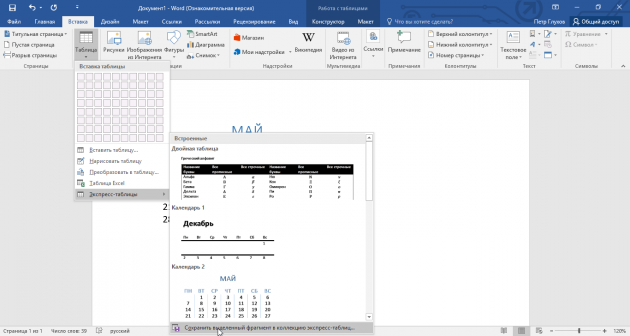 |
Здесь вы найдёте несколько вполне полезных вариантов и, что самое главное, сможете сохранить в качестве шаблона любую другую таблицу или её фрагмент, в том числе и собственного производства.
Рисуйте таблицы
Помните медведя, который в детстве прошёлся по вашим ушам и рукам в безудержном цыганском танце? Именно с тех пор вы не любите пение и кисточки и именно с тех пор вы упорно игнорируете опцию «Нарисовать таблицу» в Word. Встряхнись, взрослый человек! Пора подавить мохнатое чудовище! Это проще, чем кажется.
Кликните по закладке «Вставка», щёлкните по «Таблице» и перейдите к пункту «Нарисовать таблицу».
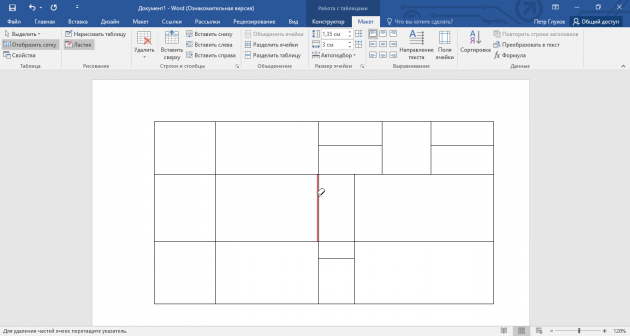 |
И не бойтесь совершить промах: под рукой всегда найдётся ластик. Порой карандаш и стиралка существенно упрощают создание сложных таблиц с мелкими элементами.
Вставляйте строки и столбцы быстро
Начиная с Word 2013 добавление строк и столбцов из зубодробительной пытки превратилось в увлекательную забаву. Не подумайте, архаичные «Вставить столбцы слева/справа» и «Вставить строки сверху/снизу» никуда не делись, но о них теперь можно забыть.
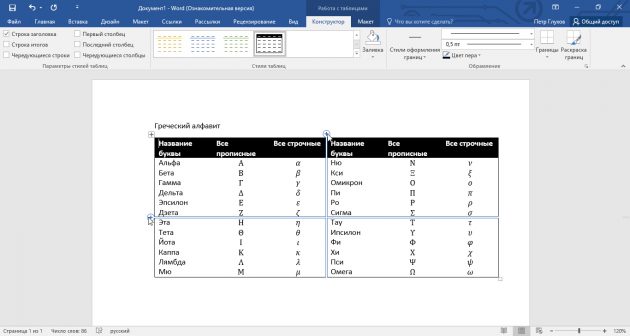
Наведите курсор на пространство между строками или столбцами за пределами таблицы и нажмите на появившийся плюс.
 |
В будущем хотелось бы видеть что-то похожее и для функции удаления.
Применяйте линейку
У каждого человека есть любимые и отталкивающие цифры, которые он без разбору использует или избегает в своей жизни. Даже в параметрах своих таблиц. Знаю таких. 🙂
Если вы привыкли точно выставлять значения отступов, ширину и высоту ячеек через свойства таблицы, попробуйте альтернативу — линейку.
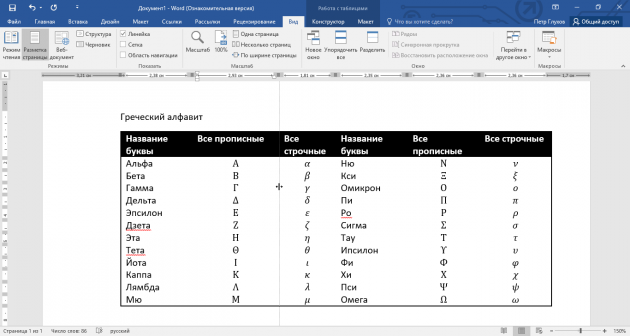
Наведите курсор на границу столбцов или строк, схватите её, зажмите клавишу Alt и пользуйтесь удобством сантиметровой линейки.
 |
Такой же трюк можно провернуть и с маркерами отступов и выступов. Наведите на них курсор и зажмите всё ту же клавишу Alt.
Используйте горячие клавиши
Будь я разработчиком программного обеспечения, я бы нарёк горячие клавиши душевными кнопками. Ведь порой так и хочется обняться с ноутбуком только потому, что они есть. Что же касается таблиц Word, я наиболее часто использую тройку комбинаций:
- Alt + Shift + «Вверх/Вниз» быстро перемещает текущую строку на одну позицию выше или ниже (просто незаменимая вещь).
- Ctrl + Shift + A мгновенно превращает прописные буквы в заглавные, что очень полезно для заголовков.
- Ctrl + Tab добавляет табуляцию в ячейке, в то время как обычный Tab переносит курсор на следующую ячейку.
Преобразуйте текст в таблицу
Немного магии, которой можно прихвастнуть на глазах у изумлённой публики. Вместо того чтобы создавать таблицы привычным способом, попробуйте парочку других, более изощрённых, вариантов:
- Массивы ячеек, скопированные из Excel, вставляютcя в Word как таблица с невидимыми границами.
- Хорошо структурированный текст легко преобразуется в таблицу штатными средствами Word.
Выделите текст, кликните по закладке «Вставка», щёлкните по «Таблице» и выберите пункт «Преобразовать в таблицу».
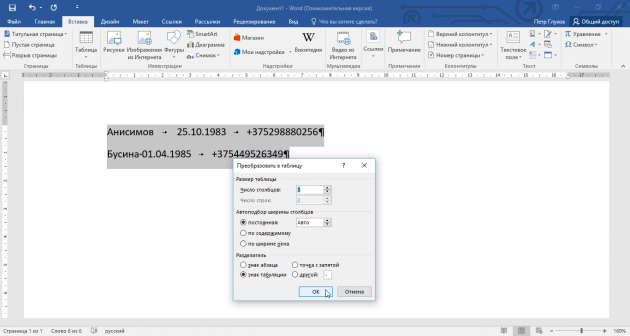 |
Обратите внимание на вспомогательные параметры: качество преобразования зависит от них напрямую.
Контролируйте размеры ячеек
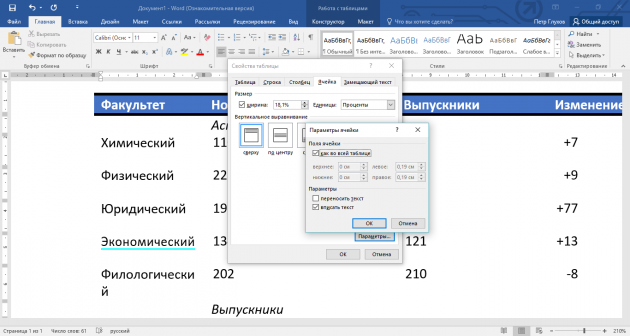
Хочешь узнать человека, подкинь ему таблицу с текстом-самодуром. Немного свободная интерпретация известного мнения, конечно, но бьёт в точку. Только взгляните на скриншот, а точнее на первую колонку и слово «филологический» — безобразное бельмо.
 |
По моим наблюдениям, в таких случаях люди сначала неприлично выражаются, а затем прибегают к не самому оптимальному выходу — уменьшают размер шрифта. Но лучше вместить текст другим путём.
Щёлкните в ячейке правой клавишей, выберите пункт «Свойства таблицы», переключитесь на закладку «Ячейка», перейдите к «Параметрам» и проставьте галочку в графе «Вписать текст».
Word поднатужится и вернёт убежавшую букву на место, а в мире снова воцарится мир. К слову, для наглядности «вписанный» текст будет подчёркиваться голубой линией.
А ещё, бывает, позаимствуешь чью-то таблицу и довольно напеваешь себе под нос: «Только ты, рыба моей мечты»! Хорошая работа чужими руками! Начинаешь заливать её своими данными, и тут происходит неконтролируемая чертовщина: одни столбцы расползаются за счёт похудения других. Голова отрезвляется, и реальность перестаёт радовать. Как быть?
Шутки шутками, но случается, что вам присылают таблицу строгого формата, с которой нельзя оплошать. Как минимум не поленитесь отправить её обратно с прежними размерами. Так получатель увидит то, что ожидает увидеть. А для этого отключите автоподбор размеров по содержимому.
Щёлкните в любой из ячеек правой клавишей мыши, выберите пункт «Свойства таблицы», перейдите к «Параметрам» и снимите галочку в графе «Автоподбор размеров по содержимому».
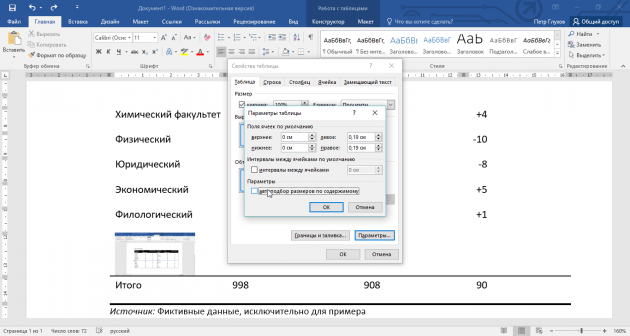 |
Эта же опция спасёт вашу таблицу от коллапса, если вам необходимо заполнить некоторые ячейки изображениями: они впишутся в виде миниатюры вместо полномасштабного размера.
Есть что добавить? Пишите в комментариях.
Оставить комментарий
Ваш комментарий будет опубликован после модерации.
Перемещение курсора по ячейкам таблицы и выделение строк и столбцов
Чтобы удалить содержимое ячейки, надо выделить ее и нажать клавишу < Delete>. Для удаления элементов таблицы требуется выделить их и, используя меню Таблица, выполнить одну из команд: Удалить строки, Удалить столбцы, Удалить ячейки.
Для изменения высоты и ширины ячейки предназначен пункт меню Таблица/Высота и ширина ячейки, но можно также установить курсор мыши на границу ячейки и при нажатой левой кнопке изменить высоту или ширину строки или столбца.
Иногда при заполнении таблицы возникает необходимость объединения ячеек или разбиения ячейки. Перед выполнением этих операции надо выделить фрагмент таблицы и воспользоваться или кнопками панели инструментов Таблицы и границы, или контекстным меню, или командами Объединить ячейки, Разбить ячейку в меню Таблица.

Рис. 8.8. Вставка формулы
Команда Формула в меню Таблица позволяет произвести вычисления по данным таблицы, выбрав функцию: вычисление суммы (SUM), среднего (AVERAGE) и т.п. (Рис.7.8). Ссылки на ячейки состоят из буквенного обозначения столбца и цифрового строки. В формулах используется точка с запятой при перечислении единичных ячеек и двоеточие – для разделения первой и последней ячеек диапазона. Например, =average(a1; c2) или =average(a1: c2)
8.1.4. Вставка символа, рисунка, объекта
Вставка символов, рисунков, объектов выполняется с помощью меню Вставка.
Операция вставка символа применяется, если в выбранном шрифте нет требуемых символов, например, букв греческого алфавита. Для вставки символа надо установить курсор в точку вставки, затем с помощью меню Вставка/Символ, выбрать символ и вставить его нажатием кнопки в диалоговом окне.
Рисунки придают документу большую наглядность и выразительность, помогают лучше понять текст. Можно вставить в документ свой рисунок или готовый. Рисунок можно вставить в текст документа или в таблицу. Для этого надо установить курсор в точку вставки и воспользоваться пунктом меню Вставка/Рисунок.
Команда Рисунок имеет собственное меню, в которое входят следующие пункты: Картинки, Из файла, Автофигуры, Объект Word Art, Диаграмма. Надо выбрать соответствующий пункт меню, затем рисунок и нажать кнопку Вставить. Вставка позволяет применять обтекание рисунка текстом. Для этого надо воспользоваться панелью инструментов Настройки изображения.
Кнопки этой панели также позволяют изменить яркость, контрастность рисунка, сделать его черно-белым. Рисунок может быть помещен поверх текста и за текстом. Если необходимо разместить рисунок в тексте абзаца, чтобы он вел себя как обычный элемент, надо выделить рисунок, затем, используя меню Формат/Рисунок/Положение, сбросить флажок Поверх текста в диалоговом окне.
В этом случае рисунок связывается с текстом абзаца, в который был вставлен. При редактировании текста рисунок будет перемещаться вместе с ним. Вставленный рисунок можно перемещать и изменять его размер. Для изменения размера необходимо:
1) выделить рисунок, щелкнув мышью — обозначатся границы и будут видны маркеры по углам и в середине каждой стороны;
2) установить указатель мыши на одном из маркеров размера — указатель примет вид двусторонней стрелки;
3) удерживая нажатой кнопку мыши, переместить границу в нужном направлении; если перемещать маркер в углу рисунка, то его размеры по горизонтали и вертикали будут изменяться пропорционально.
Если выбрать пункт меню Из файла, то можно вставить рисунок из выбранного файла. Если выбрать пункт меню Автофигуры или воспользоваться панелью инструментов Рисование, то в этом случае рисунок или схему можно нарисовать самому, используя предлагаемый текстовым процессором набор фигур, линий, стрелок и вариантов надписей. Если выбрать пункт меню Диаграмма, то вставляется диаграмма Excel. Если выбрать Объект Word Art, то можно выбрать стиль красочной надписи для ввода текста.
Меню Вставка/Объект позволяет вставить в текст документа видеоклип, диаграмму Excel, формулы и т.д. Для написания формул из списка объектов в меню Вставка/Объект выбирают редактор формул Microsoft Equation.
Электронные презентации
Презентация (анг.present — представлять) — это демонстрационные материалы для любого публичного выступления, от рекламной акции до доклада или лекции перед студенческой аудиторией. Компьютерная презентация — это файл, в котором собраны такие материалы. Подобно страницам текстового документа, файл презентации состоит из последовательности кадров или слайдов.
Очевидные достоинства компьютерной презентации:
· последовательность изложения. Электронные презентации позволяют быстро вернуться к уже рассмотренному вопросу или вовсе изменить порядок изложения;
· возможность для выступающего пользоваться заметками. Эти заметки видны только выступающему;
· мультимедийные эффекты. Слайд презентации — не прсто изображение. В нем, как и в любом компьютерном документе, могут быть анимация, аудио- и видеофрагменты, не только украшающие презентацию, но и повышающие ее информативность;
· копируемость. Копии электронных презентаций создаются мгновенно;
· транспортабельность. Дискета или флэшка с презентацией компактны и меньше страдают от поездок по презентационным мероприятиям. Кроме того, презентацию можно переслать по электронной почте или опубликовать в Интернете.
Презентация представляет собой серию независимых страниц, то есть, если текст или иллюстрации не помещаются на странице целиком, то избыток не переносится на другую страницу, а теряется. Распределением материала по страницам и в пределах страницы управляет пользователь. В его распоряжении имеется набор готовых объектов (геометрических фигур, пиктограмм, текстовых окон и т.д.).
Широко известны программные продукты для подготовки презентаций: PowerPoint (Microsoft), Corel Presentations (Corel), StarOffice (StarDivision GMBH).



