
Есть несколько способов для запуска программы Microsoft Word:
- выполнить команду Пуск-Программы-Microsoft Office-Microsoft Office Word 2007 ;
- щелкнуть на значке Word панели быстрого запуска;
- дважды щелкнуть на ярлыке Word на Рабочем столе.
ВНИМАНИЕ. После установки Microsoft Word ярлыки на Рабочем столе и панели быстрого запуска не создаются автоматически — их нужно добавлять вручную при необходимости. Существует несколько способов сделать это, но самый легкий — перетащить иконку Word из меню Пуск с помощью мыши (см. ниже).
Как правило, каждый пользователь выбирает тот метод, который наилучшим образом соответствует его предпочтениям.
Кроме того, запустить Word можно, открыв файл одного из типов, которые с ней ассоциируются. О том, что файл может быть открыт в Word , говорит его значок. Файл можно открыть одним из следующих способов:
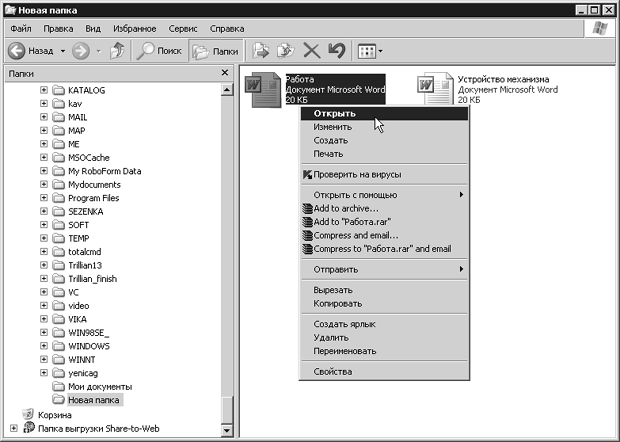
развернуть картинкуРис. 1.16. Запуск документа Microsoft Word через окно Проводника
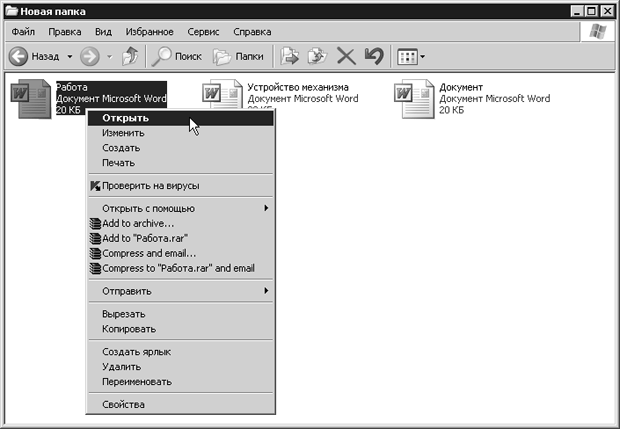
расширить картинкуРис. 1.17. Запуск документа Microsoft Word из окна проводника
ВНИМАНИЕ. Открыть документ Microsoft Word последним способом можно только в случае, если вы работали с ним недавно. В меню Документы находятся файлы, которые открывались последними.
Если вы регулярно работаете с документом Word, вы можете создать его ярлык на Рабочем столе, что позволит вам быстро открывать файл.
Упражнение 1.1. Создание ярлыка документа на Рабочем столе
Чтобы создать ярлык, следуйте приведённым ниже инструкциям.
- Откройте папку, в которой хранится документ, и щелкните на его названии.
- Выполните команду Файл-Создать ярлык (рис. 1.18) или щелкните на названии документа правой кнопкой мыши и выберите в контекстном меню Создать ярлык.
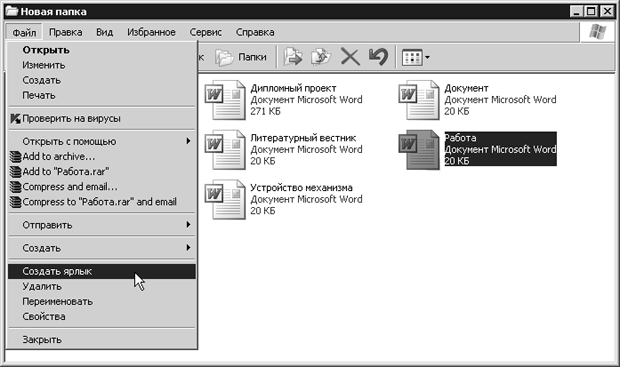
увеличить фотоРис. 1.18. Исполнение команды Файл-Создать ссылку
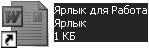
Рис. 1.19. Созданный ярлык
Таким же образом можно создать ярлык и для самой программы Microsoft Word. Файл запуска программы обычно находится по адресу Диск:Program FilesMicrosoft OfficeOFFICE12WINWORD.EXE.
Если вы не можете найти на компьютере ни одного файла со значком Microsoft Word, а также открыть программу ни одним из указанных способов, возможно, программа не установлена на вашем компьютере. Чтобы это проверить, сделайте следующее.
Если вы нашли этот файл, то создайте для него ярлык в удобном для вас месте запуска программы так, как описано выше. Если файла в папке установки Microsoft Office не оказалось, вам необходимо добавить программу в состав установленных приложений пакета (см. разд. 1.1.).
Возможно, в папке Program Files вы не обнаружите директорию Microsoft Office или другую с подобным названием. Это означает, что офисный пакет не был установлен на ваш компьютер. Подробные рекомендации по установке Office 2007 читайте в разд. 1.1.
Word 2007. Популярный самоучитель
• выполнить команду Пуск → Программы → Microsoft Office → Microsoft Office Word 2007;
• щелкнуть на ярлыке Word на панели быстрого запуска;
• дважды кликнуть на иконке Word на Рабочем столе.
Внимание!
Ярлыки на Рабочем столе и панели быстрого запуска не появляются по умолчанию при установке Microsoft Word, их нужно дополнительно создать при необходимости. Вы можете это сделать разными способами, но самый простой – просто перетащить значок Word из меню Пуск, удерживая нажатой левую кнопку мыши.
Каждый пользователь обычно выбирает тот вариант, который кажется ему наиболее удобным.
Кроме того, запустить Word можно, открыв один из типов файлов, которые с ней ассоциируются. О том, что файл может быть открыт в Word, говорит его значок. Файл можно открыть одним из следующих способов:
• дважды щелкнув на его названии кнопкой мыши в окне программы Проводник или в окне папки;
• щелкнув правой кнопкой мыши на названии файла в окне программы Проводник или в окне папки и выбрав в контекстном меню строку Открыть (рис. 1.14);
Рис. 1.14. Открытие документа Microsoft Word с помощью контекстного меню
• дважды щелкнув кнопкой мыши на названии документа в окне любой другой программы для работы с файлами (например, Total Commander);
• выполнив команду Пуск → Документы.
Обратите внимание!
Открыть документ Microsoft Word последним способом можно только в том случае, если вы работали с ним недавно. В меню Документы находятся документы, которые открывались последними.
Если вы часто используете какой-нибудь документ Word, его ярлык можно вынести на Рабочий стол, чтобы иметь возможность быстро открывать его. Для создания ярлыка сделайте следующее.
1. Откройте папку, в которой хранится документ, и щелкните на его названии.
2. Выполните команду Файл → Создать ярлык или щелкните на названии документа правой кнопкой мыши и выберите в контекстном меню строку Создать ярлык.
3. Щелкните на созданном ярлыке и, не отпуская кнопку мыши, перетащите его на Рабочий стол. Отличить ярлык от исходного документа можно по его значку. Значок ярлыка со стрелкой в левом нижнем углу (рис. 1.15).
Рис. 1.15. Созданный ярлык в окне папки
Таким же образом можно создать ярлык и для самой программы Microsoft Word. Файл запуска программы обычно находится по адресу Program FilesMicrosoft OfficeOffice12WINWORD.EXE.
Если вы не можете найти на компьютере ни одного файла со значком Microsoft Word, а также открыть программу ни одним из указанных способов, возможно, приложение не установлено на вашем компьютере. Чтобы это проверить, сделайте следующее.
1. Откройте Проводник или окно папки.
2. Откройте директорию Program FilesMicrosoft Office (возможно, она носит другое имя, к примеру, Microsoft Office 2007).
3. Проверьте, есть ли в папке файл WINWORD.EXE.
Если вы нашли этот файл, создайте для него ярлык в удобном для вас месте запуска программы так, как это описано выше. Если файла в папке установки Microsoft Office не оказалось, вам необходимо добавить программу в состав установленных приложений пакета Office. О том, как это сделать, читайте в разд. 1.1.
Возможно, в папке Program Files вы не обнаружите директории Microsoft Office или другой с подобным названием. Это означает, что офисный пакет не был установлен на ваш компьютер. Подробные рекомендации по установке Microsoft Office читайте в разд. 1.1.
Иллюстрированный самоучитель по Microsoft Word
Запустить Word, как правило, можно несколькими способами. | С помощью меню Пуск это можно сделать следующим образом. В подменю Программы нужно открыть соответствующую программную группу (обычно, это Microsoft Office). Затем в этой программной группе необходимо выбрать Microsoft Word.
Создание нового документа
Непосредственно после запуска Word создается новый документ с именем Документ1. | Кроме того, создание нового документа можно выполнить, выбрав команду Создать из меню Файл. В появившемся диалоговом окне имеется несколько вкладок, соответствующих созданию документов различных типов.
Открытие документа
Для того чтобы открыть существующий документ, нужно выполнить команду Открыть из меню Файл или нажать комбинацию клавиш CTRL + O. В открывающемся диалоговом окне Вы должны указать диск и каталог, в котором расположен файл, а также имя одного или нескольких файлов.
Сохранение документа
В конце каждого сеанса работы, во время которого документ подвергался изменениям, следует сохранить результат работы. Это делается посредством команды Сохранить из меню Файл или с помощью нажатия комбинации клавиш SHIFT + F12. | Word выполняет два типа сохранения: обычное и быстрое.



