
Рисунки из нескольких фигур создают, как правило, в Полотне.
Если Полотно не вставилось автоматически при вставке первой фигуры, его можно вставить самостоятельно.
- В группе Иллюстрации вкладки Вставка щелкните по кнопке Фигуры и в нижней части галереи фигур выберите команду Новое полотно (см. рис. 5.62).
Полотно по умолчанию вставляется в документ без обтекания текстом. Ширина Полотна равна ширине страницы, за вычетом полей, а высота составляет 60% от ширины.
Полотно можно оформлять, как до вставки в него фигур, так и после.
Только что вставленное в документ Полотно всегда выделено. У выделенного Полотна фигуры отображаются маркеры по углам и сторонам ( рис. 5.95).
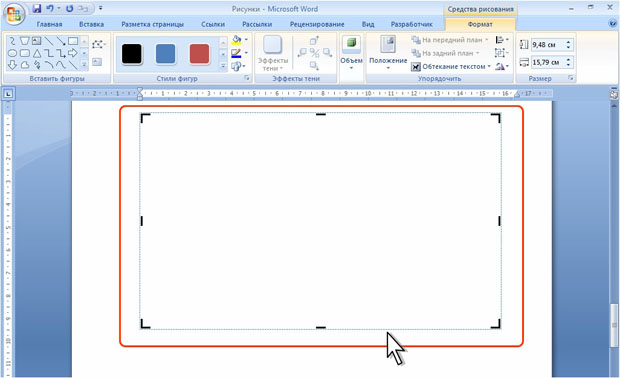
увеличить изображениеРис. 5.95. Маркеры Полотна
Для оформления Полотна используют элементы вкладки Формат (см. рис. 5.95).
Так же, как для фигуры, для Полотна можно изменить стиль обтекания текстом, выбрать параметры линии контура и заливки или стиль оформления. Для Полотна с установленной линией контура и/или заливкой можно применять эффекты тени и объема. Полотно нельзя поворачивать и отражать.
Изменение размера Полотна
Размеры Полотна можно изменять вручную перетаскиванием маркеров. При этом размер Полотна будет уменьшаться только до границы фигуры в нем находящейся.
Для того чтобы подобрать Полотна размер под размер находящихся в нем фигур, щелкните по Полотну правой кнопкой мыши и в контекстном меню выберите команду Подобрать размер ( рис. 5.96).
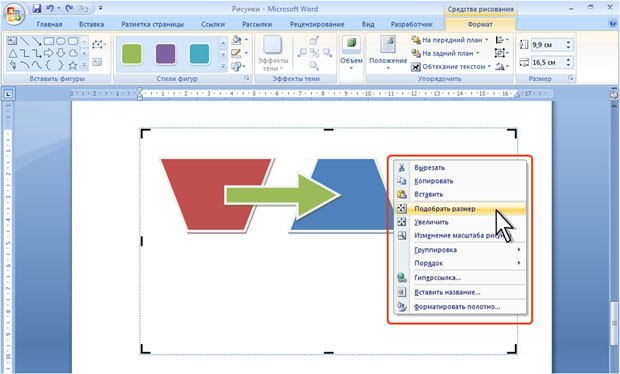
увеличить изображениеРис. 5.96. Подбор размера Полотна
При изменении размера Полотна в счетчиках группы Размер вкладки Формат (см. рис. 5.96) будет изменяться не только размер Полотна, но и размер находящихся в нем фигур. При этом размер будет изменяться пропорционально по ширине и высоте как Полотна, так и находящихся в нем фигур.
Для того чтобы размер Полотна вместе с фигурами можно было изменять перетаскиванием маркеров, щелкните по Полотну правой кнопкой мыши и в контекстном меню выберите команду Изменение масштаба рисунка (см. рис. 5.96). При этом внешний вид маркеров изменится; они примут вид маркеров обычной фигуры.
Работа с несколькими фигурами
Создание фигур одного типа
Можно создать несколько фигур одного типа, например, прямоугольники, не обращаясь каждый раз к кнопке Фигуры вкладки Вставка.
- В группе Иллюстрации вкладки Вставка щелкните по кнопке Фигуры, затем щелкните правой кнопкой мыши по кнопке с требуемой фигурой и в контекстном меню выберите команду Зафиксировать режим рисования ( рис. 5.97).

увеличить изображениеРис. 5.97. Фиксация режима рисования
Создание фигур одного стиля оформления
Можно создавать фигуры, к которым сразу при вставке будет применено одинаковое оформление.
Вставьте одну фигуру и оформите ее.
- Щелкните по фигуре правой кнопкой мыши и в контекстном меню выберите команду По умолчанию для автофигур ( рис. 5.98).

увеличить изображениеРис. 5.98. Изменение стиля вновь создаваемых фигур
Выделение нескольких фигур
- Выделите первую фигуру щелчком мыши.
- Каждую следующую фигуру выделяйте щелчком мыши при нажатой клавише CTRL или SHIFT.
Для выделения нескольких фигур можно также при нажатой левой кнопке мыши растянуть рамку над этими фигурами ( рис. 5.99).
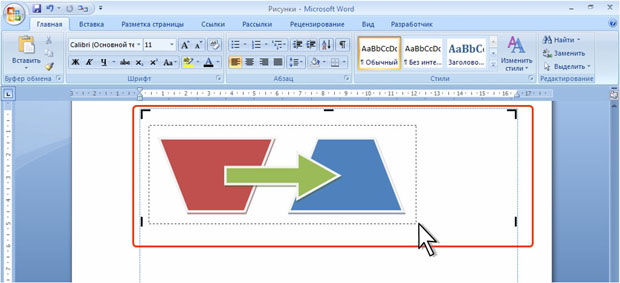
увеличить изображениеРис. 5.99. Выделение нескольких фигур
Если фигуры находятся не в Полотне, а непосредственно на странице, то перед растягиванием рамки в группе Редактирование вкладки Главная нажмите кнопку Выделить, а затем выберите команду Выбор объектов.
Управление слоями фигур
При добавлении рисунков фигур в документ они автоматически располагаются слоями. Каждая следующая добавляемая фигура находится в слое, расположенном выше предыдущих.
Для расположения фигуры в самом верхнем слое или в самом нижнем слое нажмите кнопку На передний план или На задний план в группе Упорядочить вкладки Формат, соответственно ( рис. 5.100).

увеличить изображениеРис. 5.100. Изменение расположения фигур по слоям
Для перемещения на один слой вверх или вниз щелкните по стрелке кнопки На передний план или На задний план соответственно, и выберите требуемую команду.
Для размещения фигуры в соответствующем слое можно также щелкнуть по ней правой кнопкой мыши, в контекстном меню выбрать команду Порядок и воспользоваться командами подчиненного меню ( рис. 5.101).
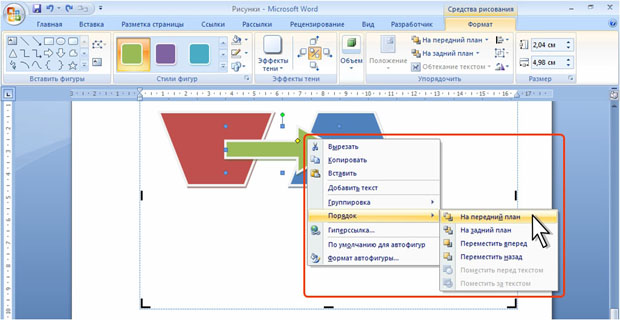
увеличить изображениеРис. 5.101. Выбор слоя расположения фигуры
Выравнивание фигур
Несколько фигур можно выравнивать и распределять друг относительно друга или относительно полотна.
- Выделите несколько фигур.
- В группе Упорядочить вкладки Формат нажмите кнопку Выровнять и выберите способ выравнивания ( рис. 5.102).

увеличить изображениеРис. 5.102. Выравнивание фигур
Группирование фигур
Несколько фигур можно сгруппировать, после чего с ними можно работать как с одной фигурой.
- Выделите несколько фигур.
- В группе Упорядочить вкладки Формат нажмите кнопку Группировать и выберите команду Группировать ( рис. 5.103)

увеличить изображениеРис. 5.103. Группирование фигур
Для группирования фигур можно также щелкнуть правой кнопкой мыши по любой из фигур выделенной группы, в контекстном меню выбрать команду Группировка, а затем выбрать команду Группировать ( рис. 5.104).

увеличить изображениеРис. 5.104. Группирование фигур
Сгруппированные фигуры имеют общие маркеры выделения ( рис. 5.105).

увеличить изображениеРис. 5.105. Сгруппированные фигуры
Группу фигур можно перемещать, оформлять, можно изменять размеры сразу всей группы. При этом в группе можно выделить отдельную фигуру ( рис. 5.106). Для отдельно выделенной фигуры можно изменять оформление.

увеличить изображениеРис. 5.106. Выделенная фигура в группе фигур
Для разгруппирования фигур выделите группу, в группе Упорядочить вкладки Формат нажмите кнопку Группировать и выберите команду Разгруппировать ( рис. 5.107).

увеличить изображениеРис. 5.107. Разгруппирование фигур
Использование сетки при работе с фигурами
Отображение сетки
Для удобства работы с фигурами можно отобразить сетку. Сетка облегчает установку размера фигур, перемещение и выравнивание фигур.
Для отображения сетки в группе Показать или скрыть вкладки Вид установите флажок Сетка ( рис. 5.108). Также можно в группе Упорядочить вкладки Формат нажать кнопку Выровнять и выбрать команду Отображать сетку (см. рис. 5.102).
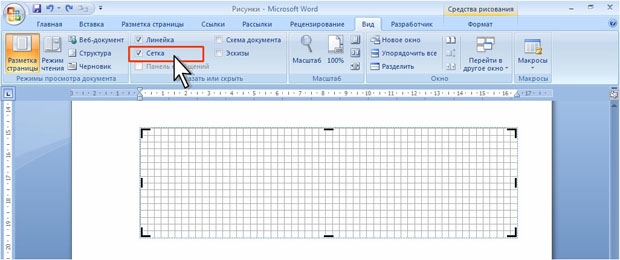
увеличить изображениеРис. 5.108. Отображение сетки в Полотне
При выделенном Полотне сетка отображается только в его границах (см. рис. 5.108). В остальных случаях сетка отображается непосредственно на страницах документа. Сетка отображается во всех открытых документах Word. Сетка отображается только в режиме просмотра документа Разметка страницы.
Вставляемые фигуры по умолчанию привязаны к узлам сетки, даже если она не отображается. При перемещении фигуры обычно сдвигаются с шагом, равным шагу сетки.
Настройка параметров сетки
Для настройки параметров сетки в группе Упорядочить вкладки Формат нажать кнопку Выровнять и выбрать команду Параметры сетки (см. рис. 5.102).
В диалоговом окне Привязка к сетке ( рис. 5.109) В группе Шаг сетки в счетчиках По горизонтали и По вертикали укажите расстояние между горизонтальными или вертикальными линиями сетки.
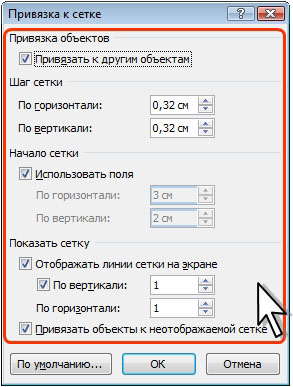
Рис. 5.109. Настройка параметров сетки
В группе Показать сетку должен быть установлен флажок Отображать линии сетки на экране. В счетчиках По горизонтали и По вертикали укажите частоту отображения сетки. Например, если требуется отображать только каждую четвертую линию сетки, укажите 4.
Для временной отмены настроек сетки во время добавления и/или перемещения фигуры держите нажатой клавишу ALT.
Урок 73. Рисование Word
Рисование Word надо начинать с подготовительной работы. И чем лучше вы ее проведете, тем меньше времени затратите на создание рисунка.
По окончании урока вы сможете:
- Назначить автофигуру по умолчанию
- Задать автополотно
1. Рисование Word. Фигура по умолчанию
Вам не надоел синий цвет автофигур? Полагаю, что вы задаете заливку по своему усмотрению? Зная команды выделения нескольких автофигур, вы можете залить нужным цветом все выделенные автофигуры. Можно также окрасить одну автофигуру, а потом воспользоваться командой «Формат по образцу».
Шаг 1. Выделяем автофигуру, входим в режим «Формат по образцу» (лента Главная → группа команд Буфер обмена → двойной щелчок ЛМ по команде Формат по образцу), щелкаем нужные фигуры:

Практически никогда так не делаю. Рисование Word я начинаю c назначения автофигурам установок по умолчанию
Шаг 2. В самом начале рисования рисуем автофигуру (любую) и задаем ей заливку, толщину и цвет контура, цвет текста. Чтобы не тратить время зря, можно выбрать из набора «Стили фигуры» (лента Формат → группа команд Стили фигуры):

Тут даже цвет текста предусмотрен!
Шаг 3. Открываем диалоговое окно «Формат фигуры» (щелкаем ПМ по фигуре → команда Формат фигуры из выпадающего меню):

Шаг 4. В диалоговом окне «Формат фигуры» три закладки: Заливка, Эффекты, Макет. Переходим на закладку «Макет»:

Шаг 5. Устанавливаем границы текста в автофигуре по 0,1 см и из контекстного меню выбираем команду «Добавить текст»:

Не оставляйте границы текстового поля по умолчанию – по собственному опыту знаю, как важен каждый миллиметр при написании текста в автофигуре.
Можете добавить свои установки, например, другой размер шрифта.
Шаг 6. Назначаем автофигуру по умолчанию (из контекстного меню выбираем команду «Назначить фигуру по умолчанию»):

Теперь все последующие автофигуры вы будете создавать именно с этими установками.
Не закрывайте пока диалоговое окно «Формат фигуры». Разберемся с надписями и линиями. Надписи обычно представляют собой текст, поясняющий схему. Но по умолчанию надпись – это автофигуры с уже заданным текстом и черной рамкой.
Шаг 7. Рисуем надпись (либо лента Вставка → группа команд Иллюстрации → команда Фигуры либо лента Формат → группа команд Вставка фигуры), задаем границы по нулям, отмечаем команду «Подгонять размер фигуры под текст» и делаем невидимой границу:

Команда «Подгонять размер фигуры под текст» очень важна – мы будем избавлены от необходимости увеличивать размер фигуры в зависимости от объема текста.
Шаг 8. Назначаем надпись по умолчанию (из контекстного меню выбираем команду «Сделать текстовым полем по умолчанию»):

Шаг 9. Назначаем линию по умолчанию (рисуем линию, задаем ей толщину, цвет и из контекстного меню выбираем команду «Назначить линией по умолчанию»):

Теперь можете смело удалять автофигуры и рисовать новые автофигуры – они будут создаваться с теми установками, которые вы задали по умолчанию.
Но ваши установки по умолчанию действительны только для этого документа. С каждым новым документом установки по умолчанию придется повторять. Если у вас несколько документов одного типа, создайте шаблон документа, в котором сделайте установки автофигур по умолчанию, а потом на базе этого шаблона создавайте новые документы. Я сделала установки по умолчанию в шаблоне Normal и избавилась от головной боли.
2. Автополотно в Word
Рисование Word дает возможность использовать автополотно или просто полотно. Прежде всего выясним, что это такое?
Автополотно − это контейнер, который объединяет автофигуры вашего рисунка. Оно упрощает работу с рисованными объектами, так как берет на себя функции группировки объектов, находящихся в автополотне. Мы избавляемся от необходимости задавать обтекание для каждой автофигуры. Я представляю автополотно неким загончиком для животных. Автополотно запирает наши автофигуры.
Внутри автополотна автофигуры-зверушки могут перемещаться абсолютно свободно. Если загончик мал, то его всегда можно увеличить, чтобы автофигуры-зверушки чувствовали себя свободно. По отношению к тексту автополотно выступает, как самостоятельный объект.
По умолчанию рисование Word создает фигуры без полотна. На Уроке 17 я показала, как настроить Word и, в частности, как задать опцию «Автоматически создавать полотно при создании автофигур». Но, если вы этого не сделали…
Откройте любой текстовый документ.
Шаг 1. Нажимаем Enter (место для будущего рисунка)
Шаг 2. Создаем автополотно (лента Вставка → группа команд Иллюстрации → команда Фигуры → команда Новое полотно):

По умолчанию новое автополотно вставляется в текстовом режиме.
Шаг 3. Можно увеличить размер автополотна. Я, собственно, так и делаю (просто заранее создаю побольше места под будущий рисунок):

Шаг 4. Рисуем красивый рисунок:

Автоплотно несколько больше нашего рисунка. Потянув за маркеры, мы можем уменьшить размер автополотна.
Шаг 5. Подбираем размер автополотна (команда «Подобрать размер» из контекстного меню автополотна):

Но размер подобрался пропорционально!
Шаг 6. Снимаем галочку «сохранить пропорции» (лента Формат → группа команд Размер → снимаем галочку «сохранить пропорции» в диалоговом окне «Макет» закладки Размер):

Шаг 7. Подбираем размер автополотна (команда «Подобрать размер» из контекстного меню автополотна):

Рисование Word сто́ит того, чтобы потратить день на его освоение пару дней. И ваши рисунки будут восхищать ваших заказчиков!
Теперь вы сможете:
- Назначить автофигуру по умолчанию
- Задать автополотно
А это мой рисуночек в Word

- ms word когда лучше использовать полотно
- word фигуры по умолчанию
- Автополотно
- АВТОФИГУРА
- вставить текст в фигуру в word
- вставка полотна в word
- надпись изображение
- надпись текст
- полотно word
- рисунки в word фигурами
- текст в фигуре word
- ФИГУРА WORD
- фигура текст
- фигуры для word
Вам будет интересно:

Урок 72. Рисование в Word
Оставьте первый комментарий
Комментировать Отменить ответ
Профиль
Свежие комментарии
- Ilya к записи Урок 37. Разрыв страницы
- Elena к записи Урок 37. Разрыв страницы
- Ilya к записи Урок 37. Разрыв страницы
- Elena к записи Урок 31. Перекрестная ссылка в документе
- Ilya к записи Урок 31. Перекрестная ссылка в документе
Архивы
- Август 2024 (1)
- Май 2024 (1)
- Март 2024 (1)
- Январь 2024 (3)
- Октябрь 2023 (1)
- Сентябрь 2023 (3)
- Июль 2023 (1)
- Июнь 2023 (2)
- Май 2023 (2)
- Апрель 2023 (1)
- Февраль 2023 (1)
- Январь 2023 (3)
- Ноябрь 2022 (2)
- Сентябрь 2022 (1)
- Август 2022 (4)
- Июль 2022 (4)
- Июнь 2022 (5)
- Май 2022 (8)
- Апрель 2022 (5)
- Февраль 2022 (6)
- Январь 2022 (3)
- Декабрь 2021 (2)
- Ноябрь 2021 (5)
- Октябрь 2021 (3)
- Сентябрь 2021 (1)
- Июль 2021 (1)
- Июнь 2021 (6)
- Май 2021 (1)
- Апрель 2021 (4)
- Март 2021 (5)
- Февраль 2021 (1)
- Январь 2021 (2)
- Ноябрь 2020 (2)
- Октябрь 2020 (1)
- Сентябрь 2020 (1)
- Июль 2020 (5)
- Июнь 2020 (2)
- Май 2020 (2)
- Апрель 2020 (3)
- Март 2020 (3)
- Февраль 2020 (1)
- Декабрь 2019 (2)
- Ноябрь 2019 (2)
- Сентябрь 2019 (1)
- Август 2019 (3)
- Июль 2019 (2)
- Май 2019 (2)
- Апрель 2019 (4)
- Март 2019 (1)
- Февраль 2019 (1)
- Январь 2019 (4)
- Декабрь 2018 (1)
- Сентябрь 2018 (1)
- Август 2018 (1)
- Июнь 2018 (1)
- Май 2018 (1)
- Апрель 2018 (2)
- Март 2018 (3)
- Февраль 2018 (3)
- Январь 2018 (8)
- Декабрь 2017 (2)
- Ноябрь 2017 (5)
- Октябрь 2017 (5)
- Сентябрь 2017 (11)
- Август 2017 (8)



