
MS Word, прежде всего, является текстовым редактором, но в этой программе также можно создавать графические изображения. Ожидать таких же возможностей и удобства, как в специализированных приложениях для рисования и работы с изображениями, не следует. Тем не менее, для выполнения простых задач стандартного набора инструментов будет достаточно.
Перед тем как изучить процесс создания рисунков в Ворде, стоит отметить, что в этой программе есть два основных метода рисования. Первый — это ручное рисование, схожее с тем, что можно делать в Paint, хотя оно несколько проще. Второй метод заключается в использовании шаблонов, что предполагает рисование стандартными фигурами. В продукте от Майкрософт нет изобилия художественных инструментов, таких как карандаши, кисти или цветовые палитры, однако создать простой рисунок все же возможно.
Включение вкладки «Рисование»
В Microsoft Word присутствует набор инструментов для рисования, которые схожи с таковыми в стандартной программе Paint, встроенной в Windows. Интересно, что многие пользователи даже не подозревают о наличии этих инструментов. Причина в том, что вкладка с ними по умолчанию скрыта на панели быстрого доступа приложения. Поэтому перед тем, как начать рисовать в Word, нам необходимо будет активировать эту вкладку.
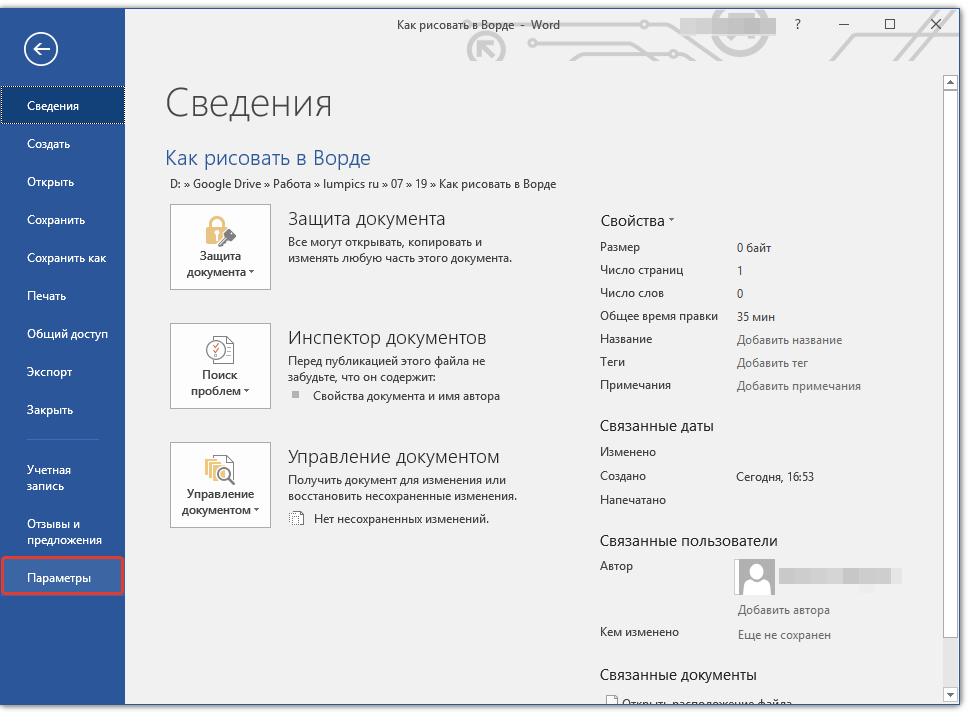
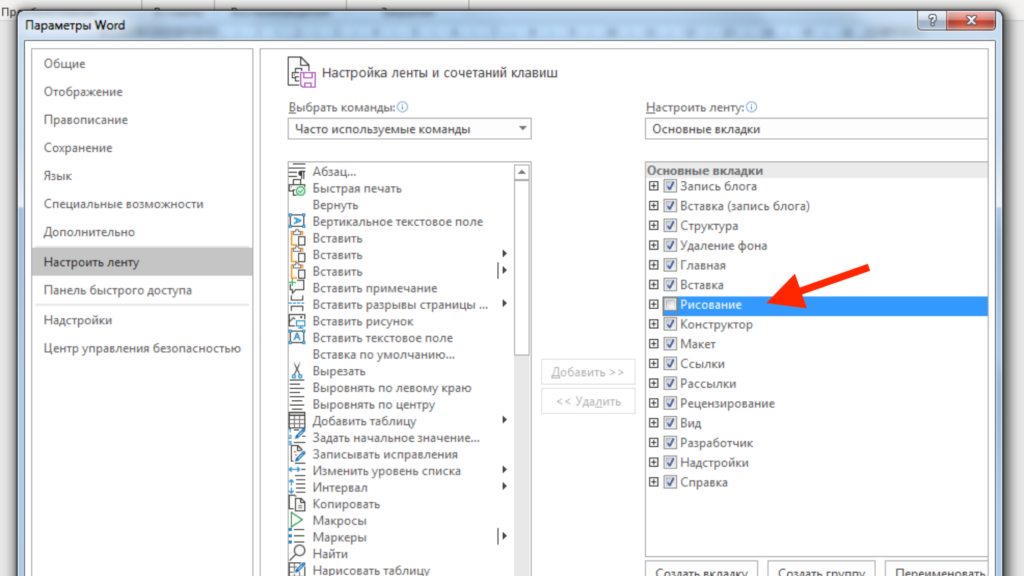
- Откройте меню «Файл» и перейдите в раздел «Параметры».
![]()
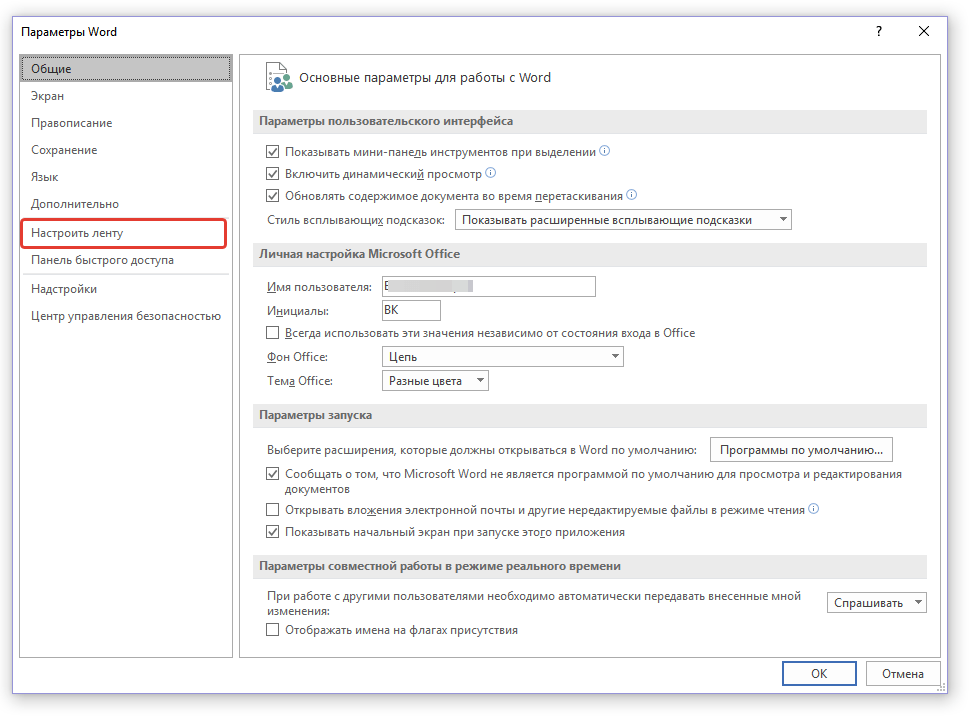
- В открывшемся окне выберите пункт «Настроить ленту».
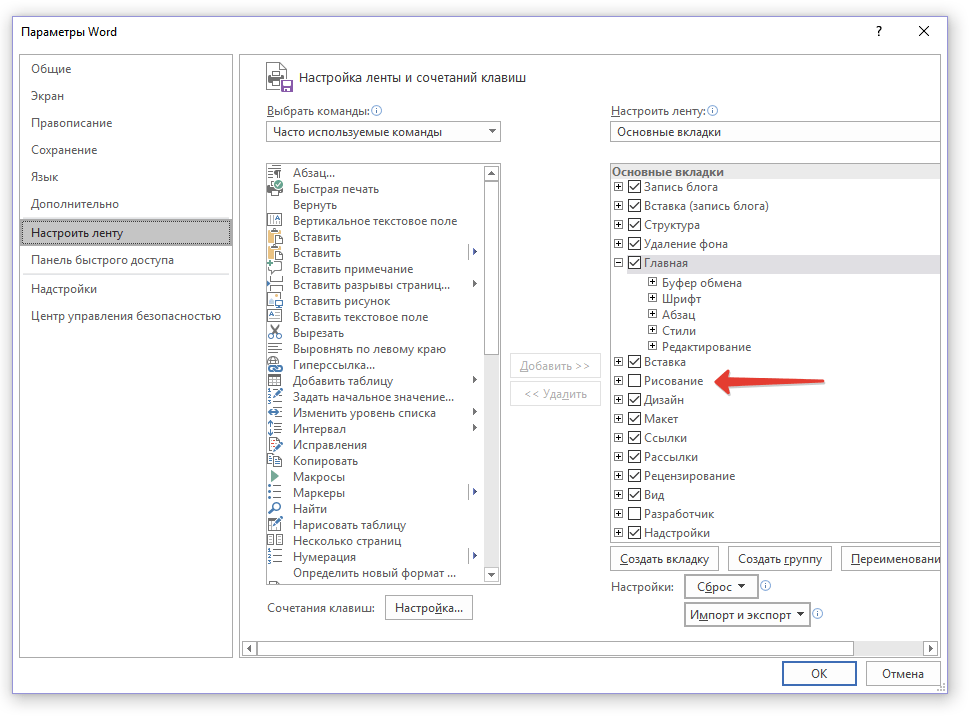
- В разделе «Основные вкладки» установите галочку напротив пункта «Рисование».
- Нажмите «ОК», чтобы внесенные вами изменения вступили в силу.
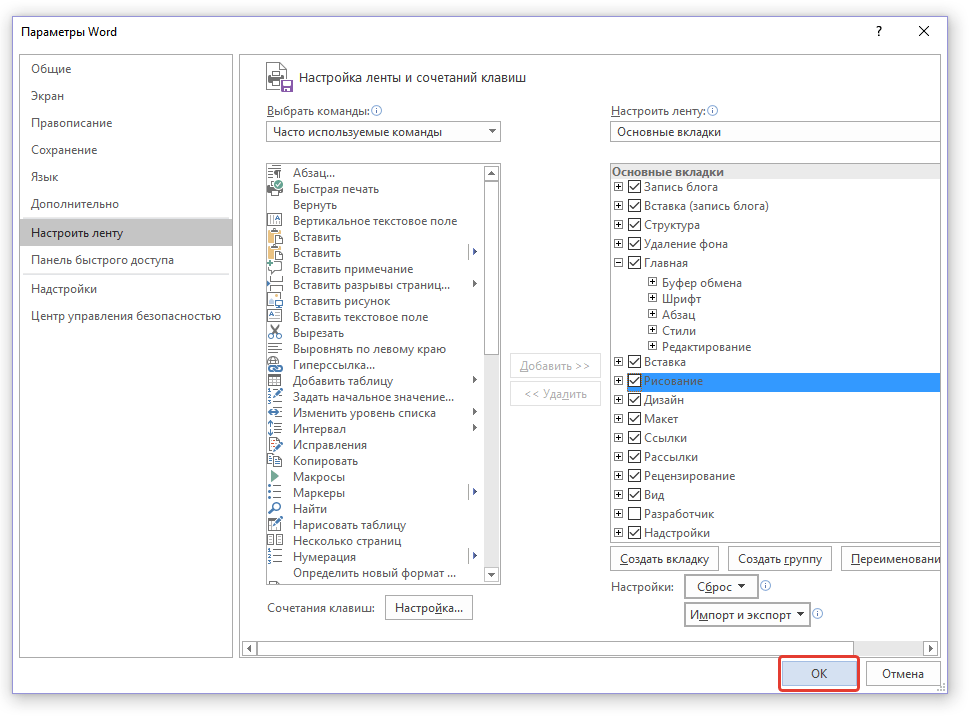
После закрытия окна «Параметры» на панели быстрого доступа в программе Microsoft Word появится вкладка «Рисование». Все инструменты и возможности этой вкладки мы рассмотрим ниже.
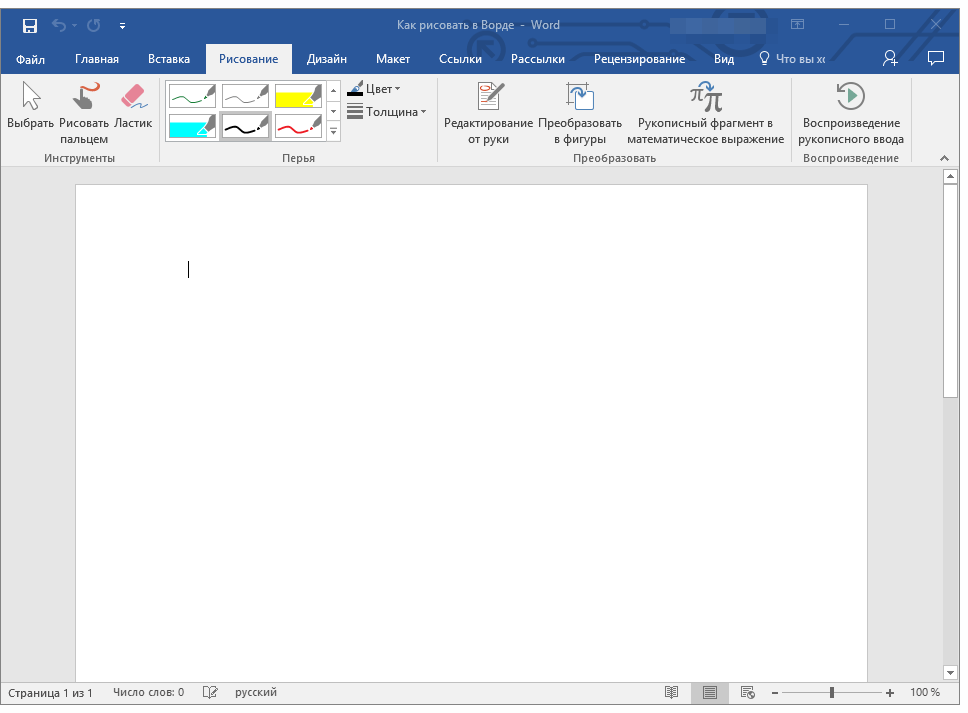
Средства рисования
В разделе «Рисование» Microsoft Word представлены различные инструменты, которые позволяют создавать рисунки в данном приложении. Рассмотрим каждый из этих инструментов подробнее.
Инструменты
В данном наборе содержатся три инструмента, которые являются незаменимыми для процесса рисования.
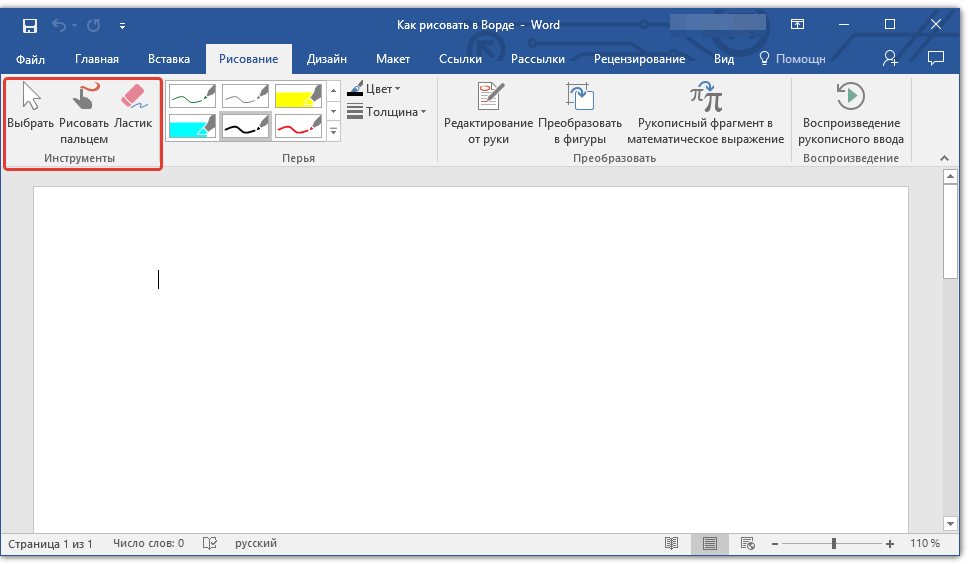
Выбрать: позволяет указать на уже нарисованный объект, расположенный на странице документа.
Рисование пальцем: в первую очередь предназначено для сенсорных экранов, однако также может применяться и на стандартных экранах. В этом случае вместо пальца используется курсор — аналогично тому, как это делается в Paint и других схожих приложениях.
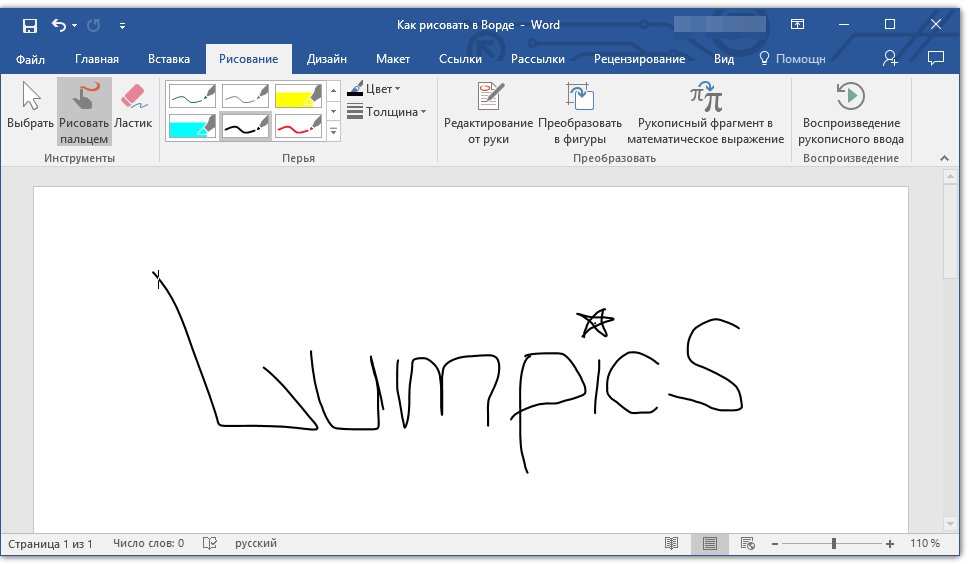
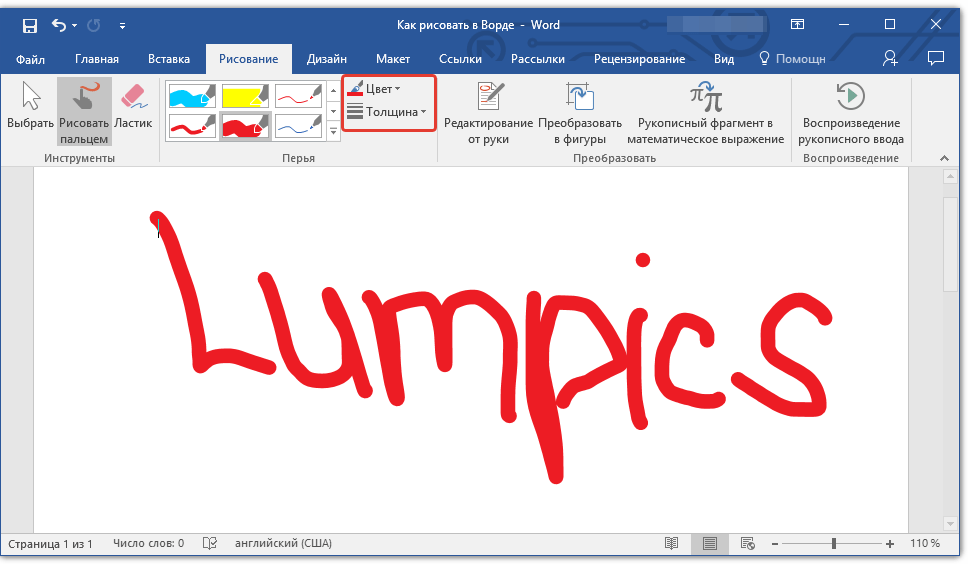
Замечание: Для изменения цвета кисти, с помощью которой вы работаете, перейдите в соседнюю группу инструментов — «Перья» и нажмите кнопку «Цвет».
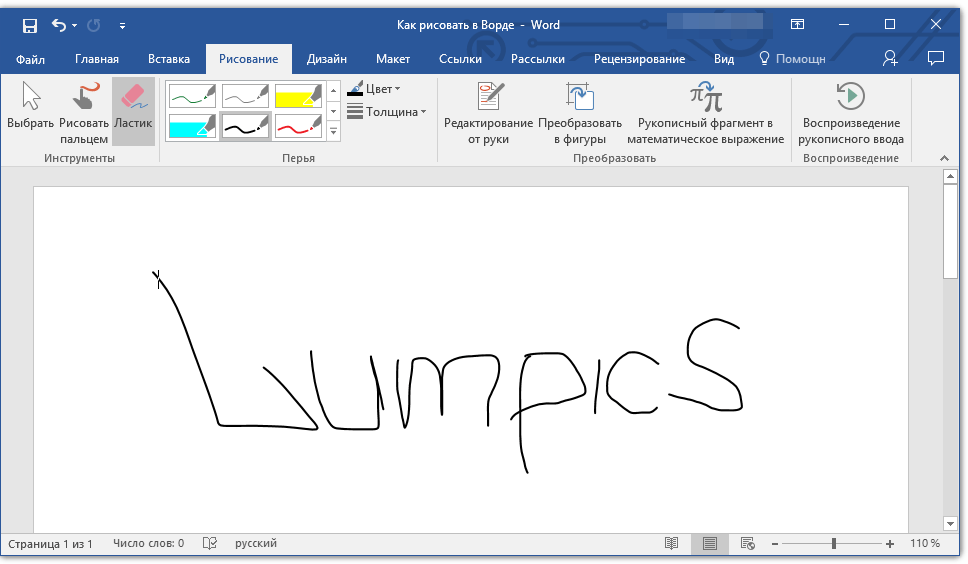
Ластик: этот инструмент предназначен для стирания (удаления) объекта или его части.
Перья
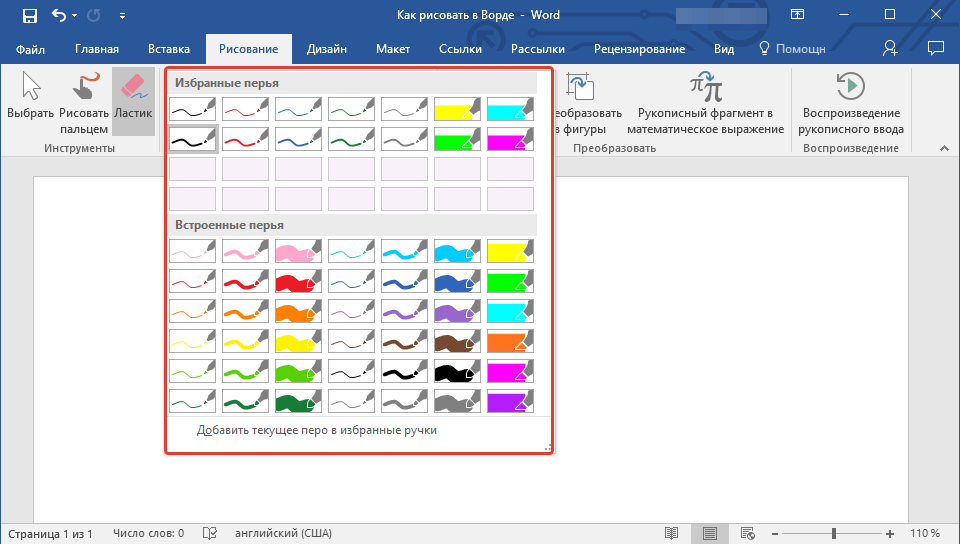
В данной категории вы можете подобрать одно из множества вариантов перьев, которые, в первую очередь, различаются по типу линий. Кликнув на кнопку «Больше», находящуюся в правом нижнем углу окна с вариантами стилей, вы получите возможность просмотреть внешний вид каждого из доступных перьев.
Рядом с окном стилей расположены инструменты «Цвет» и «Толщина», позволяющие выбрать цвет и толщину пера, соответственно.
Преобразовать
Инструменты, расположенные в этой группе, предназначены не совсем для рисования, а то и вовсе не для этих целей.
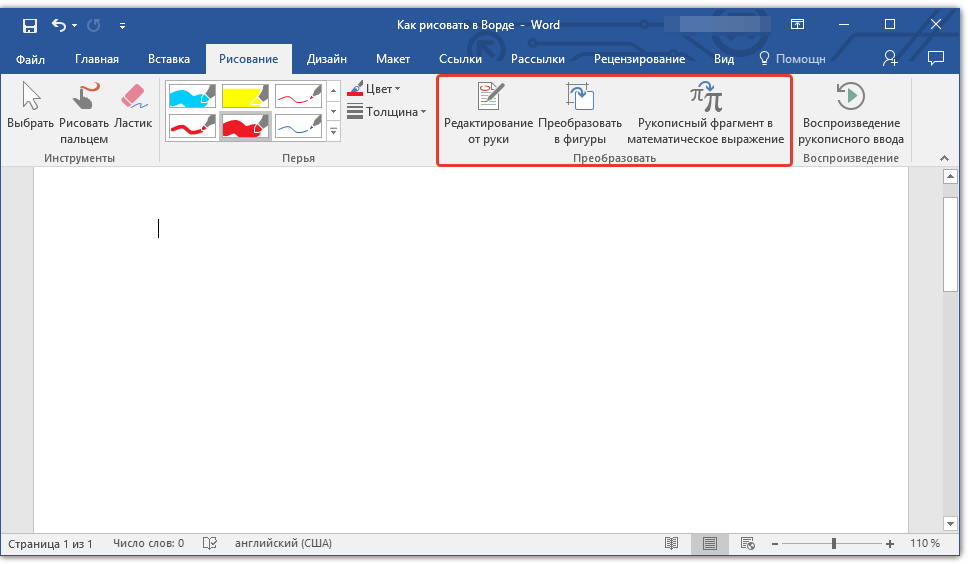
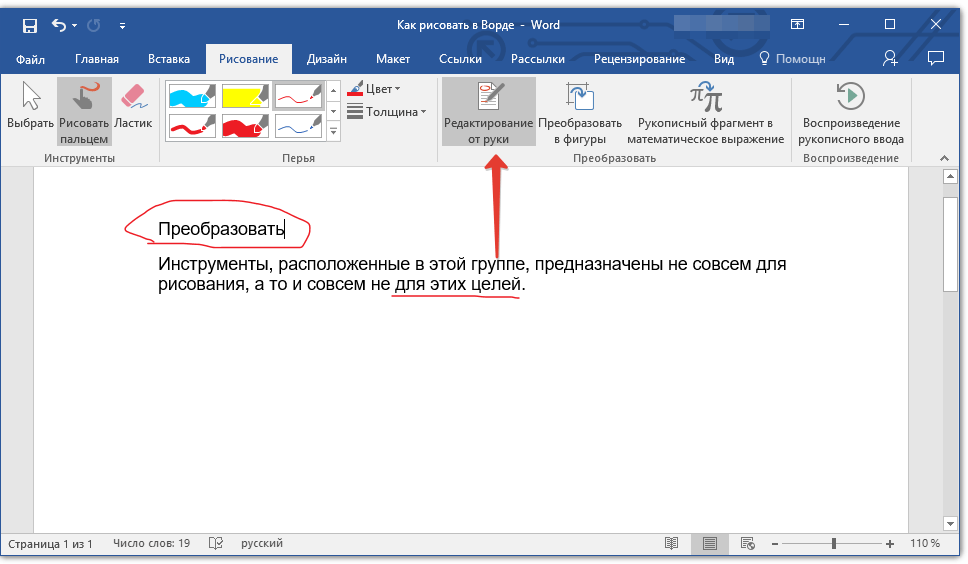
Редактирование от руки: позволяет выполнять редактирование документов с помощью пера. Используя этот инструмент, можно вручную обводить фрагменты текста, подчеркивать слова и фразы, указывать на ошибки, рисовать указательные стрелки и т.д.
Преобразовать в фигуры: сделав набросок какой-либо фигуры, вы можете преобразовать ее из рисунка в объект, который можно будет перемещать по странице, можно будет изменять его размер и выполнять все те манипуляции, которые применимы для других рисованых фигур.
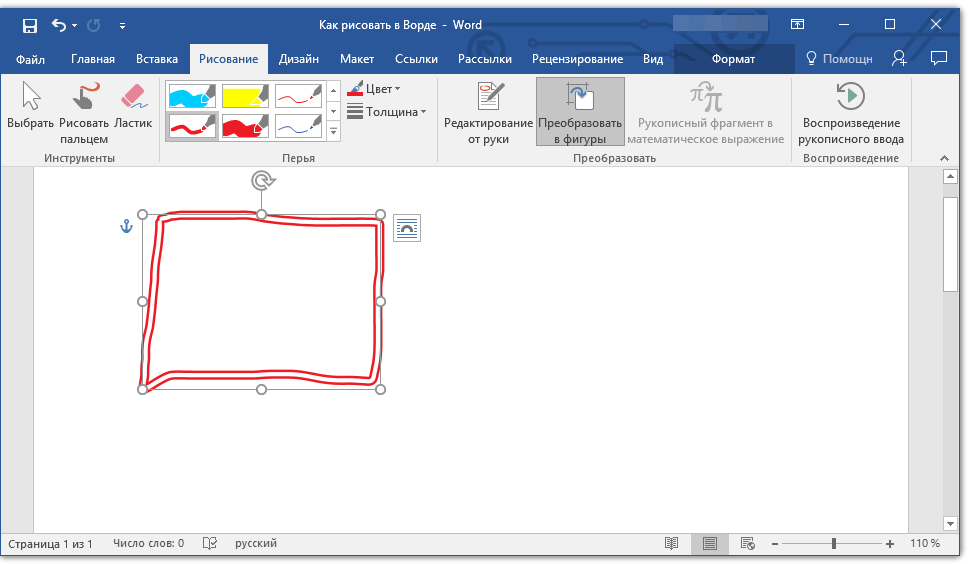
Для преобразования наброска в фигуру (объект) необходимо просто указать на нарисованный элемент, воспользовавшись инструментом «Выбрать», а затем нажать кнопку «Преобразовать в фигуры».
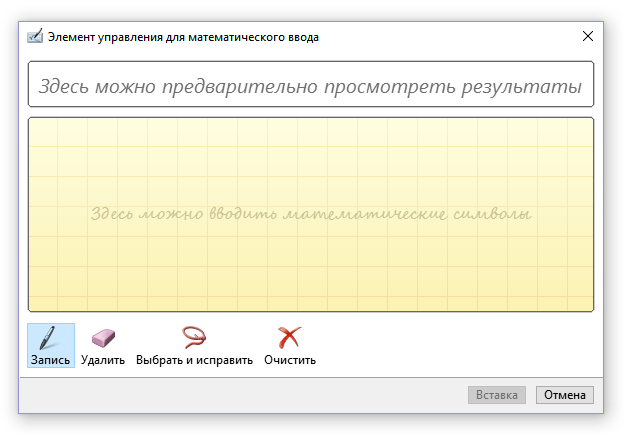
Рукописный фрагмент в математическом выражении: мы уже писали о том, как добавлять математические формулы и уравнения в Word. С помощью данного инструмента группы «Преобразовать» вы можете вписать в эту формулу символ или знак, которого нет в стандартном наборе программы.
Воспроизведение
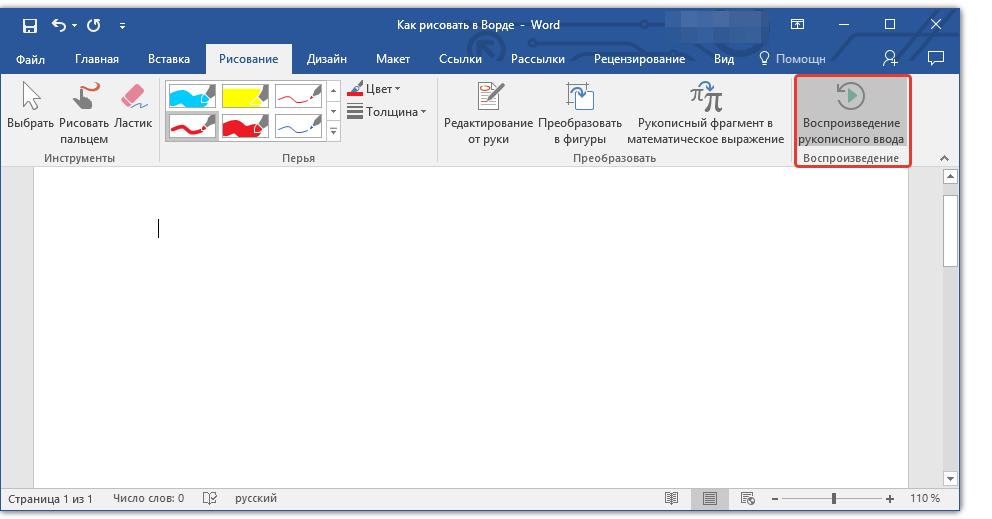
Нарисовав или написав что-то с помощью пера, вы можете включить визуальное воспроизведение этого процесса. Все, что для этого требуется, нажать кнопку «Воспроизведение рукописного ввода», расположенную в группе «Воспроизведение» на панели быстрого доступа.
Собственно, на этом можно было бы и закончить, так как мы с вами рассмотрели все инструменты и возможности вкладки «Рисование» программы Microsoft Word. Вот только рисовать в этом редакторе можно не только от руки, но и по шаблонам, то есть, используя для этого готовые фигуры и объекты.
С одной стороны такой подход может оказаться ограниченным в плане возможностей, с другой стороны — он предоставляет куда более широкий выбор средств для редактирования и оформления создаваемых рисунков. Более подробно о том, как в Ворде рисовать фигуры и рисовать с помощью фигур, читайте ниже.
Рисование с помощью фигур
Сотворить изображение произвольной формы с округлыми краями, яркими оттенками и плавными градиентами, а также другими элементами с помощью данного метода практически невозможно. Тем не менее, в большинстве случаев такой серьезный подход и не нужен. Проще говоря, не ставьте перед Word слишком высокие задачи — это не программа для работы с графикой.
Добавление области для рисования
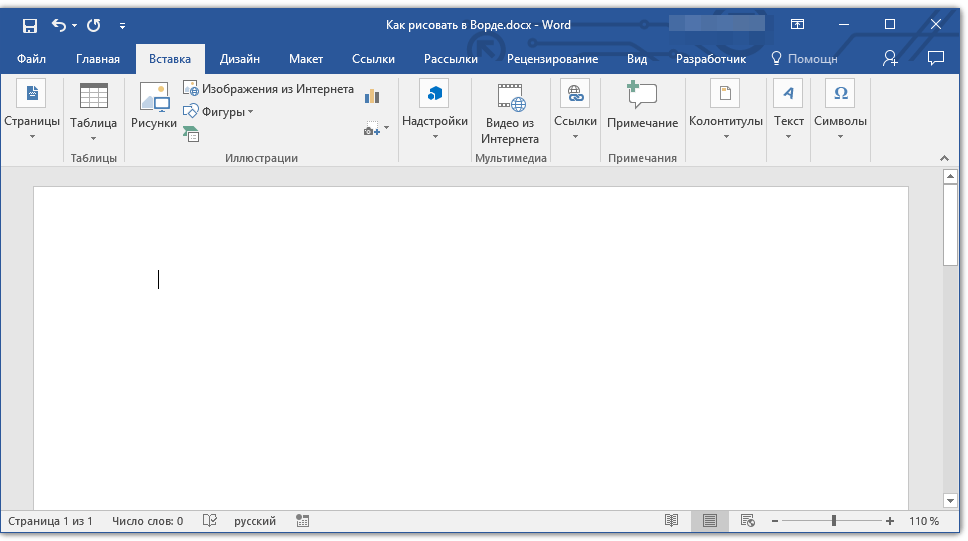
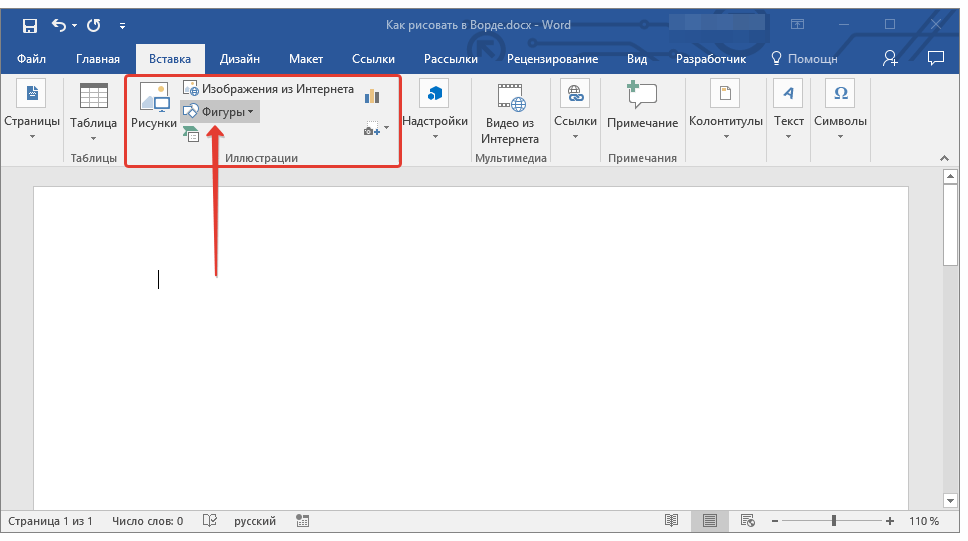
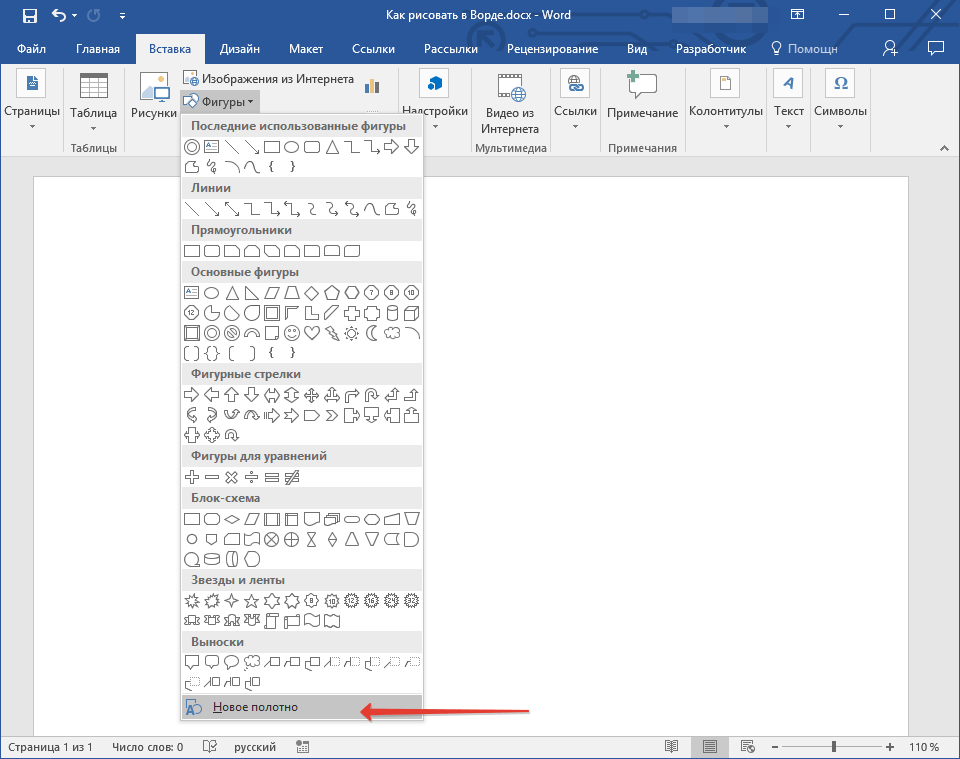
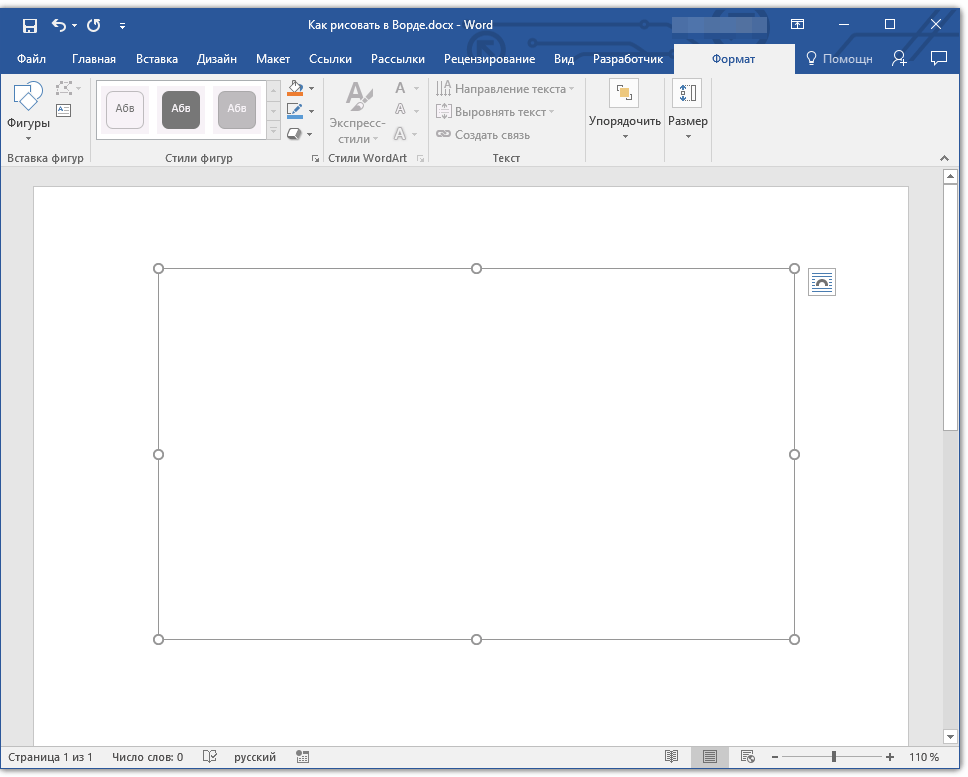
Если это необходимо, измените размеры поля для рисования. Для этого потяните в нужном направлении за один из маркеров, расположенных на его границе.
Инструменты для рисования
Сразу после добавления нового полотна на страницу, в документе откроется вкладка «Формат», в которой и будут находиться основные инструменты для рисования. Рассмотрим детально каждую из групп, представленных на панели быстрого доступа.

Вставка фигур
«Фигуры» — нажав на эту кнопку, вы увидите большой перечень фигур, которые можно добавить на страницу. Все они разделены по тематическим группам, название каждой из которых говорит само за себя. Здесь вы найдете:
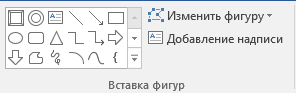
Выберите подходящий тип фигуры и нарисуйте ее, задав левым кликом мышки точку начала. Не отпуская кнопку, укажите конечную точку фигуры (если это прямая) или область, которую она должна занимать. После этого отпустите левую кнопку мышки.
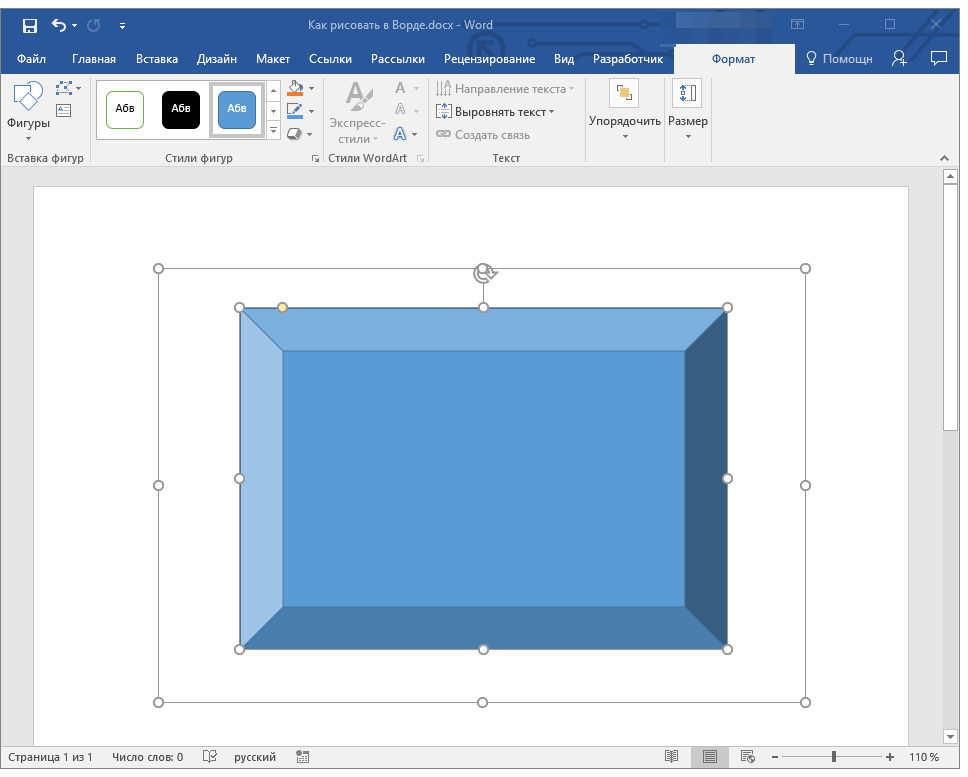
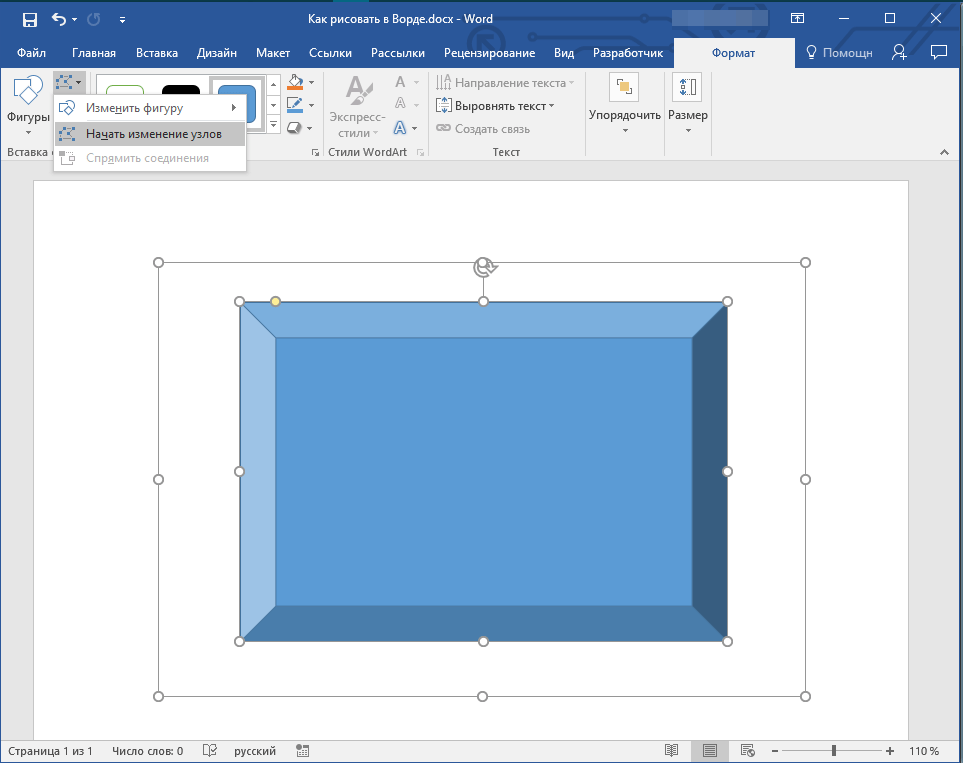
«Изменить фигуру» — выбрав первый пункт в меню этой кнопки, вы можете, в буквальном смысле, изменить фигуру, то есть, вместо одной нарисовать другую. Второй пункт в меню этой кнопки — «Начать изменение узлов». Выбрав его, вы можете изменить узлы, то есть, точки привязки конкретных мест фигуры (в нашем примере это внешние и внутренние углы прямоугольника.
«Добавить надпись» — эта кнопка позволяет добавить текстовое поле и вписать в него текст. Поле добавляется в указанном вами месте, однако, при необходимости его можно свободно перемещать по странице. Рекомендуем предварительно сделать поле и его грани прозрачными. Более подробно о том, как работать с текстовым полем и что можно сделать с его помощью, вы можете прочесть в нашей статье.
Стили фигур
С помощью инструментов данной группы вы можете изменить внешний вид нарисованной фигуры, ее стиль, текстуру.

Выбрав подходящий вариант, вы можете изменить цвет контура фигуры и цвет заливки.
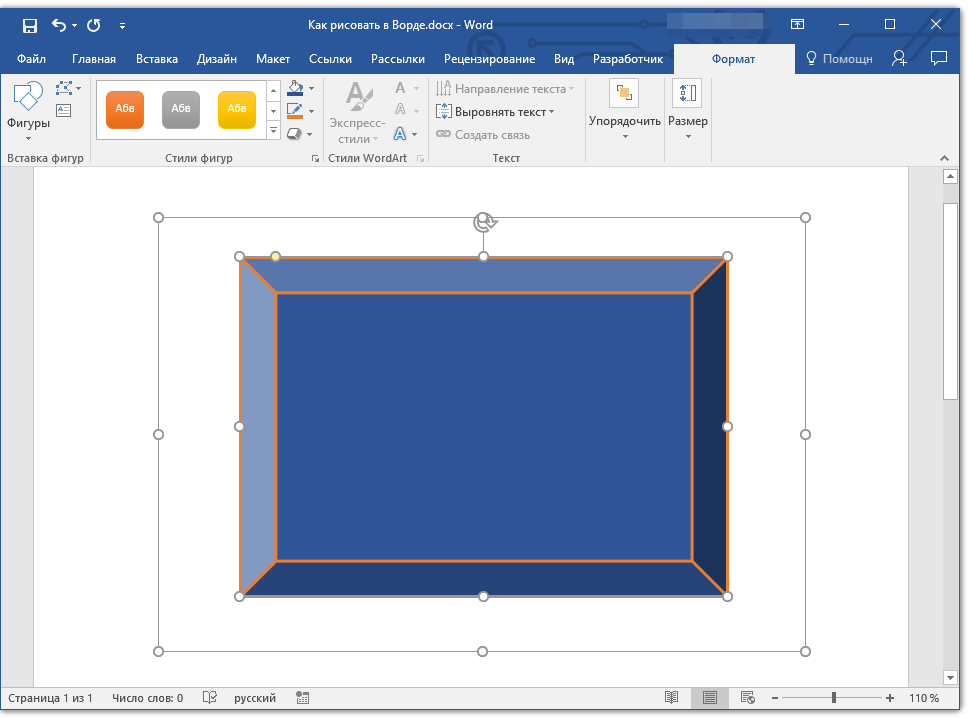
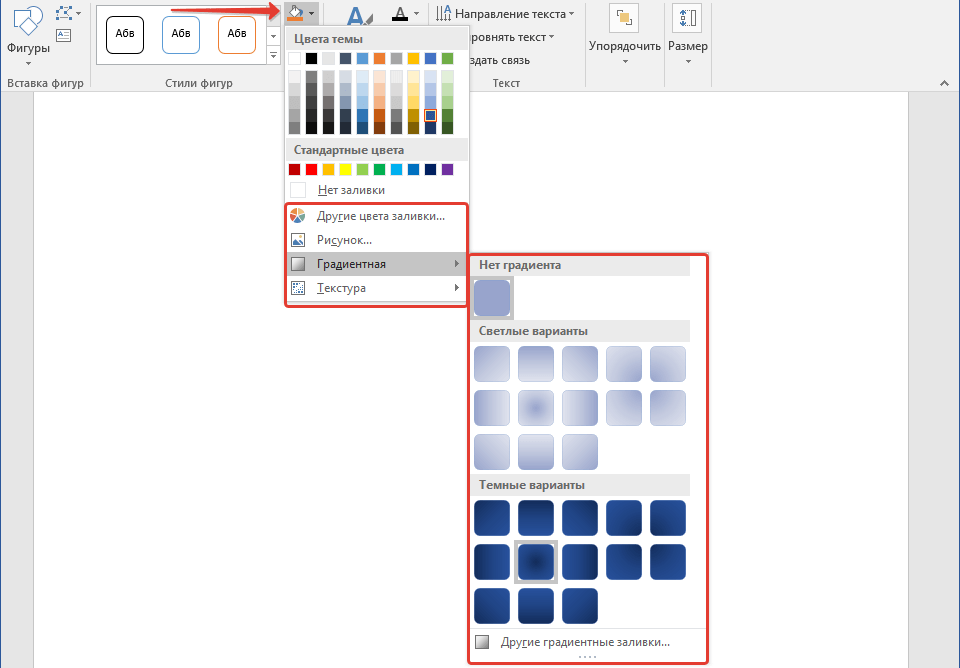
Для этого выберите подходящие цвета в выпадающем меню кнопок «Заливка фигуры» и «Контур фигуры», которые расположены справа от окна с шаблонными стилями фигур.
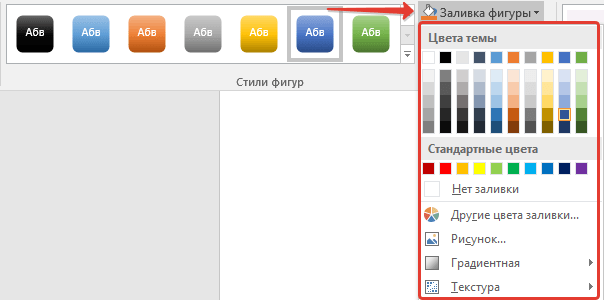
Обратите внимание: в случае если стандартные оттенки вам не подойдут, есть возможность их изменить через опцию «Дополнительные цвета». Кроме того, для заливки можно использовать градиенты или текстуры. В меню кнопки «Толщина контура» вы можете настроить ширину линии.
«Эффекты фигуры» — это средство, позволяющее дополнительно трансформировать визуальное оформление фигуры, выбрав один из доступных эффектов. Среди них:
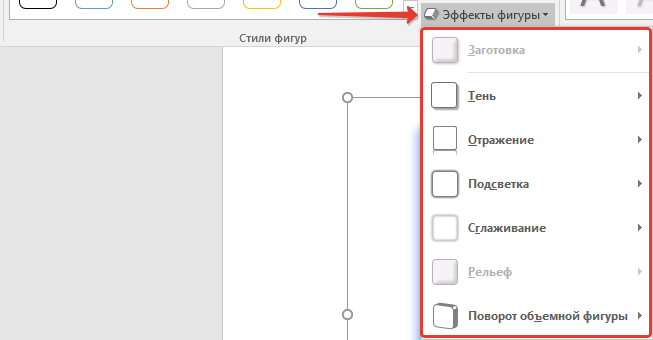
Обратите внимание: Опция «Поворот» доступна исключительно для трехмерных объектов, а некоторые эффекты из перечисленных выше категорий могут применяться только к фигуркам определённых типов.
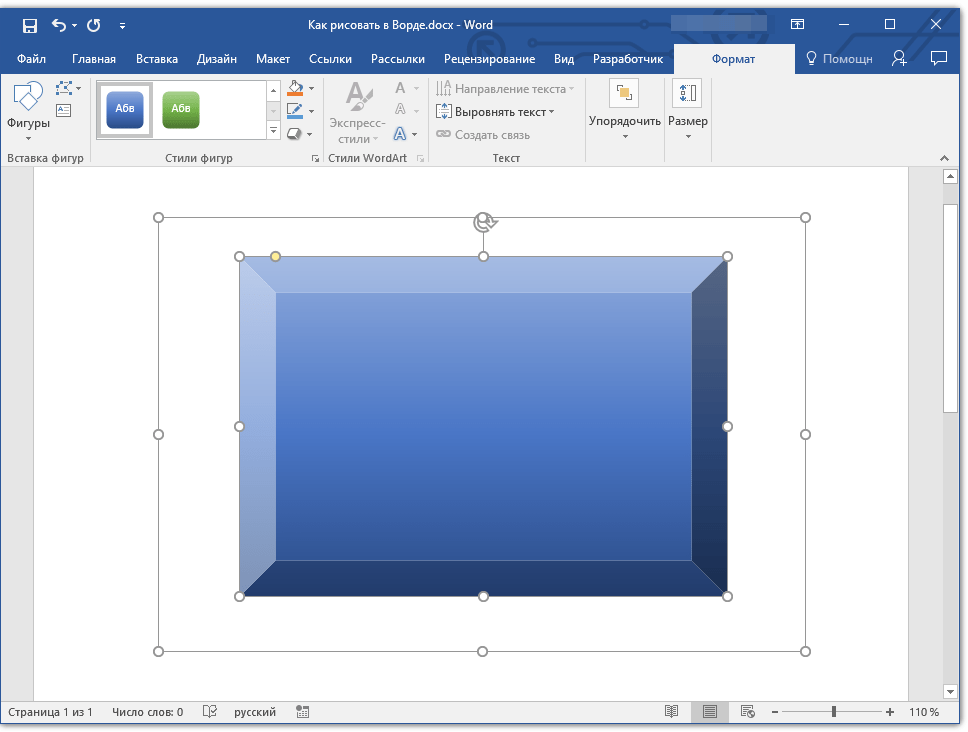
Стили WordArt
Эффекты из данного раздела применяются исключительно к тексту, добавленнуму с помощью кнопки «Добавление надписи», расположенной в группе «Вставка фигуры».
Текст
Аналогично стилям WordArt, эффекты применяются исключительно к тексту.
Упорядочить
Инструменты этой группы предназначены для изменения положения фигуры, ее выравнивания, поворота и других подобных манипуляций.
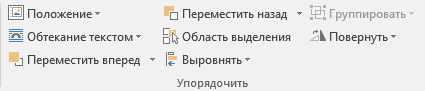
Поворот фигуры выполняется точно так же, как и поворот рисунка — на шаблонное, строго заданное или произвольное значение. То есть, можно выбрать стандартный угол поворота, указать свой или просто повернуть фигуру, потянув за круговую стрелку, расположенную непосредственно над ней.
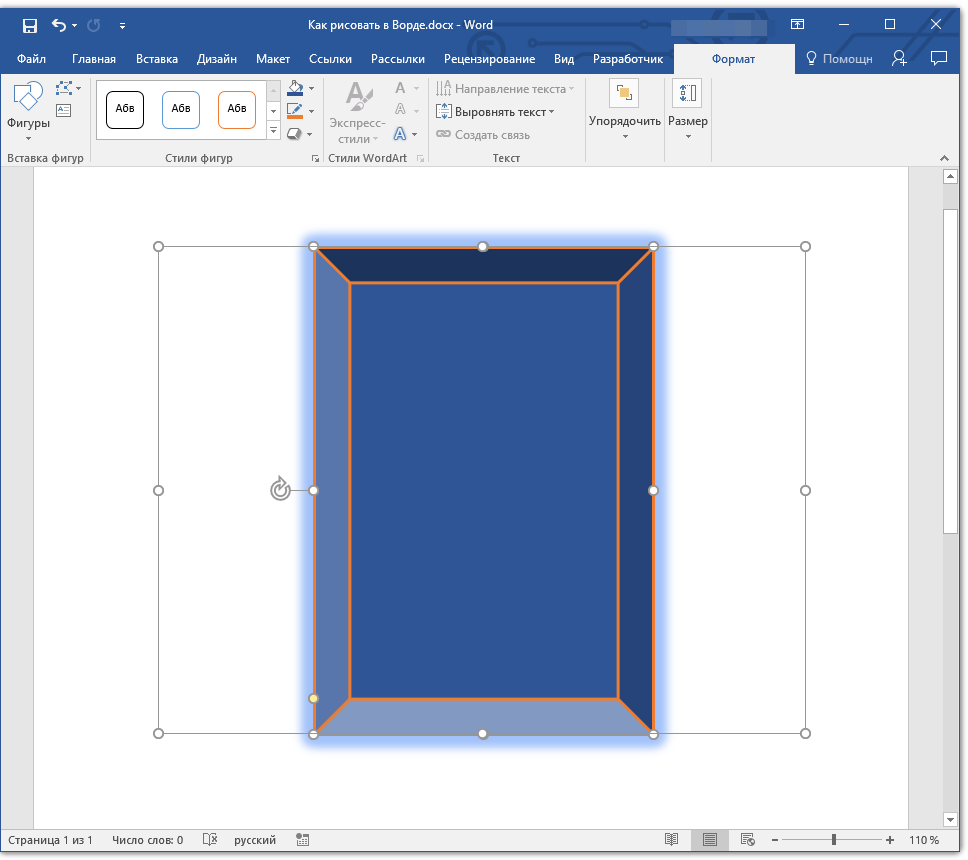
Кроме того, с помощью данного раздела можно наложить одну фигуру на другую, подобно тому, как это можно сделать с рисунками.
В этом же разделе можно сделать обтекание фигуры текстом или сгруппировать две и более фигур.
Важная информация: Инструменты из группы «Упорядочить» при работе с фигурами полностью совпадают с аналогичными инструментами для работы с изображениями, что позволяет выполнять те же действия.
Размер
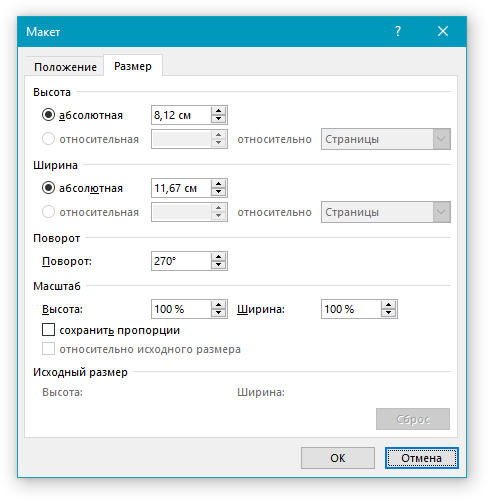
Возможность единого инструмента данной группы всего одна — изменение размера фигуры и поля, в котором она находиться. Здесь можно задать точное значение ширины и высоты в сантиметрах или изменить его пошагово с помощью стрелок.
Кроме того, размер поля, как и размер фигуры, можно менять вручную, используя для этого маркеры, расположенные по контуру их границ.
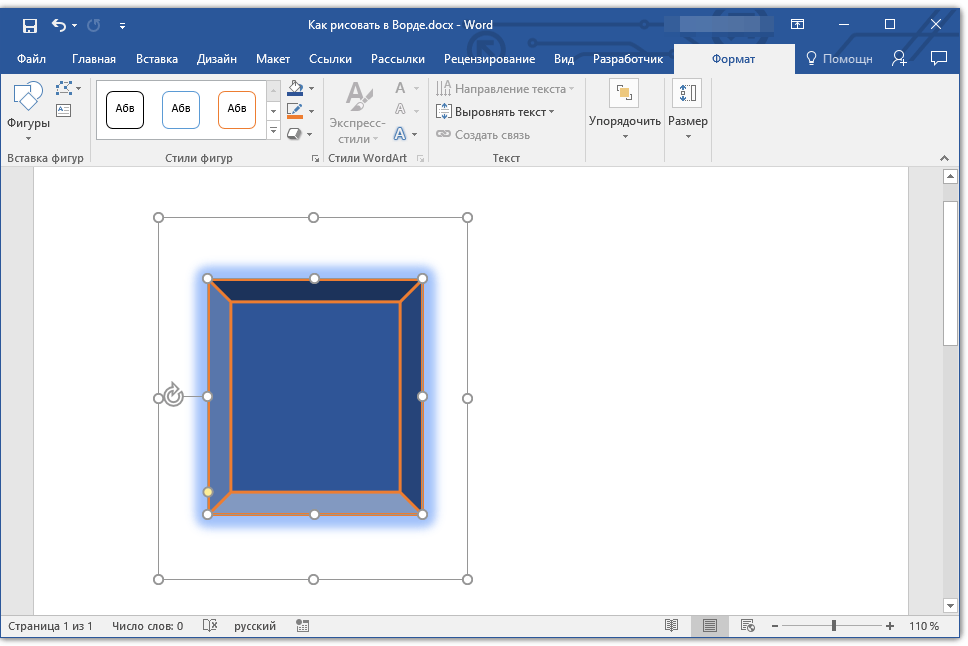
Обратите внимание: чтобы покинуть режим рисования, нажмите клавишу «ESC» или кликните левой кнопкой мыши в свободной области документа. Для возврата к редактированию и открытия вкладки «Формат», выполните двойной клик по изображению или фигуре.
Вот, собственно, и все, из этой статьи вы узнали, как рисовать в Ворде. Не забывайте о том, что данная программа является в первую очередь текстовым редактором, поэтому не стоит возлагать на нее слишком серьезных задач. Используйте для таких целей профильный софт — графические редакторы.
Работа с графическими объектами в Word

Microsoft Word предоставляет возможность включать в документ различные мультимедийные элементы:
- рисунки;
- фигуры;
- SmartArt;
- видео;
- значки;
- трехмерные модели.
Для того, чтобы вставить один из таких объектов, необходимо на вкладке Вставка выбрать один из пунктов, расположенных в разделе Иллюстрации или Мультимедиа:

Изображения
При вставке фото в Word вы можете выбрать как картинку, расположенную на вашем компьютере, так и осуществить поиск необходимого изображения в интернете.
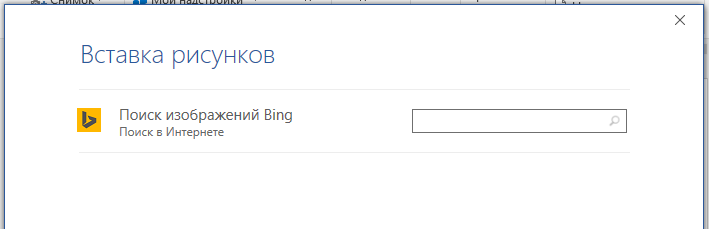
Для пользователей Office 365 доступен поиск стоковых изображений.

Благодаря данной вкладке вы можете:
SmatrArt
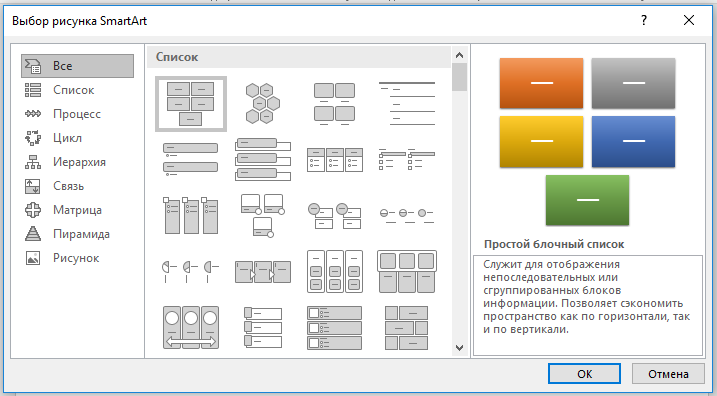
SmartArt позволяет создавать различные схемы:
Видео
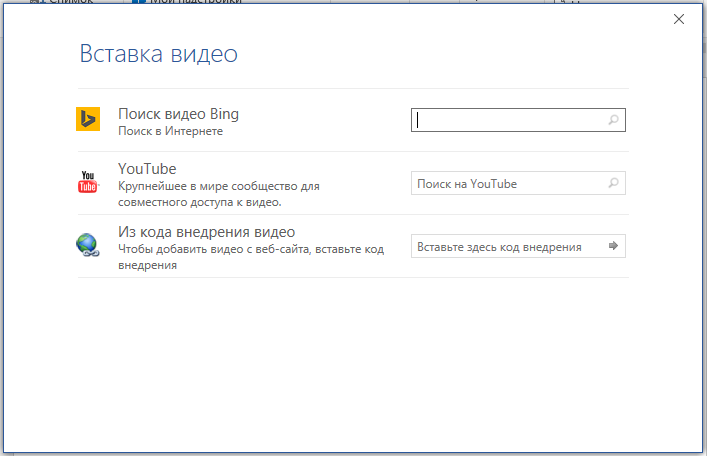
При вставке видео в Word вы можете использовать как видео, найденные в интернете (Bing/Youtube), так и использовать специальный код, предлагаемый другим сайтом.
Фигуры
Коллекция фигур позволяет выбрать подходящую:

Значки
Добавление значков происходит, как и добавление рисунков, с помощью вкладки Вставка:
При нажатии на кнопку Значки откроется окошко выбора значков, которое содержит множество пиктограмм, разделенных на различные группы:

Текстовые блоки, WordArt, формулы, специальные символы
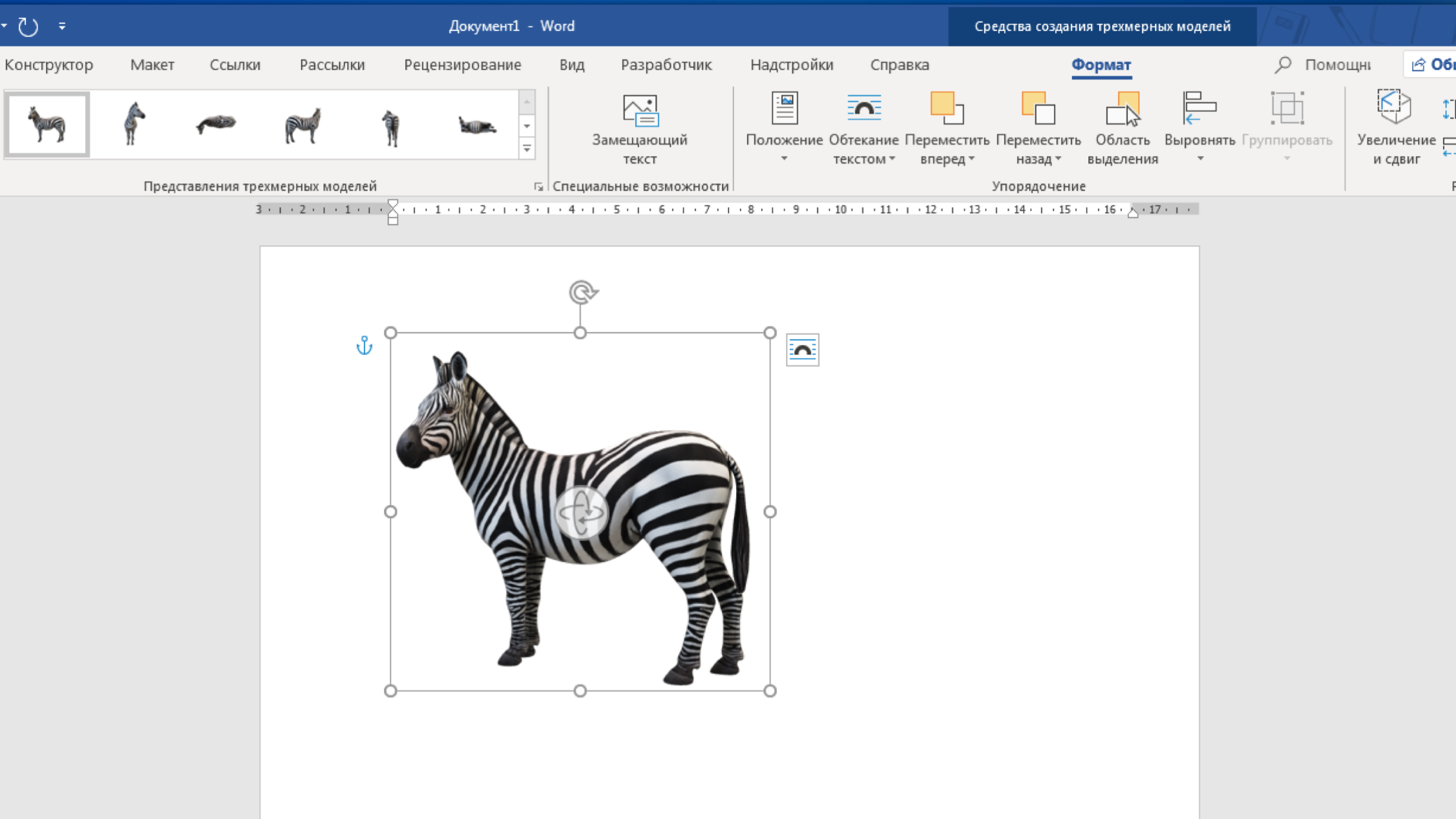
Чтобы добавить 3D-модель, нужно открыть вкладку «Вид», затем выбрать «Трехмерные модели» и перейти к «Из интернета». Далее вам будет предложено выбрать одну из доступных трехмерных моделей, сгруппированных по категориям, или выполнить поиск в сети.
После добавления Трехмерной модели на картинке появится значок, потянув за который в разные стороны вы сможете вращать выбранную модель.
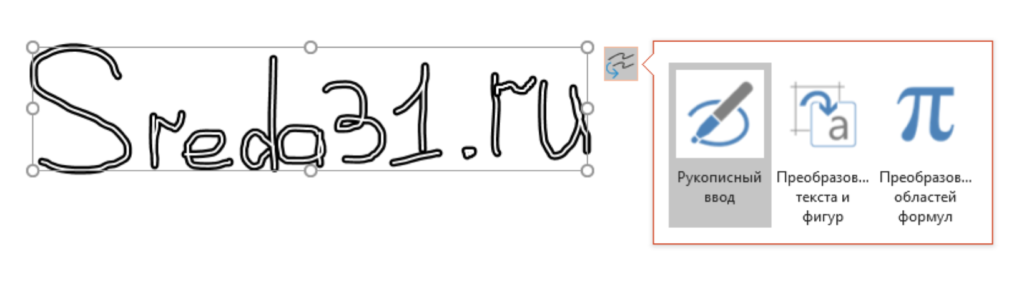
Довольно удобно, что с помощью инструментов рисования можно записать текст от руки, а затем распознать его и превратить в печатный. Соответствующий инструмент появится слева от написанного вручную текста:
Те, у кого вкладка Рисование не появилась автоматически тоже могут сделать ее доступной. Для этого необходимо перейти в меню Файл – Параметры, выбрать раздел Настроить ленту и поставить галочку Рисование в правой части окна:
Расписание ближайших групп:
Работа с графическими объектами в текстовом процессоре MS Word
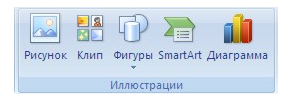




Инструмент Рисунок позволяет вставить существующий рисунок, сохраненный на компьютере или съемном носителе. При нажатии на кнопку Рисунок откроется окно выбора файла, после чего рисунок будет вставлен в документ.
При выделении изображения на ленте появится дополнительная вкладка Формат инструмента Работа с рисунками.

Рисунок 2. Вкладка Формат
Чтобы документ с рисунком не занимал слишком много памяти, можно воспользоваться инструментом Сжатие группы Изменение.
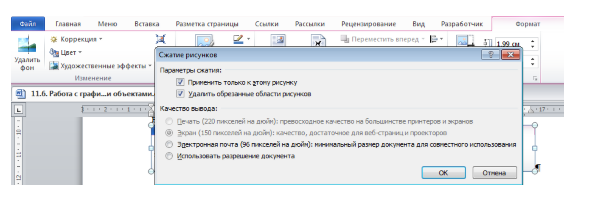
Рисунок 3. Диалоговое окно Сжатие рисунков
Чтобы получить доступ к более детальным настройкам изображения, воспользуйтесь пунктом Формат изображения в контекстном меню.
Коллекция Clip Art
В коллекции ClipArt хранится подборка картинок текстового редактора. Для вставки клипа используется инструмент Клип.
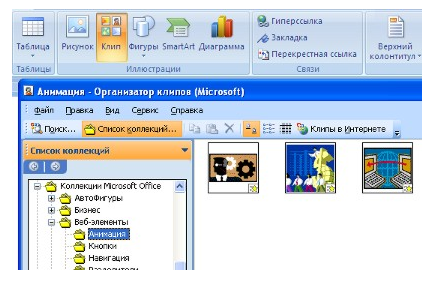
Рисунок 4. Организатор клипов
«Работа с графическими объектами в текстовом процессоре MS Word»
Консультация специалиста по вопросам трудовой деятельности
Автоматизированное решение задач с помощью ИИ за 2 минуты
Найди решение своей задачи среди 1 000 000 ответов
Открывшееся окно похоже на окно Проводника: слева располагается каталог клипов, справа – область просмотра выбранного раздела.
Создание графического примитива
Инструмент Фигуры используется для добавления графических примитивов. Необходимо выбранный примитив методом протягивания разместить на странице. Для сохранения правильных пропорций фигур при рисовании нужно удерживать клавишу Shift. При выделенной фигуре на ленте появляется дополнительная вкладка Формат инструмента Средства рисования.

Рисунок 5. Вкладка Формат
Для редактирования графического примитива используются синие угловые маркеры, которые позволяют изменять размеры фигуры; зеленый кружок, который позволяет выполнять поворот фигуры, и желтый маркер, позволяющий редактировать форму объекта.
Форматирование графического объекта
Окно группы Стили фигур содержит широкие параметры форматирования автофигуры.
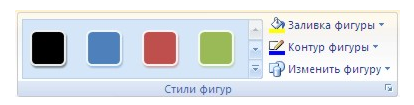
Рисунок 6. Группа Стили фигур
Окно с параметрами Формат автофигуры включает в себя почти все настройки, которые можно использовать для изменения автофигуры, а на вкладке Формат находятся самые часто использующиеся опции.
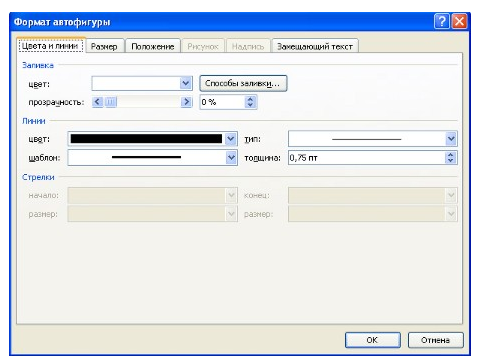
Рисунок 7. Диалоговое окно Формат автофигуры
С помощью группы Стили фигур можно изменить заливку и контур фигуры, а также изменить фигуру. Если же необходимо использовать собственный стиль, то его можно сохранить для дальнейшего использования. Инструмент Эффекты тени позволяет настроить параметры тени фигуры. Инструмент Объем служит для применения трехмерных эффектов к фигуре. При этом можно изменять следующие параметры: Цвет объемной фигуры, Глубина, Направление, Освещение, Поверхность.
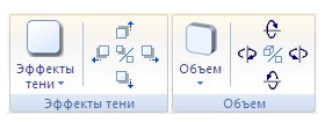
Рисунок 8. Группы Эффекты тени и Объем
Инструменты группы Упорядочить используются для настройки параметров размещения фигуры в тексте документа. Инструмент Положение позволяет задавать расположение графического объекта на странице. Обтекание текстом устанавливается одноименным инструментом.
Порядок размещения нескольких фигур относительно друг друга настраивается с помощью кнопок На передний план и На задний план. Инструмент Выровнять используется для выравнивания объекта относительно границ страницы. Инструмент Повернуть дает возможность вращать фигуру. В группе Размер можно задать точный размер фигуры.
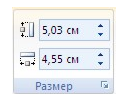
Рисунок 9. Группа Размер
Группировка фигур
Для одновременного выполнения одинаковых действий над объектами их удобно сгруппировать. Группировку можно выполнить с помощью команды Выделить вкладки Главная, предварительно выделив объекты для группировки. Для одновременного выделения нескольких объектов нужно при их выборе удерживать нажатой клавишу Shift, после чего в группе Упорядочить выбрать команду Группировать.
Работа с надписями
Надпись также является графическим примитивом, который может содержать в себе текст. Подобные элементы можно связывать между собой. Для связывания блоков в группе Текст выполнить команду Создать связь.
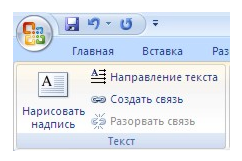
Рисунок 10. Группа Текст
Объекты SmartArt
SmartArt-объекты предназначены для оперативного формирования разнообразных ярких схем. Для добавления объекта SmartArt необходимо использовать кнопку SmartArt в группе Иллюстрации на вкладке Вставка. После ее активации появится окно с выбором рисунка.
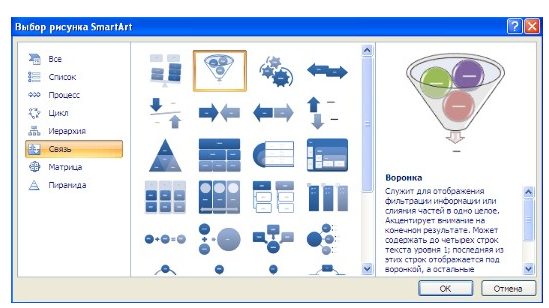
Рисунок 11. Окно Выбор рисунка SmartArt
После вставки объекта в документ на ленте появятся вкладки Конструктор и Формат инструмента Работа с рисунками SmartArt.
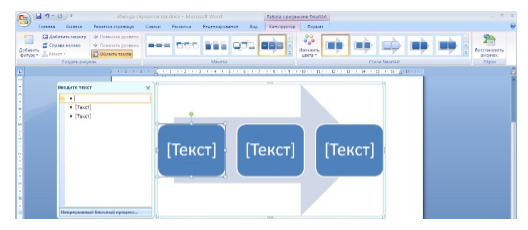
Левая панель предназначена для заполнения текстовых полей. Редактирование объектов, добавление или удаление, изменение формата объектов можно выполнить также с помощью контекстного меню.
Объекты WordArt
Красиво оформленный текст WordArt можно вставить с помощью инструмента WordArt группы Текст вкладки Вставка.



