
Microsoft Word является одним из наиболее востребованных текстовых редакторов, используемым миллионами пользователей по всему миру. Известно, что Word предлагает обширные функциональные возможности для работы с текстовой информацией. Тем не менее, одна вкладка, а именно "Конструктор", часто затрудняет жизнь пользователям. В этой статье мы рассмотрим, где находится данная вкладка и какие инструменты она предоставляет.
Вкладка "Конструктор" в Microsoft Word представляет собой часть интерфейса программы, которая предназначена для разработки и редактирования сложных графических элементов и форматированных частей документа. Эта вкладка включает в себя множество инструментов и функций, позволяющих создавать профессионально оформленные документы, включая диаграммы, таблицы, текстовые блоки, формы и многое другое.
Для того чтобы отыскать вкладку "Конструктор" в программе Word, сначала запустите приложение и обратите внимание на верхнюю часть окна. Там будет расположена строка меню с различными вкладками, такими как "Файл", "Вставка", "Разметка страницы" и другими. Вам нужно выбрать вкладку с названием "Вставка" и прокрутить вниз, пока не увидите вкладку "Конструктор". Нажмите на нее, чтобы активировать панель инструментов "Конструктор".
Основное меню Ворда
Microsoft Word представляет собой мощный текстовый редактор, который содержит различные функции и возможности. Основное меню Ворда позволяет легко найти и использовать необходимые инструменты для работы с документами.
Основное меню Ворда располагается в верхней части окна приложения. Оно включает в себя несколько ключевых вкладок:
1. Файл: В данной вкладке можно открыть, сохранить или закрыть документ, а Выполнить другие действия, касающиеся файлов. Здесь также можно добавлять и редактировать свойства документа.
2. Главная: Вкладка "Главная" содержит основные инструменты форматирования текста, такие как шрифты, выравнивание, стили параграфов, списки и другое.
3. Вставка: В данном разделе представлены средства для добавления различных объектов в ваш документ, включая таблицы, изображения, формы и диаграммы.
4. Макет страницы: Вкладка "Макет страницы" позволяет изменить общий стиль документа, включая ориентацию, поля, фон и различные типы колонтитулов.
5. Справка: Этот раздел содержит информацию о программе, а также помощь и инструкции по использованию Ворда. Здесь же находятся инструменты для проверки правописания и грамматики текста.
Каждая вкладка основного меню Ворда содержит собственную группу инструментов, которые расположены в виде кнопок или выпадающих списков. Используя эти инструменты, можно легко форматировать текст, добавлять различные объекты и выполнять другие операции в программе.
Навигация и поиск
Шаг 1: Откройте программу Microsoft Word и выберите документ, в котором вы хотите работать. Если у вас нет готового документа, можно создать новый, нажав на кнопку "Создать новый документ".
Шаг 2: В верхней части экрана, под меню инструментов расположены различные вкладки. Чтобы найти вкладку "Конструктор", вам нужно прокрутить вправо до самого конца списка.
Шаг 3: Когда вы найдете вкладку "Конструктор", щелкните на ней один раз. Появится новая панель инструментов с различными функциями и возможностями для создания и оформления документа.
Шаг 4: Теперь вы можете использовать все инструменты конструктора для создания и редактирования документа. Вкладка "Конструктор" предлагает множество интересных функций, таких как добавление таблиц, макетов страницы, схем и многое другое.
Подсказка: Если вы затрудняетесь найти вкладку "Конструктор", дополнительные функции можно найти в разделе "Вид" в главном меню. Открыв его, вы найдете пункт "Вкладки для выбора", где можно включить или отключить нужные вам вкладки.
Теперь, когда вы знаете, где находится вкладка "Конструктор", вы можете смело использовать все ее возможности для создания и оформления своих документов в Microsoft Word.
Расположение вкладки конструктор
Вкладка "Конструктор" в программе Microsoft Word расположена в верхней панели инструментов, непосредственно под панелью "Главная".
Чтобы открыть вкладку "Конструктор", необходимо выполнить следующие действия:
По завершении указанных шагов появится вкладка "Конструктор", где вы сможете настраивать и изменять шаблоны документов в соответствии с вашими требованиями.
Первый способ: классическое меню
Вкладка "Конструктор" в Microsoft Word можно найти в классическом меню программы. Для этого выполните следующие шаги:
| Этап 1: | Запустите программу Microsoft Word на вашем компьютере. |
| Этап 2: | На верхней панели программы найдите раздел "Вид". |
| Этап 3: | В открывшемся меню выберите опцию "Панель инструментов" и кликните по ней. |
| Этап 4: | В подменю выберите пункт "Пользовательские инструменты". |
| Этап 5: | Из списка инструментов найдите опцию "Конструктор" и активируйте ее, щелкнув мышью. |
| Этап 6: | Теперь панель "Конструктор" появится в верхней части окна программы. |
Теперь вы знаете, как найти вкладку "Конструктор" в Microsoft Word с помощью классического меню. Вы можете использовать эту вкладку для создания и настройки различных элементов документа, таких как таблицы, изображения, графики и многое другое.
Второй способ: ленточное меню
Чтобы найти вкладку конструктор, нужно выполнить несколько простых шагов:
| Этап 1: | Запустите приложение Word. |
| Этап 2: | На верхней панели интерфейса найдите ленту меню. |
| Этап 3: | В ленте меню выберите раздел "Вставка". |
| Этап 4: | В разделе "Вставка" найдите группу "Страницы". |
| Этап 5: | В группе "Страницы" найдите кнопку "Конструктор". |
| Этап 6: | Кликните на кнопку "Конструктор", чтобы открыть соответствующий раздел. |
В результате выполнения всех шагов вы должны увидеть открытую вкладку "Конструктор", где вы сможете настроить разметку документа и применить различные шаблоны и темы оформления.
Поиск во вкладке "Вставка"
Вкладка "Вставка" в программе Microsoft Word содержит инструменты для вставки различных объектов в документ, таких как таблицы, изображения, графики и диаграммы. Чтобы найти конкретный объект или функцию во вкладке "Вставка", вы можете воспользоваться функцией поиска.
Чтобы открыть функцию поиска во вкладке "Вставка", выполните следующие шаги:
После этого программа Microsoft Word выполнит поиск по всем элементам и функциям во вкладке "Вставка" и отобразит результаты, соответствующие вашему запросу. Вы можете кликнуть на результат, чтобы перейти к соответствующему объекту или функции.
Используя функцию поиска во вкладке "Вставка", вы сможете быстро найти нужный объект или функцию и эффективно работать с программой Microsoft Word.
Вкладка "Конструктор" в Microsoft Word позволяет создавать и редактировать различные объекты и элементы документа. Она содержит множество инструментов и функций, которые облегчают работу с документом и позволяют создать профессионально оформленный документ.
В разделе "Конструктор" представлены средства для разработки таблиц, графиков и форм, а также инструменты для настройки документа и работы с шаблонами.
Использование вкладки "Конструктор" требует знания основных функций и умения работать с объектами в документе. Однако, благодаря своей функциональности, она позволяет создать профессиональный и качественный документ с минимальными усилиями.
Если вам требуется создание таблицы, графика или формы в документе, то вкладка "Конструктор" и ее инструменты пригодятся вам для этих целей. Она позволяет быстро и легко создать нужный вам объект, а Внести необходимые изменения в документ.
Таким образом, вкладка "Конструктор" является важной и полезной частью программы Microsoft Word, которая позволяет создавать и редактировать различные объекты и элементы документа, делая работу с документом более эффективной и удобной.
Вкладки Конструктор и Макет
Таблицаявляется объектом, состоящим из строк и столбцов, на пересечении которых образуются ячейки. В ячейках таблиц могут быть размещены различные данные (текст, числа и изображения). С помощью таблиц можно форматировать документы, например, расположить абзацы в несколько рядов, совместить рисунок с текстовой подписью и так далее. При размещении в таблице чисел можно производить над ними вычисления по формулам: суммирование, умножение, поиск максимального и минимального чисел и др.
Текстовый процессор Word 2013 позволяет создавать таблицы с текстовой и графической информацией любого объема.
Создание таблицы
Вставка таблиц
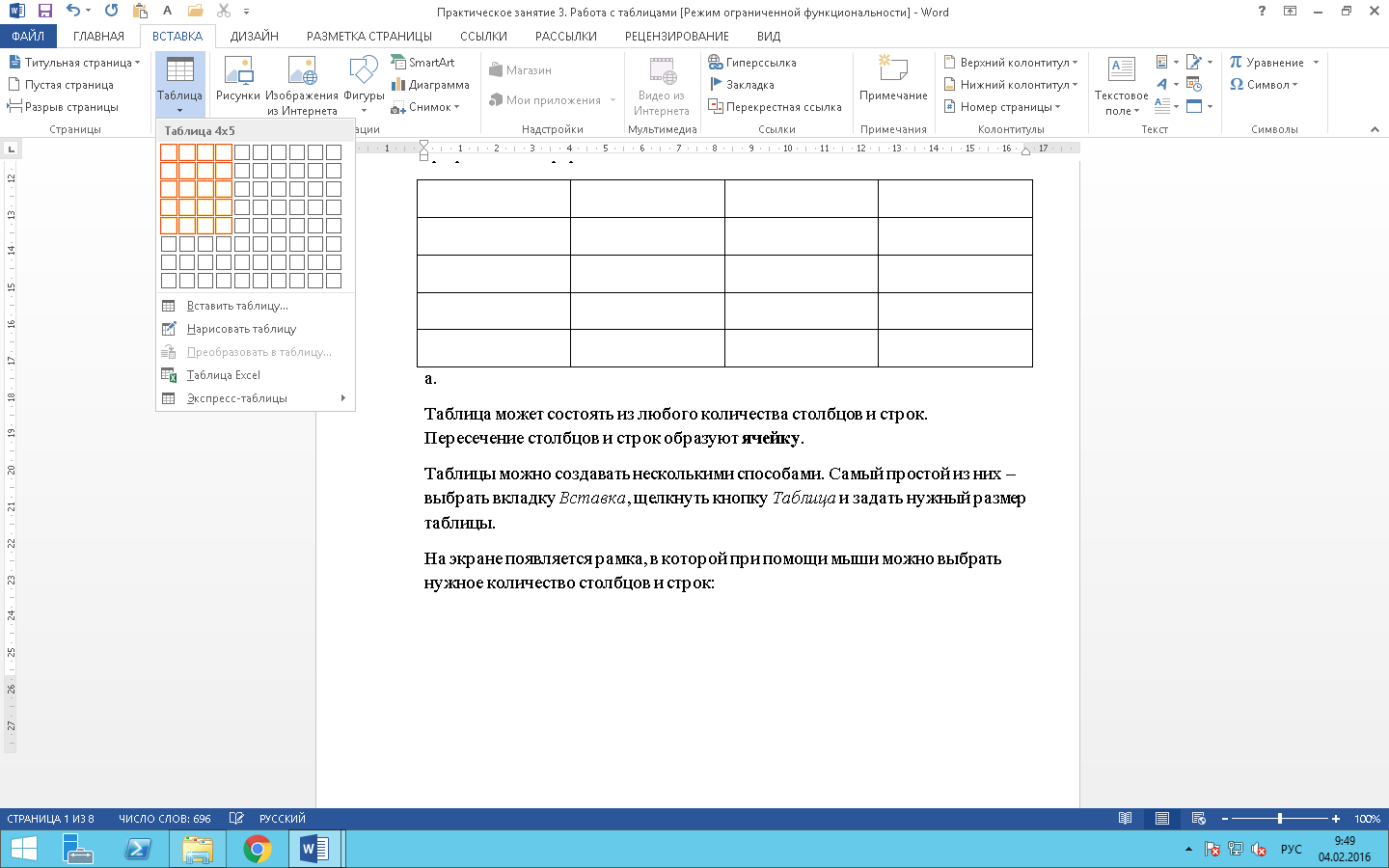
Таблицы можно создавать несколькими способами. Самый простой из них – выбрать вкладку Вставка, щелкнуть кнопку Таблицаи задать нужный размер таблицы.
На экране появляется рамка, в которой при помощи мыши можно выбрать нужное количество столбцов и строк:
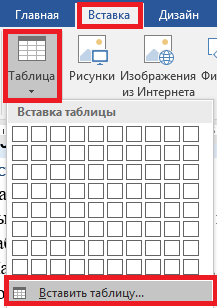
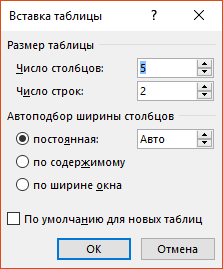
Альтернативный метод – использовать команду Вставка → Таблица → Добавить таблицу.
На экране появится окно, в котором нужно выбрать количество строк и столбцов таблицы. По умолчанию предлагается 5 столбцов и 2 строки. Но эти цифры легко изменить.
Нарисовать таблицу
Еще один из способов создания таблицы в Microsoft Word — нарисовать таблицу. Для того чтобы сделать это, следует нажать на вкладку Вставка, а потом щелкнуть по надписи Таблица. Из списка выбрать пункт Нарисовать таблицу.
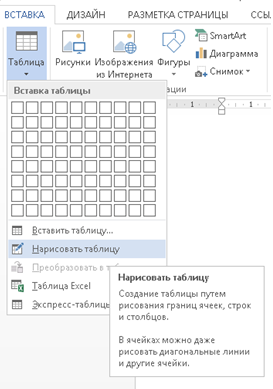
Курсор примет вид небольшого карандаша. Им и рисуется таблица.
Для начала нарисуем основу таблицы – прямоугольник того размера, которого должна быть наша таблица. Для этого наведите курсор в то место, где должна быть таблица. Затем нажмите левую кнопку мышки и, не отпуская ее, рисуйте прямоугольник нужного размера.
Отпустите кнопку мышки – основа таблицы «нарисуется».
Теперь осталось нарисовать детали – строки и столбцы. Нужно нажать левую кнопку мышки внутри таблицы и протянуть линию. Программа Word «поможет» Вам в этом – линия дорисуется самостоятельно. Главное, показать направление.
Когда таблица будет готова, нажмите два раза левой кнопкой мышки по пустому месту. Курсор снова должен стать прежним.
Многим людям рисовать таблицы нравится гораздо больше, чем вставлять классическим способом. Особенно рисование таблиц удобно в том случае, когда нужно составить сложную таблицу.
Разделы Дизайнер и Шаблон
Обратите внимание: если таблица активна (текстовый курсор находится в таблице), то отображаются ещё две вкладки: Конструктори Макет. Наводя указатель на команды, просмотрите возможности вкладок.
Вкладка Конструктор содержит инструменты для форматирования таблицы: выбор стиля, границ и заливки как всей таблицы, так и отдельных ячеек.
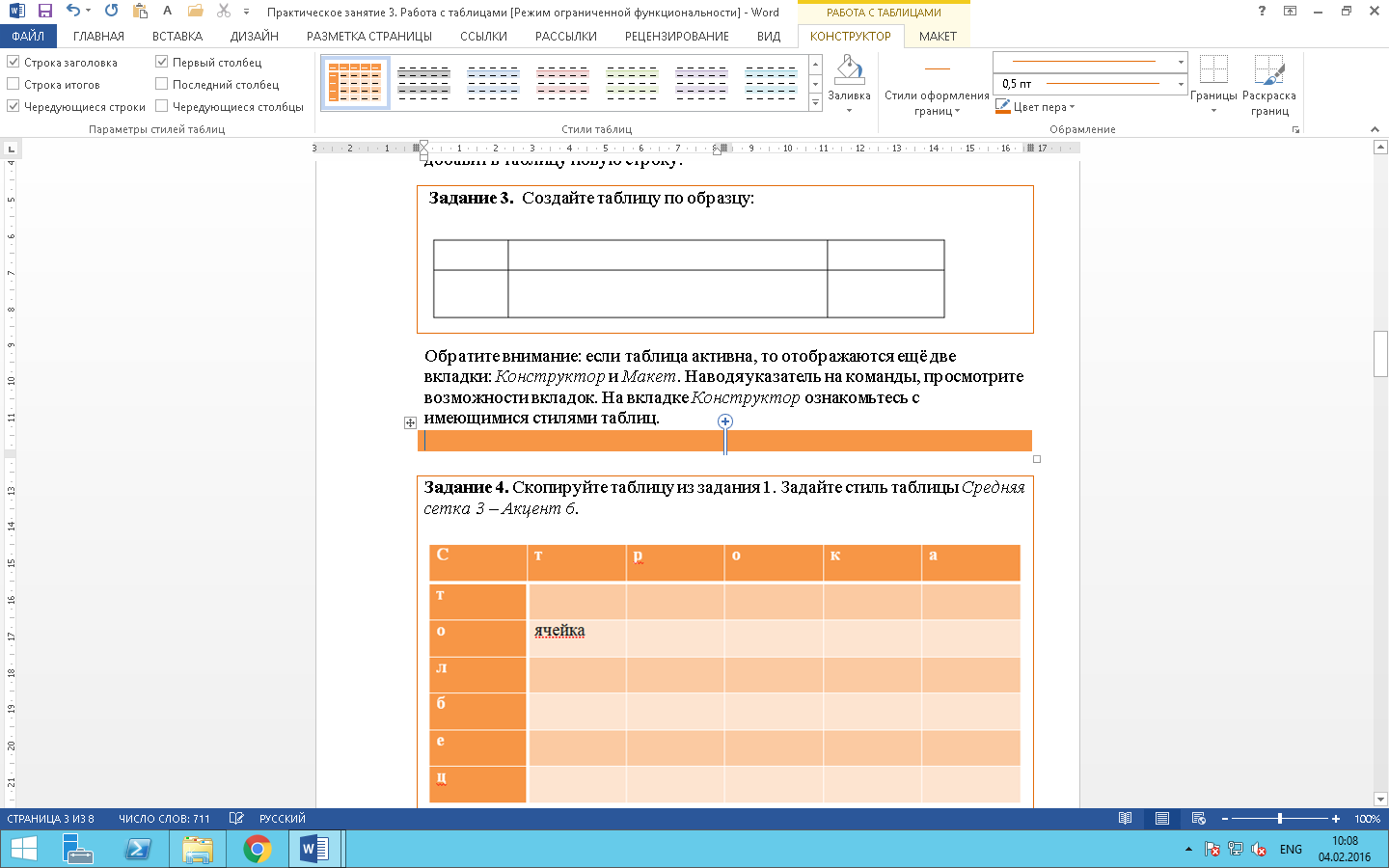
Вкладка Макет содержит инструменты для добавления либо удаления строк и столбцов в таблице, объединения и разделения ячеек, установки их вертикальных и горизонтальных размеров, выравнивания текста внутри ячеек и оперирования табличными данными.

Дата добавления: 2017-06-13 ; просмотров: 19467 ;



