
Microsoft Word является одним из самых известных текстовых процессоров и ключевым элементом пакета MS Office, который считается общепризнанным стандартом среди офисных приложений. Это универсальное средство, которое сложно представить без его широких возможностей и функций, большинство из которых невозможно перечислить в рамках одной статьи. Тем не менее, важнейшие вопросы заслуживают внимания и не могут оставаться без ответов.
Одной из часто встречающихся задач, с которой могут столкнуться пользователи, является установка нумерации страниц в Ворде. На самом деле, независимо от того, чем вы занимаетесь в этой программе — написанием реферата, курсовой или дипломной работы, доклада, книги или просто объёмного текста — почти всегда возникает необходимость в нумерации страниц. Более того, даже если в данный момент это не кажется важным и никто этого не запрашивает, в дальнейшем работать с такими материалами будет крайне затруднительно.
Представьте себе ситуацию, когда вы хотите напечатать этот документ на принтере — если вы его не скрепите или не сшите сразу же, как вы будете находить нужную страницу позже? Если у вас всего 10 страниц, это, конечно, не составит труда, но что делать, если страниц сотни? Сколько времени вам понадобится для сортировки в такой ситуации? В следующем разделе мы расскажем, как пронумеровать страницы в Word на примере 2016 года, но процесс для версии 2010 и всех остальных тоже не отличается по сути — лишь внешний вид шагов может быть различен.
Как в MS Word пронумеровать все страницы?
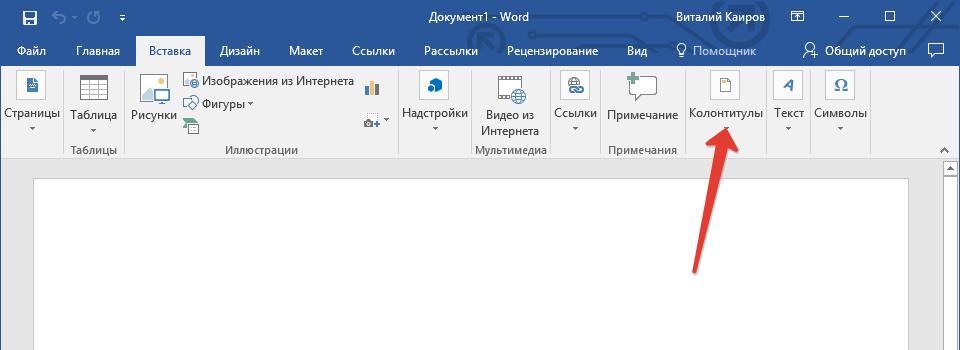
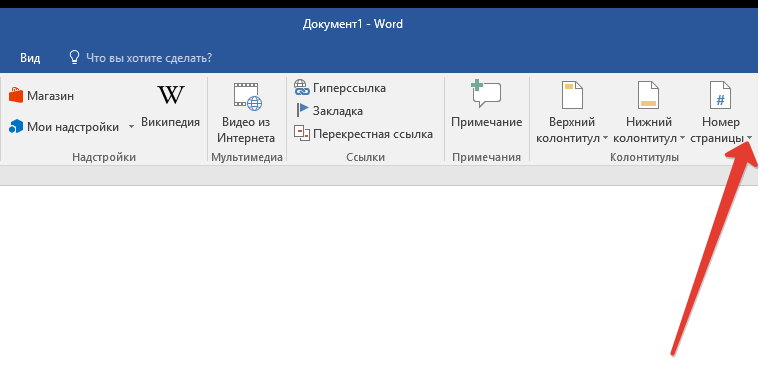
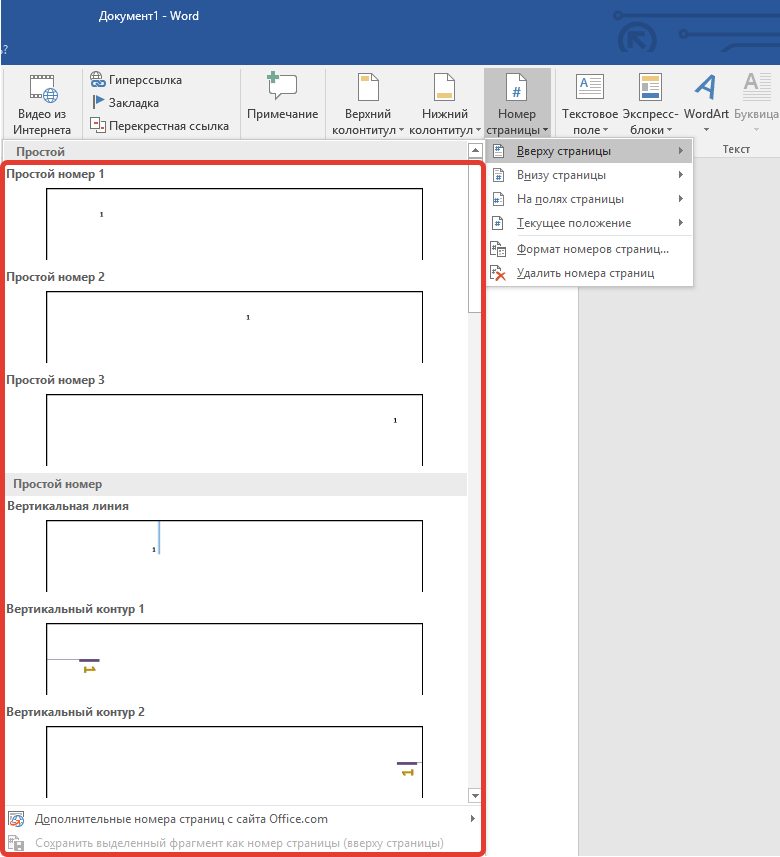
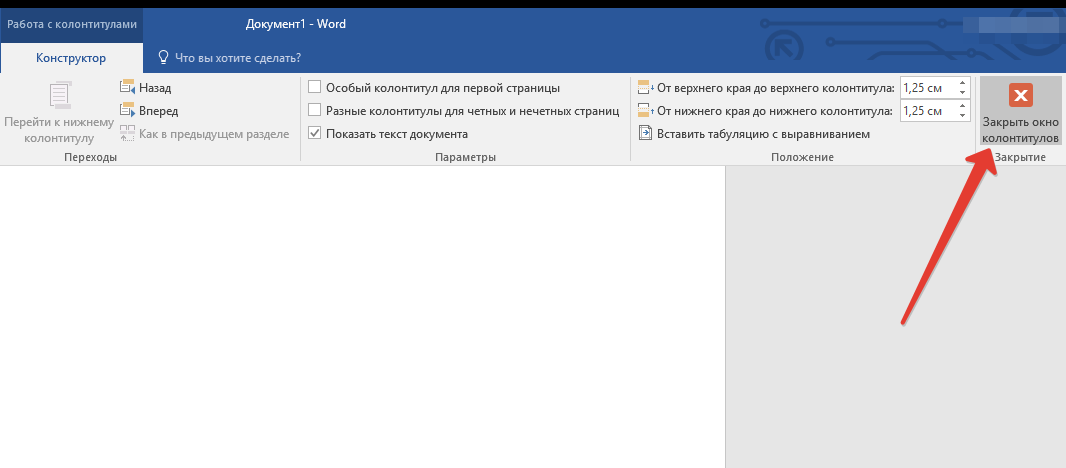
Как пронумеровать все страницы в Ворде, кроме титульного листа?
Большинство текстовых документов, в которых может понадобиться пронумеровать страницы, обладают титульным листом. Такое бывает в рефератах, дипломах, докладах и т.д. Первая страницы в данном случае выступает своего рода обложкой, на которой указывается имя автора, название, имя начальника или преподавателя. Следовательно, нумеровать титульный лист не только нет необходимости, но и не рекомендовано. К слову, многие используют для этого корректор, просто замазывая цифру, но это точно не наш метод.
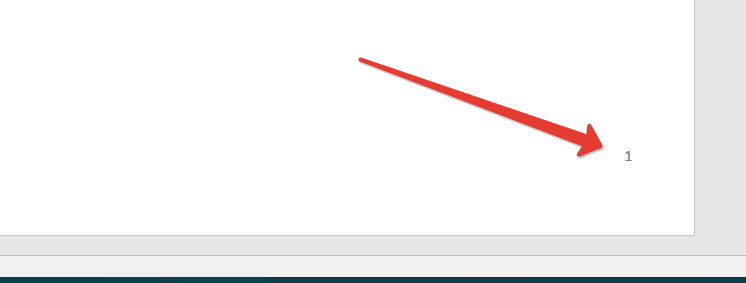
Итак, чтобы исключить нумерацию титульного листа, кликните левой кнопкой мышки дважды по номеру этой страницы (она должна быть первой).
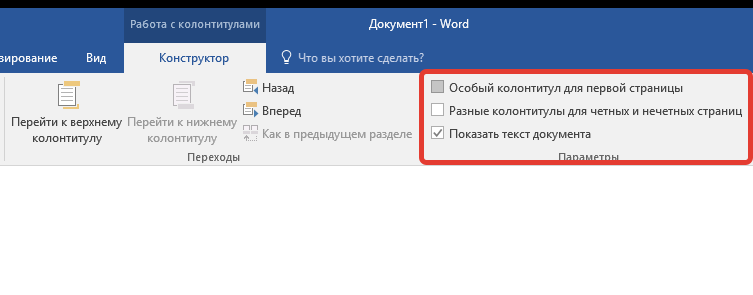
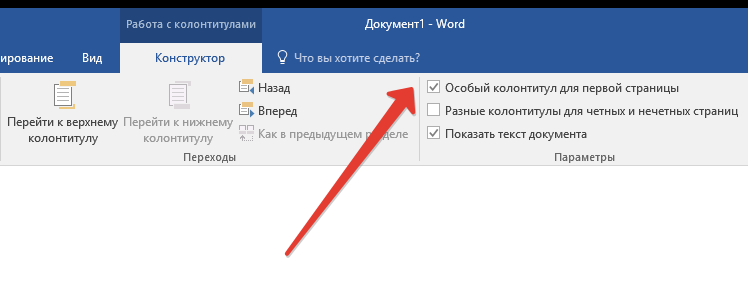
Номер первой страницы будет убран, и страница номер 2 заменится на номер 1. Теперь у вас есть возможность оформить титульный лист по своему усмотрению, в соответствии с необходимыми требованиями или указанными инструкциями.
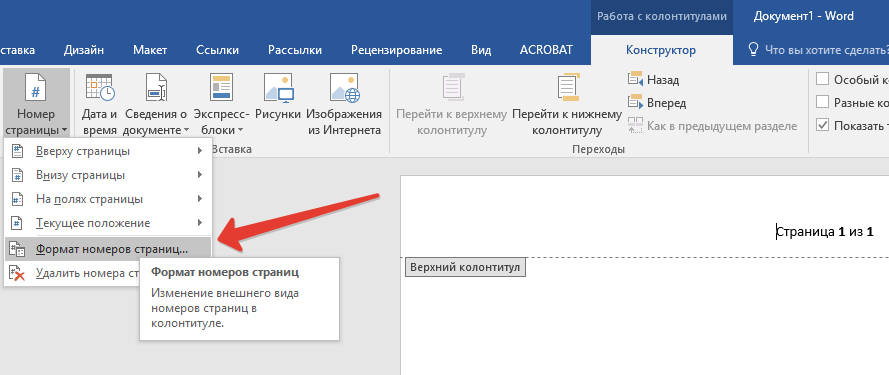
Как добавить нумерацию типа «Страница X из Y»?
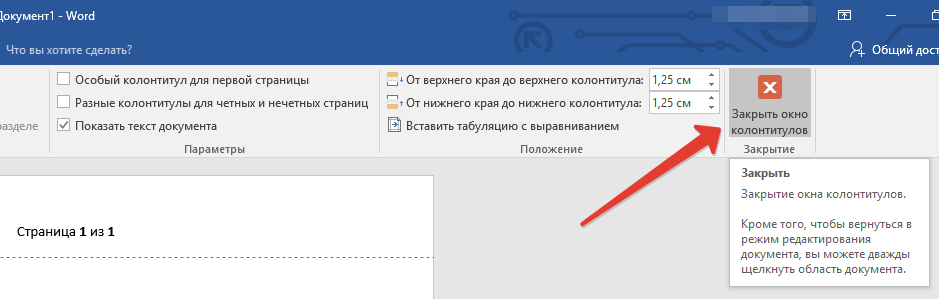
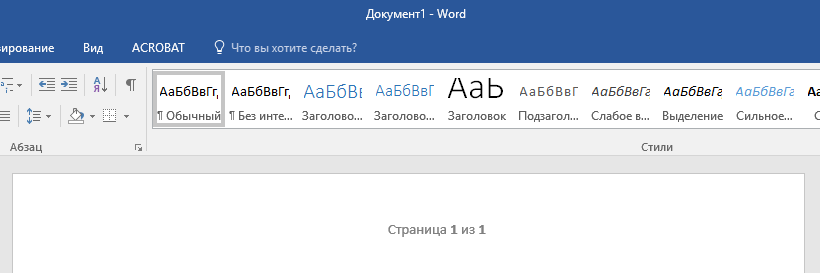
В некоторых случаях необходимо показывать общее количество страниц в документе рядом с текущим номером. Чтобы выполнить эту задачу в Word, выполните следующие шаги:
- Нажмите на кнопку «Номер страницы», расположенную во вкладке «Вставка».
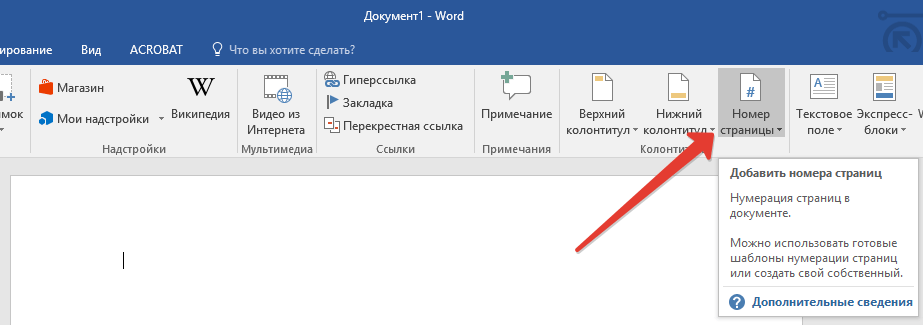
В развернувшемся меню выберите место, в котором должен этот номер располагаться на каждой странице. 
Замечание: Если выбрать опцию «Настоящее местоположение», номер страницы окажется в той позиции документа, где расположен указатель.

Как добавить четные и нечетные номера страниц?
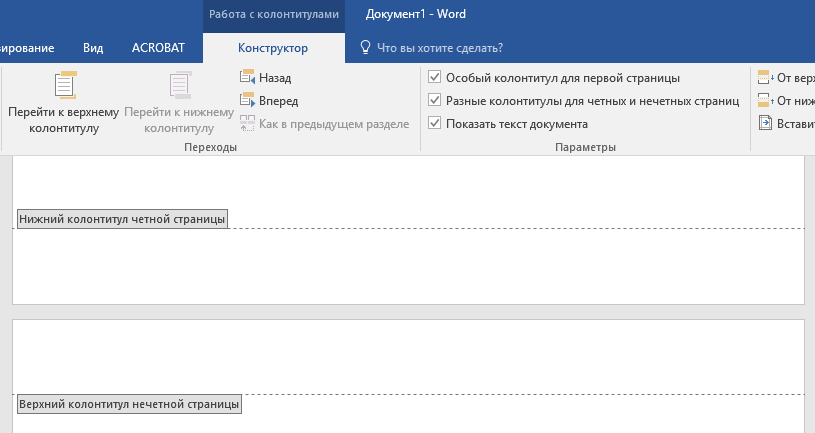
Нечетные номера страниц можно добавить в правый нижний колонтитул, а четные — в левый нижний. Для этого в Ворде необходимо проделать следующее:
- Кликните по нечетной странице. Это может быть первая страница документа, который вы хотите пронумеровать.
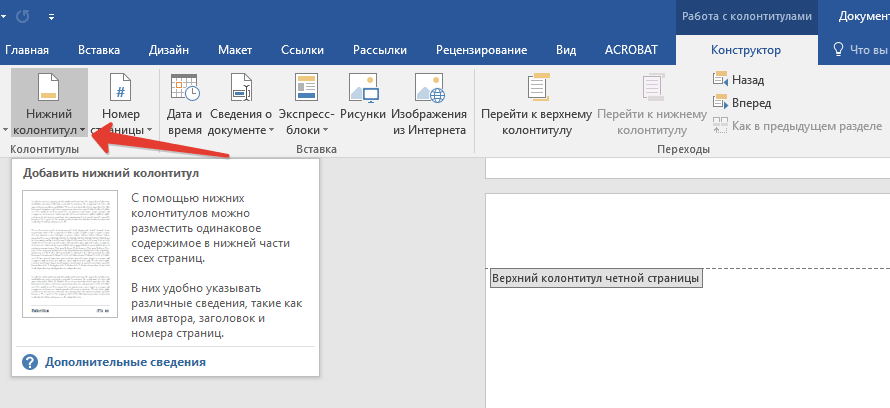
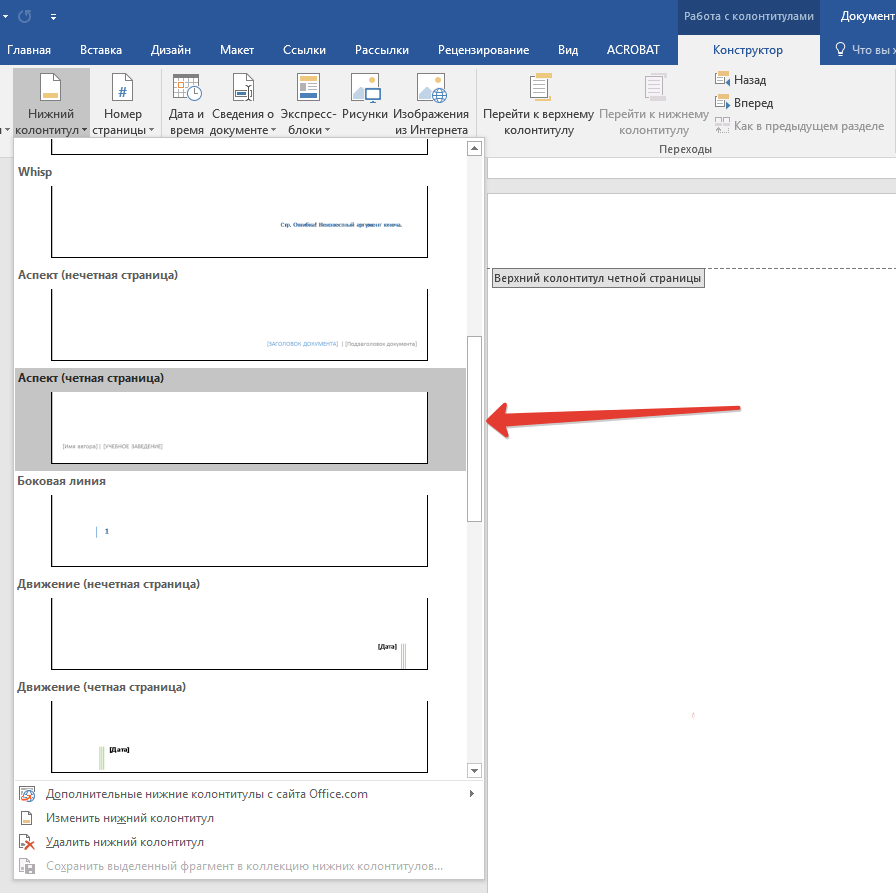
- В группе «Колонтитулы», которая расположена во вкладке «Конструктор», нажмите на кнопку «Нижний колонтитул».
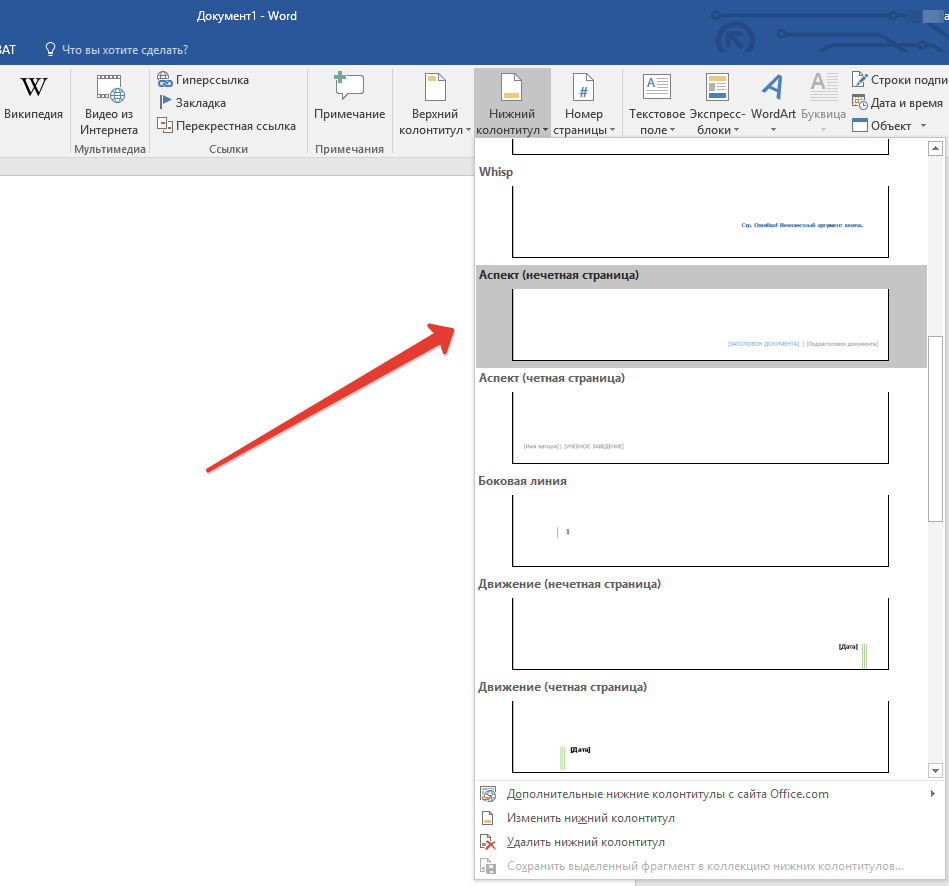
- В развернувшемся меню со списками вариантов форматирования найдите «Встроенный», а затем выберите «Аспект (нечетная страница)».
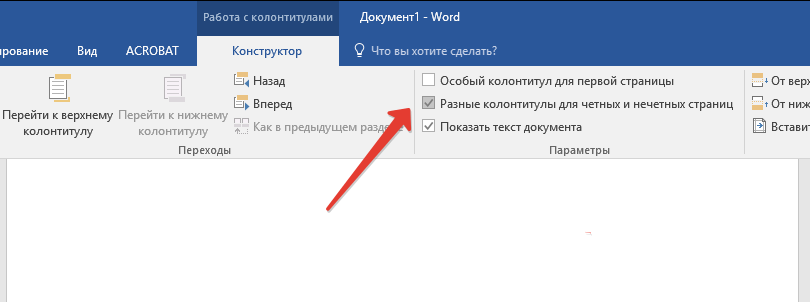
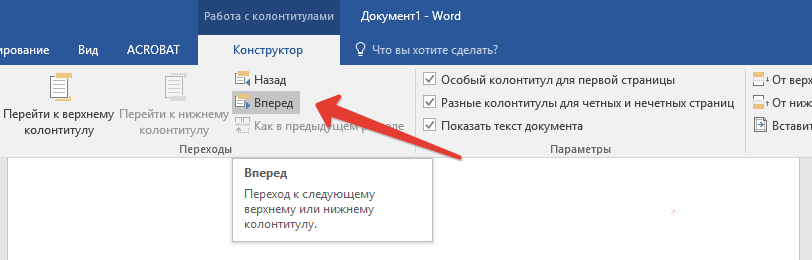
- Во вкладке «Конструктор» («Работа с колонтитулами») установите галочку напротив пункта «Разные колонтитулы для четных и нечетных страниц».
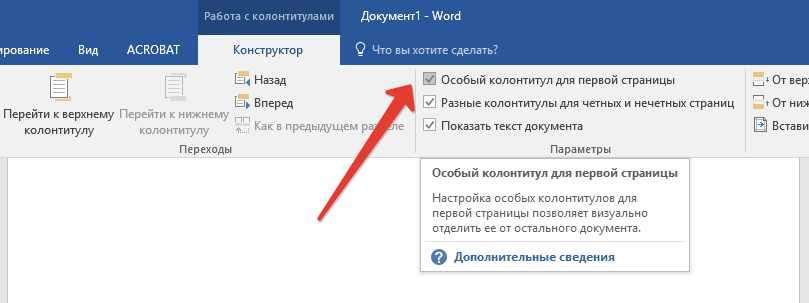
Рекомендация: Чтобы убрать нумерацию с первой страницы документа, перейдите на вкладку «Конструктор» и активируйте опцию «Особый колонтитул для первой страницы».
Как сделать нумерацию разных разделов?
В документах, имеющих значительный объем, часто возникает необходимость применять разные форматы нумерации страниц для разных секций. К примеру, на первой странице, обычно титульной, номера указывать не следует, страницы с оглавлением должны иметь римские цифры (I, II, III…), а основной текст документа следует пронумеровать арабскими цифрами (1, 2, 3…). Ниже мы расскажем, как настроить нумерацию страниц различных форматов в документе Word.
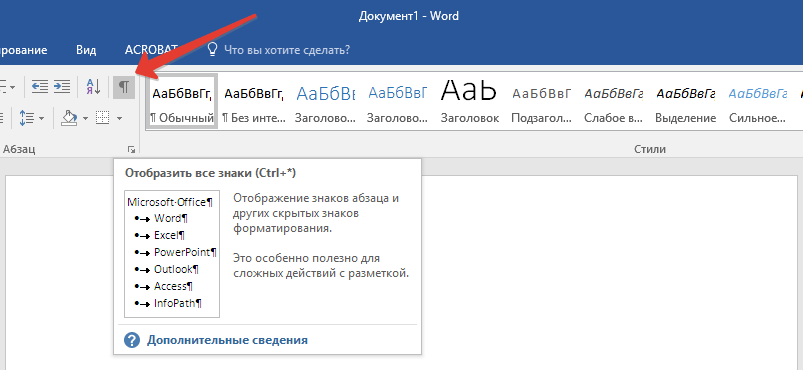
- Для начала нужно отобразить скрытые символы, чтобы сделать это, нужно нажать соответствующую кнопку на панели управления во вкладке «Главная». Благодаря этому можно будет увидеть разрывы разделов, но на данном этапе нам только предстоит их добавить.
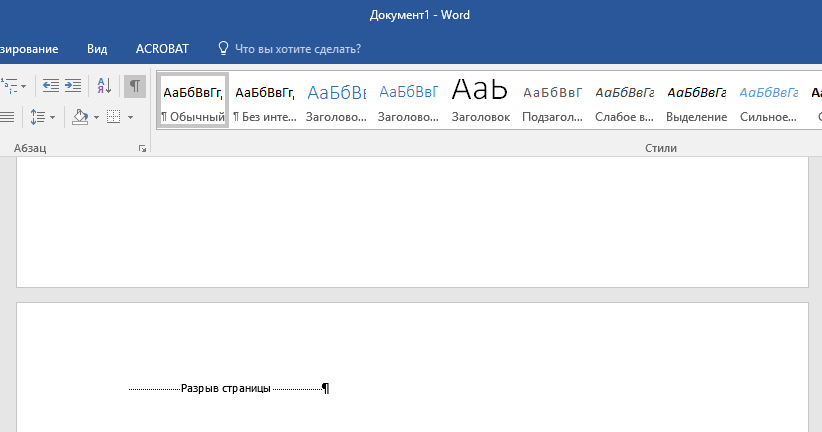

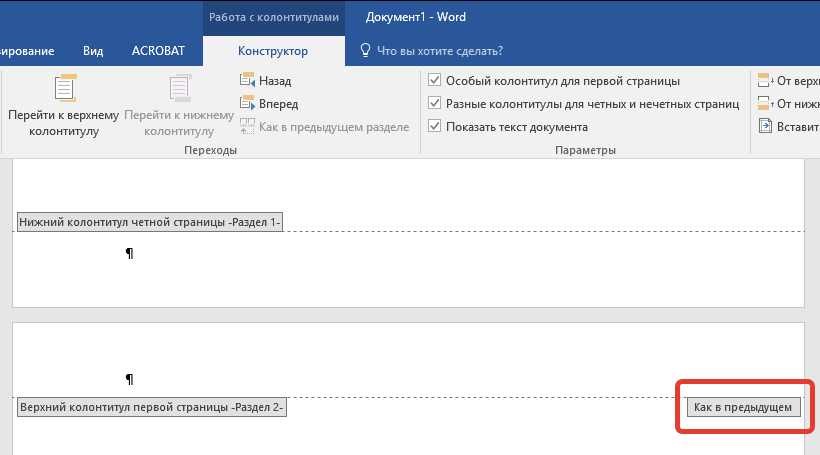
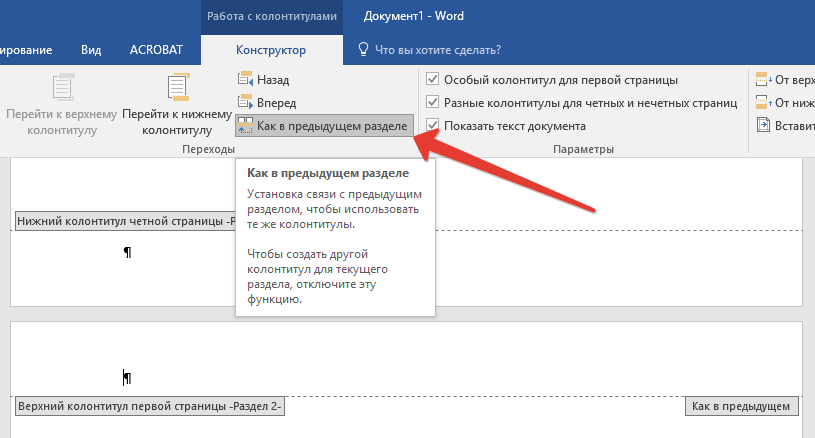
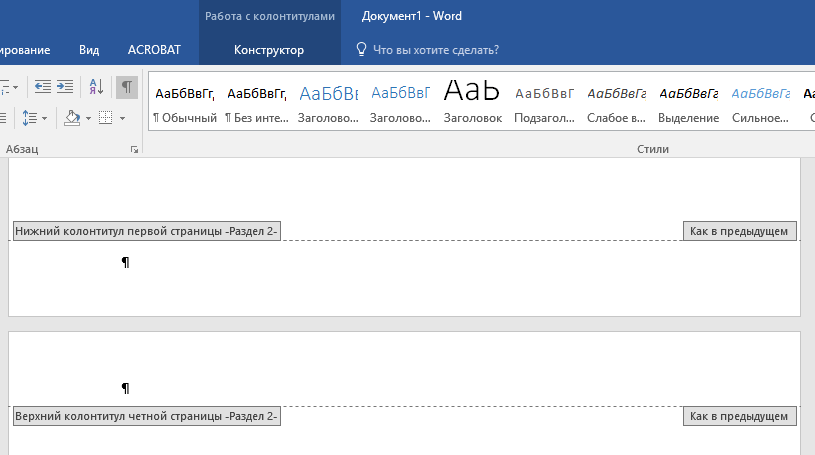
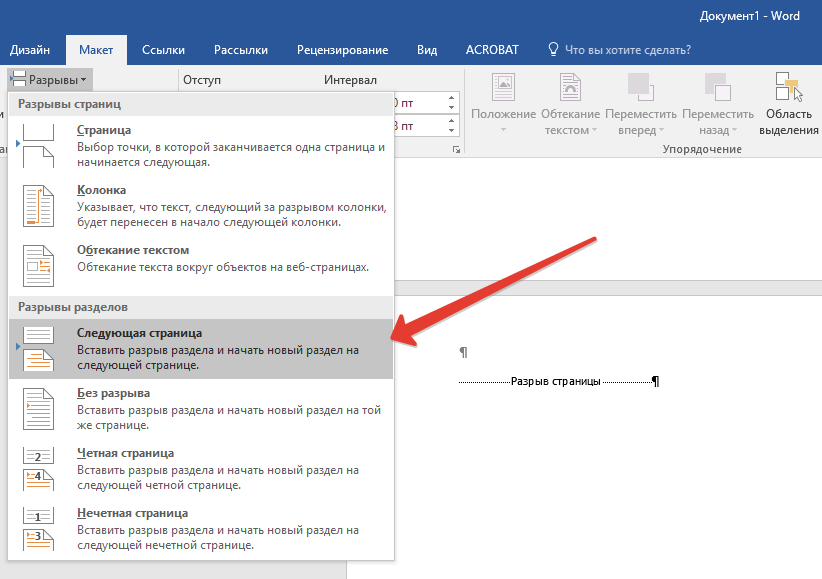
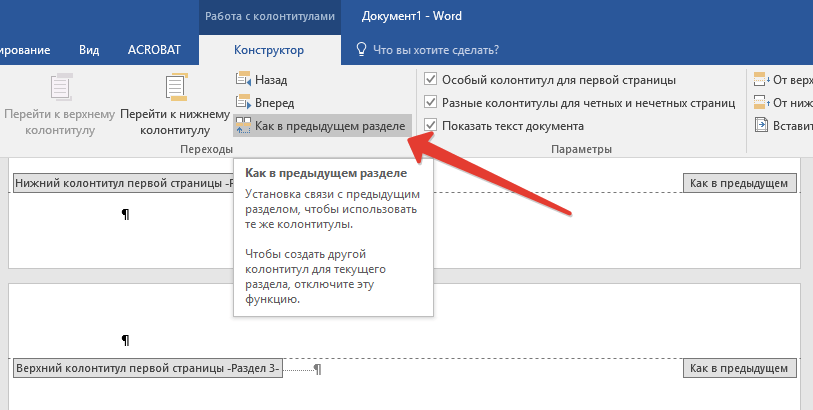
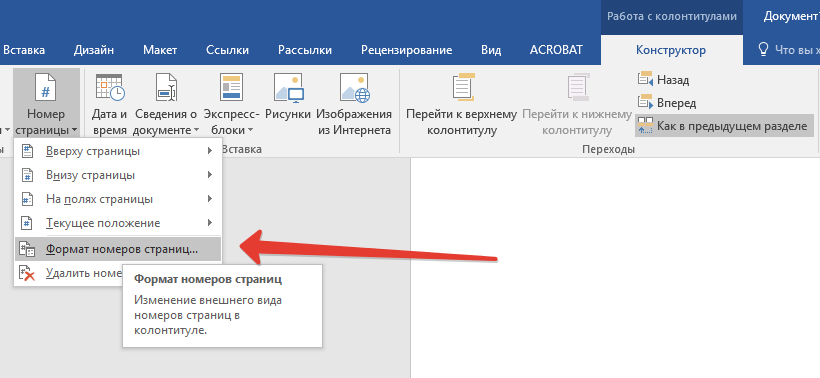
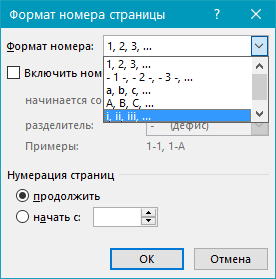
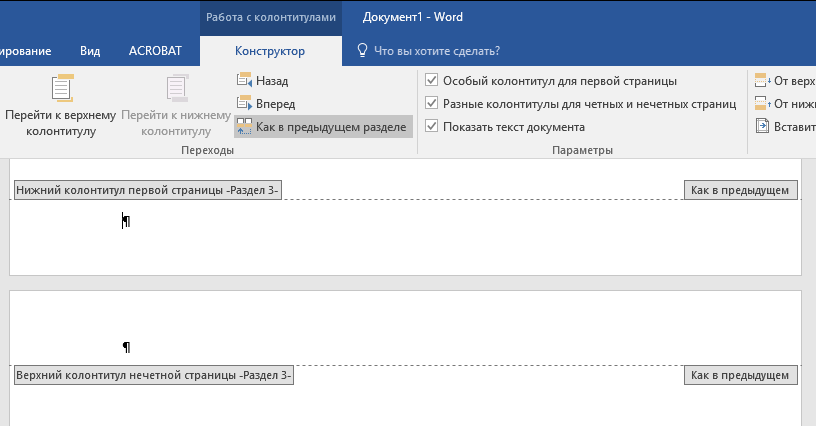
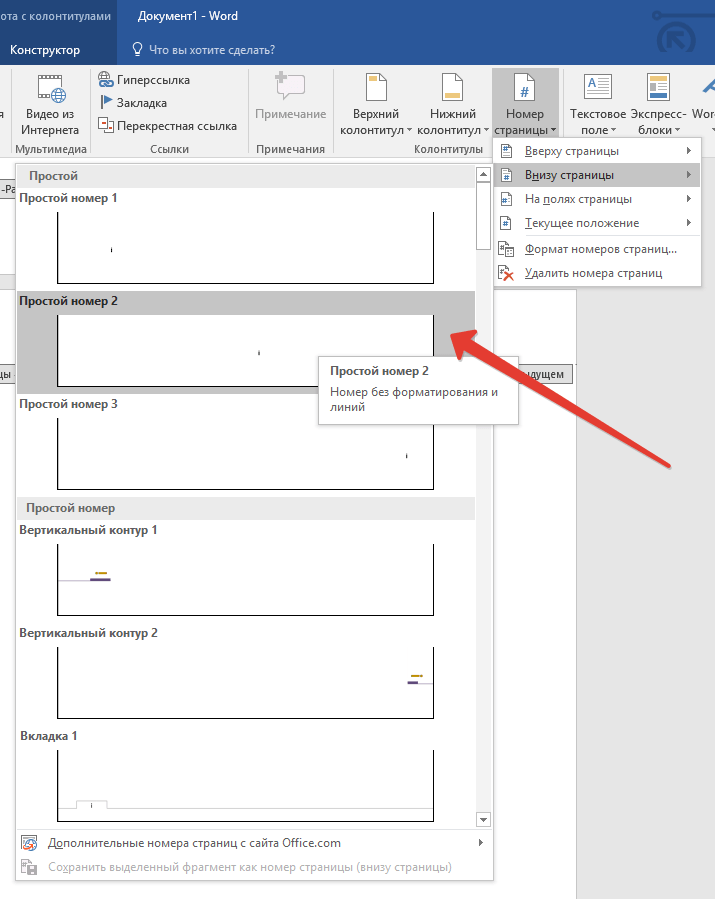
Обратите внимание: Показанный номер, вероятно, не будет равен единице. Для его изменения выполните действия, указанные ниже.
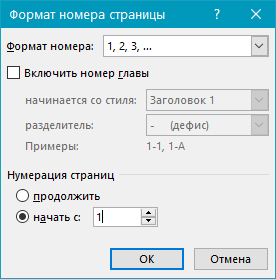
Как вы можете заметить, добавление номеров страниц в Microsoft Word (включая все страницы, кроме титульной, и страницы отдельных разделов в разных форматах) не так сложно, как это могло показаться на первый взгляд. Теперь у вас есть больше информации по этому вопросу. Желаем вам успешного обучения и эффективной работы.



