
Andrey Adkondr

С одной стороны, он позволяет читателям моментально понять ход мыслей автора, последовательность действий, суть исследования. С другой – упрощает поиск нужной им информации, так как, судя по наименованию подпункта или раздела, можно понять, о чем будет идти речь хотя бы тезисно, ведь в заголовке наверняка используется тот или иной «ключ». С другой стороны, оглавление позволяет оценить равномерность распределения текста, умение автора грамотно преподносить идею и поэтапно ее раскрывать.
Сегодня мы расскажем о самых популярных способах создания содержания в курсовых и дипломных работах, а также раскроем секреты по успешному формированию раздела с помощью автоматических инструментов пакета MS Office Word.
Нужна помощь преподавателя?
Мы всегда рады Вам помочь!

Как оформить оглавление в курсовых, дипломных и диссертационных работах вручную?
Самый простой способ создания и оформления содержания, как структурного компонента любого научно-исследовательского проекта – ручной. Именно данным вариантом успешно пользуются малоопытные пользователи пакет Ворд – вручную набирают текст и оформляют его согласно требованиям ГОСТ, методическим рекомендациям.
Для ручного создания содержания студенческой или научно-исследовательской работы достаточно выполнить следующий алгоритм действий:
- Оформить «стартовую страницу»: настроить поля, межстрочный интервал, шрифт и его размер;
- Набрать «кастет» (план проекта) с учетом действующих требований (выделение наименования глав, нумерация глав и подпунктов и пр.);
- Указать номера страниц напротив каждого элемента (главы, подпункта и пр.).
Важно отметить следующий факт: создавать оглавление курсовой, дипломной или любой иной работы целесообразно по мере ее полного написания и оформления, когда доподлинно известно, с какой страницы начинается тот или иной раздел и пр. В случае внесения корректив в проект необходимо перепроверить правильность расположения данных в оглавлении и по факту (нередко текст «съезжает» на соседние страницы и требует редактирования содержания).
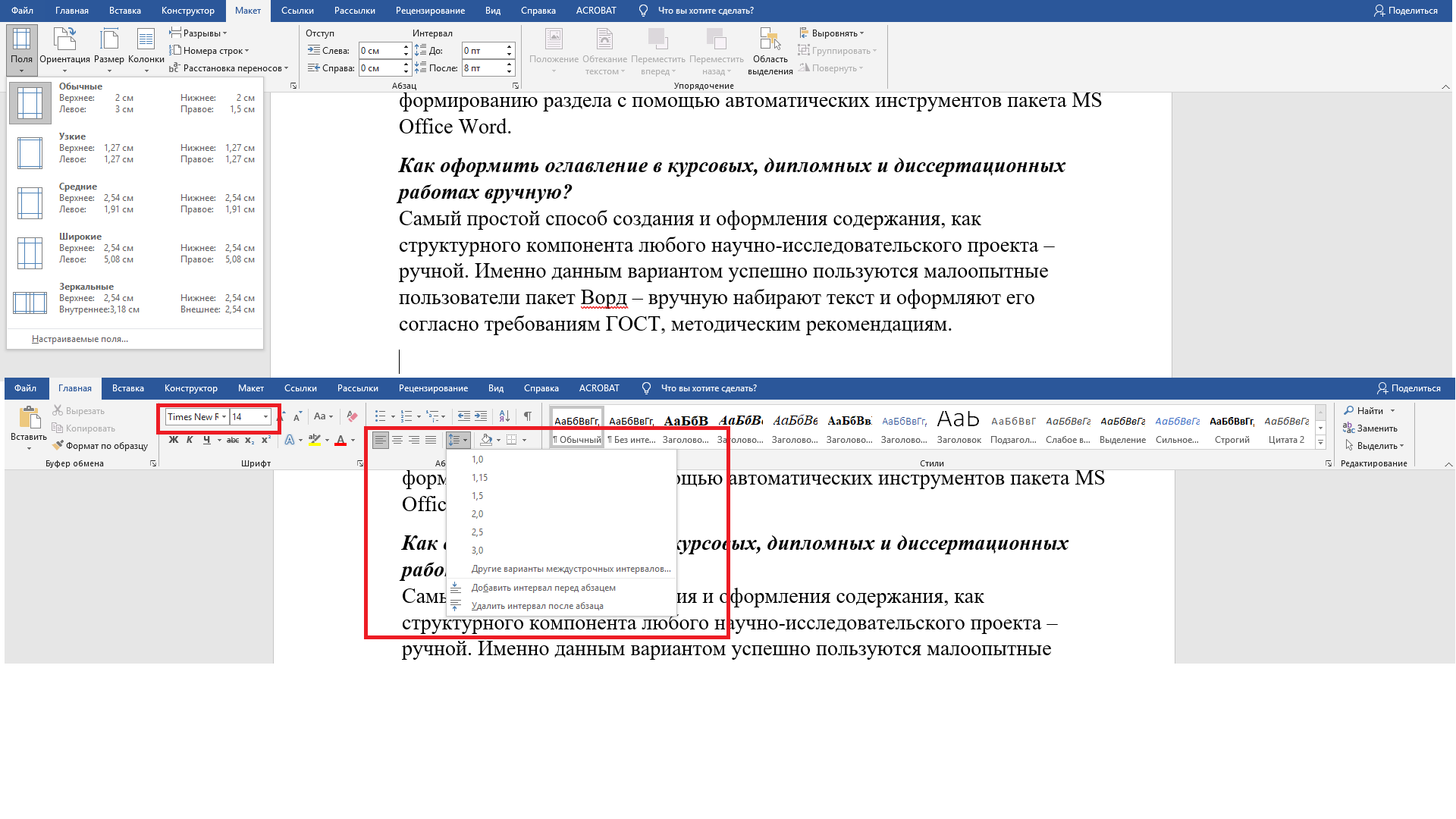
Все данные должны быть грамотно оформлены: текст выполняется в едином стиле, номер страницы – друг под другом.
Опытные авторы рекомендуют набирать оглавление проекта с помощью таблицы. Для этого достаточно создать всего 2 столбца, а количество строк должно быть равно количеству разделов и подпунктов. Далее в первом столбце исследователь отражает номер раздела и его наименование, ставит точки (которые в дальнейшем подведут к номеру страницы), а в соседней ячейке проставляют номер страницы, с которой начинается указанными подпункт.
По мере заполнения таблицы автору останется лишь выровнять текст по ширине страницы, а номер станицы расположить по центру ячейки. Чтобы границы таблицы стали невидимыми, достаточно выполнить команду, выделив таблицу и щелкнув правой кнопкой мыши «границы и заливка» — «нет рамки». На этом ручное оформление оглавления будет успешно завершено!
На самом деле существует еще один уникальный способ, который не требует серьезных навыков работы в пакете MS Office Word, при этом формирование раздела будет производится «автоматически». Это значит, что автору не придется вручную вбивать все данные и пр. Все это за него сделает программа, но для этого все же придется пару раз щелкнуть мышкой, выбрав нужную команду.
Для автоматического создания оглавления в документе Ворд автору необходимо заранее определиться со стилем оформления. В курсовой, дипломной или иной работе обязательно будут присутствовать заголовки разных уровней: глава, подпункт и пр. Для каждого из них (в зависимости от уровня и значения) необходимо выбрать конкретный стиль на панели управления. Это является обязательным требованиям чтобы в дальнейшем исследователь мог воспользоваться автоматическим созданием оглавления.
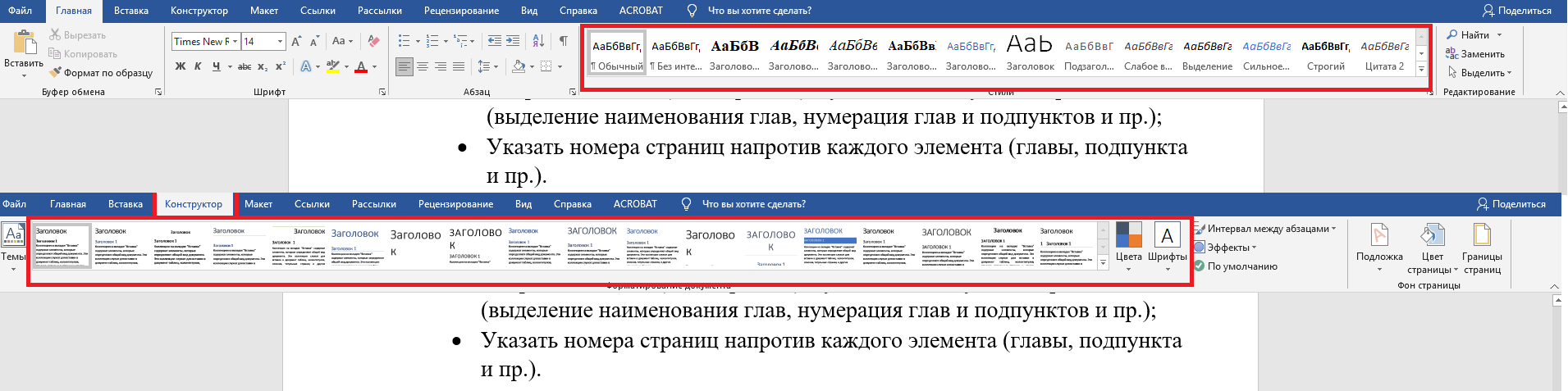
Важно последовательно использовать стили заглавий, чтобы в дальнейшем не деструктурировать проект и е возникало проблем при создании «автоматического оглавления».
После того, как документ был оформлен с учетом возможностей Ворд, проект полностью набран и готов к поверке, можно приступать к формированию содержания. Для этого необходимо перейти в раздел «Вставка»/«Ссылки» и выбрать команду «Оглавление», а затем конкретизировать подходящий вариант, нажмите на него (при необходимо подтвердите выполнение операции «ОК»). За считанные секунды перед Вами появится грамотно оформленный раздел. Главное – перепроверить правильность оформления, соответствие ГОСТам и рекомендациям научного руководителя. При необходимости можно внести правки или заново переоформить оглавление, подобрав подходящий стиль и пр.
Предварительная настройка файла перед созданием автоматического оглавления
Наглядная инструкция по созданию автоматического оглавления на примере
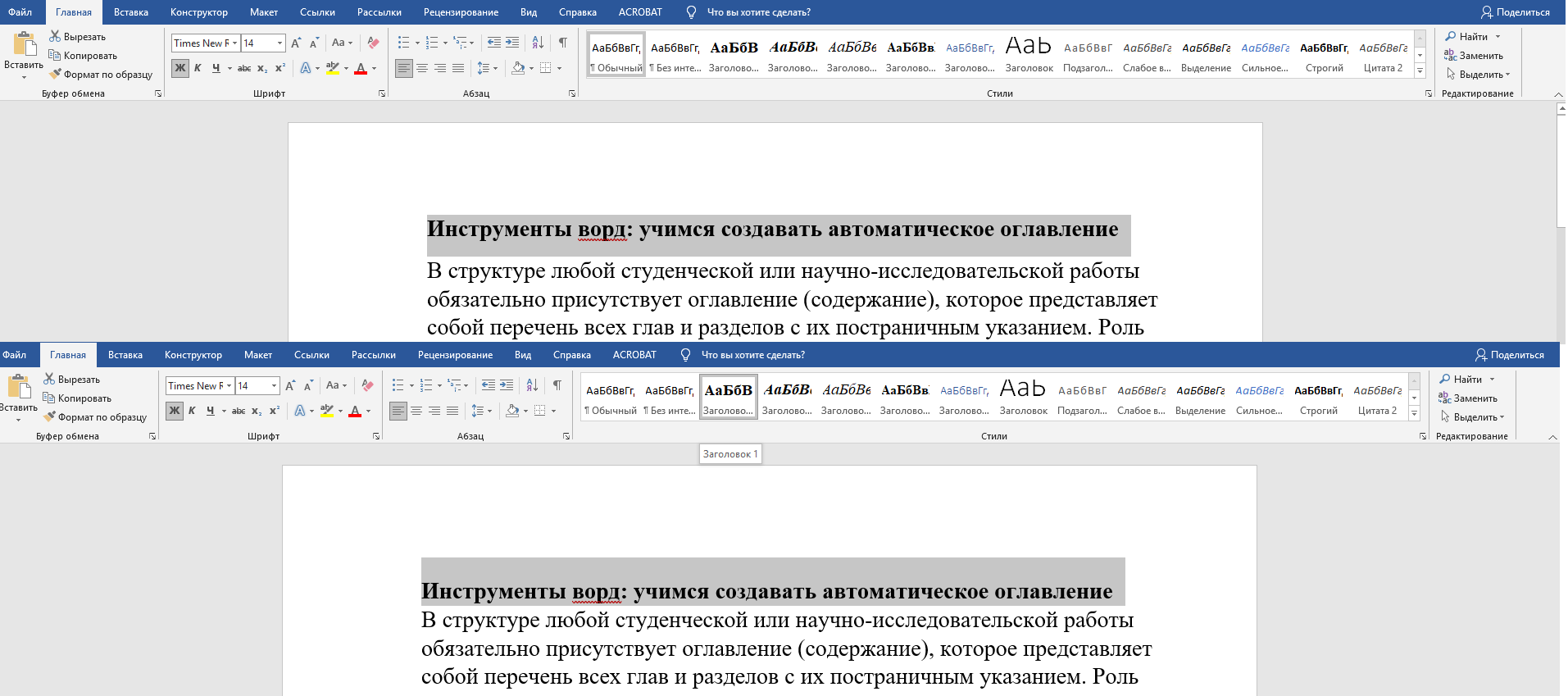
Выделяем заголовок и выбираем для него подходящий вариант оформления.
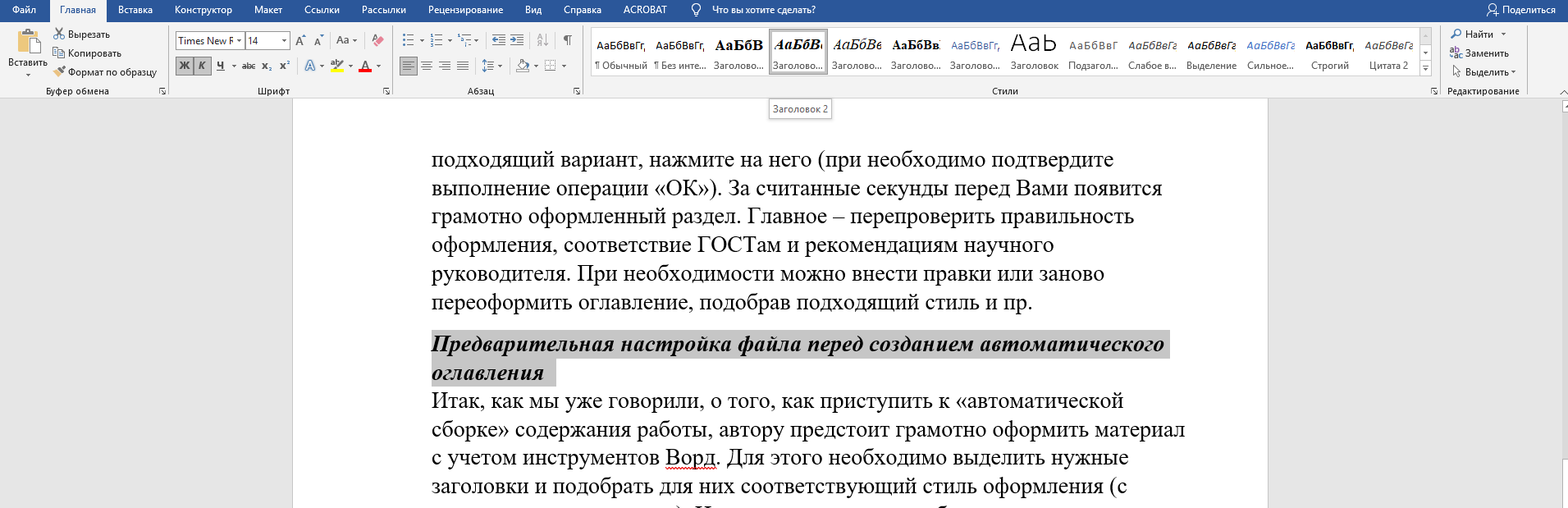
Аналогичное действие выбираем в отношении остальных подпунктов и заголовков. Выделяем их и выбираем стиль оформления «заголовок 2».
На этом предварительная настройка документа перед автоматическим созданием оглавления завершена. При желании (в курсовых, дипломных и иных проектах это обязательно) необходимо проставить нумерацию страниц (вставка-номер страницы).
Далее приступаем к формированию содержания статьи. Заходим в раздел «ссылки» и выбираем «оглавление». Мы решили выбрать не готовые шаблоны, а настраиваемый вариант, чтобы сразу показать, как можно «подобрать» нужный формат.
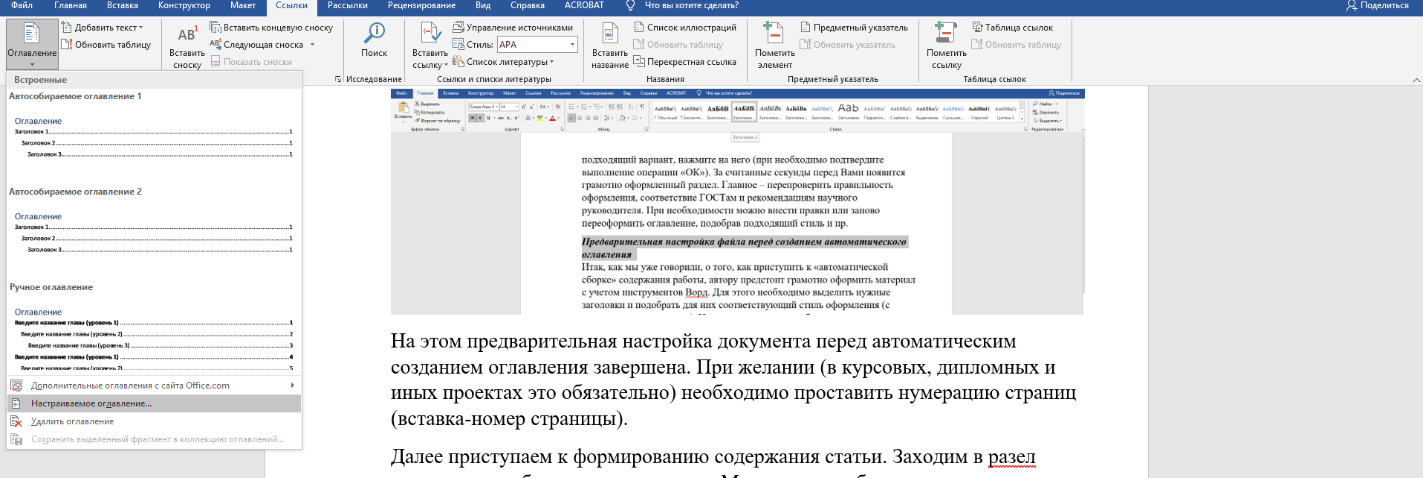
Далее выбираем нужные подпункты галочкой, изменяем их с учетом действующих комбинаций и предложений и нажимаем кнопку «ОК», после которой перед Вами появится готовый раздел.
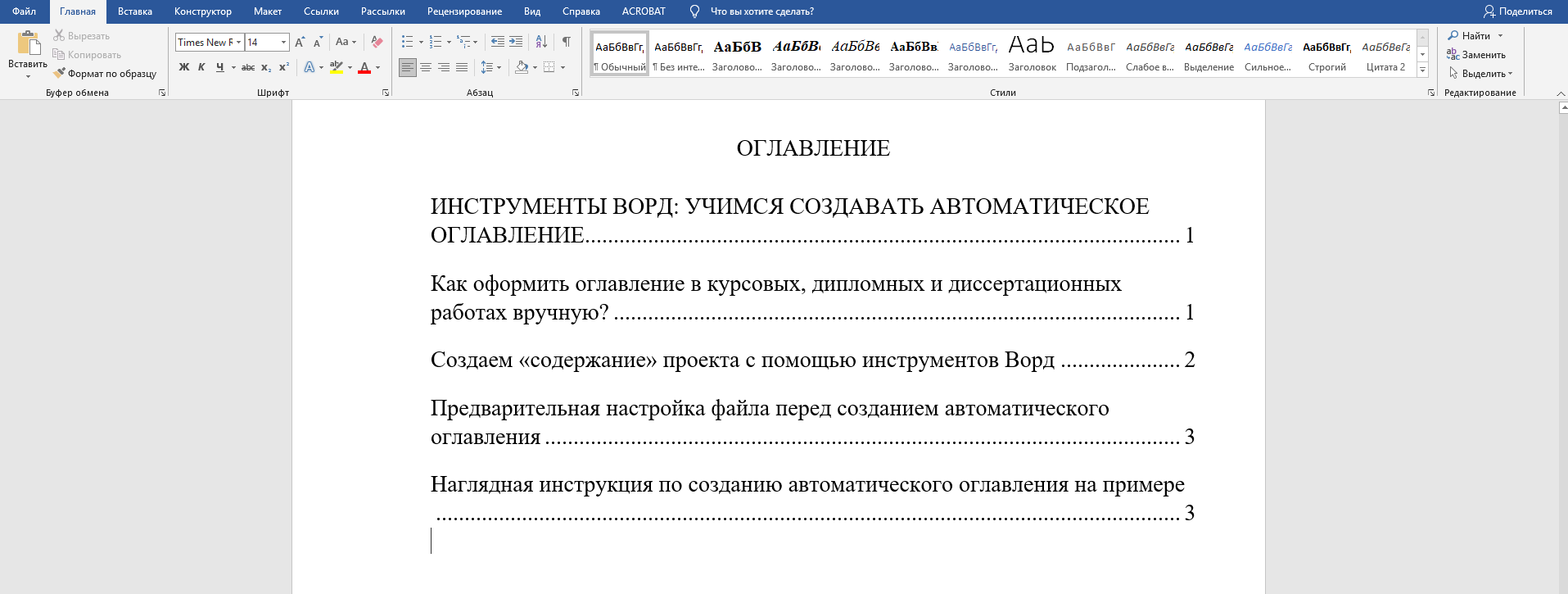
Далее автору останется лишь вынести новосозданный элемент на отдельную страницу, расположив курсор мышки перед текстом и выполнив команду «вставка-разрыв страницы». Не забудьте по центру указать наименование раздела «СОДЕРЖАНИЕ» и при необходимости изменит шрифт и прочие мелочи с учетом ГОСТов.
вот так будет выглядеть готовый (окончательный) вариант оглавления нашей статьи.
Получилось у нас – получится и у Вас! Терзайте! Используйте все доступные инструменты во благо.
Трудности с учебой?
Помощь в написании студенческих и аспирантских работ!
Как сделать оглавление в Ворде
Шаг 1. Проставление заголовков
Перед тем, как начать создание оглавления, необходимо проставить заголовки в документе. Чтобы сделать это, выделите нужный текст и выберите необходимый уровень заголовка в панели Стили.
Примечание! Для того, чтобы сделать автоматического оглавления необходимо использовать именно заголовки из стилей.

Шаг 2. Вставка оглавления
После того, как все заголовки проставлены, можно приступать к созданию оглавления. Для этого:

- Переведите курсор на место в документе (нажмите), где вы хотите вставить оглавление. Содержание обычно вставляют в начале файла, после титульного листа, перед введением.
- Перейдите на вкладку «Ссылки» в ленте Word и выберите «Оглавление». У вас выйдет выпадающий список.
- Выберите стиль содержания, который вам подходит. В настройках можно выбрать, какие уровни заголовков включать в оглавление, а также настроить отступы и выравнивание текста. Главное не выбирайте «ручное оглавление». Его намного тяжелее делать, и такое оглавление придётся всегда редактировать, потому что смысл (фишка) автоматического объявления в том, что оно само собирается и само вставляет страницы. И при изменении документа. Все страницы будет легко обновить (главное не забывать проставлять «заголовки» в нужных местах).
После выбора типа автоматического содержания, у вас должно получится сформированное оглавление:
Шаг 3. Настройка оглавления
Если вы хотите настроить оглавление под свои нужды, вам необходимо перейти в режим «Редактирование оглавления». Для этого нажмите на любую строку в оглавлении. Затем перейдите на вкладку «Ссылки» в верхнем меню и выберите «Оглавление». В открывшемся списке выберите «Настраиваемое оглавление»:
После нажатия на «Настраиваемое оглавление» выйдет окно, где можно будет применить разные шаблоны форматирования Содержания. Например, можно сделать оглавление с точками или с тире, сделать пункты оглавления гиперссылками или нет, или выбрать готовый шаблон

Для примера изменим шаблон в Оглавлении на стандартный шаблон Word «Затейливый»:

Примечание! Обычно в делопроизводстве есть установленные рамки для оглавления и стандартные шаблоны Word редко подходят для работы. Оглавление поддается обычному форматированию, можно поменять шрифт, размер шрифта, интервал между строками и т.д.
Шаг 4. Обновление оглавления
В ходе работы с документом, у вас может сместиться нумерация (например какой-то раздел может стать больше или меньше), добавиться новые заголовки (разделы) и т.д. и ваше ранее созданное Содержание будет уже не актуальным. Но при автособираемом оглавлении очень легко обновить его. Существуют 3 метода:
После этого у вас выйдет окно «Обновление оглавления», где нужно будет выбрать что именно обновить: только страницы или все оглавление. Все оглавление обновляется, когда меняются заголовки, добавляются или удаляются заголовки.

- Next story Колонтитулы в Ворде
- Previous story Заголовки в Ворде: как создать и использовать



