
Создание текстовых надписей в редакторе Microsoft Word представляет собой довольно увлекательное занятие. Хотя в программе не так много инструментов для оформления текста, как в специализированных графических редакторах, даже с доступными функциями можно добиться вполне удовлетворительного результата.
Я использую Word 2016, но данные советы будут актуальны и для версий 2007, 2010 и 2013. Единственное отличие может быть в названиях некоторых пунктов меню, а также дополнительные окна в Word 2016 открываются справа, в то время как в более ранних версиях они появляются в новом окне.
Как сделать надпись
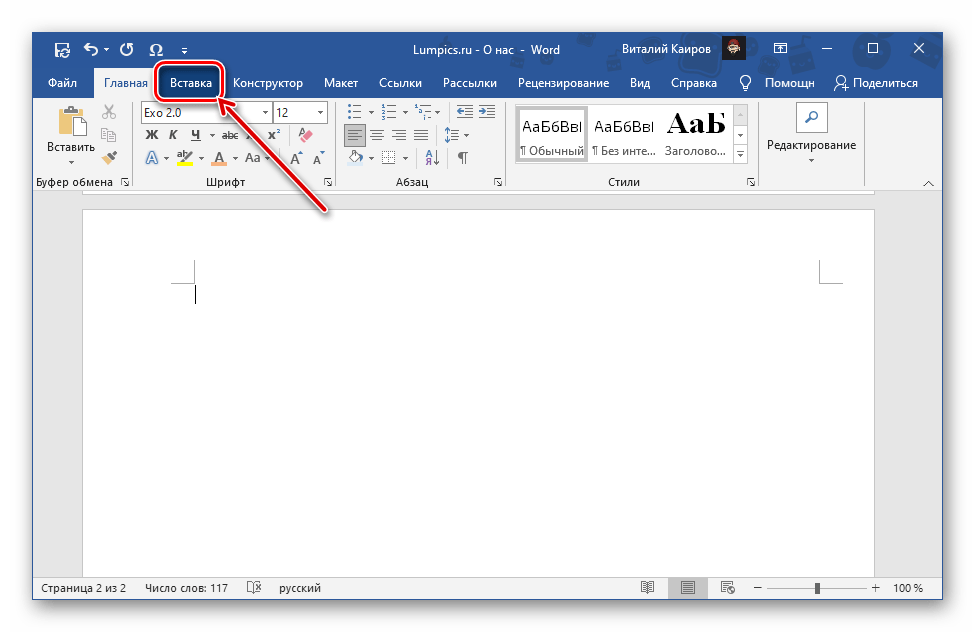
Для того чтобы ее вставить в Word, перейдите в документе на вкладку «Вставка» . Дальше в группе «Текст» кликните «Текстовое поле» и выберите из открывшегося списка «Простая надпись» .

Затем на листе появится блок с примером. Нажмите «Delete», чтобы стереть всё написанное, и внесите в этот блок необходимую Вам информацию.

В результате происходит добавление стандартного текста. Выделив весь его содержимое, на вкладке «Главная» можно изменить размер, шрифт и другие параметры.
Если выделить сам блок, чтобы вокруг него появилась рамка с маркерами, то наведя курсор на границу (при этом он примет вид стрелок, направленных в разные стороны), получится переместить его в любое место документа – при этом удерживайте левую кнопку мышки. Потянув за маркер на рамке, увеличится область для текста.
Иконка в верхней части рамки (в предыдущих версиях Word – зеленый маркер) предназначена для вращения блока. Узнать больше о том, как повернуть изображение в Word, вы можете, прочитав статью по данной ссылке.

Создать эффектный текст возможно также с использованием объекта «WordArt». В этом случае к вашему тексту сразу будут применены различные стили: цвет, размер, отражение, свечение и многое другое.
Перейдите на вкладку «Вставка» и в группе «Текст» выберите опцию «WordArt». Кликните на один из доступных вариантов.

На листе появится блок с текстом. Нажмите «Delete» , чтобы удалить набранный пример и напечатайте что нужно. Перемещается, поворачивается, изменяются размеры блока также, как я писала выше: используя рамку, стрелку вверху и маркеры на рамке.

Работа с надписями
После того, как Вы вставили нужный блок в документ, его можно изменить по своему желанию. Для этого выделите написанное и перейдите на вкладку «Средства рисования» – «Формат» . В группе «Стили WordArt» выберите или один из готовых стилей, или самостоятельно подберите заливку, контур, один из эффектов.

«Экспресс стили» – это тот же WordArt. Кнопки справа используются для изменения заливки, контура или добавления эффекта. Выбирайте различные эффекты, изменяйте цвета и смотрите, как после этого будет меняться напечатанное.

Если Вам нужна надпись в рамке, тогда кликните по границе, чтобы выделить ее. Затем в группе «Стили фигур» выбирайте или готовый стиль, или используя три кнопки сбоку «Заливка фигуры» , «Контур фигуры» и «Эффект фигуры» подберите нужный вид рамки самостоятельно.

Выбрав «Контур фигуры» получится изменить цвет контура, выбрать другую толщину или изменить его тип.

«Заливка фигуры» используется, чтобы добавить заливку для блока – слова будут написаны на выбранном фоне. В списке эффектов выбирается тень, отражение, подсветка и так далее.

Если Вам нужно убрать границы надписи в Ворде, тогда выделите рамку, откройте вкладку «Средства рисования» – «Формат» , в группе «Стили фигур» кликните по «Контур фигуры» и выберите пункт «Нет контура» .

Если Вы вставляете ее на рисунок, и нужно убрать белый фон заливки, тогда выделите блок и нажмите «Заливка фигуры» . В списке выберите «Нет заливки» .

В результате у нас получилось вот что: у самого блока нет рамки и заливки.

Теперь рассмотрим, как создать прозрачный текст в Ворде. Выделите нужный элемент и нажмите правой кнопкой мыши на нем. Далее в появившемся меню выберите пункт «Формат фигуры».

После этого откроется или дополнительная область справа в документе Ворд, или отдельное окно «Формат фигуры» . На вкладке «Параметры фигуры» – «Заливка и границы» разверните поля «Заливка» и «Линии» и, в зависимости от того, что нужно сделать прозрачным, поставьте ползунок в поле «Прозрачность» на нужное значение.

Чтобы изменить прозрачность самих слов, открывайте «Параметры текста» – «Заливка и контур текста» . Дальше разворачивайте поля «Заливка» и «Контур» и изменяйте значение в поле «Прозрачность» .

Красивая надпись получится не только меняя цвет контура и текста, но и изменив его форму. Выделите напечатанное, затем в группе «WordArt» кликните «Текстовые эффекты» – «Преобразовать» . Выберите в списке понравившийся вид и кликните по нему.
Если Вам нужно сделать надпись по кругу в Ворд, прочтите статью, перейдя по ссылке.

В зависимости от того, что Вы выберите, в появятся желтые маркеры. Перемещая маркер, можно изменить и вид самого текста.

Если в документе несколько различных надписей рядом, и Вы планируете их потом перемещать, поворачивать и прочее, тогда лучше сделать группировку. Выделите одну из них, зажмите и удерживайте «Ctrl» и выделяйте другие – наводите курсор к границе и, когда он примет вид стрелки с плюсом, кликайте левой кнопкой мыши.
Дальше на вкладке «Средства рисования» – «Формат» в группе «Упорядочить» выберите «Группировать» .
Как это делается,прочтите подробнее в статье, как сгруппировать фигуры в Ворде.

Делаем зеркальную надпись
Если хотите добавить зеркальное отражение, тогда выделите текст и перейдите на вкладку «Средства рисования» – «Формат» . В группе «Стили WordArt» кликните «Текстовые эффекты» . Наведите курсор на строку «Отражение» и выберите один из предложенных вариантов.
Если вы желаете установить настройки для зеркального отражения, выберите опцию «Настройки отражения».

Откроется или окно, или область справа «Формат фигуры» – в зависимости от версии Ворда. На вкладке «Параметры текста» – «Текстовые эффекты» разверните пункт «Отражение» . Затем установите необходимые значение в открывшихся полях. При этом на листе можете смотреть, как будет изменяться само отражение. Как видите, она смотрится очень красиво.

Надеюсь, теперь Вы сможете вставить надпись в документ и сделать ее без рамки и заливки, изменить вид текста или вид самого блока.
Создание надписей в Microsoft Word
Способ 2: Текстовое поле
Несколько более широкие возможности оформления и редактирования предоставляет такой вариант создания надписи в Ворде, как использование текстового поля.
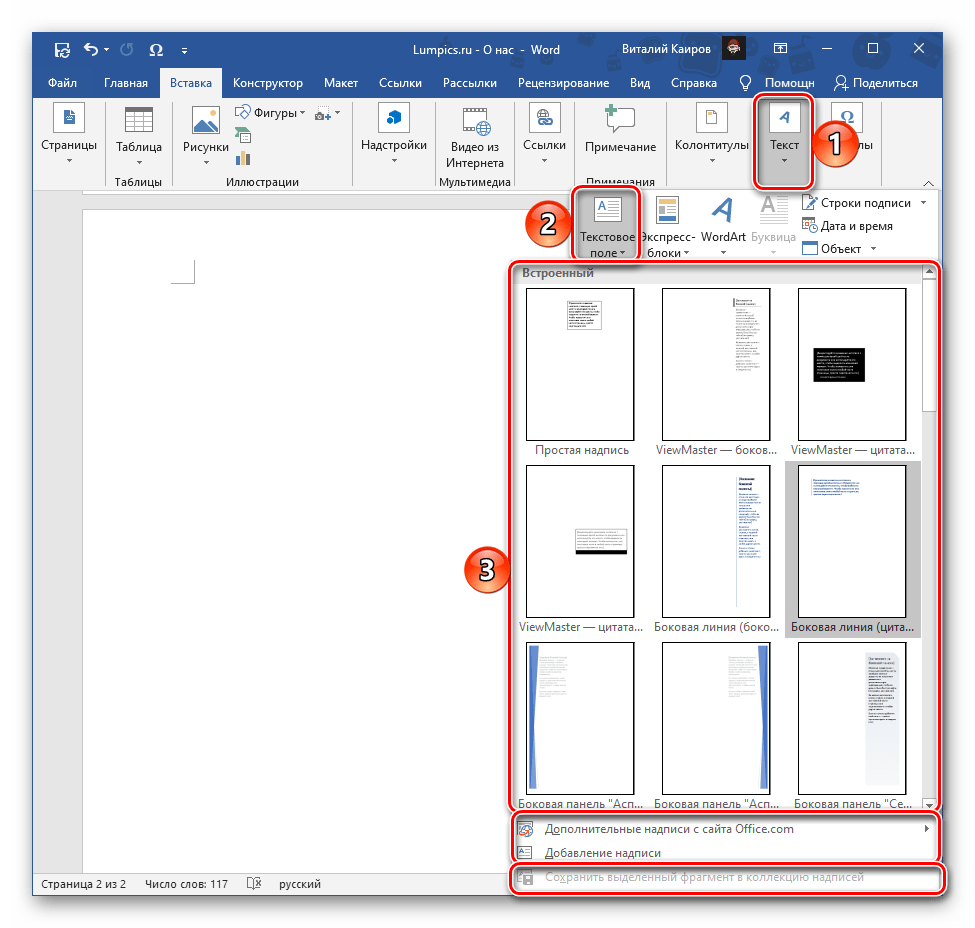
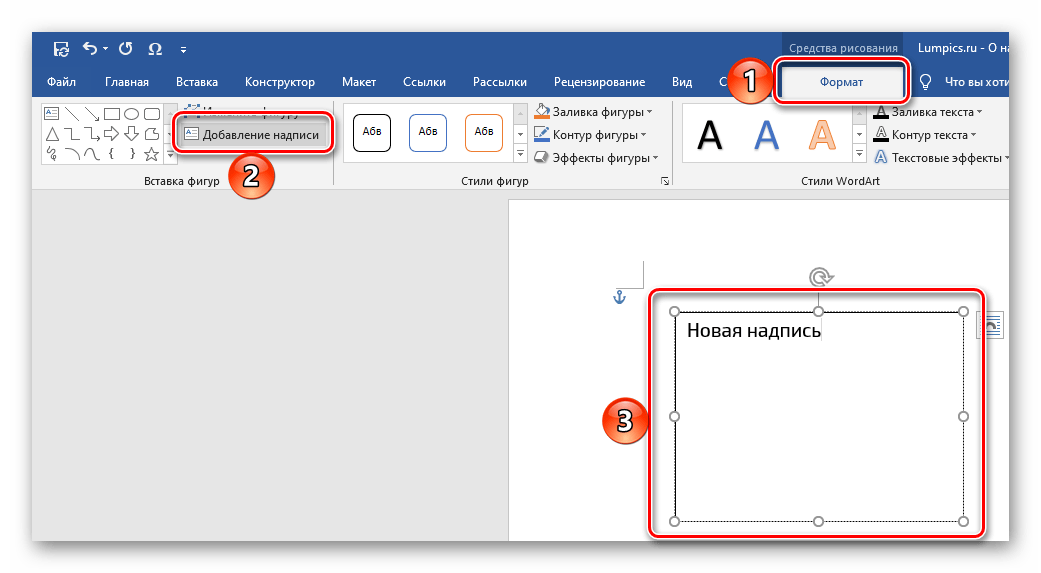
Примечание: В дополнение к стандартным полям, доступны «Дополнительные надписи с сайта Office.com» (только для зарегистрированных пользователей офисного пакета от Microsoft) и «Добавление надписи» (дает возможность создать произвольное пустое поле и заполнить его по своему усмотрению). Любую созданную вручную надпись можно сохранить в коллекцию через указанное меню.
Примечание: Также можно изменять оформление текста внутри поля (например, шрифт, размер, начертание и т. д.) с помощью стандартных инструментов, расположенных на вкладке «Главная».
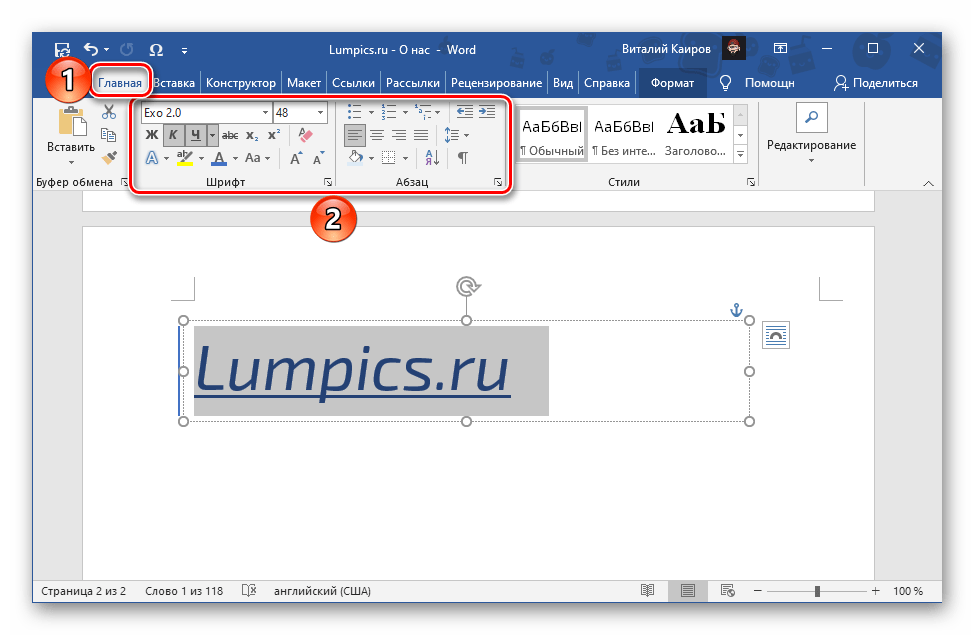
Закончив с редактированием и оформлением надписи, кликните в произвольном месте документа, за пределами поля. Для того чтобы снова перейти к использованию рассмотренных выше инструментов, выделите блок с текстом двойным кликом левой кнопки мышки (ЛКМ) и перейдите во вкладку «Формат». 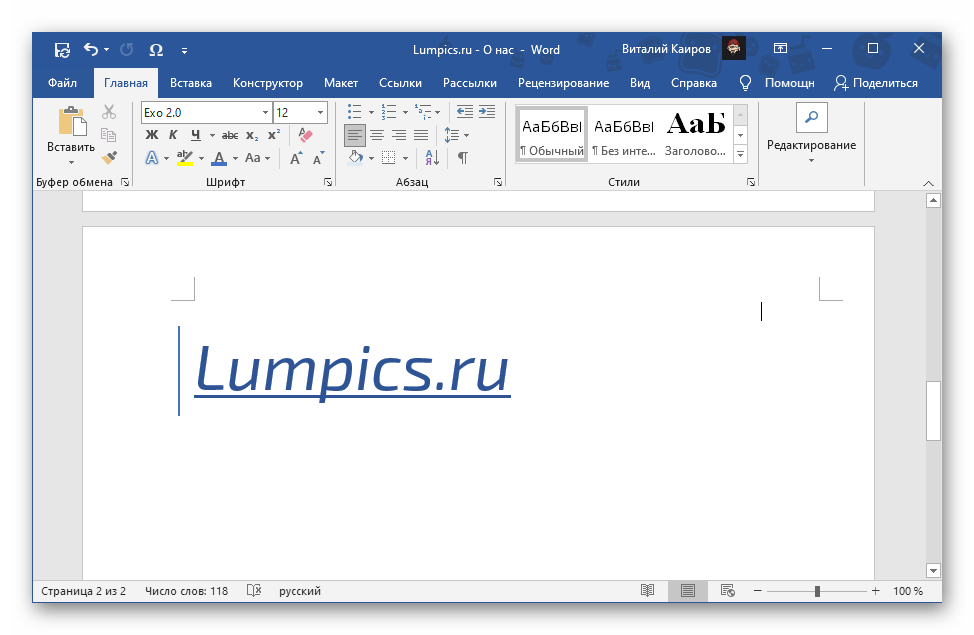
Стоит отметить, что надписи, созданные с помощью текстовых полей, – это отдельные элементы документа, но для работы с ними и редактирования доступны практически все те же возможности и инструменты, что и для обычного текста, а в некоторых случаях даже больше.
Способ 3: Объект WordArt
Обратите внимание: Когда вы создаете текстовое поле или элемент WordArt, во вкладке «Формат» становится доступна опция «Добавить надпись» (в разделе инструментов «Вставка фигур»). С помощью этой функции можно создать пустое поле, ввести туда текст и настроить его по своему усмотрению.
Способ 4: Стили
Если задача добавления надписи в документ Word обусловлена не необходимостью создания отдельного объекта, а выделением таких важных частей текста, как заголовки и подзаголовки, следует обратиться к доступному в текстовом редакторе набору стилей. В данном случае можно не только выбрать шаблонные варианты, но и создать свои собственные. Более подробно о том, как все это сделать, мы ранее рассказывали в отдельных статьях.
3 способа разместить текст на полях документа Word
Время от времени мы можем видеть в брошюрах, что тексты отображаются на полях страниц. Поэтому, если вы тоже хотите добавить тексты, которые полезны, но не совсем соответствуют содержанию документа, мы здесь предложим вам 3 различных метода выполнения задачи в Word.
Метод 1: установить отрицательный отступ
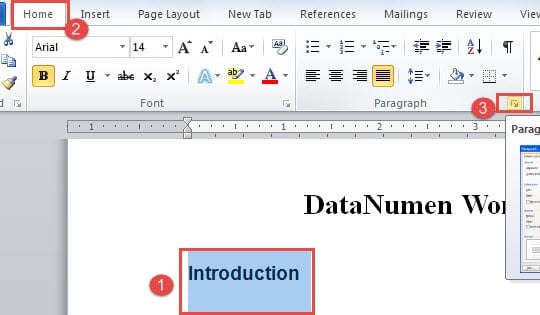
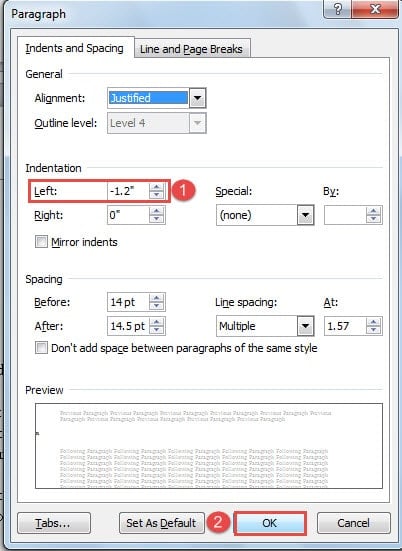
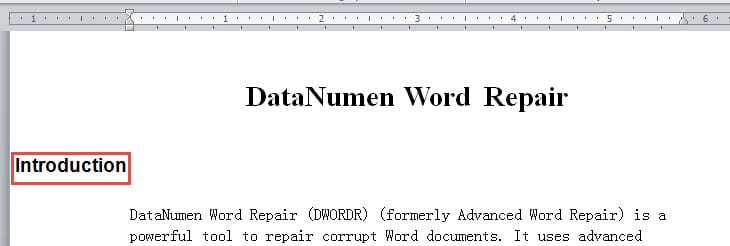
Теперь вы можете видеть, как текст перемещается к левому полю.
Способ 2: вставить текстовое поле
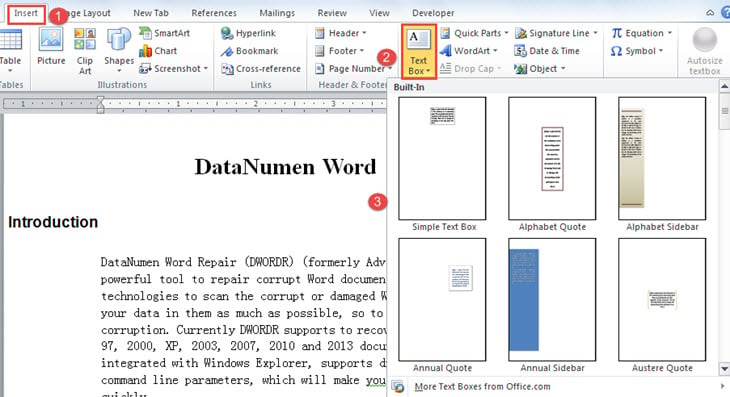
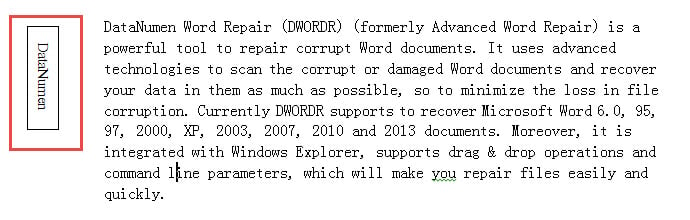
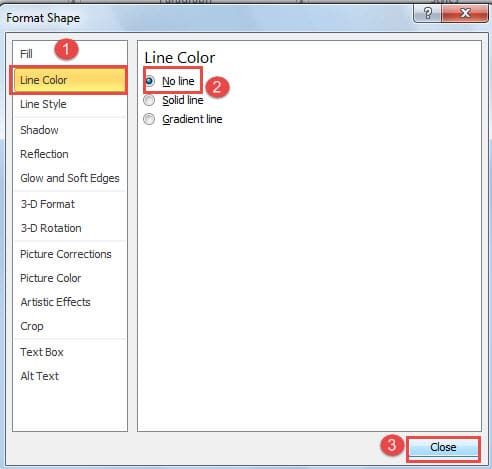
Способ 3: привязать текстовое поле к «верхнему» или «нижнему колонтитулу»
Применяя метод 2, ваш текст отображается только на полях одной страницы. Как насчет того, чтобы он появлялся на каждой странице несколько раз? Вот почему вы должны прочитать метод 3.
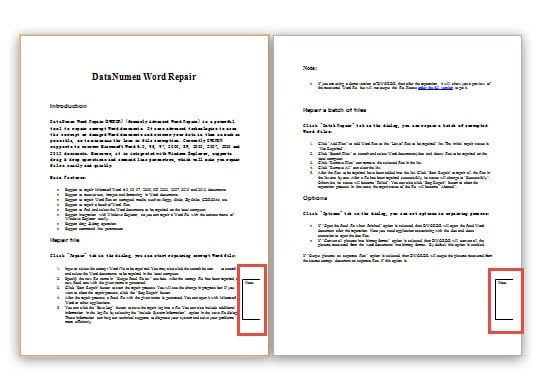
В конце концов, вы можете видеть на картинке ниже, что один и тот же текст отображается в одном и том же месте на каждой странице документа.
Сравнение 3 методов
| Способы | Наши достоинства | Минусы бонуса без вложений |
| Задать отрицательный отступ | 1. Это самый оперативный метод. |
2. Вы можете напрямую редактировать текст в полях, когда это необходимо.
2. Щелкните текстовое поле, и вы снова сможете редактировать текст.
1. Вы не можете вставить текстовое поле прямо на поля.
2. Возможно, вам придется удалить строки текстового поля, если это необходимо.
3. Текст на полях не будет отображаться на каждой странице документа.
2. Текст на полях свободен от эффекта модификации документа.
Спасение поврежденных файлов
Со временем люди начинают понимать, что поврежденный файл в некоторой степени можно восстановить. Поэтому, когда файл поврежден, они обязательно сначала попробуют встроенную функцию восстановления в Word. Тем не менее, мost поврежденные файлы выходят далеко за рамки возможностей этой функции. Поэтому у вас должен получиться потрясающий инструмент для восстановления поврежденных файлов Word чтобы сохранить важные файлы как можно скорее.



