
Пользователи текстового процессора Microsoft Word, вероятно, знают, что в нем можно создавать таблицы. Хотя функционал этого инструмента не так продвинут, как в Excel, для большинства повседневных задач возможностей текстового редактора вполне достаточно. Мы уже написали множество материалов о специфике работы с таблицами в Ворде, и в данной статье хотим обсудить еще одну тему.
Как можно отсортировать таблицу в алфавитном порядке? Хотя этот вопрос может показаться не самым актуальным для пользователей Microsoft, далеко не все знают на него ответ. В этой статье мы объясним, как упорядочить данные в таблице по алфавиту и как осуществить сортировку в конкретном столбце.
Сортировка данных таблицы в алфавитном порядке
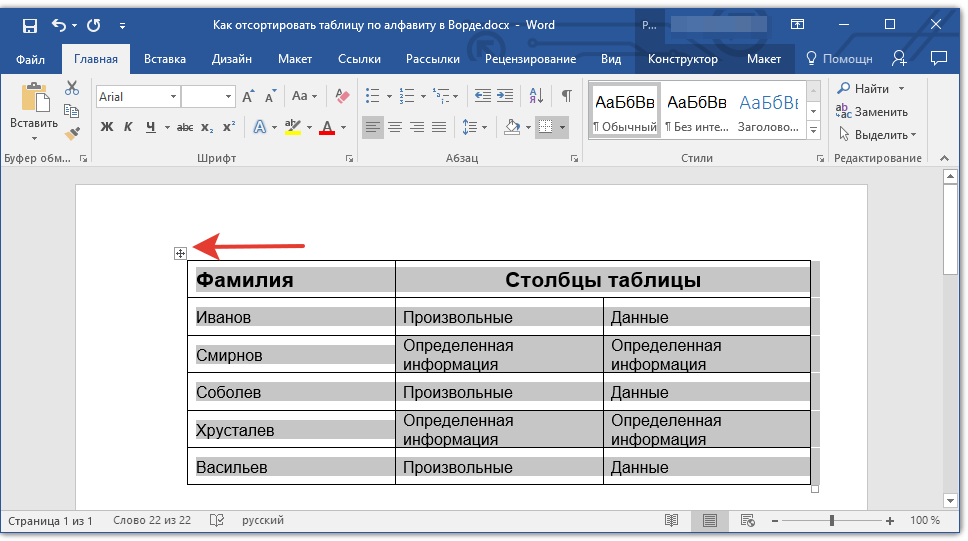
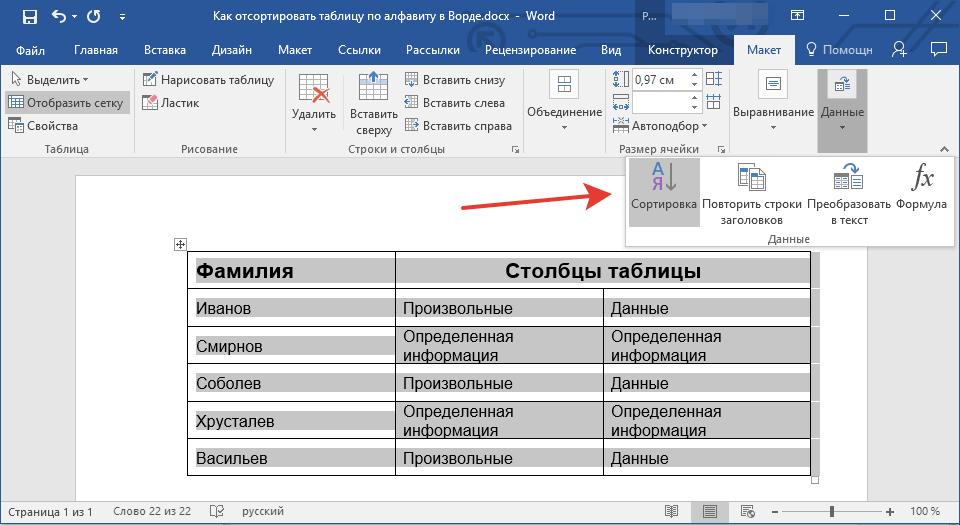
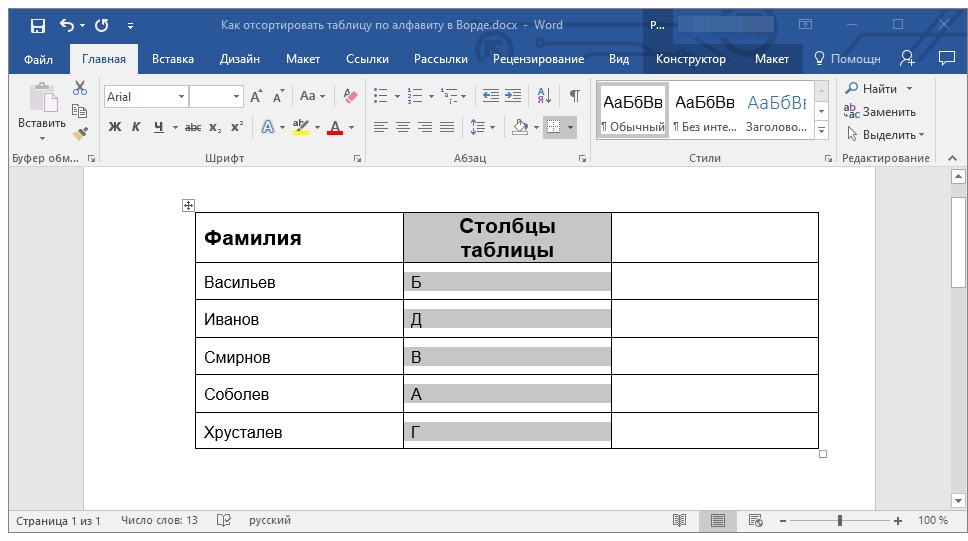
Обратите внимание: перед началом сортировки данных в таблице рекомендуется скопировать или переместить информацию из заголовка (первой строки) в другое место. Это упростит процесс сортировки и поможет сохранить заголовок на месте. Если для вас не критично, где будет находиться первая строка таблицы, и вы хотите, чтобы она также была отсортирована по алфавиту, выделяйте и ее. Допускается Выделять всю таблицу без заголовка.
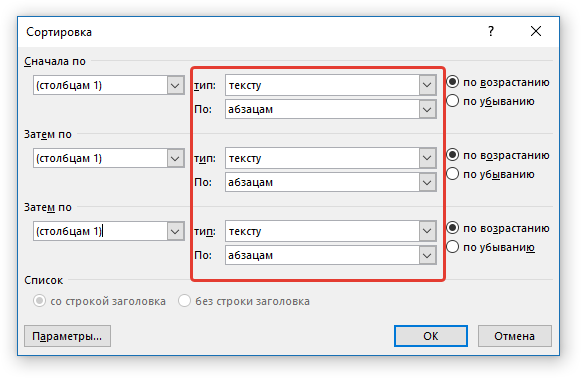
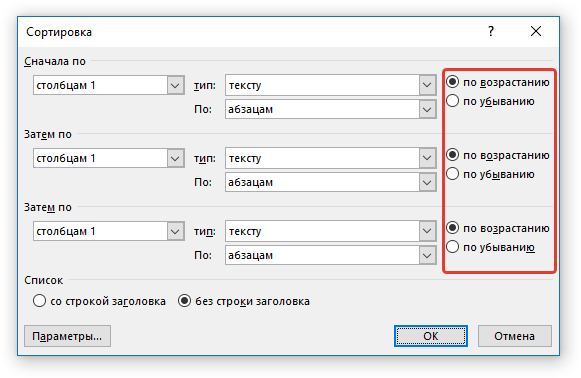
Выберите в открывшемся окне необходимые параметры сортировки данных. 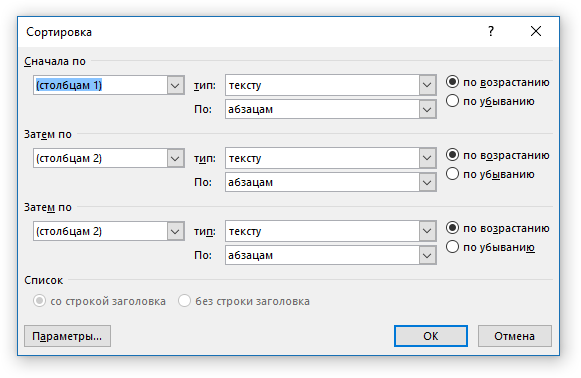 Если вам нужно, чтобы сортировка данных происходила относительно первого столбца, в разделах «Сортировать по», «Затем по», «Затем по» установите «Столбцам 1».
 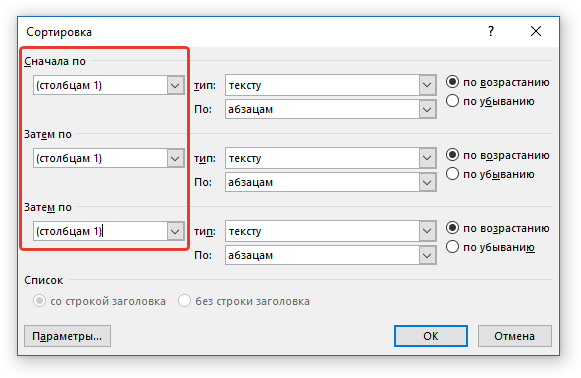 Если же каждый столбец таблицы должен быть отсортирован в алфавитном порядке, независимо от остальных столбцов, нужно сделать так: >
Замечание: В данном примере сортировка осуществляется только для первого столбца в алфавитном порядке.
В случае с текстовыми данными, как в нашем примере, параметры «Тип» и «По» для каждой строки следует оставить без изменений («тексту» и «абзацам», соответственно). Собственно, числовые данные по алфавиту сортировать попросту невозможно.
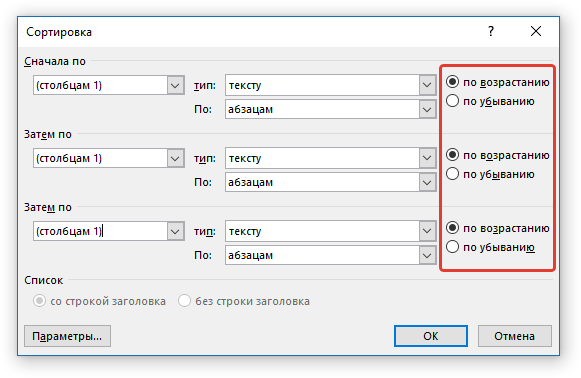
Финальный столбец в разделе «Сортировка» предназначен для выбора типа сортировки:
- «по возрастанию» — в алфавитном порядке (от «А» до «Я»);
- «по убыванию» — в обратном алфавитном порядке (от «Я» к «А»).
- Задав необходимые значения, нажмите «ОК», чтобы закрыть окно и увидеть изменения.
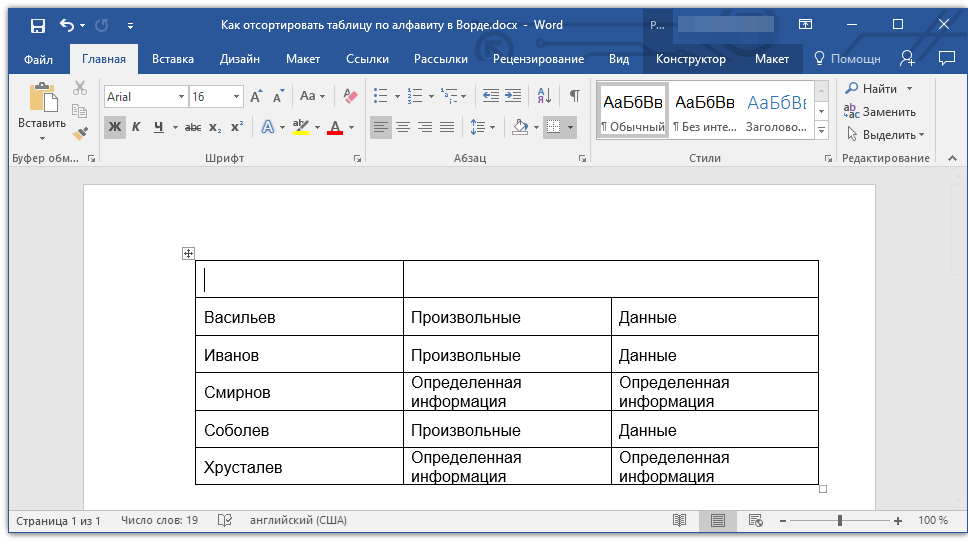
- Данные в таблице будут отсортированы по алфавиту.
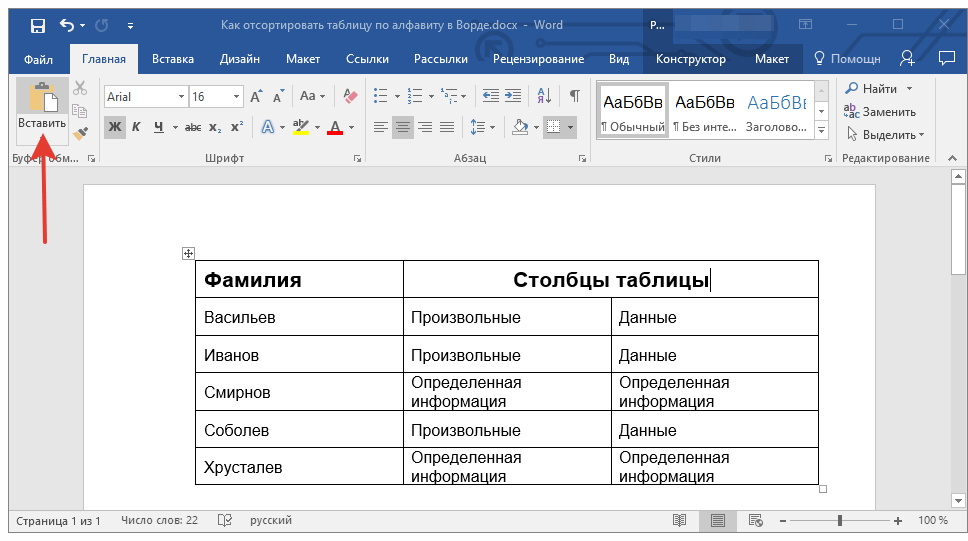
- Не забудьте вернуть на свое место шапку. Кликните в первой ячейке таблицы и нажмите «CTRL+V» или кнопку «Вставить» в группе «Буфер обмена» (вкладка «Главная»).
Сортировка отдельного столбца таблицы в алфавитном порядке
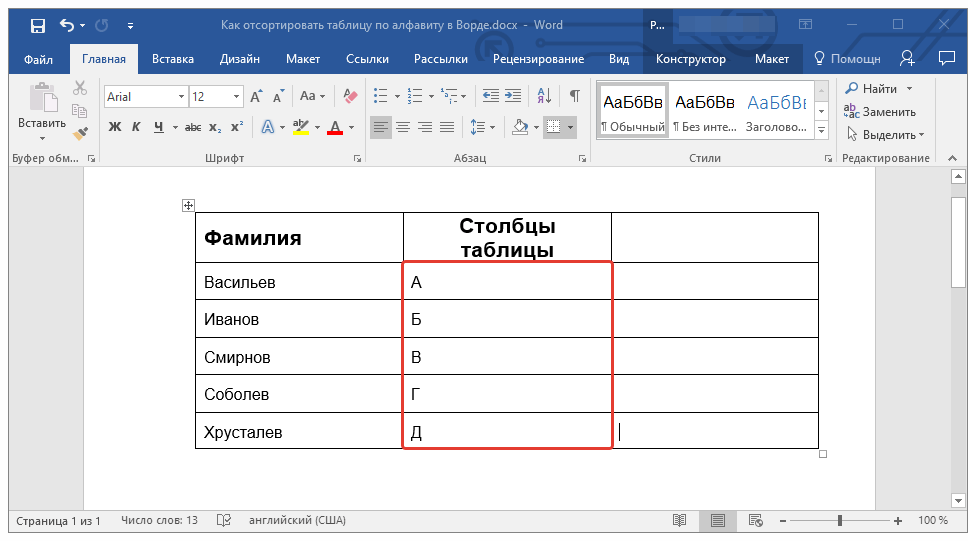
Порой появляется необходимость организовать данные в алфавитном порядке только по одному столбцу таблицы. При этом требуется, чтобы информация из других столбцов осталась без изменений. В случае, если нужно отсортировать только первый столбец, можно применить указанный ранее метод, следуя так же, как в нашем примере. Если же требуется сортировка другого столбца, выполните следующие шаги:
- Выделите столбец таблицы, который необходимо отсортировать по алфавиту.
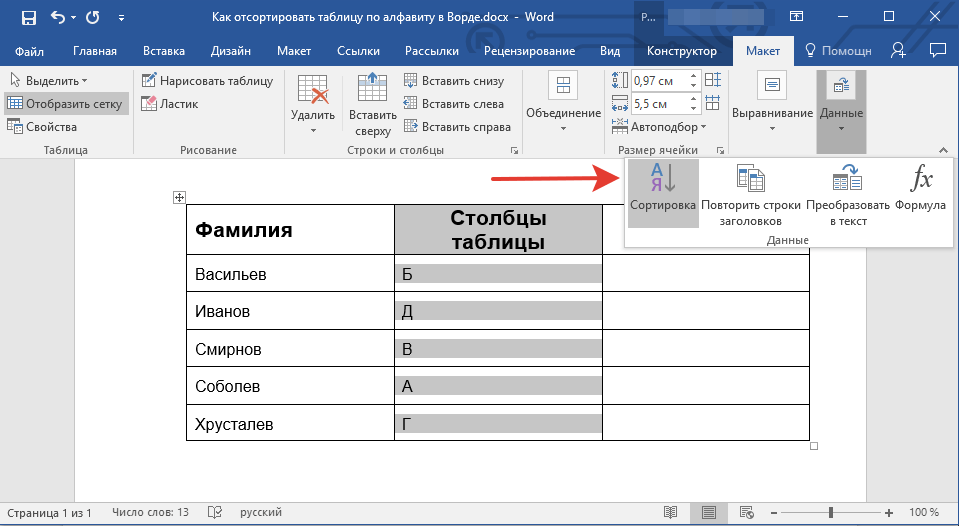
- Во вкладке «Макет» в группе инструментов «Данные» нажмите кнопку «Сортировка».
- В открывшемся окне в разделе «Сначала по» выберите начальный параметр сортировки: >
- данные конкретной ячейки (в нашем примере это буква «Б»);
- укажите порядковый номер выделенного столбца;
- повторите аналогичное действие для разделов «Затем по».
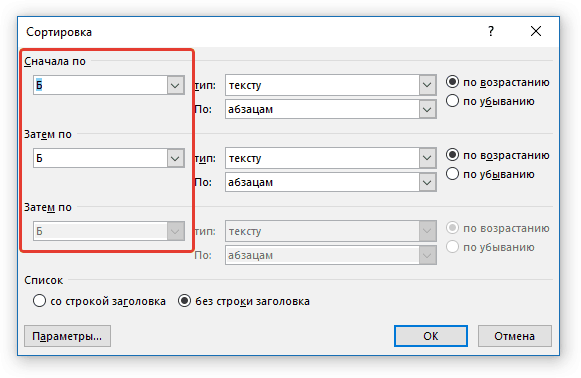
Обратите внимание: выбор типа сортировки (параметры «Сортировать по» и «Затем по») определяется содержимым ячеек в столбце. В данном примере, где во втором столбце находятся только буквы, для алфавитной сортировки достаточно установить значение «Столбцам 2» во всех разделах. В связи с этим, дальнейшие действия, описанные ниже, не требуются.
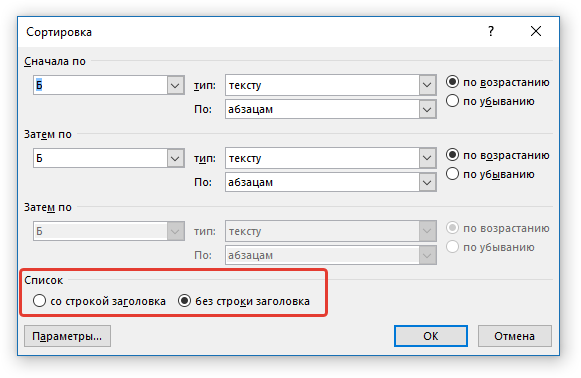
Обратите внимание: Первый параметр «привлекает» заголовок к сортировке, а второй — дает возможность сортировать столбец, игнорируя заголовок.
Нажмите расположенную внизу кнопку «Параметры».
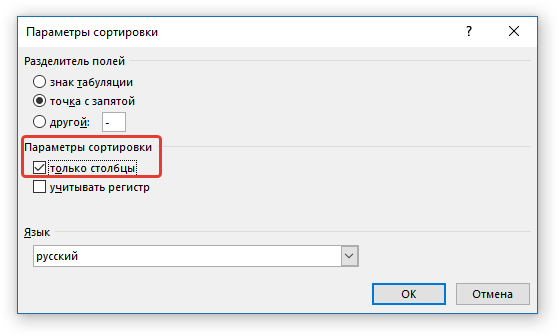
Выбранный вами столбец будет отсортирован в алфавитном порядке.
На этом этапе всё завершено, теперь вы обладаете знаниями о том, как упорядочить таблицу в Ворде по алфавитному порядку.
Как быстро сортировать числовые данные в документе Word
Как вы все знаете, Excel умеет быстро сортировать данные. Однако знаете ли вы о том, что Word способен и на эту задачу? В мost случаях вы можете использовать Word для работы с текстом. Тем не менее, в вашем документе Word могут быть числа и таблицы, содержащие числовые данные. Затем изучение того, как сортировать числовые данные в Word, становится вашим главным приоритетом.
В статье ниже мы сосредоточимся на обсуждении сортировки двух форм числовых данных в документе Word.
Сортировка числовых данных в таблицах
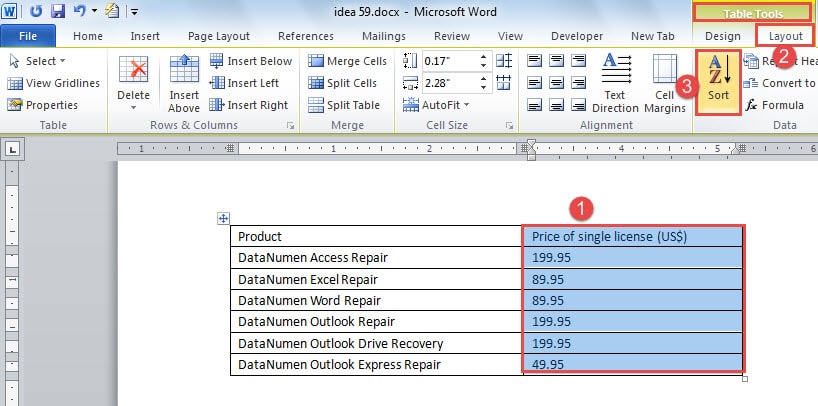
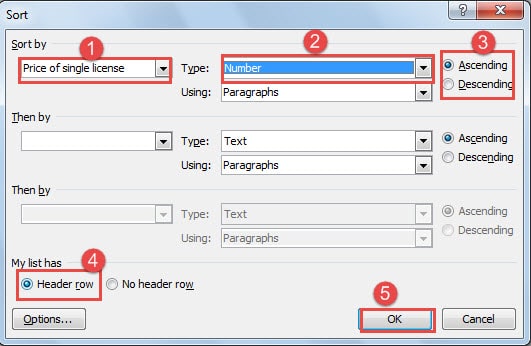
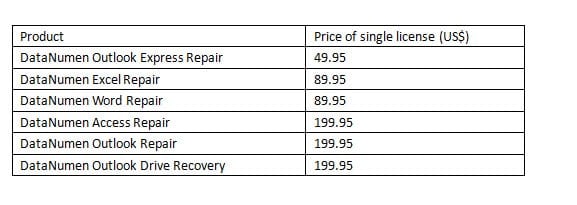
Теперь вы можете видеть, что Word отсортировал числа по возрастанию. При этом содержимое левого столбца также изменяется соответствующим образом, как показано ниже:
Сортировка чисел не в таблицах
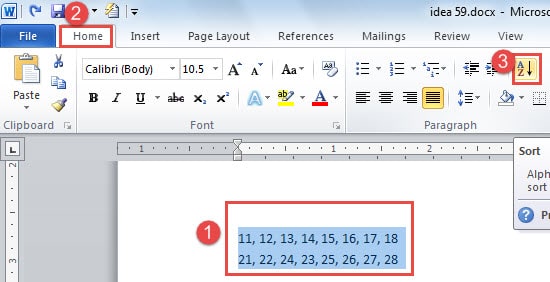
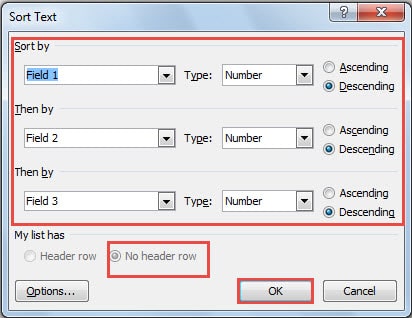
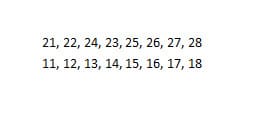
Теперь вы видите, что Word полностью справляется с обработкой числовых данных. Более того, Word может сортировать числа как в таблицах, так и без них. Излишне говорить, что эта функция может удовлетворить некоторые из ваших простых операций с числами в документах Word.
Следите за повреждением файла Word
Word может работать как с текстом, так и с числовыми данными. Тем не менее, не рекомендуется рисковать повреждением документа Word из-за частой обработки чисел в Word.
Причина, по которой мы так говорим, заключается в том, что как только ваш файлost, ситуация может быть весьма серьезной, а встроенная функция в Word, честно говоря, не такая уж и полезная. Тогда вам, вероятно, придется прибегнуть к некоторым сторонним инструментам для восстановить слово, который может cost время и усилия. Одним словом, вы должны остерегаться потери данных в первую очередь.
Как в Ворде сделать список по алфавиту
Если вам понадобилось сделать список литературы по алфавиту в Ворде, то вручную переставлять пункты списка точно не придется. Для этого в Word есть специальная функция. Рассказываем, что нужно сделать по шагам.


В приложении по работе с текстовыми файлами Microsoft Word всего в пару кликов можно оформить как маркированные, так и нумерованные списки. А если вы уже написали список, но вам понадобилось отсортировать его по алфавиту, сделать это тоже не составит труда.
Рассказываем, как расположить элементы списка по алфавиту в ворде.
Сделать список по алфавиту в ворде
Независимо от того, содержит ли ваш список маркеры или нумерацию, его можно оперативно отсортировать в алфавитном порядке. Для начала откройте документ Microsoft Word, где расположен список, который нужно упорядочить. Выделите все элементы списка с помощью мыши или тачпада.
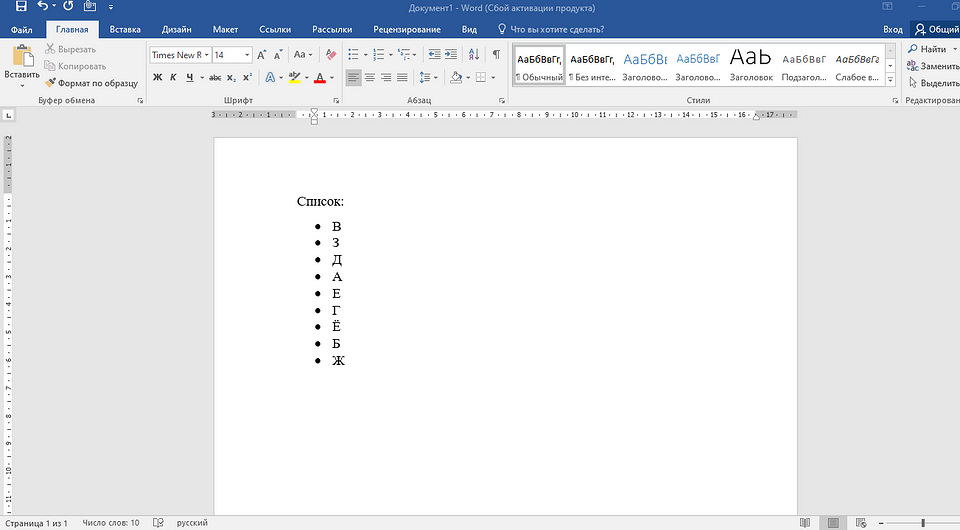
Теперь в верхней строке меню открываем второй пункт — «Главная». Там находим категорию инструментов «Абзац» (третий блок слева направо). В этом разделе в первой строке будет иконка с изображением синей буквы «А» на фиолетовой букве «Я» со стрелкой сверху вниз.
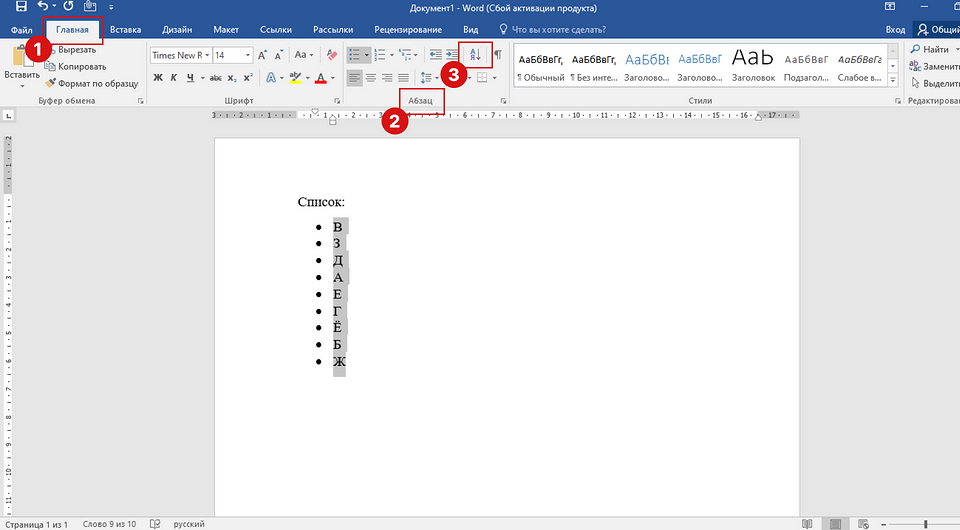
При наведении курсора на этот значок появится пояснение с заголовком «Сортировка». Нажмите на этот значок. Откроется окно «Сортировка текста».
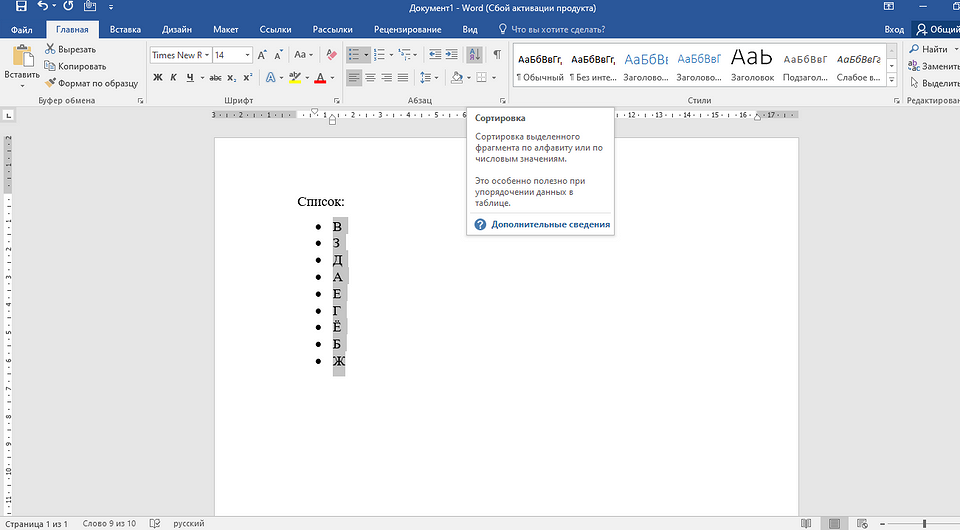
В части окна «Сначала по» в первом пункте оставляем значение по умолчанию — «абзацам», а во втором пункте «тип» оставляем «тексту».
Выбрать самим нужно лишь один из двух вариантов — «по возрастанию» (от А до Я) или «по убыванию» (от Я до А). После нажимаем кнопку внизу «ОК» для сохранения выбора и закрытия окна.
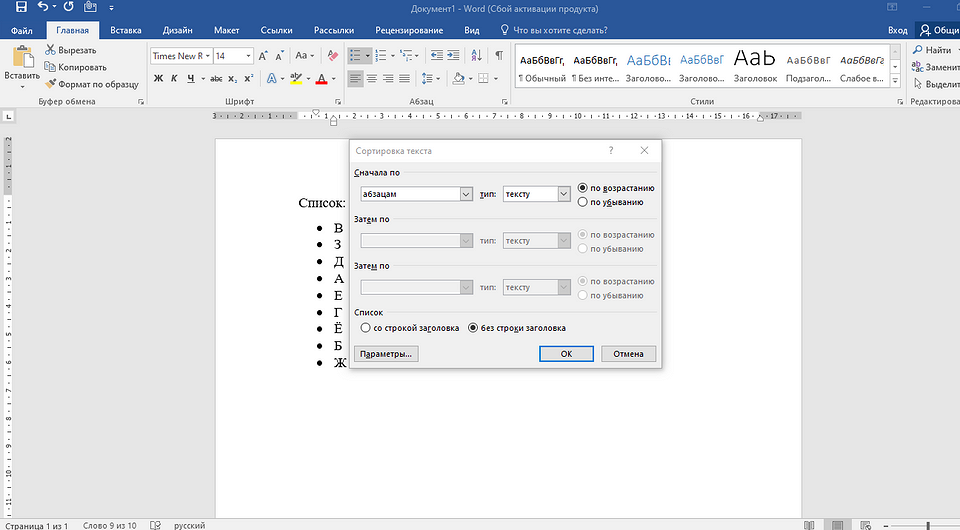
Пункты выбранного списка будут автоматически расставлены по алфавиту и в том порядке, в котором вы выбрали. При этом цифры в нумерованном списке и символы в маркированном останутся на тех же местах.
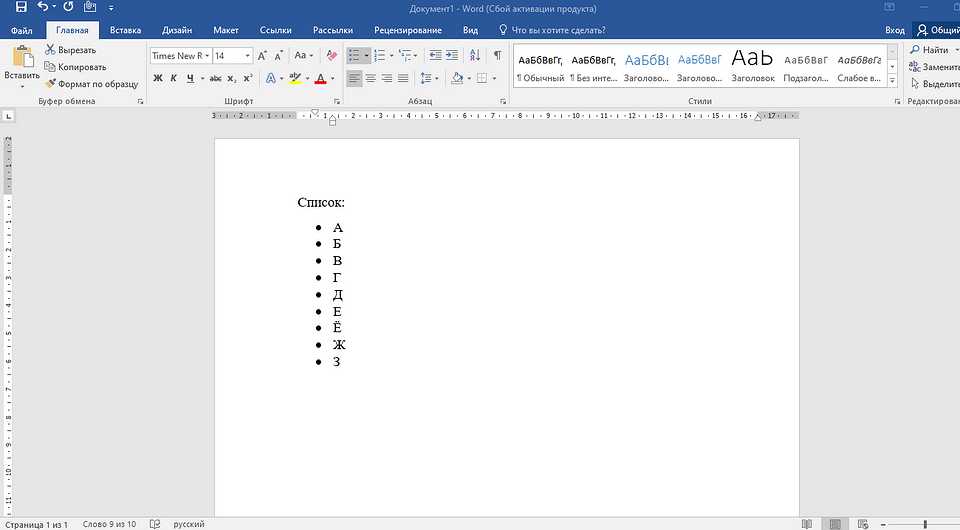
Это и есть всё, что нужно проделать, чтобы поставить элементы списка в алфавитный порядок.
При чём этим же способом можно сортировать и любой другой текст (необязательно список). Главное, чтобы каждый из элементов для сортировки был с новой строки.



