
Многие пользователи часто работают на компьютере с различными текстовыми файлами, при этом в документы вносятся иборьбы, поэтому бывает необходимо сравнить документы Word. Над одним документом может работать несколько человек, которые правят текст исходного документа, вставляя туда дополнения или убирая лишнее.
Это может быть договор, некий юридический документ, соглашение и т. п. При простом чтении не всегда заметны мелкие иборьбы, сделанные партнером в период согласования документа.
Это поможет избежать ошибок, например, внесение в текст невыгодных условий, увидеть юридические ловушки перед подписанием и принятием данного документа между обеими сторонами.
Документы можно сравнить визуально, прокручивая их рядом друг с другом при синхронной прокрутке. Чтобы избежать недоразумений и увидеть все изменения, лучше выбрать самый эффективный способ: необходимо сравнить два документа Word и подсветить различия между ними. Вы сразу увидите, какие правки были внесены в исходный документ в период согласования.
Принимая во внимание все вышесказанное, у пользователя возникает закономерный вопрос о том, как сравнить два документа Word. Есть несколько способов для решения этой проблемы. Можно сравнить два открытых документа или два закрытых файла.
В зависимости от ситуации, сравнить текст в двух документах Word можно с помощью двух методов:
- Визуальное сравнение текста документов вручную.
- Автоматическое сравнение содержимого документов с помощью программы или сервиса.
Это руководство подходит для использования в разных версиях текстового редактора Microsoft Word: в MS Word 2019, MS Word 2016, MS Word 2013, MS Word 2010, MS Word 2007.
Как сравнить два документа Ворд вручную рядом — 1 способ
Сейчас мы разберем, как сравнить 2 документа Word, если они одновременно открыты. В этом случае, мы можем просмотреть открытые документы рядом, расположив их вплотную друг к другу.
Чтобы сравнить иборьбы в двух открытых документах визуально, нужно сделать следующее:
- Откройте оба документа Word, текст в которых необходимо сравнить.
- В одном из открытых документов перейдите во вкладку «Вид».
- В группе «Окно» нажмите на кнопку «Рядом».

- В открывшемся окне «Сравнить рядом» выберите другой документ, если в это время на ПК открыто несколько файлов Word.

- На экране компьютера появятся два окна открытых документа, расположенные рядом друг с другом.
- Во вкладке «Вид» войдите в группу «Окно».
- Щелкните по опции «Синхронная прокрутка».

Вы можете просмотреть одновременно оба документа с помощью прокрутки, чтобы увидеть отличия.
Есть еще одна подсказка, позволяющая понять, вносились ли изменения в документ Word. В левой части нижней панели окна документа отображается число слов в тексте каждого документа. У вас есть возможность сравнить также количество символов, имеющихся в каждом из документов.
Чтобы выйти из режима просмотра рядом, во вкладке «Вид», в группе «Окно» нажмите на кнопку «Рядом».
Как сравнить два документа Ворд одновременно — 2 способ
А можно ли сравнить версии документов Word, если они не открыты? Конечно, в этом нам поможет функция сравнения, которая называется «Юридическое примечание». При использовании этого способа, нам необходимо сравнить два документа Word и подсветить иборьбы.
Пройдите последовательные шаги:
- Запустите программу Word на компьютере, открыв в приложении один из требуемых документов или просто пустой документ.
- Перейдите во вкладку «Рецензирование».
- В группе «Сравнение» нажмите на кнопку «Сравнить».
- В открывшемся контекстном меню выберите «Сравнить…».
Это сравнение двух версий документа (юридическое примечание).

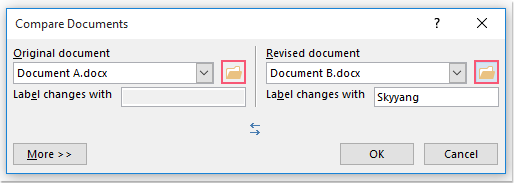
- В окне «Сравнение версий» сначала выберите на компьютере «Исходный документ», а затем «Измененный документ».

- Если вам необходимы дополнительные опции сравнения, нажмите на кнопку «Больше».
- Измените параметры сравнения по своему усмотрению.
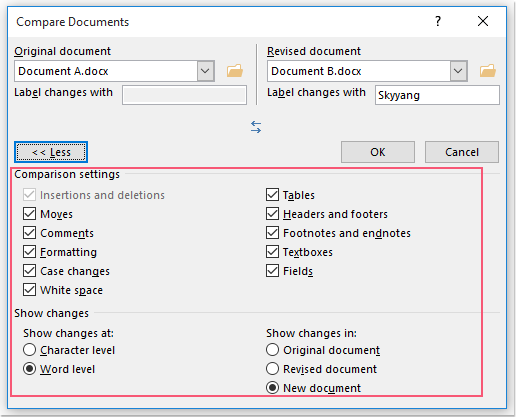
Включите настройки, по которым необходимо отслеживать изменения. Обратите внимание на параметр «Отображение изменений». Здесь можно выбрать степень сравнения — «по знакам» или «словам».
В разделе «Показать изменения» выбираем место, где разместится это сравнение: «в исходном документе», «в измененном документе», или в «новом документе». Рекомендуемое значение — «в новом документе».

- В окне «Сравнение версий» нажмите на кнопку «ОК».
- На экране откроется программа Word с результатами сравнения в четырех окнах:
- окно исправлений документа;
- окно сравниваемого (объединенного) документа;
- окно исходного документа;
- окно измененного документа.
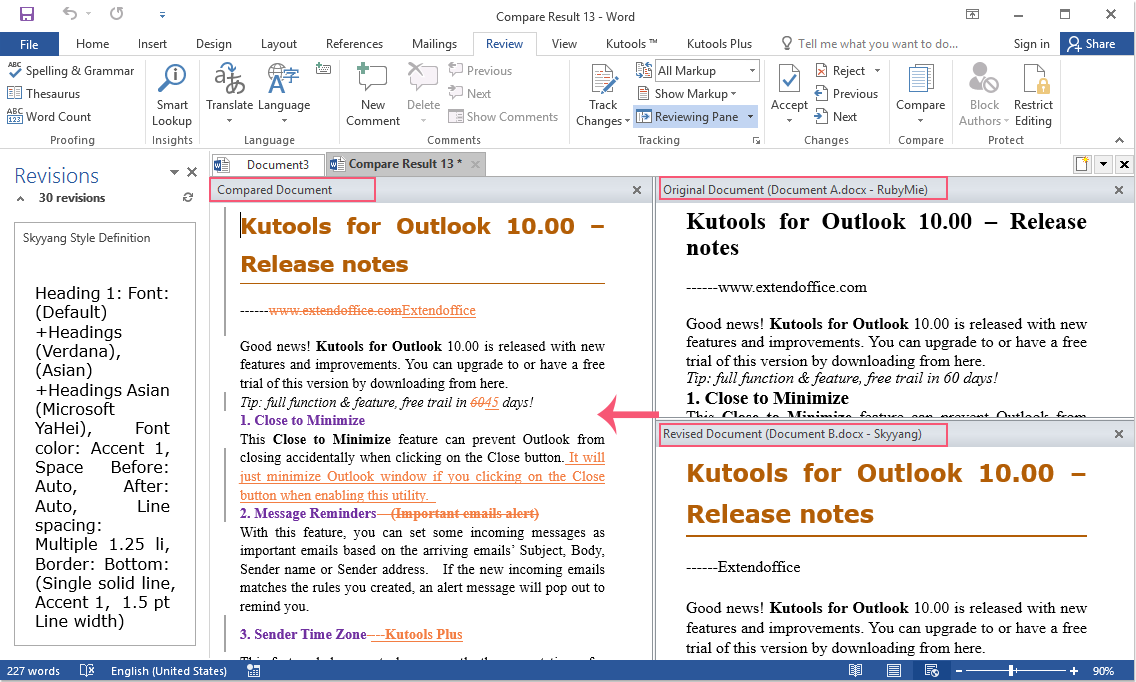
Справа друг над другом находятся два окошка с исходным (вверху) и измененным (внизу) документами. В центре размещен сравниваемый документ со всеми внесенными изменениями. Слева отображено окно исправлений с информацией и списком изменений.
- Щелкните по вставке в иборьбых, чтобы переместиться к данному исправлению в основном окне.
Измененный текст будет подсвечен цветом. При необходимости, отредактируйте текст в окне объединенного документа.

Для большего удобства вы можете выбрать горизонтальное расположение области «Иборьбы». Во вкладке «Рецензирование», в группе «Запись исправлений» нажмите на стрелку около кнопки «Область проверки», выберите один из вариантов: «Вертикальная область проверки…» или «Горизонтальная область проверки…».

Сохранение измененного документа на компьютере
После ознакомления с результатами проверки, вы можете сохранить на ПК объединенный документ Word со всеми или только некоторыми иборьбыми.
В случае согласия с изменениями, выполните следующие действия:
- Из вкладки «Рецензирование» переместитесь в группу Изменения».
- Нажмите на кнопку «Принять», или нажмите на стрелку для выбора другого подходящего параметра:
- Принять и перейти к следующему.
- Принять исправление.
- Принять все иборьбы.
- Принять все иборьбы и прекратить отслеживание.

Если вы не согласны с иборьбыми в тексте документа, нажмите на кнопку «Отклонить и перейти к следующему». Щелкните на стрелку для выбора одного из вариантов действий:
- Отклонить и перейти к следующему.
- Отклонить все иборьбы.
- Отклонить все иборьбы и перейти к следующему.
- Сохраните документ Word в качестве нового файла на компьютере, а исходный и измененный файлы останутся на вашем ПК в первоначальном виде.
Как сравнить 2 документа Word в ABBYY Comparator
Приложение «ABBYY Сравнение документов» предназначено для сравнения различных типов документов, в том числе файлов Microsoft Office. Это платное приложение находит несоответствия в документах и показывает разницу.
- В окне программы ABBYY Comparator добавьте в соответствующие области первый и второй документы.
- Нажмите на кнопку «Найти различия».

- В окне приложения отобразится информация об обнаруженных несоответствиях.

В случае необходимости, сохраните на своем ПК отчет о сравнении файлов в формате PDF или DOCX.
Как сравнить 2 документа в Ворде онлайн
Может так случится, что у вас не будет под рукой компьютера с программой Word. Например, вам нужно сравнить файлы с телефона, а в мобильной версии офиса нет подобного функционала.
В этом случае, вы можете сравнить два документа Word онлайн. Существует несколько сервисов в интернете, способных решать эту задачу.
Мы воспользуемся помощью онлайн сервиса Embedika:
- Войдите на страницу «Сравнение документов»: https://compare.embedika.ru/ .
- Выберите файлы со своего мобильного устройства или с компьютера, и загрузите поочередно их в первую и во вторую области страницы.
- Нажмите на кнопку «Сравнить».
- Посмотрите на результат этой операции.

Как сравнить два ворда документа
Сравнение двух документов Word на предмет различий может быть утомительной работой, особенно в двух длинных документах, но Word предоставляет нам мощную функцию, позволяющую быстро и легко закончить это слово. В этой статье я расскажу об этой полезной функции в Word.
Быстро сравнивайте два документа Word и выделяйте различия
Если вы знакомы с приложением Word, Сравнить Функция Word может оказать вам услугу, выполните следующие действия шаг за шагом:
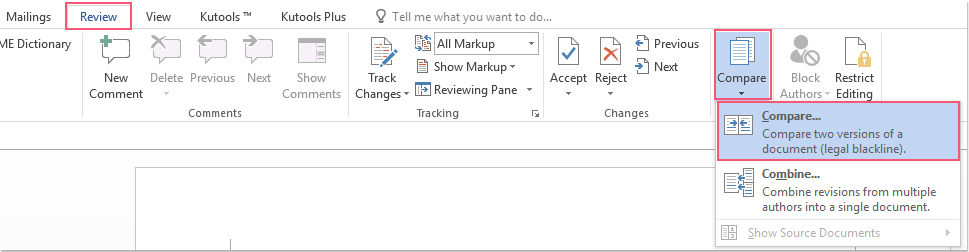
1. Откройте пустой документ и нажмите Обзор > Сравнить > Сравнить, см. снимок экрана:
2. В выскочившем Сравнить документы диалоговое окно, нажмите кнопку, чтобы выбрать два документа Word, которые вы хотите сравнить, из Оригинальный документ и Исправленный документ отдельно см. снимок экрана:
3, Затем нажмите Ещё кнопку, чтобы развернуть это диалоговое окно, и в развернутом диалоговом окне укажите Настройки сравнения и Показать изменения как вам нужно, см. снимок экрана:
4. После завершения настройки нажмите OK .
5. Теперь вы можете увидеть новый Сравниваемый документ создан для отображения и выделения различий между двумя конкретными файлами, а на левой панели перечислены все ревизии, а также два указанных документа отображаются на небольших панелях в правой части, см. снимок экрана:
Лучшие инструменты для офисной работы
Kutools for Word — Повысьте свой опыт работы со словом с помощью Over 100 Замечательные особенности!
Легкая очистка: Убрать Дополнительные места / Разрывы разделов / Текстовые поля / Гиперссылки / Дополнительные инструменты для снятия см. Удалить группа.
➕ Креативные вставки: Вставлять Разделители тысяч / Флажки / радио кнопки / QR код / Штрих-код / Несколько изображений / Узнайте больше в Вставить группа.

Хотите попробовать эти функции? Загрузите Kutools for Word прямо сейчас!
Бесплатная загрузка Купить Узнайте больше о Kutools для Word
Лучшие инструменты для офисной работы
Сравните документы Word
Чтобы сравнить два документа Word и выделить различия, с легкостью используйте этот бесплатный онлайн-инструмент для сравнения. Просто выполните следующие простые шаги:
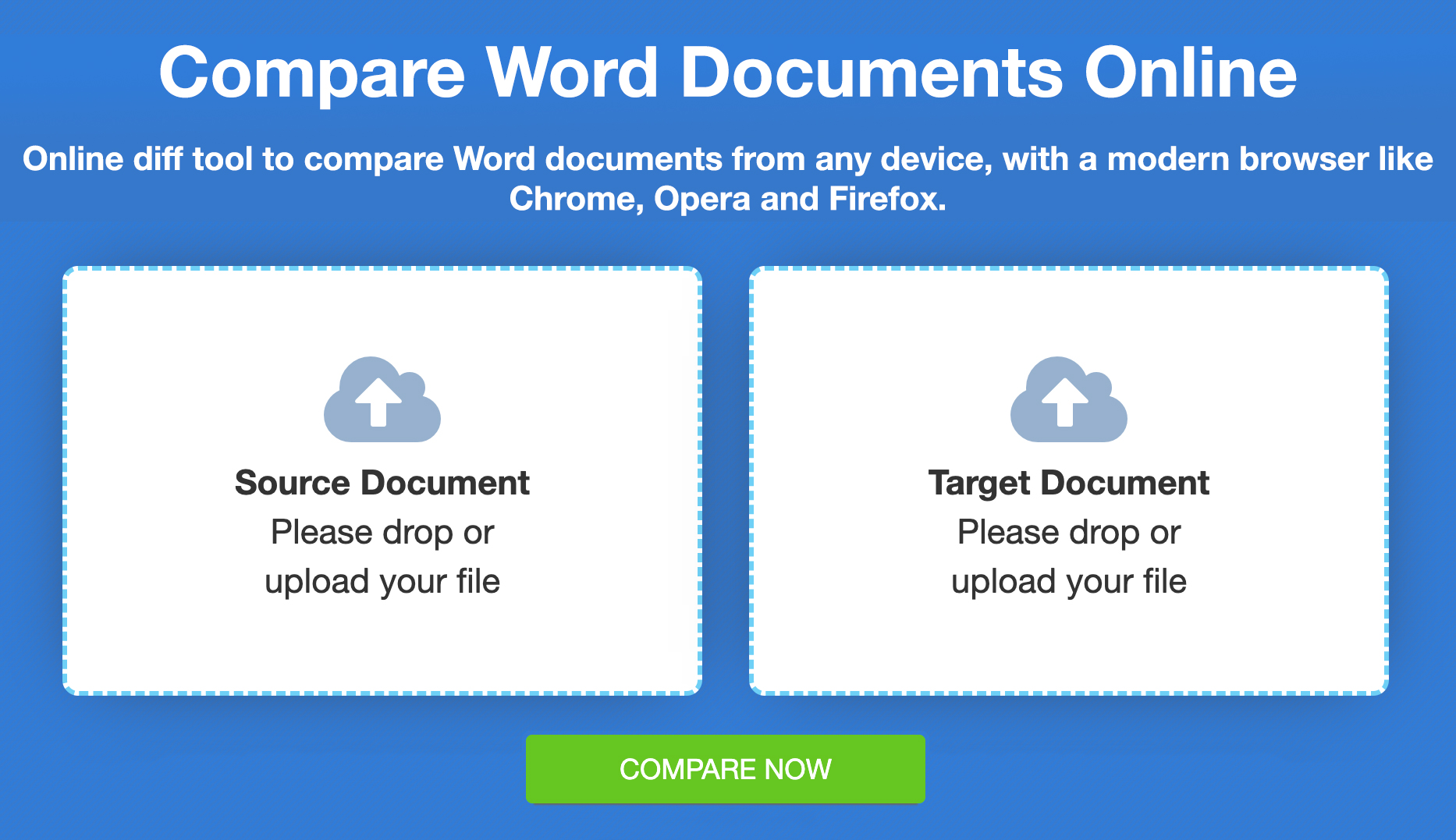
- Перетащите или загрузите файл Word в указанную область исходного документа.
- Повторите шаг для указанной целевой области документа.
- Нажмите «СРАВНИТЬ СЕЙЧАС», чтобы получить результат сравнения файлов Word.
Зачем сравнивать файлы Word?
Есть несколько причин, по которым нам может понадобиться сравнить файлы Word:
- Контроль версий: когда несколько пользователей работают над документом, важно отслеживать изменения, внесенные в документ. Сравнение файлов Word может помочь выявить различия между двумя версиями одного и того же документа. Это позволяет соавторам видеть, какие изменения были внесены.
- Экономия времени. Ручная проверка различий в нескольких файлах Word может занять очень много времени. Использование автоматизированных инструментов для сравнения документов Word может сэкономить время и усилия и повысить общую эффективность.
Сравнение файлов Word может помочь вам обеспечить точность, соответствие требованиям и эффективность в широком диапазоне приложений.
Как программно сравнить файлы Word?
Если вы разработчик, вы можете выбрать между использованием автономных библиотек или облачных API для создания Инструмента сравнения документов Word. Взгляните на оба варианта и определите, какая платформа больше всего подходит для ваших требований.
Сравните файлы Word с помощью C
Вот шаги, как сравнить два документа Word и выделить различия с помощью C#:
- Интегрируйте библиотеку в свое приложение.
- Используйте следующий код для загрузки файлов и сравнения:
Вы можете посетить Всеобъемлющее руководство по сравнению документов Word с помощью C#, чтобы получить дополнительные сведения о любом из следующих вопросов:
- Как сравнить два или более файла Word с помощью C# и выделить различия.
- Сравнение защищенных паролем документов Word с использованием C#.
- Сравните документы Word — примите или отклоните выявленные изменения.
Сравните файлы Word с помощью Java
Разработчики Java могут использовать следующие шаги и пример кода ниже, чтобы сравнить два документа Word с помощью Java:
- Настройте и скачайте библиотеку в своем приложении.
- Используйте предоставленный код для загрузки и сравнения файлов Word:
Для получения дополнительной информации вы можете посетить следующие темы:
- Сравните несколько файлов Word с помощью Java — примите или отклоните выявленные изменения
- Сравните защищенные паролем документы Word с помощью Java
Облачный API для сравнения файлов Word
Для сравнения файлов Word в ваших облачных приложениях посетите страницы продукт и документация. Выберите наиболее подходящий API в соответствии с вашими требованиями.
Подводя итоги
Быстрое сравнение документов Word#
Наш бесплатный онлайн-инструмент сравнения документов Word работает быстро и эффективно, обеспечивая сравнение с обычными документами Word за считанные секунды.
Безопасное сравнение документов#
Ваши файлы находятся в безопасности во время процесса сравнения. Для обеспечения конфиденциальности инструмент автоматически удаляет файлы через 24 часа.
Создайте собственное решение для сравнения документов Word
Создайте свой собственный онлайн-инструмент сравнения документов, используя наши автономные библиотеки или облачные API.
- GroupDocs.Comparison Product Family
- Compare Word Files
- compare Word files in java
- Compare Word to Accept or Reject Changes in Java
- Word Document Comparison
- Compare Word Documents Online



