
Линии в текстовых документах зачастую используются для подчёркивания, акцентирования каких-либо сведений, создания пустой строки, для заполнения или определения текста. И как нарисовать линию в Wordр — довольно частый вопрос, дать ответ на который сложно. Для начала нужно определиться, что именно вам требуется.
Можно выделить три основных варианта, как сделать прямую в Word, каждый из которых может пригодиться в разных ситуациях. Способы, как убрать прямые, зависят от выбранного пути их создания.
Первый способ
Возможно, возникла ситуация, когда не знаете, как провести линию в Word простую, сплошную, посреди строки. Чаще всего, когда в тексте нужно оставить пустое место, чтобы позже заполнить данные от руки. Это применяется на бланках документов, в договорах и актах.
На клавиатуре находим клавишу «-» и нажимаем её одновременно с клавишей «Ctrl». В результате образуется небольшая прямая. Если повторить эту операцию множество раз, то можно «протянуть» её на ширину всей страницы. Когда достигнете полей, переместитесь на вторую строчку.
Как убрать линию в Word, созданную таким образом? Тоже довольно просто — эксплуатируем клавишу «Backspace».
Второй способ
Вам нужна не горизонтальная черта, а вертикальная либо наклонная? Как сделать линию в Word, какой инструмент утилизировать? Легко выполняется прямая, созданная как фигура.
Нарисовать прямую с помощью второго способа можно абсолютно в любом уголке листа: параллельно и перпендикулярно тексту, под углом. Для этого необходимо сделать несколько шагов:
- Перейдите в специальный раздел «Вставка», выберите команду «Фигуры».
- Нажмите на значок, изображающий прямую.
- Нажмите мышкой в точку начала на листе, вместо курсора вы увидите крестик.
- Проведите мышкой в нужную вам сторону, удерживая левую кнопку.
- На точке, где линию нужно завершить, отпустите кнопку.
Точно таким же образом можно нарисовать стрелки, кривые, волнистые и так далее. Впоследствии можно менять их вид, ширину, цвет и другие параметры. Если вы нечаянно остановились раньше, прямую можно удлинить: для этого нажмите на кружочек на кончике и протяните до нужного размера, удерживая левую кнопку.
Как удалить линию в Word, сделанную как фигура, если она, наоборот, не нужна? Любую фигуру можно убрать, выделив её мышкой, затем нажав клавишу «Delete» либо выбрав кнопку «Вырезать» в панели инструментов. Для выделения достаточно кликнуть на неё в любом месте.
Третий способ
Как сделать линию в Word сразу во всю ширину страницы? В главном меню редактора имеется ещё одна хорошая удобная кнопка. Для того чтобы её использовать, необходимо поместить курсор в подходящем месте, затем найти в панели кнопку «Границы». Удалить лишнюю границу можно, эксплуатируя ту же кнопку, кликнув на неё, чтобы дезактивировать.
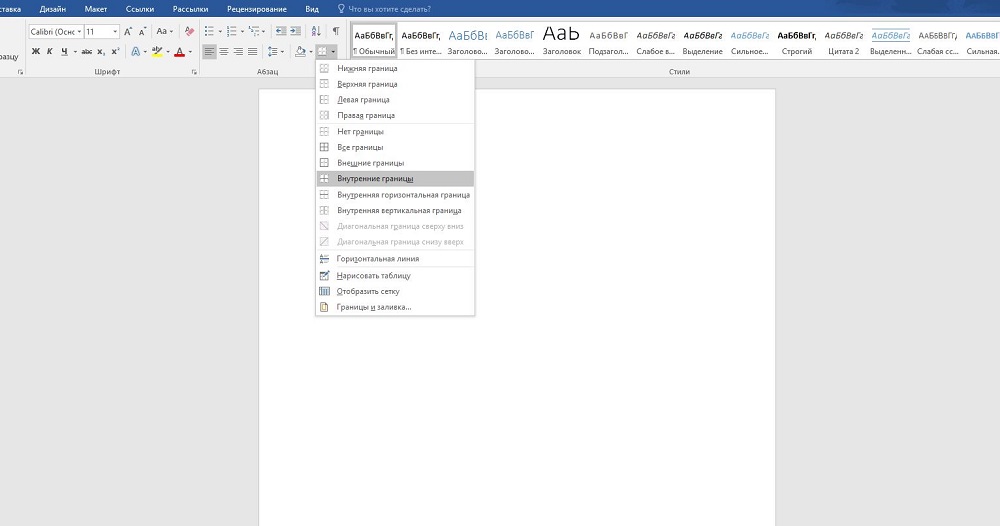
Для создания подчёркивания, граф, прямых в текстовом документе с помощью приложения Microsoft Word существует несколько вариантов действий. Каждый из них удобен, прост, практичен для разных ситуаций и требований. Легко можно, наоборот, убрать лишние элементы и подчёркивания. Остаётся только определиться, какая из инструкций пригодится именно вам.
2 способа удалить горизонтальные линии в верхнем или нижнем колонтитуле вашего документа Word
Когда вы вставляете верхний или нижний колонтитул в документ, Word автоматическиtarИли добавляет черную горизонтальную линию в верхний или нижний колонтитул. Эта статья покажет вам, как от него избавиться.

Иногда вы можете обнаружить нежелательную горизонтальную линию после вставки верхнего или нижнего колонтитула в Word, например:
Однако Word не позволяет выделить или выбрать его, и поэтому вы не можете легко избавиться от них. Чтобы быстро удалить эти нежелательные линии, вы можете обратиться к следующим инструкциям.
Способ 1: удалить строку вместе с другими форматами
В этом разделе мы сначала познакомим вас с простым способом удаления этих горизонтальных линий. Однако, используя этот способ, вы также удалите другое форматирование в верхнем или нижнем колонтитуле, например, центрирование текста.
- Дважды щелкните заголовок, чтобыtarредактирование.
- На вкладке «Главная» нажмите кнопку «Дополнительные параметры» в группе «Стили».

- Выберите «Очистить форматирование» в раскрывающемся списке.

- После этого вы сможете удалить горизонтальную линию в заголовке вручную. Дважды щелкните заголовок еще раз, чтобы прекратить редактирование.
Способ 2: удалить строку, но сохранить другие форматы
Если вы хотите удалить только пустую горизонтальную строку, но при этом сохранить другое форматирование в заголовках, вы можете обратиться к этому методу.
- Перейдите на вкладку «Главная» на ленте.
- Нажмите на раскрывающийся список «Нижняя доска», а затем выберите «Доски и затенение».

- Word отображает вкладку «Доски» диалогового окна «Доски и затенение», нажмите «Нет» в настройках.
- Убедитесь, что вы выбрали «Абзац» в разделе «Применить». А затем нажмите «ОК».

- Таким образом, вы сможете удалить только горизонтальную линию в заголовке, в то время как вы можете сохранить другое форматирование в своем заголовке. Дважды щелкните заголовок еще раз, чтобы прекратить редактирование.
Word может иногда неожиданно повреждаться
В любом случае, мы наконец-то можем избавиться от нежелательных горизонтальных линий в заголовке нашего Word. Как многие из нас знают, Word предлагает множество полезных функций, которые помогают нам в учебе и работе. Однако проблемы возникают, когда наше Word атакуют вредоносные программы и вирусы. Поскольку наше Слово может быть неожиданно скомпрометировано, нам необходимо завладеть могущественным восстановление слов инструмент, чтобы мы могли быть уверены, что восстановим наши данные, когда произойдут некоторые аварии.
Как убрать полосу в Ворде: горизонтальную, вертикальную, внизу, вверху страницы
Всем привет. Сегодня я расскажу вам как убрать горизонтальную, вертикальную, пунктирную или любую другую линию в Ворд документе. Частенько это нужно при форматировании документа, который был получен из другого источника. Возможно, вы просто скачали документ, или вам его скинули по почте и попросили немного отредактировать.
Сама загвоздка в том, что вариантов нарисовать линию в Word – очень и очень много. Это может быть как отдельная фигура, или рамка, или граница строки. Все возможные способы мы рассмотрим в статье ниже. Если у вас возникнут какие-то трудности или вопросы – смело пишите в комментариях, и портал WiFiGiD.RU вам поможет.
Способ 1: Нарисованная линия
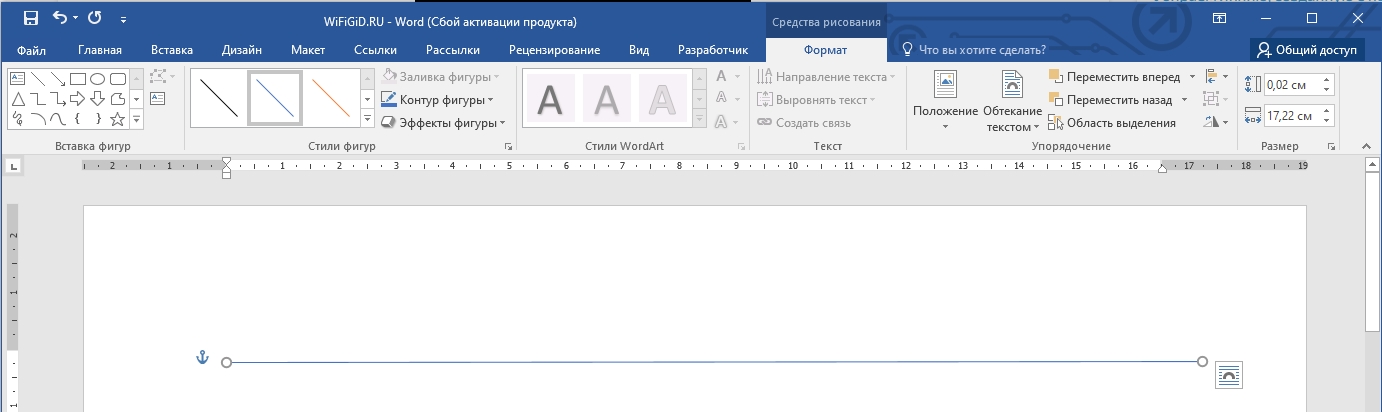
В этой главе мы поговорим про то, как убрать нарисованную полосу в Ворде. Причем она может располагаться в любом месте, так как в данном случае это будет полноценный независимый объект типа «Фигура». Наведите на линию курсор и нажмите левую кнопку мышки. После этого объект «Линия» выделится, и вы попадете в режим «Формат». Далее просто на клавиатуре нажмите по клавише:
Способ 2: Нижнее подчеркивание
Второй вариант – линия может быть напечатана с помощью символа нижнего подчеркивания. В таком случае при выделении любого участка линии вы увидите, как будет мигать текстовый курсор.
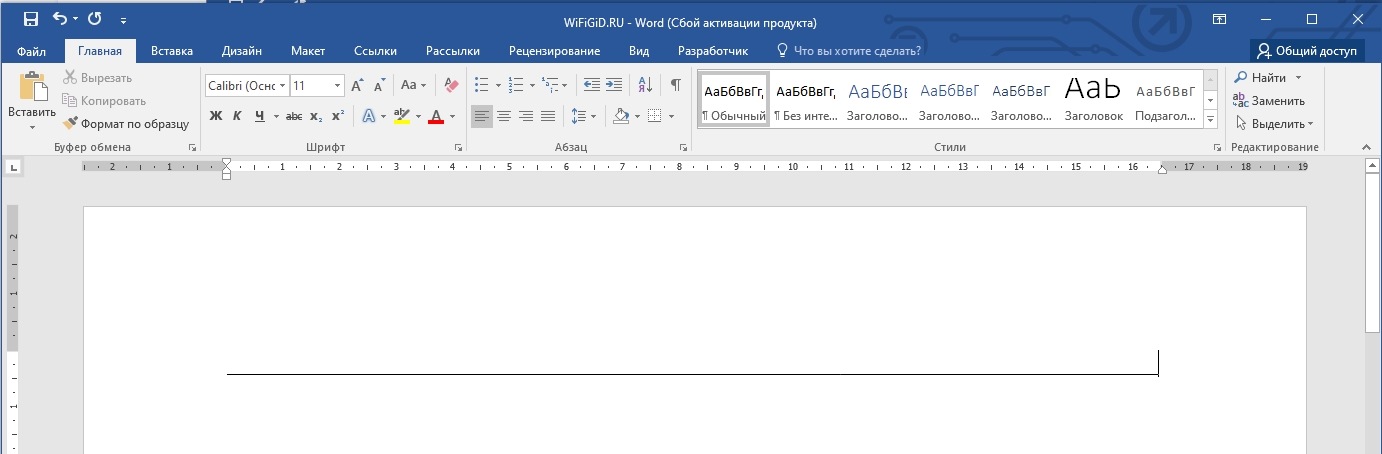
Чтобы убрать такую полоску в Ворде, расположенную горизонтально – просто выделите с помощью мыши, как вы выделяете текст. Далее аналогично как и в прошлом способе нажимаем по клавише удаления:
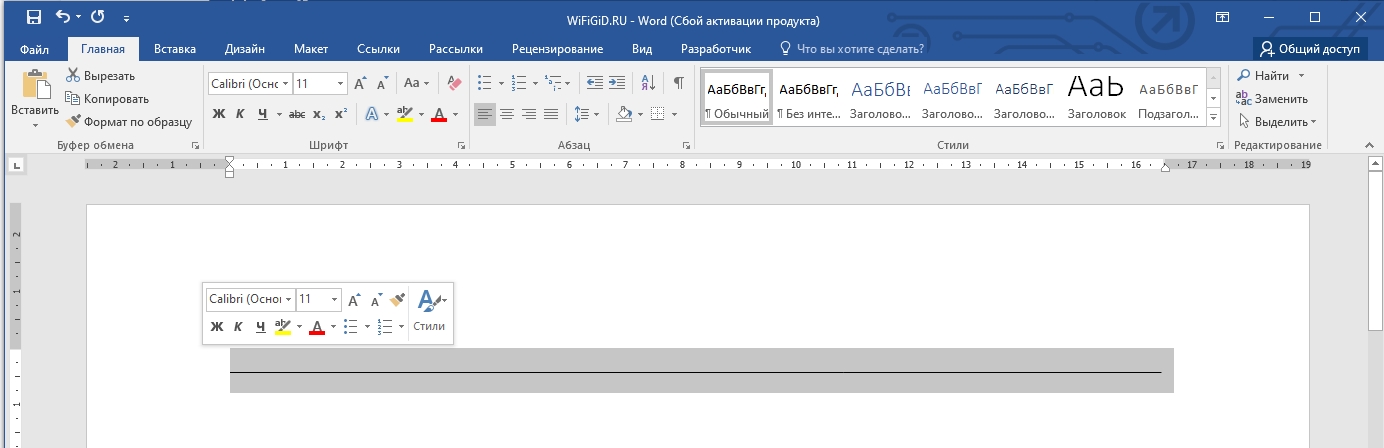
Способ 3: Линия границы
Есть еще один тип объекта, который выглядит как горизонтальная линия – это специальная граница. Обычно границы рисуют в таблицах, но программа Word позволяет добавлять их и в обычную строчку. Как понять, что у нас именно этот вариант? – при выделении строчки, текстовый курсор будет мигать или сверху, или снизу линии.
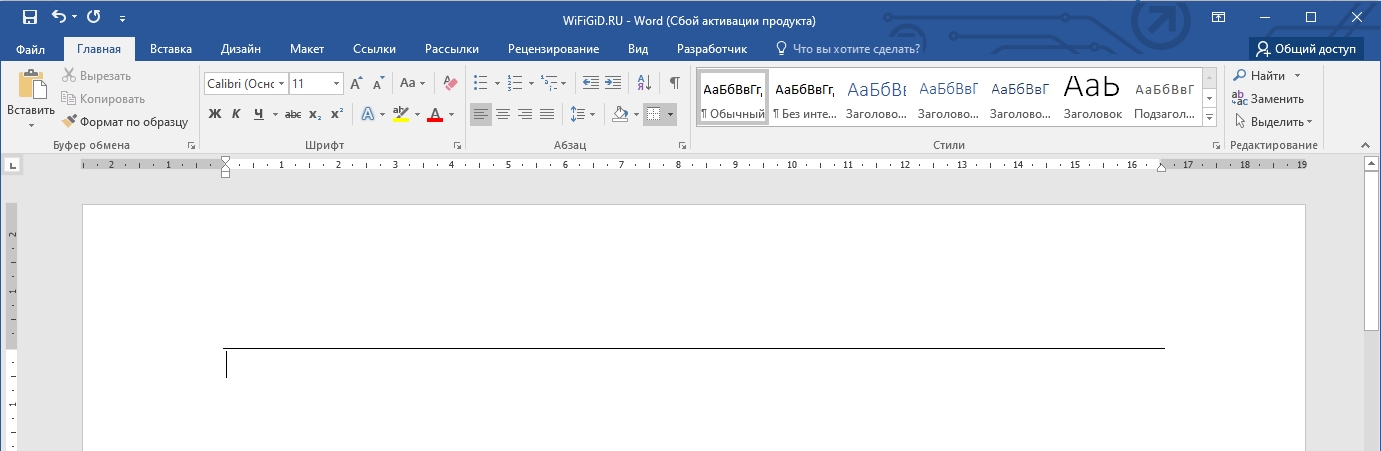
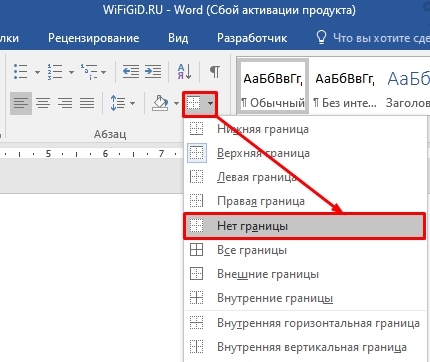
Второй симптом – на вкладке «Главная» в разделе «Абзац» установите настройку «Нет границы». После этого полоска должна полностью исчезнуть.
Способ 4: Удаление рамки
В Ворде можно встретить и другой тип линий – рамки. Обычно рамки используют для обрамления всего листа документа. Это значит, что вы можете встретить только 4 вида линии – сверху, снизу, справа и слева страницы. Причем линия может быть, как горизонтальная, так и вертикальная. Я для примера взял лист с двумя полосками рамки.
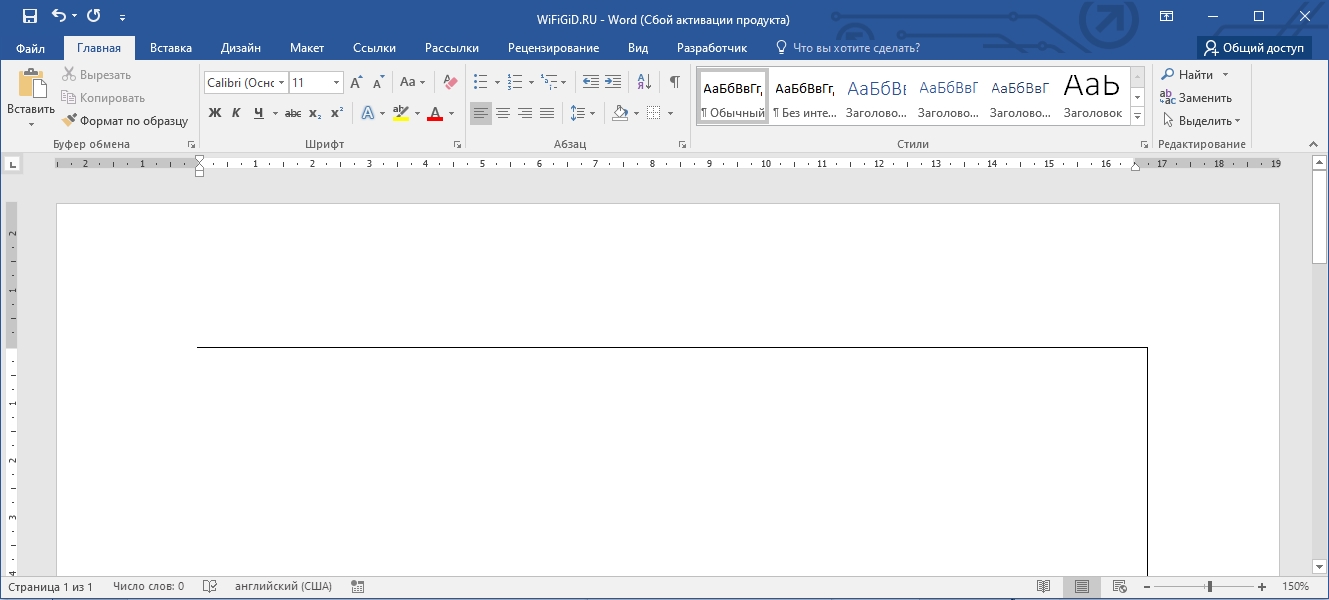
Там же в разделе «Абзац» на «Главной» открываем настройку с границами и в самом низу нажимаем по пункту «Граница и заливка».
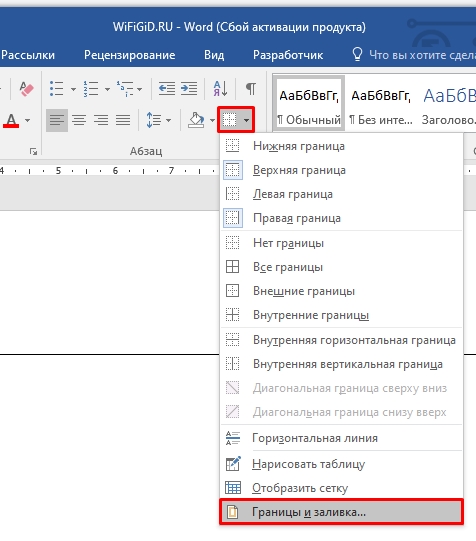
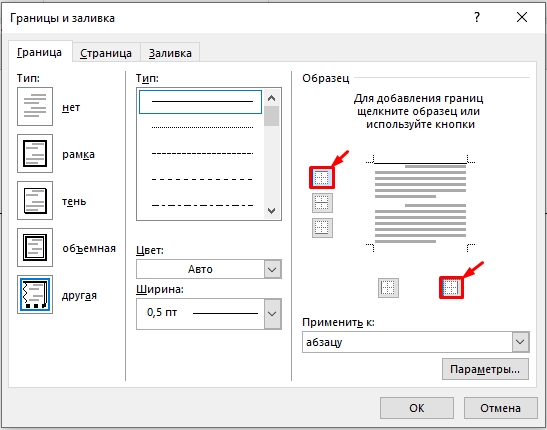
Теперь на первой вкладке в правом блоке просто выключите настройки обрамления, нажав по соответствующей кнопке. Таким же образом можно убрать полосу внизу страницы в Ворде.
Способ 5: Таблицы
В каком объекте в Word больше всего линий? – правильно, это наши любимые таблицы. Обычно при создании таблицы она имеет вид строгой решетки с выделенным размером. Но что, если нам нужно некоторые линии убрать, а значит объединить часть ячеек и столбцов. В таком случае я советую ознакомиться с нашими отдельными подробными уроками:
- Как объединить ячейки в Ворде?
- Как объединить таблицы в Ворде?



