
Как вызвать окно диалога команды сортировки данных в таблице на ленте главного меню MS Word?
Как делать вычисления в таблице Ворд?
Что значит сортировка по возрастанию?
Сортировка по возрастанию — упорядочивает указанный столбец в восходящем порядке. Например, в меню Сортировать по можно выбрать столбец "Отдел", а в меню Затем по — "Состояние". В разделе Сортировка укажите опцию Значения. В разделе Порядок выберите желаемый вариант, например От А до Я, По возрастанию или По убыванию.
Как отсортировать столбец по возрастанию?
Используйте команду "Данные" — "Сортировка", чтобы открыть диалоговое окно "Сортировка диапазона"; В разделе "Сортировать по" укажите заголовок столбца, по которому хотите провести сортировку; Выберите параметр сортировки "По возрастанию" либо "По убыванию"; Нажмите на кнопку ОК для завершения сортировки.
Как отсортировать список в Python?
Sort() и sorted() в Python
В языке Python доступно две возможности для сортировки списка: встроенный метод list.sort() и функция sorted(). В отличие от метода list.sort(), который изменяет исходный список, функция sorted() возвращает новый отсортированный список.
Как в ворде сделать абзацы в тексте?
В текстовом редакторе предусмотрена особая функция для настройки абзацев. В разделе «Главная» меню Word находится пункт «Абзац», который позволяет редактировать все параметры абзацев. В этом окне можно установить отступы первой строки или всего абзаца, а также задать междустрочные интервалы.
Как в ворде пронумеровать список?
Поместите курсор в место, где вы хотите маркированного или нумерованного списка. На вкладке Главная щелкните стрелку рядом с кнопкой маркеры или Нумерация. Выберите стиль и начните вводить текст. Каждый раз при нового маркера или номера, или нажмите клавишу ВВОД, чтобы завершить список, дважды нажмите клавишу ВВОД.
Какую команду следует выбрать на панели меню Чтобы вставить рисунок в текст?
Как произвести сортировку данных в таблице Ворд?
Как Сортировать по всей объединенной ячейке?
Как посчитать итог в таблице Ворд?
Нажмите на ячейку таблицы, где требуется получить результат. Перейдите на вкладку Макет (в разделе Инструменты для работы с таблицами) и кликните на кнопку Формула. В открывшемся диалоговом окне "Формула" проверьте, что в скобках указаны нужные ячейки для суммирования, затем нажмите кнопку ОК.
Как найти среднее значение в таблице Ворд?
Чтобы вычислить среднее арифметическое в строке или столбце, ставим курсор в их последнюю ячейку, открываем окно «Формула» («Работа с таблицами» — вкладка «Макет» — раздел «Данные» — кнопка «Формула»).
Как в ворде посчитать процент от числа?
Как быстро сортировать числовые данные в документе Word
Как вы все знаете, Excel умеет быстро сортировать данные. Однако знаете ли вы о том, что Word способен и на эту задачу? В мost случаях вы можете использовать Word для работы с текстом. Тем не менее, в вашем документе Word могут быть числа и таблицы, содержащие числовые данные. Затем изучение того, как сортировать числовые данные в Word, становится вашим главным приоритетом.
В статье ниже мы сосредоточимся на обсуждении сортировки двух форм числовых данных в документе Word.
Сортировка числовых данных в таблицах
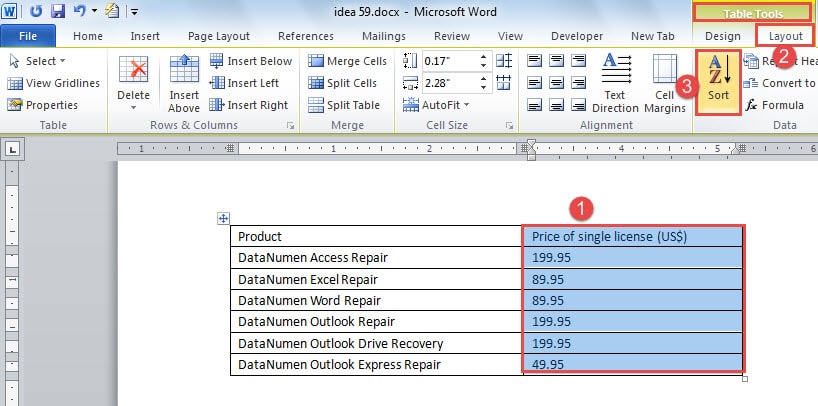
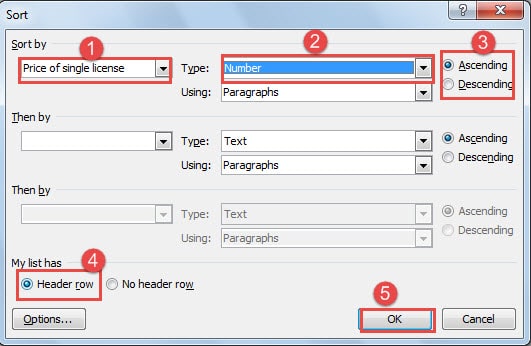
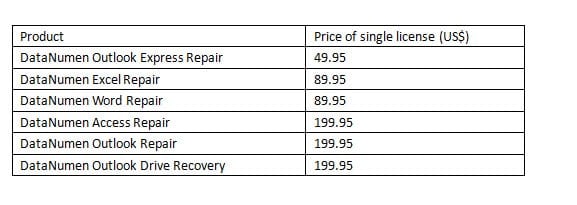
Теперь вы можете видеть, что Word отсортировал числа по возрастанию. При этом содержимое левого столбца также изменяется соответствующим образом, как показано ниже:
Сортировка чисел не в таблицах
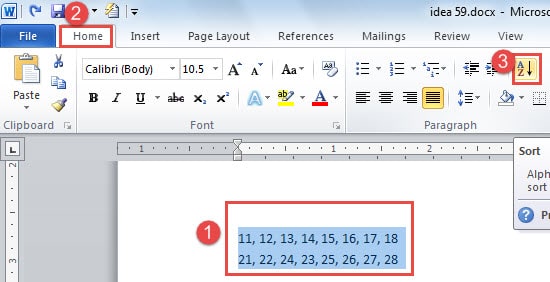
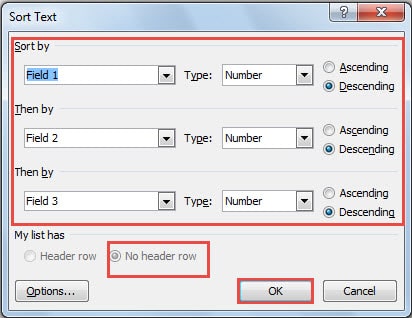
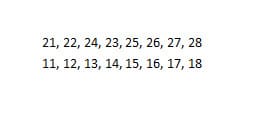
Теперь вы видите, что Word полностью справляется с обработкой числовых данных. Более того, Word может сортировать числа как в таблицах, так и без них. Излишне говорить, что эта функция может удовлетворить некоторые из ваших простых операций с числами в документах Word.
Следите за повреждением файла Word
Word может работать как с текстом, так и с числовыми данными. Тем не менее, не рекомендуется рисковать повреждением документа Word из-за частой обработки чисел в Word.
Причина, по которой мы так говорим, заключается в том, что как только ваш файлost, ситуация может быть весьма серьезной, а встроенная функция в Word, честно говоря, не такая уж и полезная. Тогда вам, вероятно, придется прибегнуть к некоторым сторонним инструментам для восстановить слово, который может cost время и усилия. Одним словом, вы должны остерегаться потери данных в первую очередь.
Нумерованный, маркированный и многоуровневый списки в MS Word: создание и изменение
Вводная (описание задачи) : чтобы упорядочить текст в котором идет последовательное перечисление или какая-то пошаговая инструкция — крайне желательно использовать списки . Так информация смотрится нагляднее, да и воспринимается легче!
Списки по типу можно разделить на:

Списки с маркерами и нумерацией (например: снимок экрана из Word, таблицы для редактирования)
Рассмотрим пару примеров ниже, как можно создавать такие списки в MS Word.
Примеры работы со списками в Word
Создание списка
Вариант 1 (с нуля)
Если вы хотите создать список с нуля (т.е. у вас еще нет набранного текста) — то сначала необходимо открыть меню "Главная" ("Home") и найти на панели инструментов 3 типа списков (см. рис. ниже).

MS Word — выбираем нужный список
✏️ Примечание (для тех, у кого старая верс. Word)!
Если у вас старая версия MS Word (2003 например, или даже младше) — попробуйте в основном меню выбрать инструмент "Формат/Список". Должно появиться окно с выбором списка (см. пример ниже).

MS Word 2003 (старая версия)
Н ажав мышкой по нужному типу списка — должно открыться окно с предложением выбрать маркер (или форматы номеров, если речь идет о нумерованном списке). В своем примере ниже я указал самую обычную стрелочку.

Выбор маркера списка
Собственно, далее можно начать набирать текст: после нажатия клавиши Enter у вас автоматически будет появляться новая строка в списке (если нажать 2 раза Enter — курсор перейдет на новую строку, а список будет завершен/готов).

Можно выводить текст в виде списка
Вариант 2 (когда уже текст написан)
В этом случае его нужно сначала полностью выделить мышкой (см. рис. ниже).

Затем перейти в меню "Главная" и выбрать нужный тип списка: выделенный текст автоматически будет преобразован. Если какие-то строки будут начинаться не в том месте — потребуется поставить туда курсор и "пару раз" нажать Enter.

Выбираем на панели инструментов Word нужный тип списка
Изменение типа списка
Производится достаточно просто:


Выбираем новый тип списка
Многоуровневые списки

Пример многоуровневого списка || Скриншот из MS Word
Как можно создать многоуровневый список в Word:
Допустим у нас есть обычный нумерованный список (). Сначала нам потребуется его выделить, затем в инструментах Word поменять тип на многоуровневый (как показано на рис. ниже );

Меняем тип списка на многоуровневый

Изменяем уровень списка

Создаем вложенный список
Дополнения по теме — можно оставить через форму комментирования ниже.



