
Эту статью недостаточно просто изучить! Обязательно стоит протестировать все предложенные техники выделения текста с помощью мыши. Указанные методы подходят не только для Microsoft Word, но и для различных текстовых редакторов. Некоторые из описанных сюда способов выделения фрагментов текста являются универсальными, и их можно использовать даже в веб-браузерах.
Также советую ознакомиться со статьёй о том, как печатать фрагменты текста.
Способ 1: как выделить фрагмент текста с помощью мыши
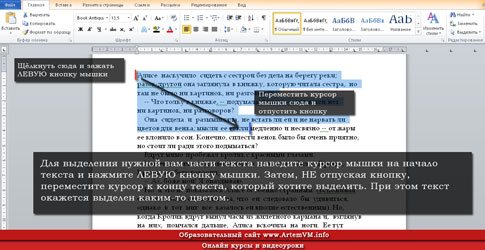
Об этом, безусловно, известно большинству. Чтобы выбрать необходимую вам часть текста, установите курсор мыши в начале нужного фрагмента и нажмите ЛЕВУЮ кнопку мыши. Далее, не отпуская кнопку, перетащите курсор к окончанию текста, который вы хотите выделить. В результате, выделенный текст примет определенный цвет, который зависит от используемой вами программы.
Ниже показан пример выделения участка текста в программах Word и Блокнот. Стоит запомнить, что это самый распространённый метод выделения текста, хотя часто его можно заменить на более эффективные.
[щелкните на изображение для увеличения] Информация: как сохранять изображения с веб-сайтов

[щелкните по изображению для его увеличения] Информация: способы сохранения изображений с веб-сайтов
Никогда не стоит так выделять текст, если:
Чтобы более эффективно и быстро выделять обширные фрагменты текста в документе, ознакомьтесь с информацией ниже.
Кроме того, имейте в виду: если в определённом приложении текст не выделяется с помощью мыши, это может указывать на запрет или отсутствие функции выделения. В этом случае ни один метод выделения текста не окажется действенным. Убедитесь, что вы это помните!
Способ 2: как выделить большой фрагмент текста двумя щелчками мышки
Используйте данный метод, если требуется одновременно выделить множество страниц. Дело в том, что предыдущий способ, хотя и подходит для таких ситуаций, обладает определёнными ограничениями. Вы, вероятно, уже не раз замечали это на собственном опыте, когда приходилось копировать сразу несколько страниц в документах Word или других приложениях. Остановлюсь на этом подробнее немного позже: все тонкости обсуждаются в курсах для пользователей Microsoft Word, доступных на сайте ArtemVM.info.
Обратите внимание! Этот приём работает только в тех программах, в которых есть возможность перемещать ТЕКСТОВЫЙ курсор по документу. Если текстового курсора нет, то ничего не выйдет. Проверить, есть ли в вашей программе текстовый курсор, очень просто: щёлкните мышкой в произвольном месте текста. Если там замигает курсор, то описанный метод выделения фрагмента документа вам подходит.
Чтобы выделить сразу несколько страниц текста в Word или ином редакторе (НЕ в браузере!), кликните мышкой на начало выделяемого текста. Затем просто прокрутите документ до нужного вам места, нажмите и УДЕРЖИВАЙТЕ клавишу SHIFT, а потом щёлкните в нужном месте мышкой. При этом текст выделится от места установки текстового курсора и до места, где вы щёлкнули. Кнопку SHIFT можно потом отпустить.

[нажмите на картинку для увеличения] Справка: как сохранять фото с сайтов
Самое главное в этом способе — не щёлкать нигде мышкой после того, как вы установили текстовый курсор на начало выделяемого блока текста. Это и понятно: ведь в таком случае вы сместите текстовый курсор на новое место и всё придётся начинать сначала!
Вот таким способом можно выделить не только очень большие куски текста в документе, но и маленькие тоже. Другое дело, что мелкие куски гораздо удобнее выделять первым способом, показанным в начале статьи.
Другие способы выделения текста
На самом деле, способов выделения фрагментов текста очень много. Для каждого случая лучше подходит тот или иной метод. Чтобы эффективно работать в Word и других программах, рекомендую ознакомиться со всеми способами и попробовать их на практике.
Читайте продолжение этой статьи на ArtemVM.info.
Уникальная метка публикации: 21725179-DC33-E3E3-76DF-DC3B248EAD08 Источник: //artemvm.info/information/uchebnye-stati/microsoft-office/vydelenie-fragmenta-teksta-myshkoj-chast-1/
MS Word. Выделение текста
Всем известно, что текст выделяется либо движением мыши с нажатой кнопкой, либо клавишами Shift со стрелками. Но в Word есть и другие способы выделения, которые иногда оказываются намного более удобными.
Все знают, что выделение текста выполняется с помощью мыши при нажатой кнопке или с применением клавиш Shift вместе со стрелками. Какие могут быть тут подсказки? Однако в Word существуют и альтернативные методы выделения, которые порой оказываются гораздо более удобными.
Режим выделения
Чтобы перейти в этот режим, нужно нажать F8. Теперь текст можно выделять стрелками или клавишами Page Up / Page Down (Shift при этом нажимать не обязательно). Если ввести любую букву или знак препинания, будет выделен весь текст до этой буквы. Для выхода из режима выделения следует нажать Esc.
Например, вам нужно выделить одно предложение посередине длинного абзаца. Передвиньте курсор к началу фразы, нажмите F8, затем точку (чтобы выделить все предложение до этой точки). Если нажать F8, затем букву Ю, то будет выделен весь текст до буквы Ю (см. скриншот).
Аналогично можно нажимать пробел, чтобы выделить следующее слово (до этого пробела), клавишу Enter, чтобы выделить абзац до конца.Несколько нажатий на F8 вызывают выделение сначала слова, затем предложения, абзаца, и наконец, всего текста. Для того чтобы выделить предложение, требуется нажать F8 три раза.
Выделение с помощью мыши
Некоторые пользователи не любят заучивать длинные комбинации клавиш, и поэтому предпочитают работать с мышью, а не с клавиатурой. Что ж, в этом есть определенный смысл. Гораздо легче щелкнуть начало выделения, нажать Shift и щелкнуть конец, чем долго "тянуть" курсор клавишами со стрелками или пользоваться клавишей F8.
Есть пара других несложных приемов работы с мышью. Чтобы выделить слово, дважды щелкните его. Ctrl+щелчок мыши выделяет одно предложение.
Слева от основного текста находится поле выделения (если подвести к нему курсор, стрелка будет показывать вправо-вверх, а не влево, как обычно). Щелчок по этому полю выделяет одну строку, щелчок с протяжкой — несколько строк, двойной щелчок — весь абзац. А если трижды щелкнуть по левому полю или щелкнуть один раз при нажатой Ctrl, то будет выделен весь текст.
Выделение колонками
Иногда нужно выделить каким-нибудь шрифтом несколько первых символов каждого абзаца. Особенно часто такая необходимость возникает при оформлении исходных текстов программ. Выделять строки по отдельности неудобно. Здесь лучше всего использовать выделение колонками.
Комбинация клавиш Ctrl+Shift+F8 переключает в режим выделения колонками. Затем щелчком мыши или клавишами со стрелками можно выделить прямоугольник текста, и переключить полужирное начертание, курсив и т. п. Кроме того, выделенный прямоугольник можно скопировать в буфер или удалить. Клавиши Ctrl+Shift+F8 работают не только в Word, но и в редакторе Microsoft Visual Studio.
Способы выделения текста в MS Word
Выделение текста — одна из самых часто используемых операций при работе с текстовым редактором MS Word. А раз операция часто используемая, значит и применять её надо с максимальной скоростью и эффективностью, чтобы не тратить на возню с мышью драгоценные секунды времени, со временем превращающиеся в часы и дни. Начнем экономить уже сегодня, потому что сегодня я расскажу вам обо всех тонкостях работы с выделением текста.
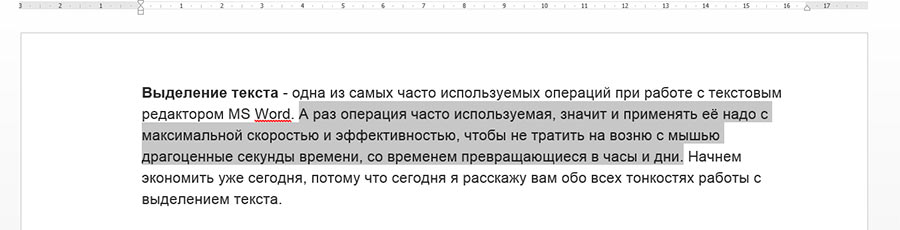
Наиболее элементарный способ выделения текста в MS Word. Уверен, с этой задачей справится любой, кто хотя бы раз сталкивался с текстовым редактором
Как выделить текст в MS Word?
Самый простой способ выделения текста на странице — с помощью мыши. Я уверен, вы точно знаете как это делать: просто щелкните левой кнопкой мыши в том месте документа, откуда требуется начать выделение, зажмите левую кнопку мыши, и не отпуская её протяните курсор до конца области выделения. Вот и все дела!
Однако небольшие хитрости есть даже в этой простейшей операции:
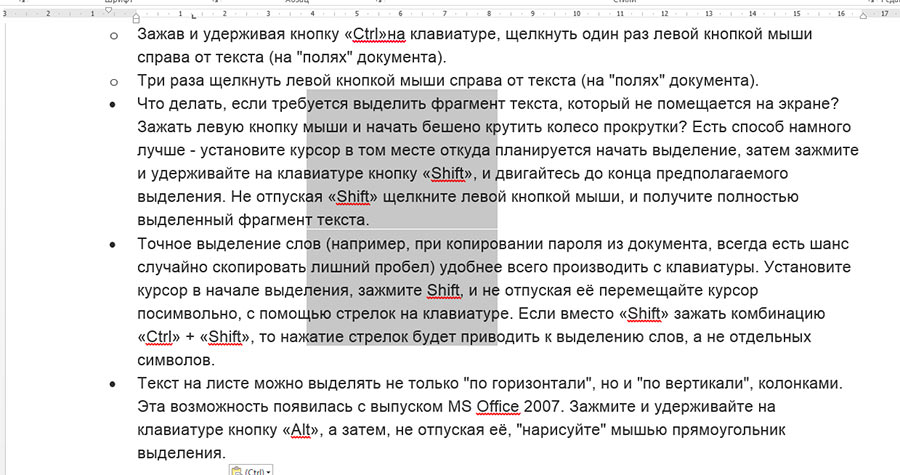
Вертикальное выделение в MS Word во всей красе. Ума не приложу как это использовать, но сама возможность это сделать — радует!
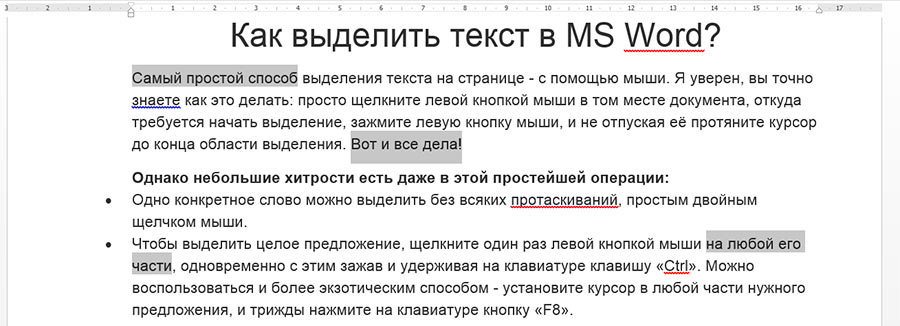
С помощью CTRL я выделил сразу несколько фрагментов текста
Как убрать выделение текста в Word?
Вы серьезно? Любой щелчок мышью при активном выделении, немедленно уберет его с листа.



