




Основные приемы работы с текстовым редактором включают в себя ключевые способы ввода, форматирования и редактирования текстов в специализированных программах для работы с текстом.
Текстовы редактор Microsoft Word
Самым известным текстовым редактором на рынке считается программа Microsoft Word. Важно подчеркнуть, что в Word, в отличие от ряда других редакторов, применяется принцип «как вижу, так и делаю». Также данное приложение предлагает возможность предварительного просмотра документов перед их печатью, что дает возможность оценить, как будет выглядеть финальный вариант на бумаге.
Еще одним преимуществом является наличие большого разнообразия шаблонов и различных мастеров, которые упрощают создание практически любого вида документа — от простых писем до научных диссертаций по множеству тем. Кроме этого, программа содержит опцию для создания индивидуальных шаблонов.
Ещё одним важным моментом является желание проектировщиков приложения осуществить отделение формальной части документа от содержательной. Как следствие, возникло понятие стиль компонента документа. Имеются ввиду заголовки с несколькими уровнями, обычный текст, сноски и так далее.
Одним из ключевых преимуществ Word является его способность отображать один и тот же документ в различных форматах. Например, документ может быть представлен в виде печатного экземпляра, как электронный файл с выделением заголовков и разделов в отдельном окне, или же в формате Web для публикации в Интернете и других сетях.
Кроме того, Word предлагает инструменты для автоматизации множества рутинных задач, начиная от создания оглавления и заканчивая автоматическим выставлением сносок, переносов, проверкой синтаксиса и орфографической коррекцией. Подобные функции стали практически универсальными для большинства текстовых редакторов.
Базовые приёмы работы с текстовым редактором
К числу базовых приёмов работы с текстовым редактором на примере Microsoft Word можно отнести следующие:
«Основные методы взаимодействия с текстовым редактором»
Консультация специалиста по данному вопросу
Исполнение заданий от ИИ за 120 секунд
Открой для себя решение своей проблемы среди 1 000 000 вариантов ответов
- Формирование документа.
- Набор текстовой информации.
- Корректировка текстовой информации.
- Рецензирование текстовой информации.
- Форматирование текстовой информации.
- Выполнение сохранения документа.
- Выполнение операции вывода документа на печать.
Для открытия нового документа в текстовом редакторе Word существует два метода его создания:
- На базе имеющихся готовых шаблонов.
- На базе уже существующих документов.
Применение второго метода делает данную процедуру более простой, но с методической точки зрения предпочтительнее использовать первый метод.
Чтобы создать документ на базе имеющегося документа, следует открыть существующий документ, используя функцию Файл — Открыть, затем сохранить его, задав ему новое имя (Файл — Сохранить как). После этого нужно выделить в документе весь текст (Правка — Выделить всё) и удалить его при помощи кнопки DELETE. В итоге будет получен чистый документ, обладающий своим именем и всеми настройками, принятыми в исходном документе.
Чтобы создать документ на базе имеющихся шаблонов, нужно выполнить следующие операции. Открыть диалоговое окно «Создание файла» при помощи команды «Файл — Создать» и там выбрать необходимый шаблон. В случае отсутствия особых требований, можно выбрать шаблон «Обычный», используя вкладку «Общие». Сформированный документ по умолчанию получает имя «Документ 1». Рекомендуется сразу присвоить ему нужное имя и сохранить в заданную папку, используя команду «Файл — Сохранить как».
Процедура текстового ввода такая же, как и при использовании типового программного приложения Блокнот. Все действия по вводу текста, его редактированию и форматированию заносятся в протокол текстового редактора, что позволяет нужное число последних операций просто отменить. Последнюю операцию можно отменить, используя комбинацию кнопок CTRL+Z.
Данная команда обладает кумулятивным эффектом, то есть серия команд может отменить серию последних процедур. Другим аналогом этой операции является использование команды «Правка — Отменить действие» и клавиша «Отменить действие» на инструментальной панели «Стандартная». В случае длинных последовательностей действий можно выполнить отмену, используя список действий. При этом клавиша, открывающая список, подвязана к клавише «Отменить действие».
Когда уже выполнена отмена некоторого набора действий, то сохраняется возможность возврата к положению до начала отмены. Для этой цели существует операция «Правка — Вернуть действие» или клавиша «Вернуть действие» на инструментальной панели «Стандартная». Она тоже имеет присоединённую клавишу, которая раскрывает перечень действий, позволяющих выполнение возврата.
Коррекция или редактирование текста так же имеет специальный набор операций. Чтобы включить режим вставки символов, нужно нажать кнопку INS. Для его выключения нужно эту клавишу нажать повторно. Текущее состояние коррекции текста отображается на экране как ЗАМ, то есть включен режим замены. Двойной щелчок по этой надписи даёт возможность переключения режимов.
В текстовом процессоре Word имеются функции проверки правописания. Чтобы осуществлялась автоматическая проверка правописания следует поставить флажки «Автоматически проверять орфографию» и «Автоматически проверять грамматику» на вкладке «Правописание» в диалоговом окне «Параметры» («Сервис — Параметры — Правописание).
Форматирование текстовой информации выполняется при помощи меню «Формат» или панели «Форматирование». Базовыми методами форматирования являются следующие:
Выполнение настройки шрифта осуществляется в диалоговом окне «Шрифт» («Формат — Шрифт»).
Основы работы с Microsoft Word
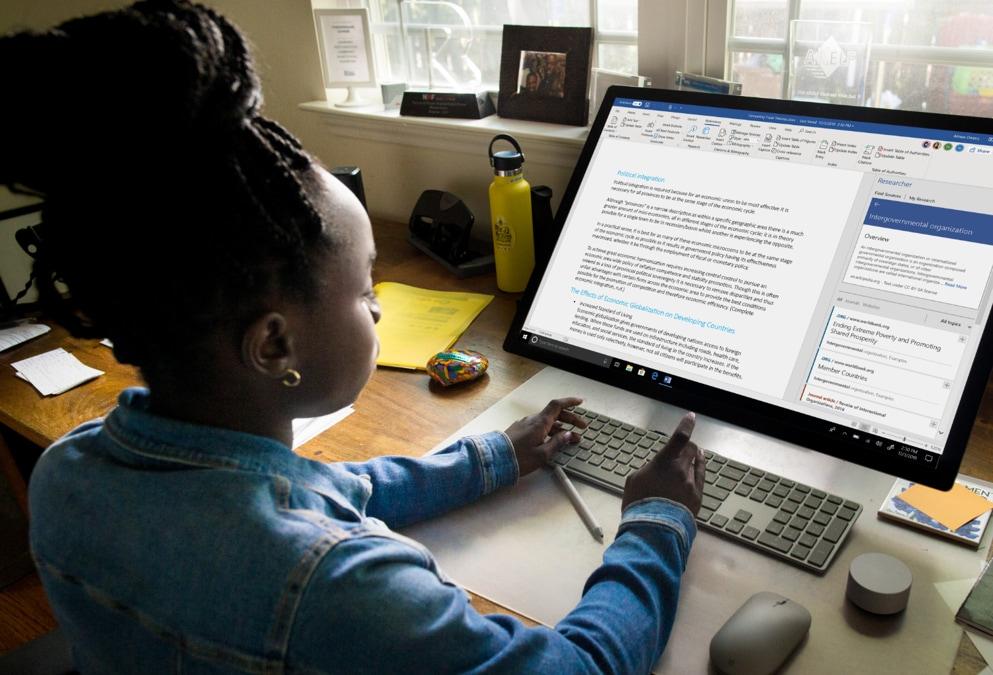
Создание и работа с файлами Word
Чтобы мгновенно создать новый документ в формате Word, просто щелкните правой кнопкой мыши на Рабочем столе или на пустом месте в Проводнике. В появившемся меню выберите пункт “Создать”, а затем “Документ Microsoft Word”. Новому пустому файлу можно задать любое имя, после чего можно сразу приступить к редактированию.
Чтобы сформировать новый документ в самом приложении, в верхнем меню выберете “Файл” — “Создать”. Откроется окно с готовыми шаблонами Word. Подведя указатель мыши к предустановленному варианту, вы увидите подсказку. Кликаете два раза левой кнопкой мыши (ЛКМ) и выберите нужный шаблон нового документа.
Вкладка “Последние” предоставит выборочный доступ к недавно открытым файлам. Здесь же вы можете поместить интернет-версию документа в папку OneDrive на диске компьютера для последующей синхронизации с облачным хранилищем. Либо сразу выгрузить файл в облако Microsoft через “Добавление места”. Для выполнения этой операции требуется Учетная запись Microsoft

Активировав вкладку “Печать”, вы получите доступ к настройкам печати документа. Данное меню можно быстро вызвать из самого документа при помощи “горячих клавиш” Ctrl+P.
Если необходимо настроить общий доступ к документу в облаке, отправить по электронной почте, опубликовать в блоге либо преобразовать в онлайн-презентацию, воспользуйтесь функционалом “Общий доступ”.
Инструмент “Экспорт” дает возможность преобразовать файл в документ PDF/XPS, изменить тип файла на альтернативный. Данная операция в чем-то аналогична функционалу “Сохранить как” с выбором расширений, но производит более корректную конвертацию из одного приложения в другое.
Вкладка “Параметры” предоставляет доступ к более сложным настройкам, которые могут быть применены во всех документах приложения Word, либо только в существующем. Поэтому менять некоторые из них следует с определенной осторожностью. Здесь вы можете настроить язык по умолчанию, проверку правописания, режим автосохранения и многое другое.
Важный пользовательский функционал, доступный в “Параметрах” — настройка команд и иконок графического интерфейса “Лента”. Добавляйте полезные функции в меню быстрого доступа и удаляйте ненужные, чтобы ускорить и упростить работу с документами в MS Word.
Создание собственного шаблона документа
Предположим, у вас есть фирменный бланк, либо запланирована массовая рассылка стандартного письма. Чтобы каждый раз не копировать документ, достаточно создать собственный Шаблон.
Теперь каждый раз при открытии файла *dotx у вас будет стандартный шаблон под названием “Документ” с порядковым номером 1 / 2 / 3 и т.д., в который можно вносить необходимые изменения. Далее документ сохраняете под новым названием уже с обычным префиксом *docx.
Набор текста, форматирование и редактирование
Ввод текста в текстовом редакторе не составляет труда. В первую очередь, для комфорта работы лучше установить подходящий масштаб отображения страниц. Для этого нужно перемещать ползунок в правом нижнем углу экрана между символами “-” и “+”.
Изначально параметры текста, размер и стиль шрифта устанавливаются разработчиком. Пользователь легко может изменить их несколькими способами — через верхнее меню, либо с помощью правой кнопки мыши при работе с выделенными фрагментами текста. Создание своего шаблона документа сохранит личные настройки. В Windows 10 меню настроек форматирования появляется автоматически при выделении текста.
Здесь выбираем варианты начертания и стиля текста:
Вкладка “Дополнительные” расширяет возможности работы со шрифтами. Чтобы откатить изменения к начальным, достаточно нажать кнопку “По умолчанию” либо “Очистить все форматирование”.
В верхнем меню есть кнопка “Формат по образцу”, которая позволяет быстро переносить стили текста внутри документа и между разными файлами:
Например, я хочу в данном документе применить стиль Заголовка первого уровня к Заголовку 2. Для этого я ставлю курсор на “Основы работы с Microsoft Word”, нажимаю на “кисточку” в верхнем меню, она становится активной, далее выделяю предложение “Создание и работа с файлами Ворд”. Все настройки форматирования первого фрагмента текста автоматически применяются ко второму.
Параметры страницы и форматирование абзацев
Выполняем предварительные настройки параметров станицы:
Настройки могут быть применены ко всему документу, либо к выбранному фрагменту. Во втором случае выделенный текст отобразится на отдельной странице.
Настроить размер полей можно при помощи мышки. Для этого поймайте на боковой или верхней “Линейке” край поля и передвиньте его на нужное расстояние.
Настройка абзацев
В Ворд можно создать индивидуальные настройки для разных абзацев, либо поменять отступы для всего документа:
Для того чтобы изменить параметры “Отступ первой строки” и “Выступ” во всем документе, выделите текст, используя сочетание клавиш Ctrl+A. Для быстрого применения настроек одного абзаца к другому воспользуйтесь кнопкой “Формат по образцу”, которую вы уже знаете.
Также быстро изменить отступ на фиксированный интервал можно кнопками Основного меню “Уменьшить отступ” и “Увеличить отступ”.
Выравнивание текста
В редакторе Word существует четыре варианта горизонтального выравнивания всего текста, либо отдельных абзацев: по левому и правому краю, по центру и ширине. Для этого используйте кнопки Верхнего меню или окно “Абзац”.
Регулирование межстрочного интервала
Выделите весь текст или фрагмент. Воспользуйтесь кнопкой Интерфейсного меню или расширенными настройками в окне “Абзац”, выбрав вариант преднастроек или пользовательский.
Использование инструмента “Вставка”
Для работы с объектами, не относящимися к текстовому контенту, в редакторе Microsoft Word присутствует функционал вставки. Получите к нему доступ, открыв соответствующую вкладку в Интерфейсном меню.
Здесь доступно создание и импорт различных объектов. Рассмотрим некоторые из них подробнее.
В меню “Вставка” предусмотрено большое количество вставки сторонних объектов и интеграции с внешними приложениями, импорт из интернета и с локального компьютера. По сути, его функционал требует написания отдельной методички. Остановимся на трех наиболее популярных и востребованных объектах, используемых в Microsoft Word.
Таблица
Чтобы добавить таблицу, разверните соответствующее подменю и выберите количество строк и колонок. Произойдет автоматический переход в меню “Конструктор” с расширенными возможностями настройки таблицы.
Несколько полезных советов, как упростить работу с таблицами в Ворд.
Фигуры
Еще один популярный инструмент создания и редактирования встроенных объектов в Ворд, используемый в качестве дополнительного оформления документа.
С фигурами работать достаточно легко. Их размер можно просто изменять, а также перемещать по страницам. Они могут быть совместимы с текстом, их можно поворачивать, а также изменять цветовую гамму и линии.
Колонтитулы
Бывает, что в документах необходимо создать статичный контент, повторяющийся на всех страницах. Это могут быть реквизиты, логотип, иная информация или объект. Для этого воспользуйтесь инструментом создания и редактирования колонтитулов.
Для быстрого входа в колонтитул достаточно два раза щелкнуть мышкой внизу страницы. Редактирование в колонтитулах выполняется так же, как и в обычном тексте Ворд.
Создание оглавления
Для быстрой навигации по многостраничному документу используйте “Содержание”. Прежде всего в документе необходимо создать заголовки различного уровня. С этой целью проще всего воспользоваться выбором стилей в Верхнем меню интерфейса.
Использование макросов
Инструментарий макросов в Microsoft Word используется для упрощения работы с индивидуальными настройками часто повторяющихся действий. Это функционал внутреннего программирования логики решения задач, которая не предусмотрена в стандартном наборе управления приложением. Для создания алгоритма используется вкладка “Макросы” в контекстном меню “Вид”.
Как редактировать текст в Ворде

В 21 веке компьютерная грамотность растет в геометрической прогрессии. Практически у каждого есть персональный компьютер или ноутбук. По этому поводу документации в бумажном виде во много раз больше, чем, например, 20 лет назад. Используется для работы на машинке для набора текста.
Теперь они используют специальные текстовые редакторы, встроенные в операционную систему компьютера (или загруженные с нее). Один из самых популярных редакторов письма — Microsoft Word из Windows. Если у вас его нет, я предлагаю вам использовать набор программ LibreOffice, отличную альтернативу Microsoft Office. Так о чем же сегодняшний выпуск? В этой статье мы узнаем, как редактировать текст в Word.
Что подразумевается под редактированием текста?
Думаю, это исправление всего написанного. Чтобы было легче читать! Исправление ошибок, опечаток, выделение некоторых фрагментов (изменение размера шрифта, курсив, полужирный), разделение текста на абзацы, наблюдение за красной линией, интервалы между абзацами и строками, при необходимости, создание списков, таблиц и т.д.
В целом статья должна быть читабельной, содержательной, интересной и информативной. Ну, конечно, если речь идет о написании статьи. Возможно, вы пишете книгу, в этом случае вам обязательно потребуются изменения. Итак, теперь поговорим о редактировании текста в Word (WordPad, Microsoft Word, LibreOffice). Это был мини-поход, а теперь перейдем к делу.
Как редактировать документ в Ворде
Если говорить подробно, для новичков, то, возможно, более-менее опытным пользователям будет скучно. Так что, ребята, профессионалы, относитесь с пониманием.
Редактирование символов
На первом этапе редактирования текста вы можете избавиться от ненужных символов (таких как буквы и цифры…). Удаление возможно с помощью клавиш «Backspace» или «Delete». Если курсор размещен справа от символа, то нажмите «Backspace», чтобы удалить его. Если курсор находится слева от символа, используйте клавишу «Удалить». После этого введите необходимый символ или слово.
Редактирование абзацев
Вы можете разделить абзацы пробелами, нажав «Enter». Чтобы соединить разделенные части абзаца, просто поместите курсор в конец последнего предложения первой части абзаца и нажмите кнопку «Удалить». В Word можно удалять и перемещать весь текст целиком и его отдельные части.
Чтобы выделить требуемый фрагмент текста, поместите курсор мыши перед началом выделенного фрагмента и, удерживая левую кнопку мыши, перетащите курсор в точку, где заканчивается фрагмент. на скриншоте выше показано, как выделен текст. Теперь вы можете нажать «Backspace» или «Delete», чтобы удалить все, что было выделено.
Вы также можете скопировать и вставить выбранный фрагмент в любое место. Копирование производится следующим образом: выделите текст -> щелкните правой кнопкой мыши по выбранной поверхности и нажмите «копировать». В контекстном меню правой кнопки мыши также есть опции для вставки и вырезания (аналогично «Backspace» или «Delete»).
Не забудьте и о горячих клавишах, которые многим нравятся. Например, чтобы скопировать текст, просто выделите его и нажмите комбинацию клавиш «Ctrl + C» (т.е одновременно нажмите кнопку Ctrl и букву C). Вырезать можно комбинацией «Ctrl + X». И вставьте текст, нажав «Ctrl + V». Если вдруг в документе много символов и все это занимает несколько страниц и вам нужно выделить весь текст, то нажмите комбинацию «Sec + A», букву «A» на английской раскладке клавиатуры.
Как вернуть действие назад
Многие молодые пользователи Word не слышали о функции редактирования «шаг назад». Я уверен, что у всех было это: писать-писать, и вдруг, нечаянно, они вычеркнули весь абзац, над которым потратили столько усилий. Были случаи, когда человек переделывал работу по истечении этого времени. Следовательно, момент очень важен, и его нельзя упускать.
Вы можете отменить последнее действие, нажав кнопку «шаг назад». Это маленькая стрелка на главной панели управления текстового редактора. Он выглядит по-разному во всех Word, поэтому найдите стрелку и щелкните по ней. Не забывайте, что вы можете использовать комбинацию горячих клавиш «Ctrl + Z».
Специальные символы
Иногда вам нужно вставить в документ специальные символы. Если работа идет по математике, то это, например, интегралы. Куда хочется поставить стресс, выпускной. Чтобы найти и написать в тексте специальные символы, перейдите на вкладку «Вставка» -> «Символы». Затем нажмите «Другие символы». Осталось только найти то, что вам нужно.
Поиск может занять некоторое время. Укажите шрифт и, если вы понимаете, куда хотите пойти, выберите подмножество. Найдя символ, нажмите «Вставить».
Заменить одно слово на другое во всем документе
Иногда бывает, что вы всегда пишете в тексте «ПК», а вам нужен «ноутбук». Ну, а для того, чтобы не блуждать по всему документу и не менять по сто раз какое-то слово в Ворде, есть специальный инструмент, позволяющий заменять повторяющееся слово во всем тексте. Для этого нажмите комбинацию «Ctrl + H». Появится окно, в котором вы должны написать слово, которое нужно заменить, а во втором поле запишите слово, которое нужно заменить.
Правописание, исправление ошибок
При редактировании документа одним из ключевых аспектов является исправление грамматических и орфографических недочетов, а также опечаток. В Microsoft Word слова с ошибками выделяются красной волнистой линией, в то время как грамматические ошибки обозначаются зеленой волнистой линией. В WordPad и LibreOffice ошибки не имеют визуальных отметок.
Это, безусловно, существенный недостаток. Малограмотным людям менять текст в этих программах не стоит. В официальном Word вы можете отредактировать ошибки следующим образом: перейдите в раздел «Обзор», затем нажмите «Орфография». Затем Word предложит заменить подчеркнутые слова правильными. Если слово подчеркнуто, но при этом написано правильно, скорее всего, его просто нет в базе данных Word.
Выделение и выбор шрифта
Во вкладке «Главная» есть подраздел «Шрифт» и он содержит все компоненты для уменьшения / увеличения, выбора и выделения шрифта. Стандартный и самый популярный шрифт — Times New Roman. Вы можете установить размер шрифта 12 или 14, в зависимости от вашей работы. Жирный (F), курсив (K), подчеркивание (H), зачеркивание (abc).
Нумерация страниц в Ворде
Для всех студентов, вероятно, знакомых с требованиями курсовой работы, такими как макет страницы. Затем вы можете выполнить нумерацию в Word на вкладке «Вставка», затем нажать «Номер страницы и выбрать, куда добавить номер». Во многих случаях вам нужно будет ввести число в центре страницы. Вот как он ответил на интересующий вопрос, как в слове поменять текст. Думаю, что написанного в статье будет достаточно, чтобы понять основы работы с текстовым документом.



