
Слайд номер 1
Содержание слайда:
Слайд номер 2
слайда:
Гипертекст — это метод структурирования текстовой информации, в рамках которого создаются значимые связи между различными её частями.
Слайд номер 3
слайда:
Гиперссылки – это взаимосвязи между элементами текстового документа, такими как абзацы, термины, изображения, таблицы, диаграммы и прочее.
Слайд номер 4
Содержание слайда:
Цель создания гипертекстового документа Создание структуры документа, содержащего большой объём информации При активизации гиперссылки происходит переход на нужный фрагмент, не пролистывая документ в целом
№ слайда 5
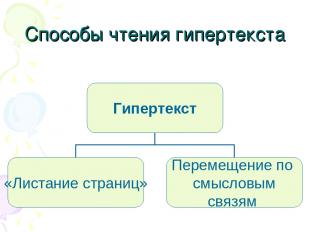
Способы чтения гипертекста
№ слайда 6
Сферы применения гипертекстовых документов Справочные системы (Консультант +, словари, каталоги, базы данных и др.) Web – страницы в Internet Электронные учебники
№ слайда 7
Слайд 8
слайда:
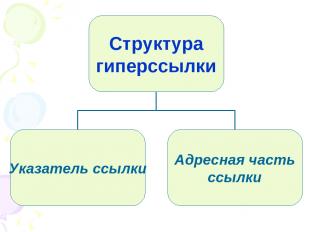
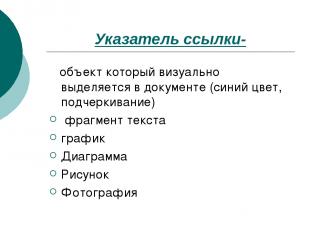
Указатель ссылки- объект который визуально выделяется в документе (синий цвет, подчеркивание) фрагмент текста график Диаграмма Рисунок Фотография
№ слайда 9
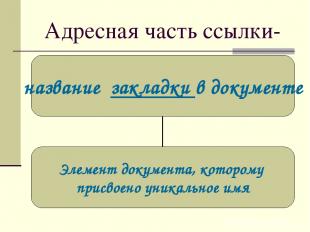
Адресная часть ссылки-
№ слайда 10
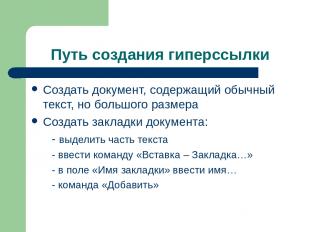
Путь создания гиперссылки Создать документ, содержащий обычный текст, но большого размера Создать закладки документа: — выделить часть текста — ввести команду «Вставка – Закладка…» — в поле «Имя закладки» ввести имя… — команда «Добавить»
№ слайда 11
слайд:
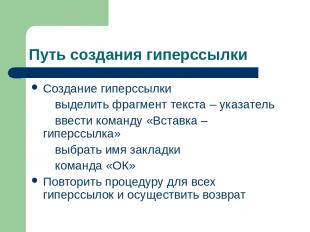
Путь создания гиперссылки Создание гиперссылки выделить фрагмент текста – указатель ввести команду «Вставка – гиперссылка» выбрать имя закладки команда «ОК» Повторить процедуру для всех гиперссылок и осуществить возврат
№ слайда 12
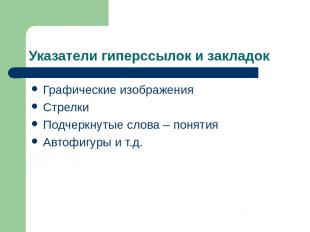
Указатели гиперссылок и закладок Графические изображения Стрелки Подчеркнутые слова – понятия Автофигуры и т.д.
Презентация по информатике "Создание гипертекстового документа в Word"
Презентация предназначена для изучения нового материала. В неё включены понятия смысловых связей между объектами, цель создания гипертекста, применение его на практике.
Пешкова Ольга Алексеевна
Описание разработки
В презентацию включены понятия смысловых связей между объектами, цель создания гипертекста, применение его на практике. Презентацию можно применять и при кружковых занятиях, конечной целью которых является создание учащимися электронных учебников и справочных систем.
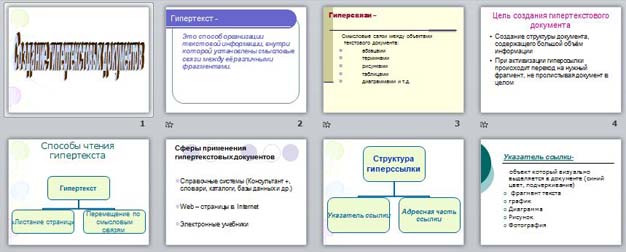
Гипертекст — это способ организации текстовой информации, внутри которой установлены смысловые связи между её различными фрагментами.
Гиперссылки представляют собой смысловые отношения между элементами текстового документа:
диаграммами и т.д.
Цель создания гипертекстового документа
Создание структуры документа, содержащего большой объём информации
При активизации гиперссылки происходит переход на нужный фрагмент, не пролистывая документ в целом.
Задание №4. Создание оглавления
Тема: Гипертекстовое представление информации.
Цель: изучить основные подходы к определению гипертекста, научиться создавать гипертекстовые документы и работать с ними.
Содержание работы
Задание №1. Создание и оформление документа Word
2. Задать параметры страницы (вкладка Разметка страницы → группа команд Параметры страницы):
— поля: сверху – 1,8 см, снизу – 2,5 см, слева – 2,5 см, справа – 1 см;
— ориентация страницы – Альбомная.
3. Задать параметры оформления текста: шрифт Times New Roman, размер – 14, выравнивание – по ширине.
4. Ввести текст на первой странице, как показано на рисунке 17.1. При вводе номера лекций не набирать.

Рисунок 17.1 – Образец для ввода текста на первой странице документа
5. Оформить перечень лекций нумерованным списком:
— выделить весь перечень лекций (без заголовков);

— вкладка Главная, кнопка
6. Установить курсор в конец напечатанного текста, перейти на следующую строку ( Enter ) и сделать разрыв страницы, чтобы с этого места текст печатался с новой страницы (вкладка Вставка → Разрыв страницы)
7. Напечатайте заголовок «Практические работы» и перейдите на следующую строку.
8. Создайте таблицу: Для этого перейдите в раздел Вставка → Таблица → Вставить таблицу и установите следующие параметры: 8 строк и 3 столбца.
9. Заполните таблицу, как показано на рисунке 17.2

Рисунок 17.2 – Образец заполнения таблицы (вторая страница документа)


Задание №2. Создание гиперссылки на место в документе с помощью Стиля заголовка в Word
1. Задать стили для заголовков:
2. Откройте вкладку Вид и выберите режим Структура (рис. 17.3).

Рисунок 17.3 – Документ в режиме Структура
3. Попробуйте показать разные уровни документа (рис. 17.3), посмотрите, как будет меняться вид документа.
4. В режиме Структура удобно перемещаться по длинным документам.
— выберите в поле «Показать уровень» значение — Уровень 2. У вас выведутся только заголовки;
— наведите курсор на строку Практические работы;
— выйдите из режима Структура (кнопка Закрыть режим структуры);
— откроется режим разметки страницы, и вы автоматически перейдете на вторую страницу «Практические работы»
Задание №3. Работа с гиперссылками
1. Для практических работ №14,15,16,17 оформить гиперссылки для перехода на текст данных работ. Для этого, например,
— выделите слова «Практическая работа №14», вызовите для выделенного фрагмента контекстное меню (правой кнопкой мыши) и выберите команду Гиперссылка…
— Затем в диалоговом окне (рис. 17.4) в поле «Связать с:» выберите режим «файлом, веб-страницей», в поле «Папка» выберите папку, в которой хранится файл практической работы и выделите Практическую работу №14;
— Щелкните по кнопке ОК;
— Оформление текста «Практическая работа №14» изменилось.

Рисунок 17.4 – Окно Вставка гиперссылки

2. Клик по ссылке: наведите курсор на строку «Практическая работа №14», курсор должен измениться на . Нажмите левую кнопку мыши. Если все сделано верно, откроется документ с содержимым ПР №14.
Задание №4. Создание оглавления
1. После таблицы на странице 2 сделайте разрыв страницы
4. Вставьте нумерацию страниц: Вставка→ Номер страницы → Внизу страницы → Простой номер 2.
5. В начало документа вставьте пустую страницу и по центру напечатайте слово СОДЕРЖАНИЕ.
6. Перейдите на вкладку Ссылки→ кнопка Оглавление → режим Оглавление…
7. В диалоговом окне установите флажок Показать номера страниц, в поле Уровни поставьте значение 2 (столько, сколько используется уровней заголовков в нашем документе), в поле Заполнитель выберите заполнитель пробелов между текстом и номером страницы в оглавлении на свой вкус.

9. Итак, Оглавление готово. Наведите указатель мыши на какую-нибудь строку оглавления,указатель мыши должен принять вид , т.е. пункт оглавления работает как гиперссылка и, щелкнув по нему, можно перейти на страницу с указанным в оглавлении заголовком.

Контрольные вопросы:
Задание №1. Определение гипертекста.
Гипертекст — это понятие, которое описывает структуру текстовых страниц, содержащих взаимосвязанные ссылки.
Задание №2. Определение гиперссылки.
Гиперссылка (англ. hyperlink) — часть гипертекстового документа, ссылающаяся на другой элемент (команда, текст, заголовок, примечание, изображение) в самом документе, на другой объект (файл, каталог, приложение), расположенный на локальном диске или в компьютерной сети, либо на элементы этого объекта.
Задание №3. Порядок создания гиперссылки.
1. Выделите текст или объект, представляющий гиперссылку.
2. Выполните команду Вставка гиперссылки
3. В списке Связать с выберите параметр местом в этом документе.
4. Выберите в списке заголовок или закладку для ссылки.
Задание №4. Как перейти по гиперссылке?
Если гиперссылка в свое время была установлена на редакцию документа, которая в настоящее время является недействующей, то по такой гиперссылке можно перейти в действующую редакцию документа, используя комбинацию клавиш "Ctrl" + "Enter" или "Ctrl" + левая кнопка мыши".
Упражнение №5. Алгоритм формирования оглавления
1. Перейдите на вкладку Ссылки→ кнопка Оглавление → режим Оглавление…
2. В диалоговом окне установите флажок Показать номера страниц, в поле Уровни поставьте значение 2 (столько, сколько используется уровней заголовков в нашем документе), в поле Заполнитель выберите заполнитель пробелов между текстом и номером страницы в оглавлении на свой вкус.
3. Нажмите ОК. Итак, Оглавление готово.
Задание №6. Как с помощью оглавления можно быстро перемещаться по главам документа?
Для того, чтобы быстро переместиться в начало листа необходимо просто нажать комбинацию клавиш Ctrl + Home. Аналогично, для быстрого перехода в конец документа — Ctrl + End. Перемещение по листам книги. Сочетание клавиш Ctrl + Page Up и Ctrl + Page Down. Для перемещения между листами книги также можно использовать клавиатуру.
Задание №7. Как изменить размер, шрифт и цвет текста.
Выделите текст, который нужно модифицировать. Кликните на стрелке выпадающего списка рядом с полем Размер шрифта на вкладке Главная. Появится выпадающий список. Наводите курсор мыши на разные размеры шрифта. В документе будет интерактивно показываться текст с этим размером шрифта.
Выберите нужный размер шрифта.
Изменение размера шрифта
Вы имеете возможность применять команды Увеличить шрифт и Уменьшить шрифт для изменения величины текста.
Чтобы изменить шрифт:
Выделите текст, который нужно модифицировать. Кликните на стрелке выпадающего списка рядом с полем Шрифт на вкладке Главная. Появится выпадающий список. Наводите курсор мыши на разные шрифты. В документе будет интерактивно меняться шрифт выделенного текста.
Выберите нужный шрифт. Шрифт в документе будет изменен. Чтобы изменить цвет текста:
Выделите текст, который нужно модифицировать. Кликните на стрелке выпадающего меню рядом с командой Цвет текста на вкладке Главная. Появится меню Цвет текста. Наводите курсор мыши на разные цвета. В документе будет интерактивно меняться цвет выделенного текста.
Выберите нужный цвет. Цвет текста в документе будет изменен.
Задание №8. Как задать выравнивание текста по центру, по левому краю, по правому, по ширине?
Нажмите мышкой на желаемый абзац или часть или весь текст (Ctrl + A).
На верхней панели переключитесь на раздел "Главная".
В блоке "Абзац" найдите элементы управления выравнивания (4 кнопки с полосками разной длины и расположения). Выберите нужный вариант расположения текста (слева, по центру, справа, по ширине).
Задание №9. Как настроить параметры страницы. Какие вы знаете параметры страницы?
Настроить параметры страницы в Ворде можно перейдя на вкладку «Разметка страницы», где имеется целая область меню, объединенная названием «Параметры страницы». С помощью находящихся там пунктов меню производится разметка страницы в Ворде установкой необходимых полей через меню «Поля», задается ориентация страницы через меню «Ориентация», задается размер листа через меню «Размер» и прочее.
Задание №10. Как вставить таблицу в документ Word?
Поставьте курсор мышки в том месте, где Вы хотите создать объект. На ленте откройте вкладку “Вставка”, в разделе “Текст” нажмите на кнопку “Объект”. Откроется новое окно. В окне на вкладке “Создание” выберите из списка “Тип объекта” нужный Вам формат документа. Поставьте галочку “в виде значка”, если вам нужно, чтобы содержимое документа отображалось по двойному клику по значку. Нажмите на ОК
Для автоматической генерации оглавления документа Для создания структурированного документа
Задание №12. В каких целях используют режим просмотра документа Структура. Как перейти в этот режим?
Структура — структура документа набор символов и специальных невидимых элементов страницы Ворда. Если просто — она нужна для продвинутому пользователю Ворда, который редактирует сложный многостраничный документ. Сейчас эти функции лучше выполнять в Ворд + пайжмейкер.
Задание №13. Укажите приемы создания гипертекста в документе Word.
Вывод о проделанной работе.
Я изучил основные подходы к определению гипертекста, научился создавать гипертекстовые документы и работать с ними.
Дата размещения: 10 февраля 2021 года; количество просмотров: 433; Мы окажем помощь в подготовке вашей работы!



