
SysTools Word Recovery — удобное в работе ПО, созданное для восстановления поврежденных документов Ворд, созданных в Microsoft Офисе 2021-2007 версий. С помощью него даже пользователи начального уровня могут восстановить поврежденные файлы и вернуть их с сохранением исходного форматирования, проблем нет, все четко и понятно.
- Восстановление документов: программа предлагает мощный интерфейс на основе мастера, который проведет вас через весь процесс ремонта и восстановления поврежденных файлов Word. Она использует передовые алгоритмы для иборьбы различных проблем повреждения файлов, таких как нечитаемое содержимое, ошибки форматирования и поврежденные структуры документов.
- Широкая совместимость: софт совместим с несколькими версиями Office, что гарантирует, что вы сможете восстановить файлы Word различных форматов. Независимо от того, используете ли вы последнюю версию или более старую.
- Полное восстановление форматирования: при восстановлении документов программа гарантирует, что все элементы форматирования, включая шрифты, стили, таблицы, изображения, заголовки и колонтитулы, будут сохранены. Это означает, что ваши восстановленные файлы будут очень похожи на оригинальные документы.
- Пакетное восстановление: чтобы сэкономить ваше время и усилия, SysTools Word Recovery поддерживает пакетное восстановление, позволяя вам вернуть несколько файлов сразу в одно время.
- Опция предварительного просмотра: прежде чем завершить процесс, приложение предоставляет функцию предварительного просмотра, которая позволяет просмотреть восстановленные файлы Word. Это помогает проверить целостность восстановленных документов и гарантирует, что содержимое точно восстановлено.
- Удобный интерфейс
- Эффективный алгоритм работы
- Совместимость файлов с любыми версиями документов
Пароль на все архивы: rsload
Как восстановить несохраненные документы Microsoft Word

Отключили свет, зацепили шнур, неожиданно перезагрузился компьютер, а может и вовсе… слетела вся система… А вы так и не сохранили документ, над которым трудились полдня? Не стоит заранее отчаиваться. Восстановить файл можно. Тем более если потеря вызвана мелкой случайной неприятностью, и компьютер продолжает работать, как прежде.

Начать лучше с самого простого. Часто восстановить данные удается быстро и в полном объеме при использовании всего лишь встроенных ресурсов Word. Забегая наперед, скажем, что даже когда ни один из них не сработал, и данные вернуть так и не удалось, вероятность восстановить документ при помощи сторонних программ все еще остается высокой.
Автоматическое восстановление
Итак, что можно сделать, чтобы вернуть содержимое несохраненного файла исключительно силами Word?
Во-первых, данный текстовый редактор обладает функцией автоматического восстановления документа. После любого сбоя в системе или, скажем, того же отключения электричества, после которых Windows загружается с нуля, программа Word сама предлагает вернуть несохраненные данные и сохранить документы, которые ей удалось восстановить. Это может выглядеть следующим образом:
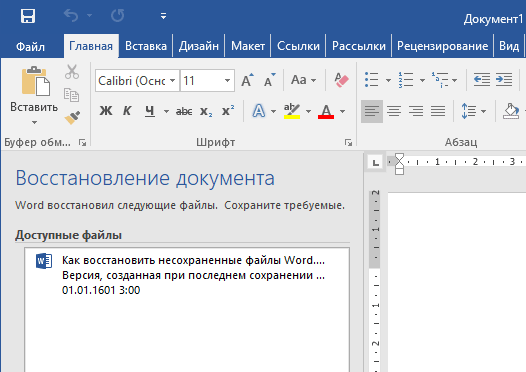
Важно помнить, что пользователь имеет возможность воспользоваться результатами автоматического восстановления файлов только при первом запуске текстового редактора после его принудительной перезагрузки. Если сразу не сохранить нужные документы, при этом закрыть и снова открыть программу, сохранить автоматически созданные резервные копии вам повторно не предложат. Поэтому лучше уже в первого раза определиться, какие именно восстановленные документы вам нужны, и не упускать шанс вернуть их.
Отметим, что функция автосохранения в Word всегда включена по умолчанию. Резервное копирование при работе в редакторе происходит каждые 10 минут. Иногда целесообразно уменьшить интервал между созданием резервных копий. Для этого, если вы работаете в Word 2003, используйте пункт «Параметры» в меню «Сервис».
В открывшимся окне перейдите на вкладку «Сохранение» и измените значение до необходимого вам. На скорость работы компьютера это никак не повлияет.
При работе в Word 2007 периодичность автосохранения изменяется следующим образом: нажимаем на цветной круглый значок с логотипом редактора, в открывшемся списке выбираем пункт «Сохранить как», затем в самом низу появившегося окошка кликаем по «Сохранить копию документа». Теперь нажимаем «Параметры» и на вкладке «Сохранение» изменяем регулярность резервного копирования. Нажимаем «ОК» — и готово!
В Word 2010 данный параметр можно изменить через меню «Файл» – «Параметры». В открывшемся окошке кликаем на «Сохранение» и уже в следующем окне непосредственно изменяем интервал до необходимого. И снова – «ОК»!
Если вы просто не сохранили документ Word перед тем, как закрыть его, можно попытаться принудительно открыть его снова. Главное – учесть важную особенность данного способа восстановления: он не сработает, если вы создадите новый файл, добавите в него текст и сохраните документ. Алгоритм должен быть строго следующим:
- Создаем новый файл и открываем чистый лист
- В меню «Файл» выбираем пункт «Открыть»
- Во всплывающем окне выбираем команду «Открыть и восстановить».
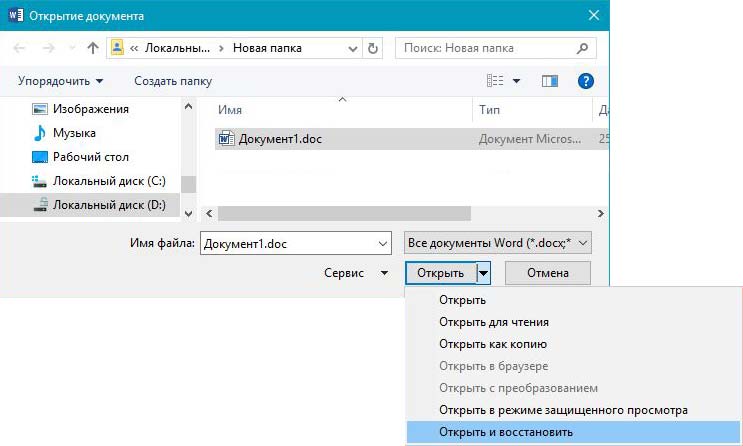
Сразу предупредим, что результативность данного метода крайне низка, и в большинстве случаев с чистой страницей нового документа не происходит ровным счетом ничего. Однако, попытка – не пытка…
Найти исходный файл
Хоть вы и не сохранили документ, исходный файл в формате doc или docx мог все же остаться в системе. Найти его можно, используя следующую пошаговую инструкцию. Сначала следует запустить поиск по файлу. Если вы работаете в Windows 10, сделайте это, используя панель «Пуск». В Windows 2008 просто нажмите WIN+W.
В поисковой строке введите заголовок документа, под которым, скорее всего, он мог быть сохранен в автоматическом режиме.
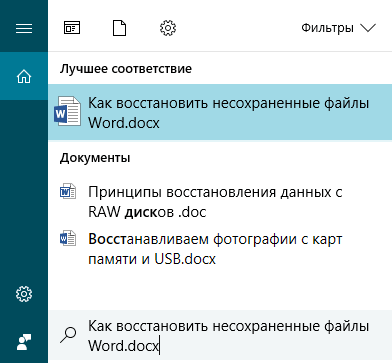
Windows представит вам список файлов с соответствующими ключевыми словами в названии. Если найдете среди них нужный документ, откройте и просмотрите содержимое файла.
Конечно, это простой, но совсем не идеальный способ вернуть данные. Шансы, что исходный файл останется в системе после критической ошибки, не велики…
Восстановление из папки с резервными копиями
Как мы уже упоминали, Word автоматически сохраняет резервные копии документов. Если вы не изменили параметры, при работе с текстовым документом происходит это каждые 10 минут. Все копии временно помещаются в специальную резервную папку. Папка – скрытая, и проверить ее содержимое можно только вручную.
Итак, переходим в меню «Файл» – «Параметры».
В открывшемся окне ищем пункт «Сохранение» и далее – строку «Каталог с авто-сохранениями» (в нем и хранятся резервные копии документов). Теперь нужно скопировать путь каталога и по нему перейти в папку. Здесь и можно найти последнюю версию несохраненного вами файла.
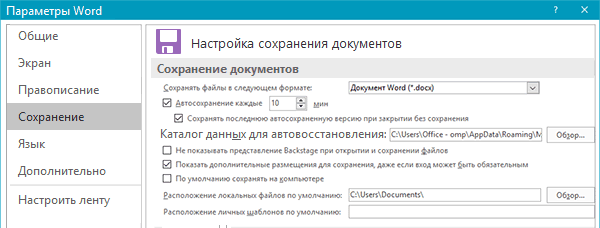
В Word 2010 данная папка может выглядеть примерно так:
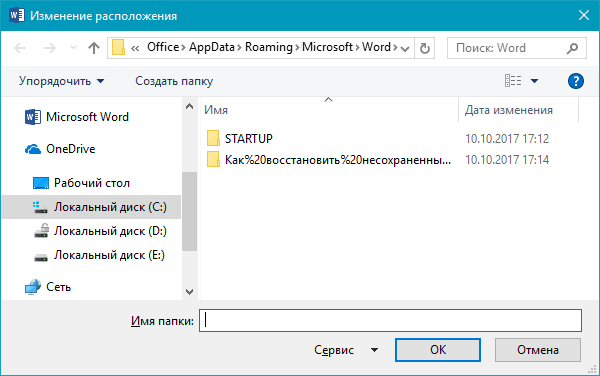
Можно также испытать альтернативный способ из этой же серии. Используем меню «Файл» – «Сведения».
Если в «Управлении версиями» отображается информация «Нет предыдущих версий документа», нажимаем на значок «Управление версиями», а затем – «Восстановить несохраненные документы».
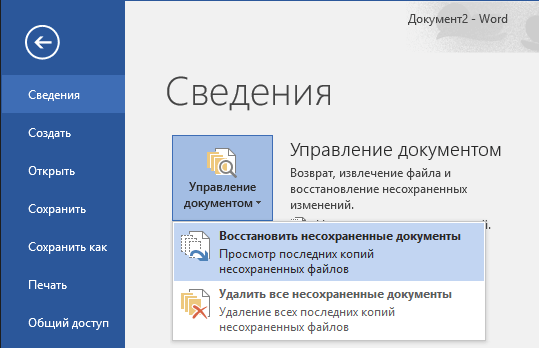
После чего вы должны увидеть папку с представленным в ней списком документов, доступных для открытия в текстовом редакторе. Данный способ весьма актуален для тех, у кого автосохранение по каким-то причинам, было отключено ранее (теперь-то вы уже исправили эту оплошность?). Также заметим, что таким образом можно восстановить документ, с которым вы уже успели поработать хоть какое-то время.
И еще одно: несохраненные файлы могут оставаться в системе в формате .asd, а его видит только Word 2010 и не видят более ранние версии редактора.
Восстановление документа при помощи программ для восстановления документов
Специализированные программы помогают вернуть потерянные, в том числе несохраненные файлы с любых устройств даже в самых сложных ситуациях: после случайного удаления файла без использования корзины, после повреждения файлов вирусом, форматирования и т.д.
Как показывает практика, сложнее всего восстанавливаются поврежденные изображения стандартных форматов .jpeg и .png, а вот файлы .doc и .docx в большинстве случаев восстанавливаются успешно.
Прежде всего, учтите общие рекомендации при работе с программами для восстановления данных:
- Перед началом процесса восстановления запрещено копировать на диск какие бы то ни было новые данные. Лучше всего вообще не производить никаких действий с носителей до восстановления с него всей необходимой информации.
- Не производить форматирование (даже если система Windows настаивает).
- Не рекомендуется восстанавливать документы на место их прежнего хранения, так как новый файл может затереть еще невосстановленные документы.
При восстановлении документов MS Office или OpenOffice, который вы не успели сохранить, мы рекомендуем использовать программы, поддерживающие самые мощные современные алгоритмы восстановления данных, такие как RS Partition Recovery или RS Office Recovery.

Установите выбранную программу и запустите сканирование диска. Все файлы, доступные для восстановления, будут отображены в отдельном окне.
На диске, где установлена система Windows (обычно диск С: ) найдите папку «Temp» — в данной папке система хранит все создаваемые ею временные файлы. Именно там должен находиться файл, с которым вы работали, но который не успели сохранить. Вы сможете просмотреть содержимое каждого файла и сохранить нужные документы.
Как восстановить несохраненный документ Word в Windows 11/10

Иногда из-за внезапного сбоя в работе Word вы можете потерять важную информацию, будь то заметки, резюме презентации, которая не была сохранена в вашей системе и т.д. Как вернуть несохраненный документ ворд в этом случае?
Во-первых, давайте рассмотрим кое-какие важные аспекты восстановления несохраненных файлов.
Когда вам может понадобиться восстановление несохраненного документа word?
- ⏳ Неожиданный сбой в работе Word или внезапное выключение компьютера могут привести к тому, что вы потеряете свою важную работу.
- Не удалось синхронизировать документы из-за проблем с сетью.
- Скопировали несохраненные файлы Word в другое место.
- Недостаточно места на диске для выполнения операции сохранения.
- Количество временных файлов превышает допустимое.
Не переживайте! В какой бы ситуации вы ни оказались, мы предлагаем вам пять способов как восстановить word документ, несохраненный в Windows 11/10/8.
Пять способов восстановить несохраненный документ Word
Способ 1. Восстановление с помощью панели Восстановление несохраненных документов
Если ваш Word часто закрывается или внезапно завершает работу, в большинстве случаев несохраненные файлы будут восстановлены автоматически. Эти документы находятся в левой части документа Word на панели Восстановление несохраненных документов. Вы можете восстановить несохраненный документ Word, выполнив следующие действия. Точно так же вы можете восстанавливать несохраненные файлы Excel и PowerPoint.
Пошаговое руководство:
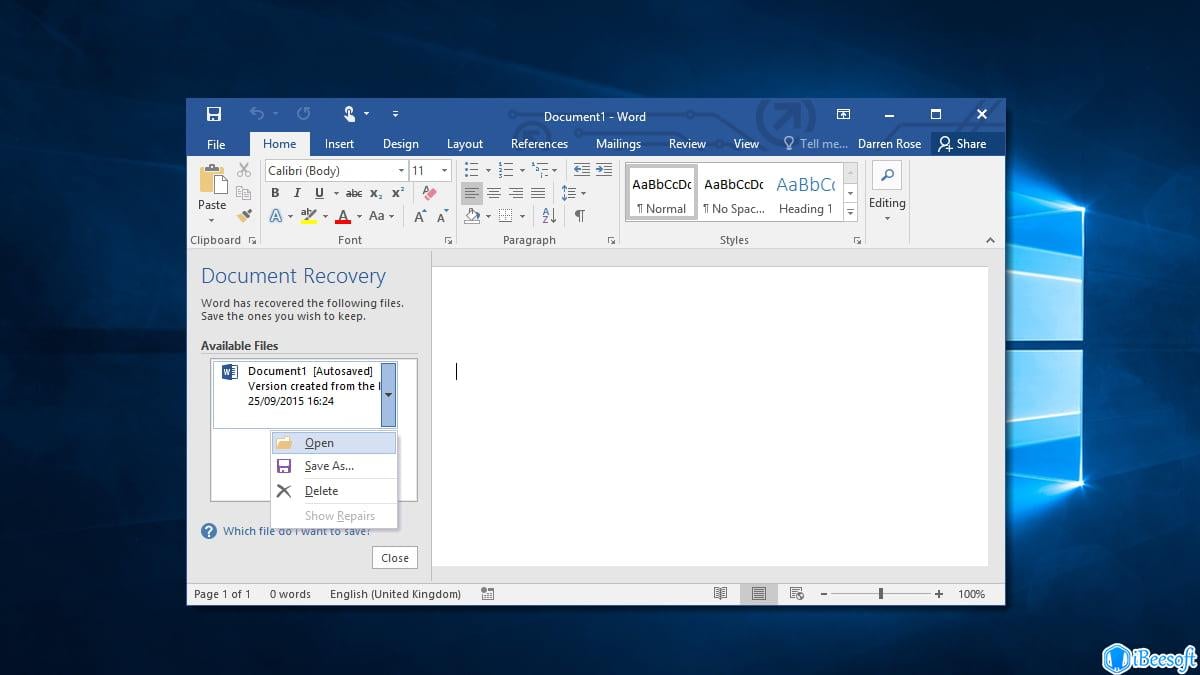
- Перезапустите программу Microsoft Word на ПК с Windows.
- Чаще всего всплывающее окно на панели слева сообщит вам о том, что документ Word автоматически восстановлен.
- Вы можете дважды щелкнуть по нему, чтобы снова открыть. Единственным недостатком является то, что это версия файла, которая была сохранена с помощью сочетания клавиш Ctrl + S в последний раз.
Способ 2. Проверьте папку автоматически сохраненных файлов
В MS Word есть встроенная функция автосохранения, которая помогает создать резервную копию файла Word в автоматическом режиме. Таким образом, если вы включили функцию автоматического сохранения, вы можете легко восстановить несохраненный файл Word в Windows 11, 10 и более поздних версиях.
Пошаговое руководство:
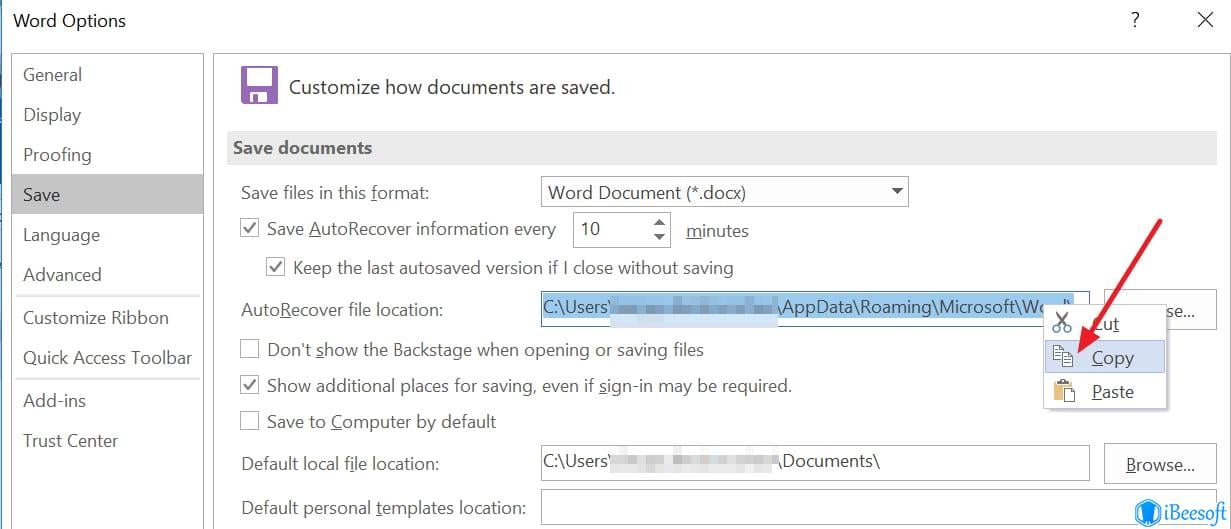
- Запустите программу Word и выберите меню "Файл" > "Параметры" > нажмите "Сохранить" на панели слева. Вы видите местоположение автоматически сохраненного файла? Скопируй это.
- Вставьте местоположение автоматически сохраненного файла, которое вы скопировали на шаге 1, в проводник файлов.
- Найдите автоматически сохраненный файл .asd. Затем откройте его с помощью Microsoft Word и проверьте, действительно ли это нужный вам файл. Затем вы можете сохранить несохраненный документ Word на свой компьютер.
Способ 3. Поиск резервных копий файлов Word
Имена файлов резервных копий Microsoft Word заканчиваются расширением ".wbk". При выборе опции резервного копирования несохраненный word doc можно найти по резервной копии файла.
Пошаговое руководство:
- Нажмите на кнопку "Пуск". Когда откроется окно поиска, введите .wbk и нажмите на кнопку ввода.
- Предположим, вы можете найти любой документ или имя файла, которое начинается с префикса или в названии есть "Backup of (Резервная копия)" после имени файла. Дважды нажмите на нужный вам файл, и он откроется автоматически.
Если вы знаете, что такое адреса на компьютере, вы можете перейти непосредственно по указанному ниже URL-адресу:
- C:UsersYour Computer UsernameAppDataRoamingMicrosoftWord
- C:UsersYour Computer UsernameAppDataLocalMicrosoftOfficeUnsavedFiles
Способ 4. Из раздела Управление документом
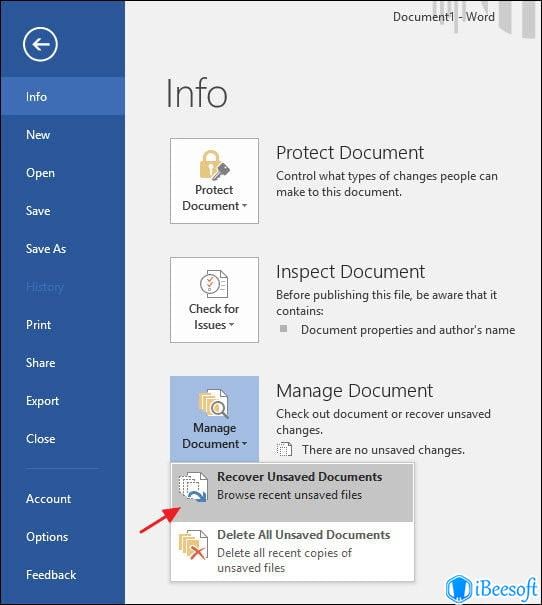
- Откройте Word > Файл > Информация > Управление документом > Восстановление несохраненных документов.
- Найдите свой несохраненный файл в открытой папке и снова откройте его в Word.
Способ 5. Перезапустите Word, чтобы проверить наличие автоматически сохраненных файлов
MS Word будет извлекать автоматически сохраненные файлы при каждом запуске. Таким образом, вы можете попытаться восстановить несохраненный документ Word, закрыв и снова открыв Word. Если автоматически сохраненный файл найден, в верхней части экрана откроется панель задач восстановления документов, а пропавший документ будет отображаться как "Название документа [Оригинал]" или "Название документа [Автосохраненный]".
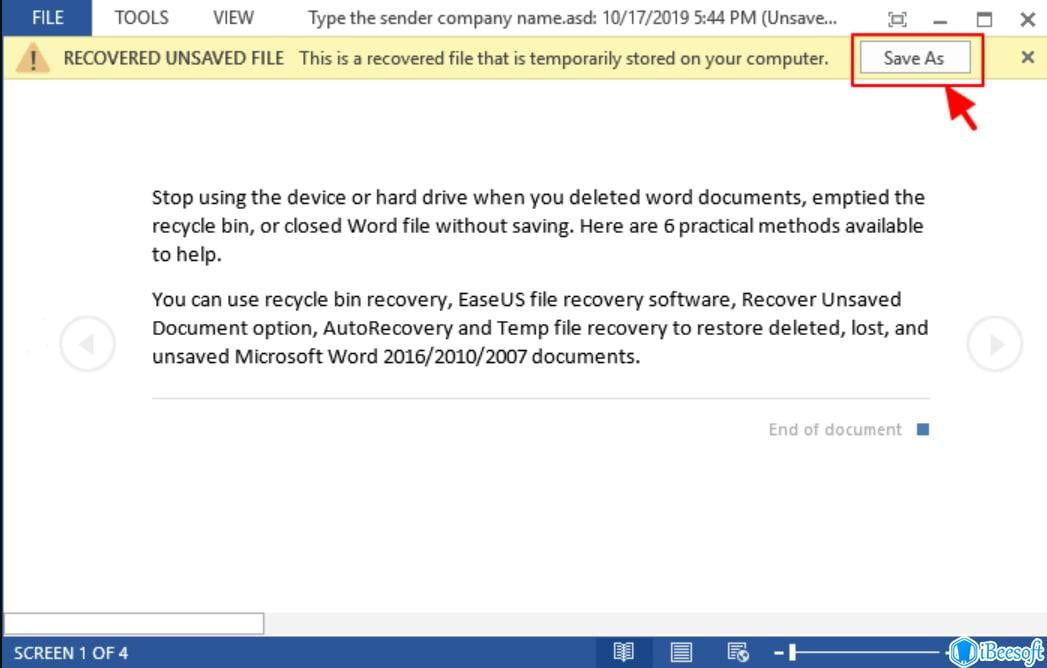
Этот метод также можно использовать для восстановления несохраненных файлов illustrator при открытии программы Adobe illustrator.
Способ 6. Восстановление из временных файлов
Если вы не хотите использовать какой-либо способ восстановления данных из Word напрямую, то вы также можете найти несохраненную копию своего документа Word во временных файлах. В отличие от обычных файлов word с расширением .doc или .docx, у временных файлов word расширение .asd. Вы можете использовать описанные выше шаги для поиска этих файлов и их восстановления.
Пошаговое руководство:
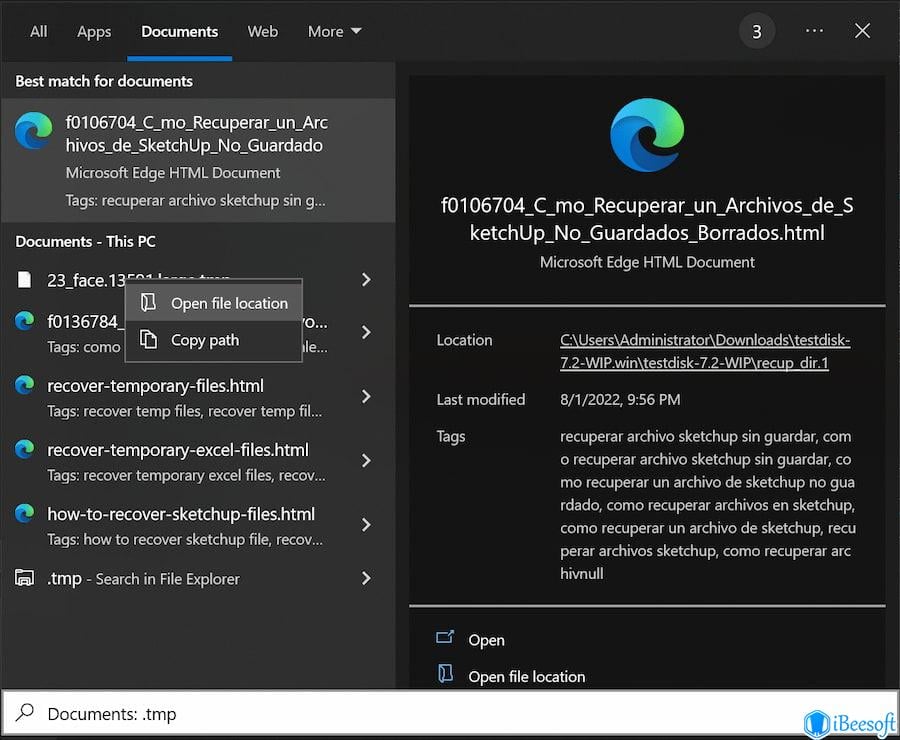
- Введите ".tmp" в поле поиска и нажмите Enter.
- Выберите вкладку "Документы" и найдите временный файл с именем как у несохраненного документа.
- Как только вы найдете нужный вам файл, щелкните правой кнопкой мыши и выберите "Открыть расположение файла".
- Выберите, чтобы открыть его с помощью Word.
Способ 7. Используйте программное обеспечение для восстановления несохраненных файлов Word
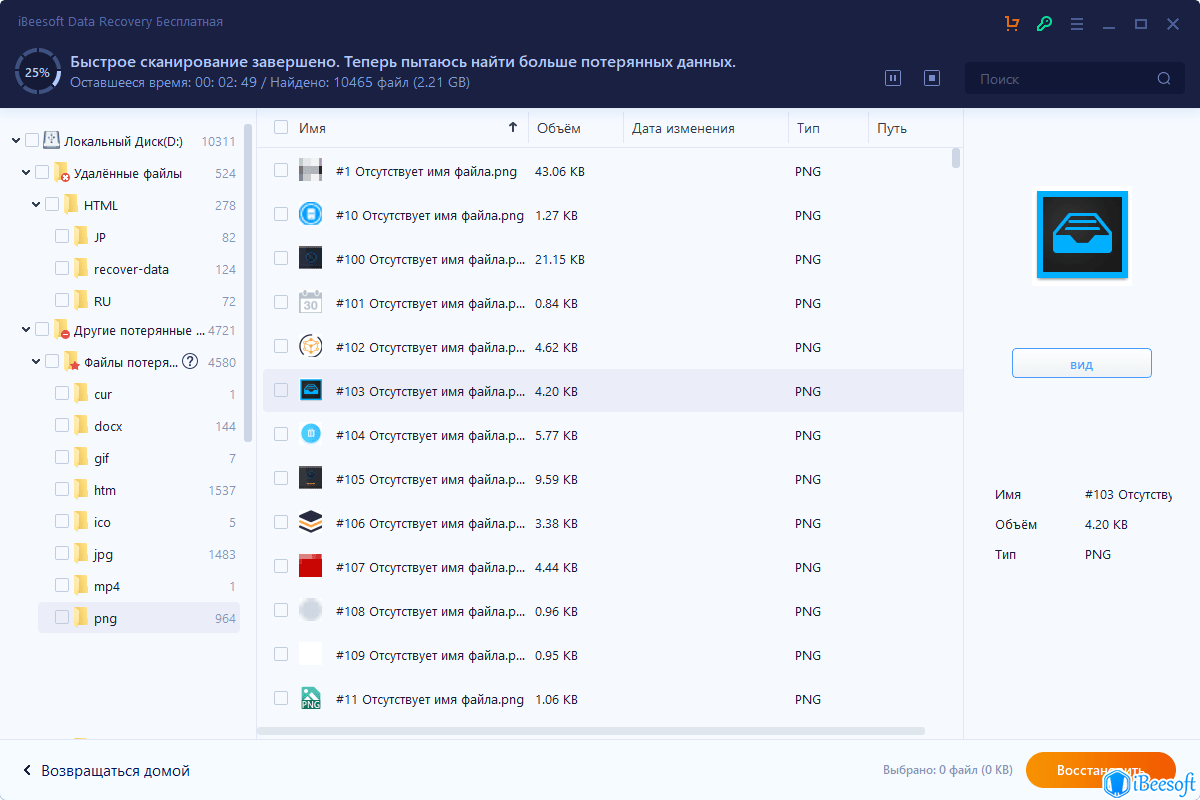
Иногда приведенные выше методы не могут помочь найти несохраненный документ Word в Windows или Mac. В таком случае вам необходимо программное обеспечение, которое позволит мгновенно решить проблему резервного копирования и восстановления и вернуть важные документы. Однако лучше всего для этой цели подходит программное обеспечение с простым, но интерактивным пользовательским интерфейсом. Кроме того, оно должен смочь выполнить восстановление за меньшее время. Например, у iBeesoft Free Data Recovery есть все эти характеристики, чтобы эффективно решать проблемы с восстановлением данных.

Ваше безопасное и эффективное программное обеспечение для восстановления несохраненных файлов
(Trust Score 4.7 by 1695 Users)
- Восстановление файлов Word, независимо от того, как именно они исчезли, например, при случайном удалении, форматировании диска, переустановке ОС Windows, вирусной атаке, несохранении, сбое системы.
- Помимо восстановления потерянных документов Word с внутренних жестких дисков Windows 11/10, программа может восстанавливать документы с USB-накопителей и других внешних жестких дисков.
- Простой интерфейс со встроенной навигацией. Никакого жаргона. Пользователи могут довольно просто восстановить безвозвратно удаленные файлы в Windows 11, 10, 8 и 7.
Пошаговое руководство:
- Начните скачивать и устанавливать программное обеспечение на компьютер.
- Теперь, как только вы запустите программу, вы сможете отфильтровать файлы, которые нужно просканировать — это поможет сократить время, необходимое для проведения сканирования. Например, вы можете нажать на опцию «Перейти к настройкам» в нижней части окна и исключить ненужные файлы.
- Выберите папку, жесткий диск, корзину и т.д. для сканирования. Если какие-либо файлы исчезли из вашей SD-карты, устройства Android и т.д., сначала подключите эти устройства к компьютеру. Затем, наведите курсор мыши на жесткий диск и нажмите на опцию "Сканировать".
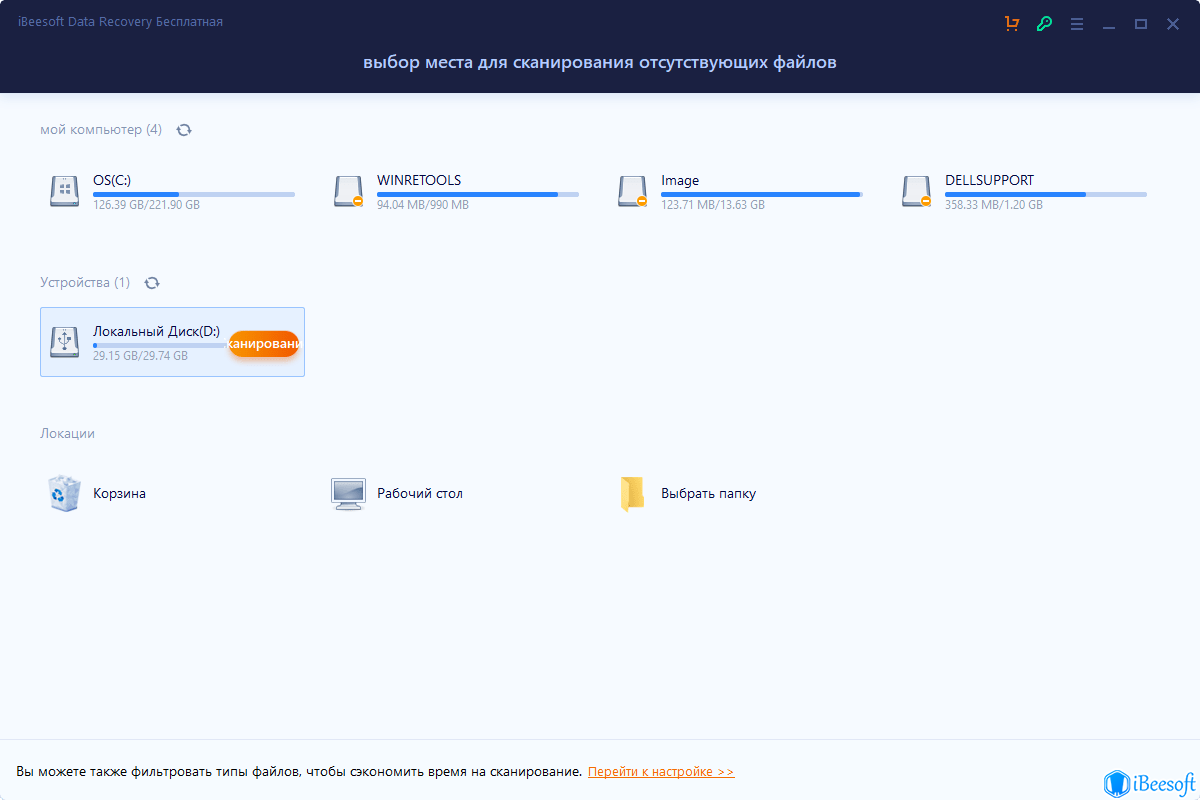
- Программное обеспечение также позволяет вам просматривать файлы перед их восстановлением. Во время сканирования вы можете видеть свойства восстанавливаемого файла. Как только вы найдете нужные вам файлы, выберите их и нажмите на опцию «Восстановить», чтобы сохранить их в системе.
Советы, как избежать потери файлов Word
У вас наверняка есть особенные файлы Word, которые настолько важны для вас, что вы не можете позволить себе их потерять. Если случайно эти файлы будут удалены или не будут сохранены, у вас могут возникнуть проблемы. Если вы предоставили доступ к своему компьютеру нескольким пользователям, ваши данные в любой момент рискую быть удалены. Однако мы придумали несколько полезных советов, как этого избежать.
- Защитите свои данные: Не стоит часто предоставлять посторонним доступ к своему компьютеру. Обязательно примените несколько мер безопасности данных на всех уровнях.
- ⚙️ Настройте параметры для разрешений: Это помогает установить права доступа для любого человека или пользователя, который пытается получить доступ к вашим важным файлам. Вы ответственны за то, чтобы предоставлять или не предоставлять права доступа.
- Защитите файлы с помощью пароля: Вы можете воспользоваться сторонним инструментом, который легко использовать и который обеспечит защиту от вирусов, шпионских программ, вредоносного ПО и т.д.
- Вовремя сохраняйте свои файлы Word: Вы можете выбрать опцию автосохранения для файлов Word, чтобы они автоматически сохранялись через определенный промежуток времени. Или выработайте привычку сохранять файл каждые 8-10 минут.
- ⛱️ Обновляйте антивирус: Время от времени обновляйте свое антивирусное программное обеспечение.
- Используйте резервные копии файлов онлайн. Всегда создавайте резервные копии файлов онлайн.



